Empieza por el producto y un mensaje claro
Describe el gancho inicial, la demostración de producto y la acción de cierre. Proporciona detalles verificados del producto y referencias que muestren su forma, colores y etiquetas.

Vídeo de comparación de productos
Creador de vídeos de comparación de productos: crea vídeos a partir de imágenes con Cuta. Desarrolla escenas de productos y conceptos promocionales para tu próxima campaña.
Describe el gancho inicial, la demostración de producto y la acción de cierre. Proporciona detalles verificados del producto y referencias que muestren su forma, colores y etiquetas.
Añade los materiales en sus campos correspondientes. Imagen de origen: hasta 5 imágenes.
Los ajustes disponibles incluyen Idioma; Nombre del producto; Principales ventajas; Oferta o descuento; Público; Llamada a la acción; Nombre de la marca. Revisa todas las opciones en Studio antes de generar.
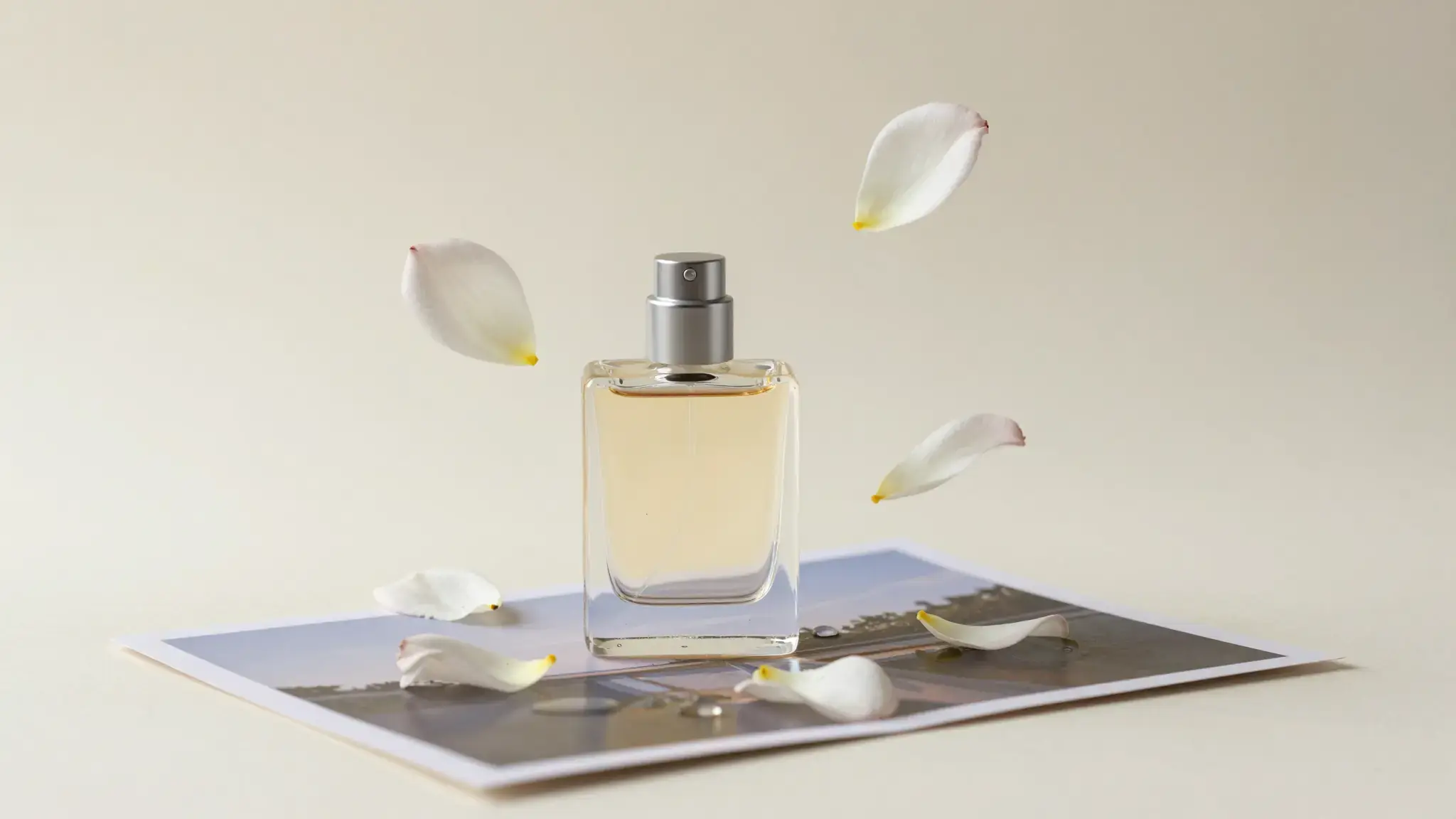
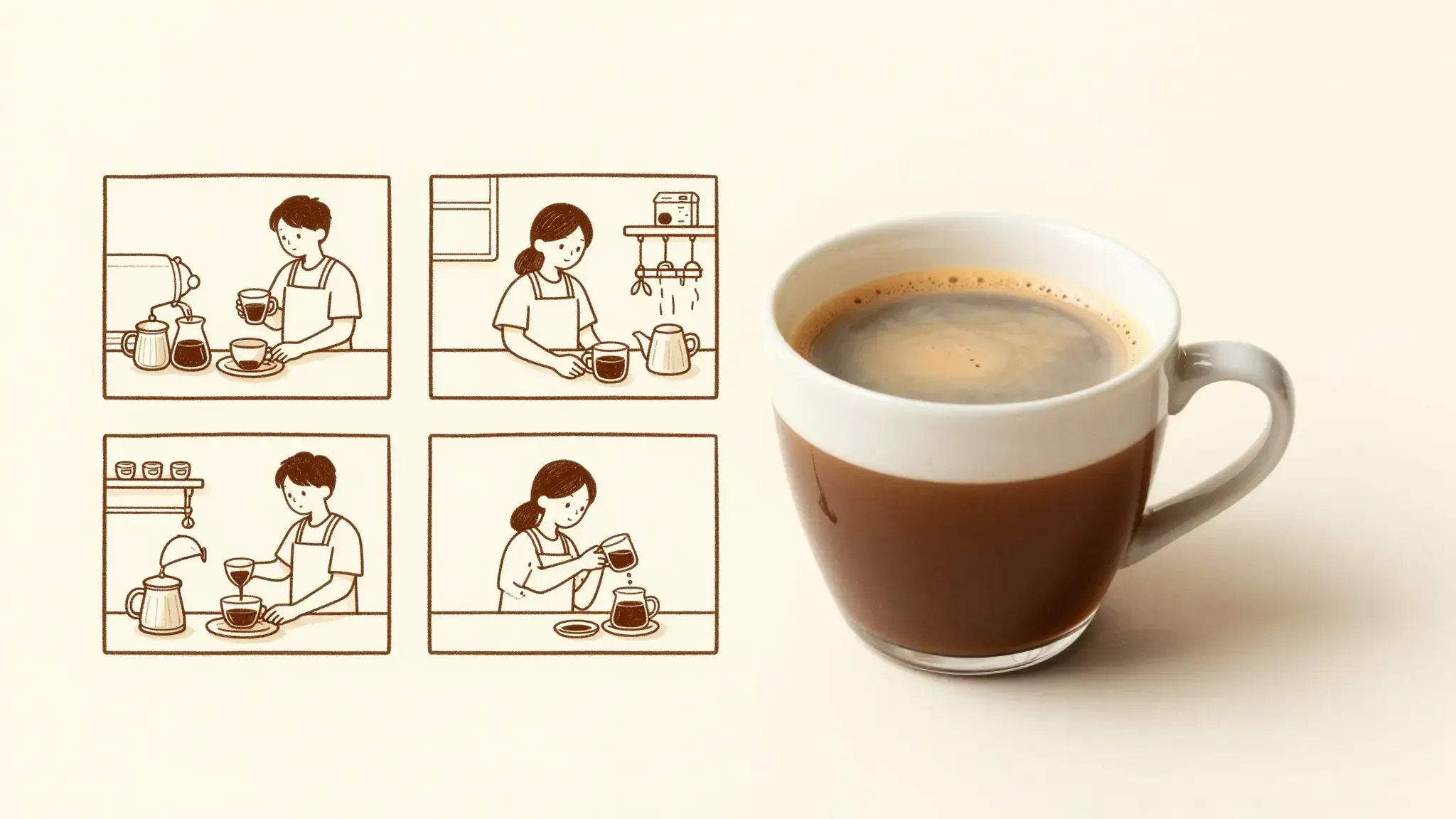
La ilustración muestra la dirección visual prevista. Tu resultado depende de los materiales de origen y los ajustes.
Dos lámparas de escritorio sin marca en colores crema y salvia a juego dispuestas simétricamente con sus diferentes haces de luz visibles sobre una pared neutra, comparación limpia de productos de estudio
Pruébalo ahoraPlanifica una acción visible que explique el artículo, seguida del detalle que respalda el mensaje.
Mantén fijos el producto y el mensaje aprobado mientras exploras otra escena, otro público o un nuevo inicio.
De la idea a la creación
Añade los materiales en sus campos correspondientes. Imagen de origen: hasta 5 imágenes.
Los ajustes disponibles incluyen Idioma; Nombre del producto; Principales ventajas; Oferta o descuento; Público; Llamada a la acción; Nombre de la marca. Revisa todas las opciones en Studio antes de generar.
Observa si hay cambios en el producto entre tomas. Revisa la narración, las afirmaciones, el ritmo y el mensaje final antes de publicar.
Añade los materiales en sus campos correspondientes. Imagen de origen: hasta 5 imágenes.
Sigue explorando
Tu próxima creación comienza aquí
Pon tus ideas en movimiento con Vídeo de comparación de productos. Empieza con tu propio contenido y dale forma en Studio.