Cuta
Todas las herramientas

Anuncios con imágenes

Anuncios con imágenes

Crea anuncios con imágenes de producto con Cuta. Combina tu artículo, oferta y dirección creativa en imágenes de campaña para promociones de comercio electrónico y publicaciones sociales.

Prueba los anuncios con imágenes
Ilustración creativaImagen

Comienza con tu contenido

Add your source now, or later in Studio.

Generar abre Studio con tus archivos y entradas ya rellenados. Revisa la configuración completa y el costo antes de iniciar la generación.

Una dirección inicial para anuncios con imágenes

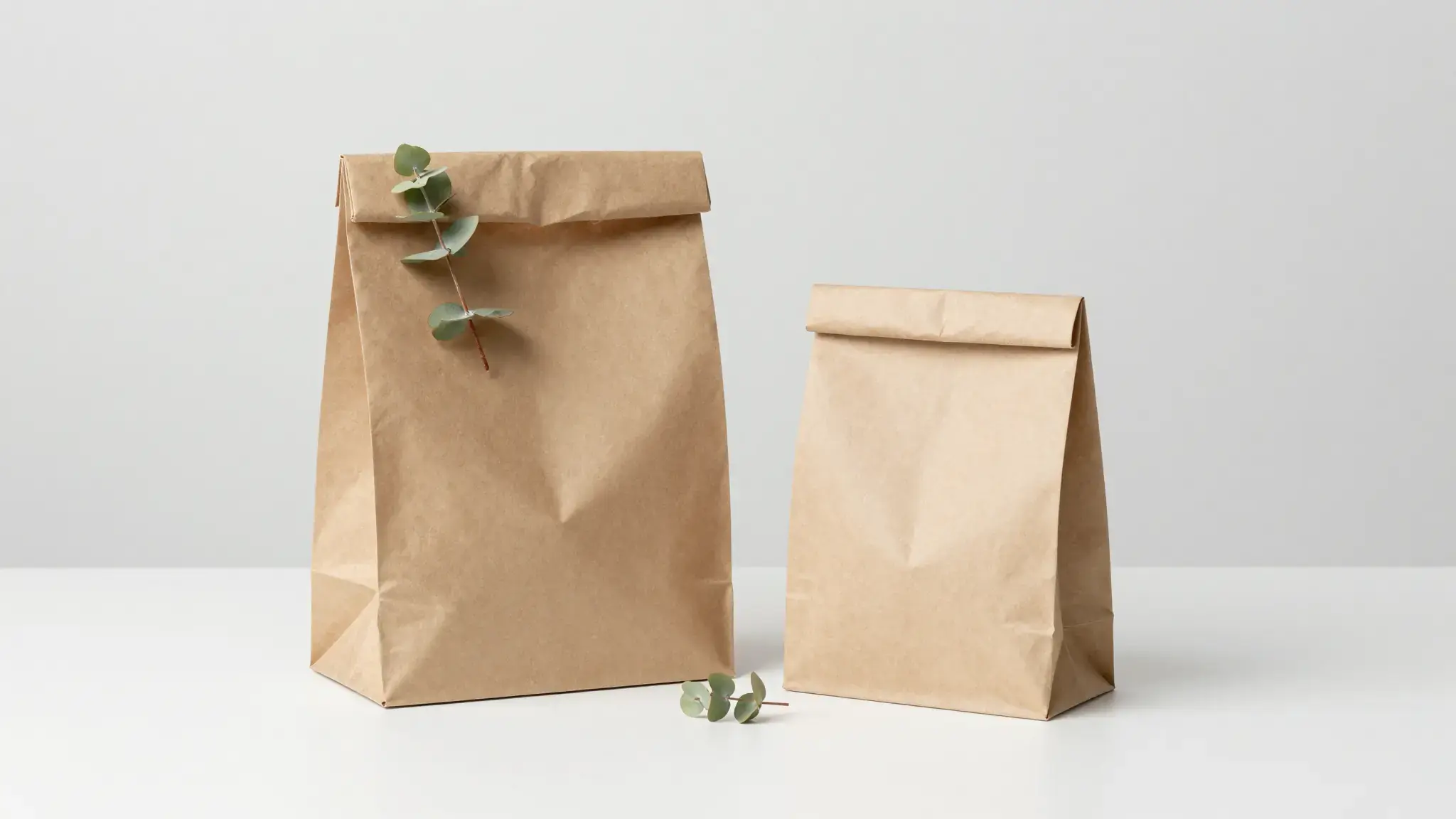
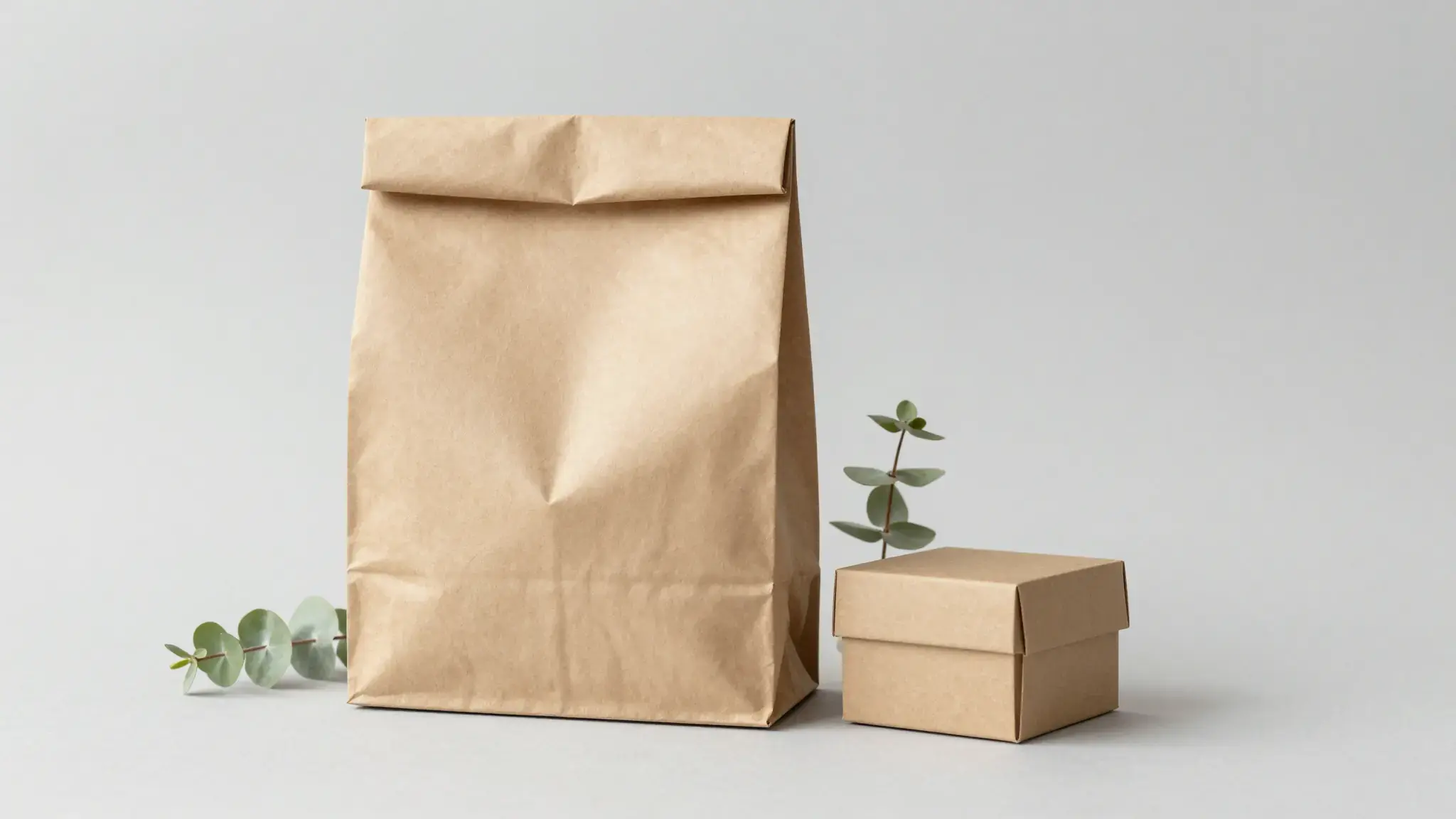
La ilustración muestra la dirección visual prevista. Tu resultado depende de los materiales de origen y los ajustes.

Un ejemplo para adaptar

Una cesta de almacenaje lisa de ratán natural tejida a mano en una composición publicitaria refinada, gotas frescas de condensación y un pequeño gajo de cítrico sobre un pedestal de piedra crema, luz diurna suave y direccional. Iluminación lateral suave, tonos crema cálidos y neutros naturales

Pruébalo ahora
Trabajar con «Anuncios de imágenes»

Construye la imagen en torno a un mensaje de producto

Proporciona la foto del producto, los argumentos de venta aprobados y el público previsto. Elige una jerarquía visual que haga que el artículo sea fácil de reconocer.

Materiales para esta tarea

Añade los materiales a sus entradas correspondientes. Imágenes de producto: hasta 5 imágenes; Persona: una imagen (opcional).

Elige los ajustes compatibles

Los ajustes disponibles incluyen Argumentos de venta del producto; Titular; Texto de apoyo; Nombre de marca; Estilo visual. Revisa todas las opciones en Studio antes de generar.

Ideas para anuncios con imágenes

Conceptos de ofertas

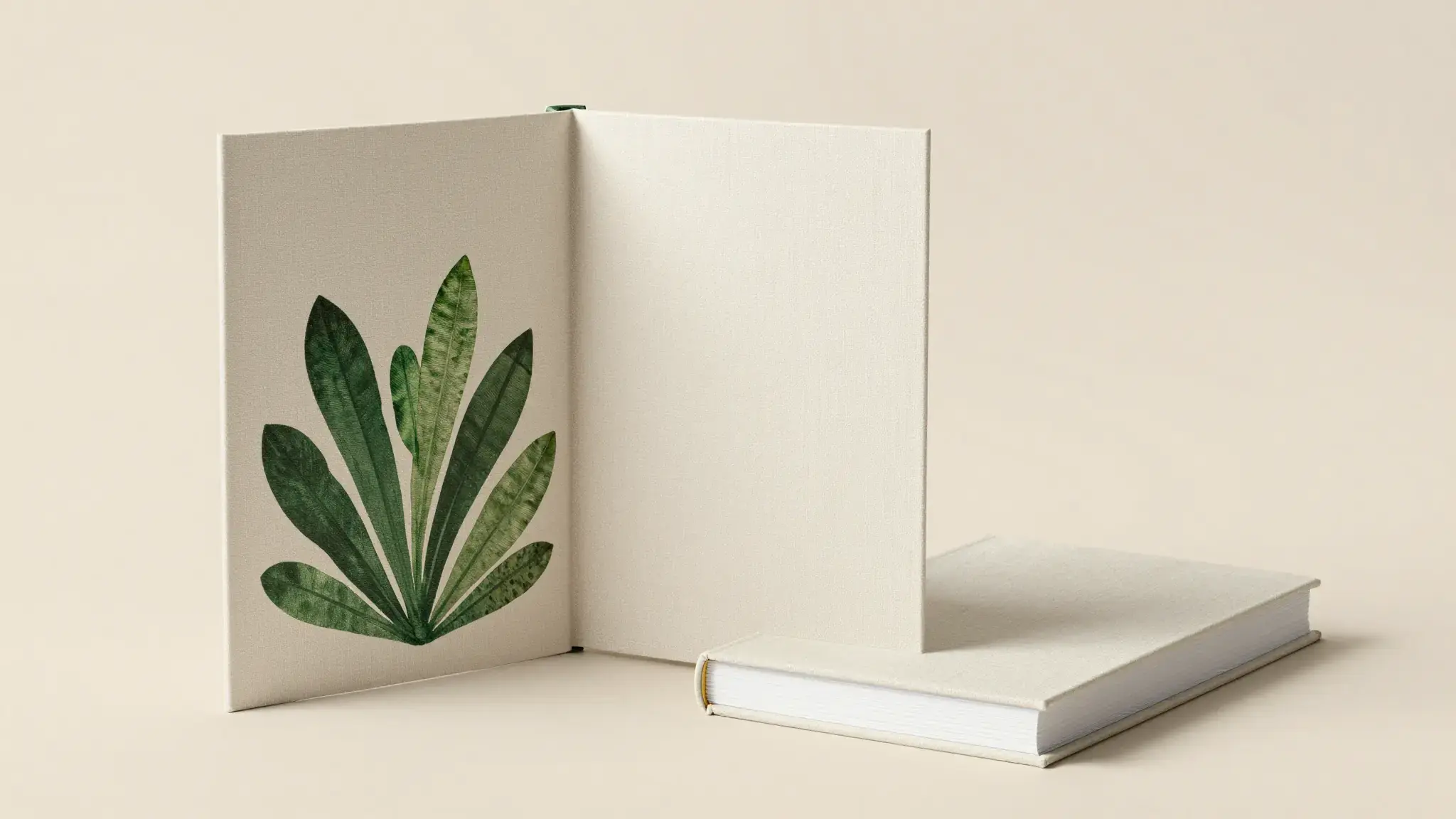
Explora la relación entre un producto, una oferta y el espacio visual para el mensaje.

Arte para redes sociales

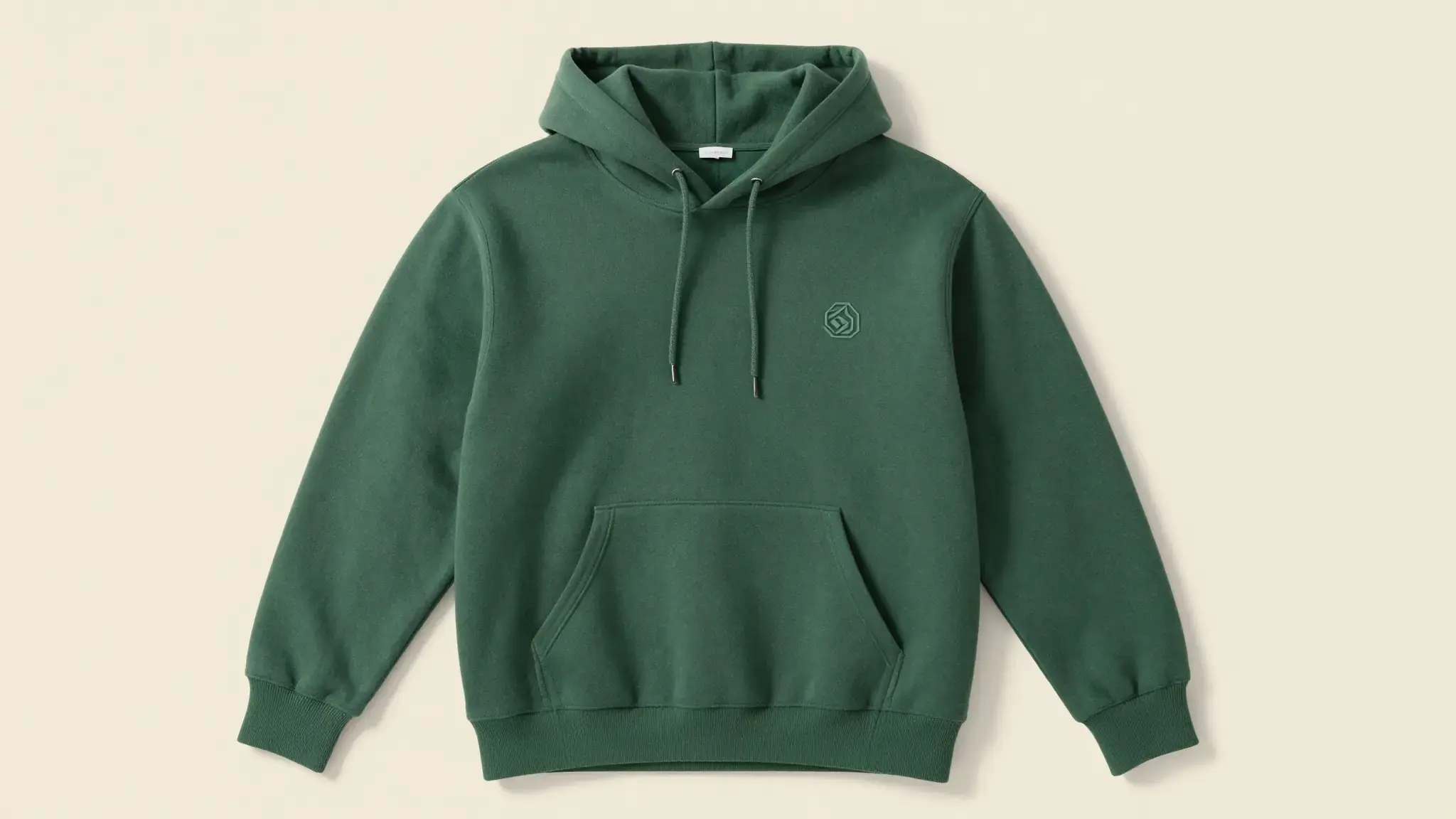
Prepara una dirección de imagen para una ubicación social e inspecciona el producto en el recorte final.

De la idea a la creación

Cómo usar «Anuncios con imágenes»

  1. Añade el material de origen

    Añade los materiales a sus entradas correspondientes. Imágenes de producto: hasta 5 imágenes; Persona: una imagen (opcional).

  2. Establece la dirección

    Los ajustes disponibles incluyen Argumentos de venta del producto; Titular; Texto de apoyo; Nombre de marca; Estilo visual. Revisa todas las opciones en Studio antes de generar.

  3. Revisa el resultado en Studio

    Comprueba las etiquetas, la geometría del producto y cualquier texto publicitario generado antes de usar la imagen en una campaña.

Preguntas frecuentes

Añade los materiales a sus entradas correspondientes. Imágenes de producto: hasta 5 imágenes; Persona: una imagen (opcional).

Sigue explorando

Explorar herramientas relacionadas

Tu próxima creación comienza aquí

Crea algo que merezca la pena compartir.

Pon tus ideas en movimiento con Anuncios con imágenes. Empieza con tu propio contenido y dale forma en Studio.

Empezar a crear