Cuta
所有工具

影片畫質提升工具

影片畫質提升工具

使用 Cuta 的 AI 影片畫質增強工具改善影片素材的視覺品質。修飾模糊細節,為來源影片建立更清楚的版本。

試用影片畫質提升工具
創意插圖影片

開始使用您的內容

Add your source now, or later in Studio.

原始影片選填
最大 200 MB

生成功能將開啟 Studio 並填入您的檔案和輸入內容。開始生成前請檢閱完整設定和成本。

使用影片畫質提升工具

放大片段,同時留意移動中的細節

使用可取得的最佳來源檔,並選擇支援的放大設定。檢查靜止與動態區域的細微細節。

此任務所需素材

將素材加入對應的輸入欄位。原始影片:一支影片。

選擇支援的設定

可用設定包括放大倍率(2x、4x)。生成前,請在 Studio 檢視完整選項。

從構想到創作

如何使用影片增強工具

  1. 加入來源

    將素材加入對應的輸入欄位。原始影片:一支影片。

  2. 設定導演方向

    可用設定包括放大倍率(2x、4x)。生成前,請在 Studio 檢視完整選項。

  3. 在 Studio 中檢查結果

    播放時檢查雜訊、邊緣光暈與紋理閃爍。較大尺寸的輸出無法還原所有遺失的原始細節。

影片增強器的起始方向

示意作品展示預期的視覺方向。實際結果取決於原始素材與設定。

可自行改編的範例

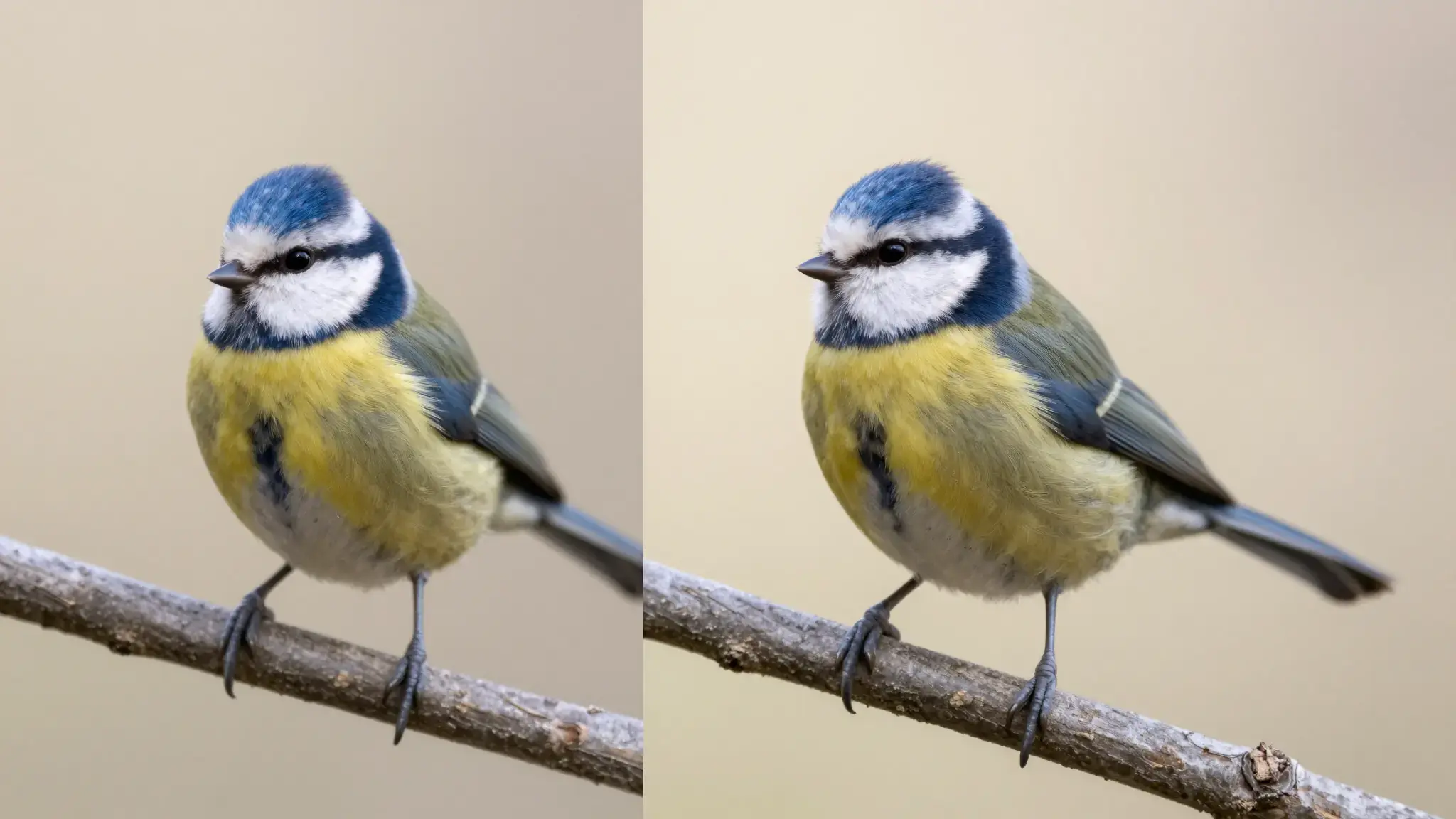
藍色翠鳥站在樹枝上的兩個一致電影感視角,第一個略柔焦且昏暗,第二個細節清晰、明亮色彩平衡,視覺增強效果清楚,沒有標籤。柔和側光、溫暖奶油色與自然中性色調

立即嘗試

影片畫質增強工具的創作靈感

舊影片素材

探索如何更清晰地呈現小尺寸來源片段,並檢查臉孔、文字與動作。

更大的顯示尺寸

以簡報使用的螢幕尺寸,檢查放大後的片段呈現效果。

常見問題

將素材加入對應的輸入欄位。原始影片:一支影片。

您的下一個創作由此開始

創造值得分享的作品。

使用 影片畫質提升工具,讓您的想法動起來。從您自己的內容開始,在 Studio 中塑造出成果。
開始創作