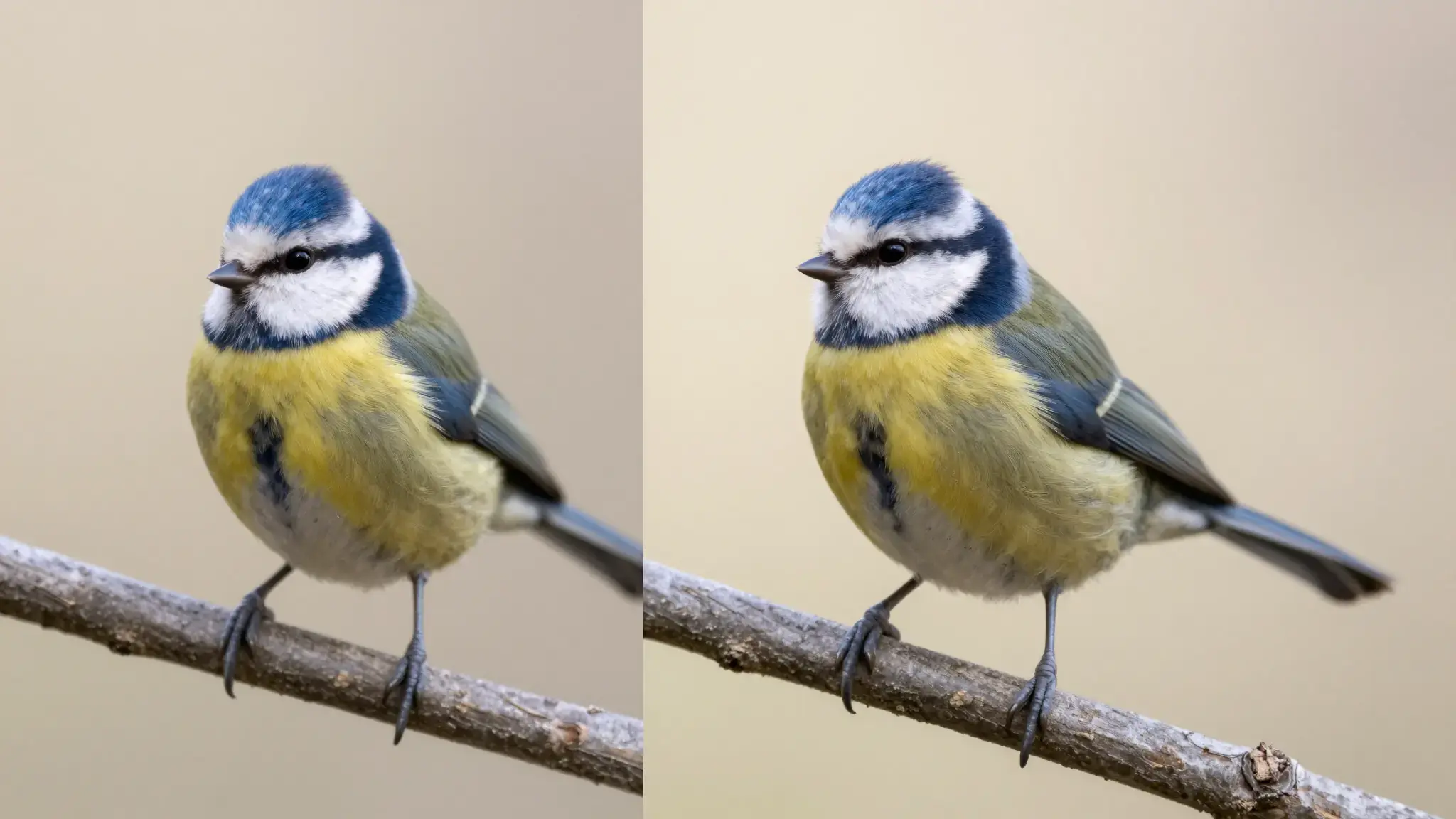
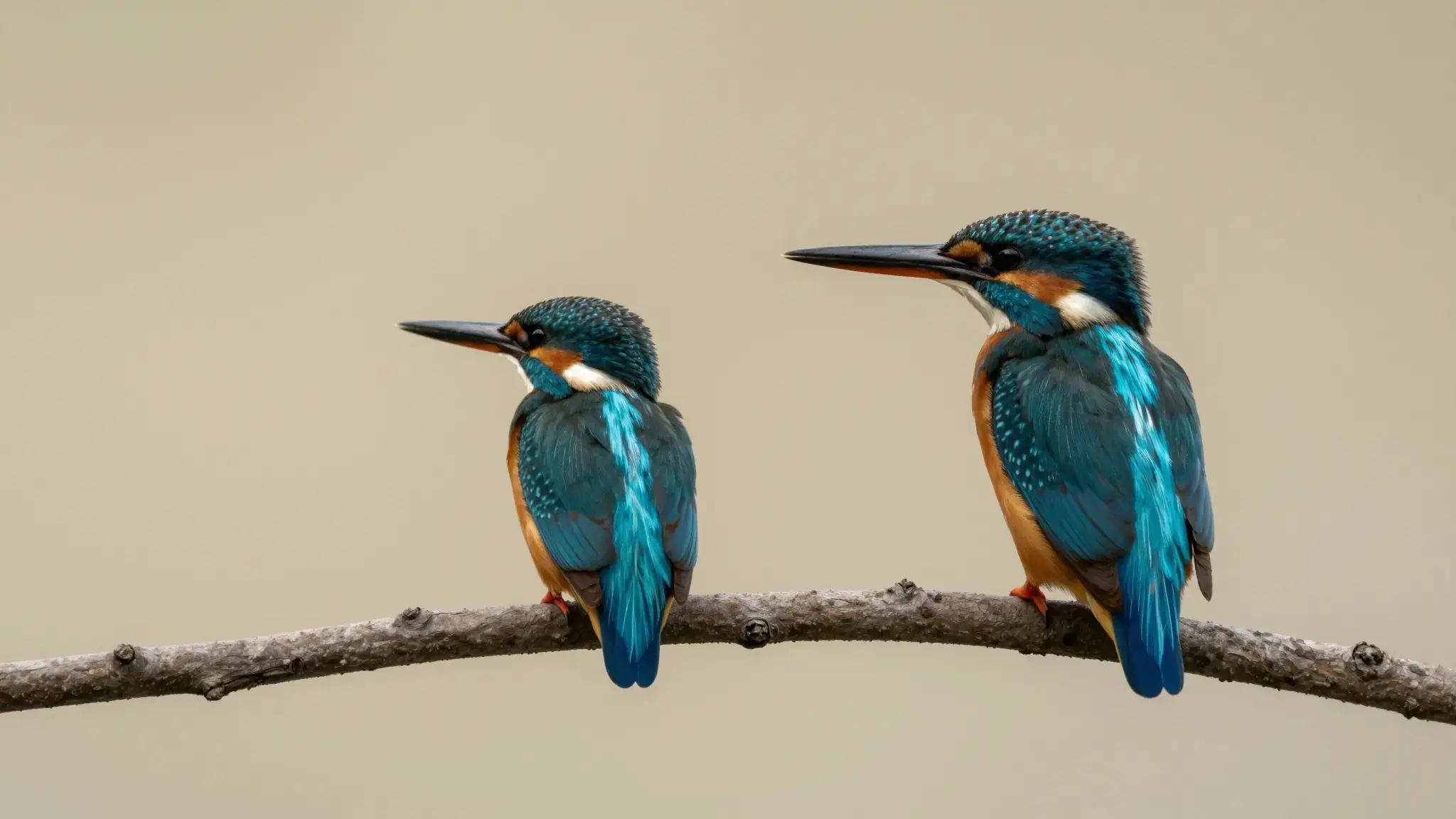
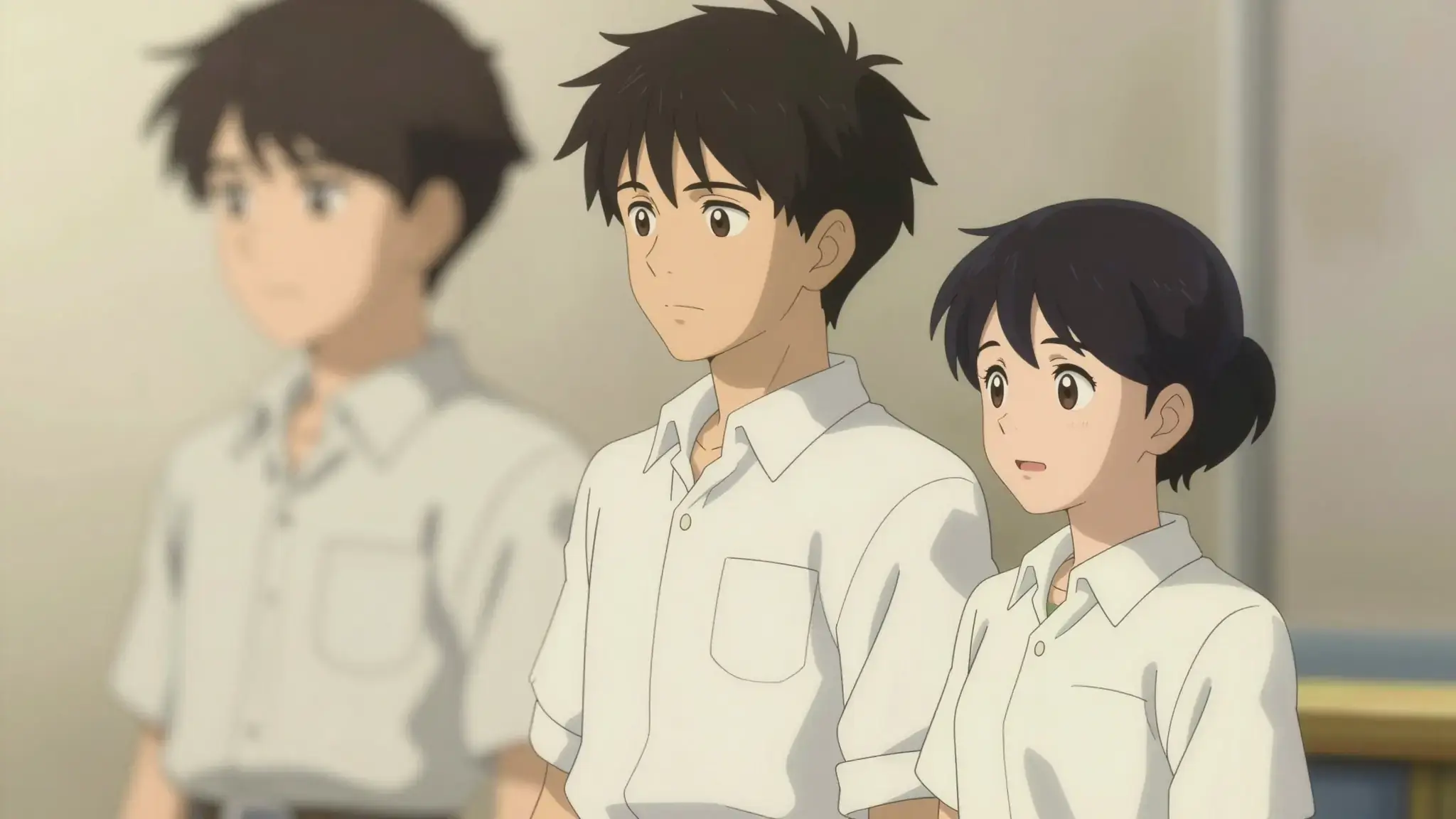
放大片段,同時留意移動中的細節
使用可取得的最佳來源檔,並選擇支援的放大設定。檢查靜止與動態區域的細微細節。

使用可取得的最佳來源檔,並選擇支援的放大設定。檢查靜止與動態區域的細微細節。
將素材加入對應的輸入欄位。原始影片:一支影片。
可用設定包含放大倍率(2x、4x)與降噪。產生前請在 Studio 中檢視完整選項。
從構想到創作
將素材加入對應的輸入欄位。原始影片:一支影片。
可用設定包含放大倍率(2x、4x)與降噪。產生前請在 Studio 中檢視完整選項。
播放時檢查雜訊、邊緣光暈與紋理閃爍。較大尺寸的輸出無法還原所有遺失的原始細節。
示意作品展示預期的視覺方向。實際結果取決於原始素材與設定。
探索如何更清晰地呈現小尺寸來源片段,並檢查臉孔、文字與動作。
以簡報使用的螢幕尺寸,檢查放大後的片段呈現效果。
將素材加入對應的輸入欄位。原始影片:一支影片。
您的下一個創作由此開始
使用 影片降噪,讓您的想法動起來。從您自己的內容開始,在 Studio 中塑造出成果。