將場景延伸至裁切範圍之外
選擇新畫框,描述原始畫面之外應延伸的內容:風景、光線、家具或背景紋理。

選擇新畫框,描述原始畫面之外應延伸的內容:風景、光線、家具或背景紋理。
將素材加入對應名稱的輸入欄位。原始圖片:一張圖片。
可用設定包含目標長寬比(1:1、16:9、9:16、3:2、2:3)。產生前請在 Studio 中查看完整選項。
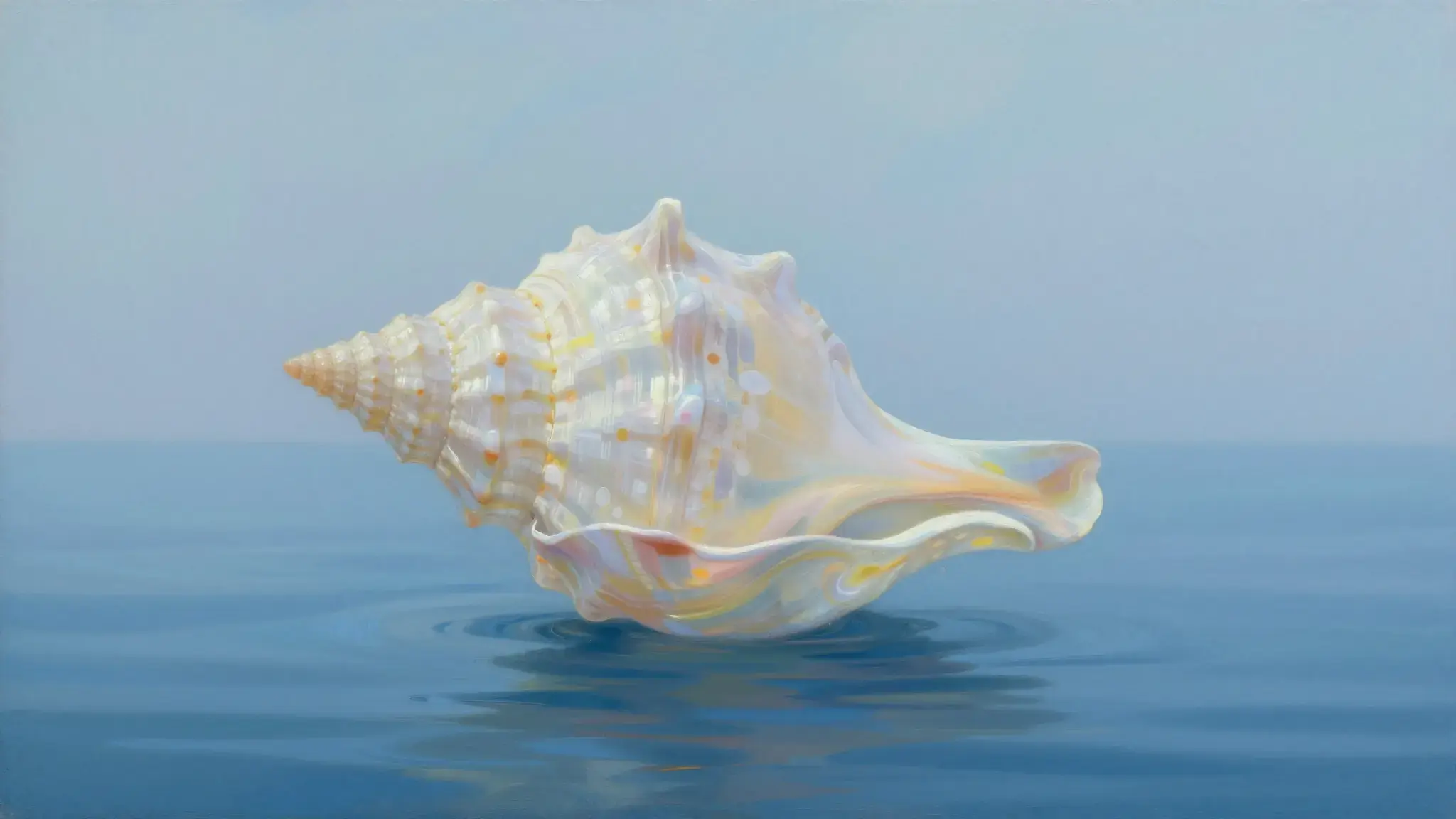
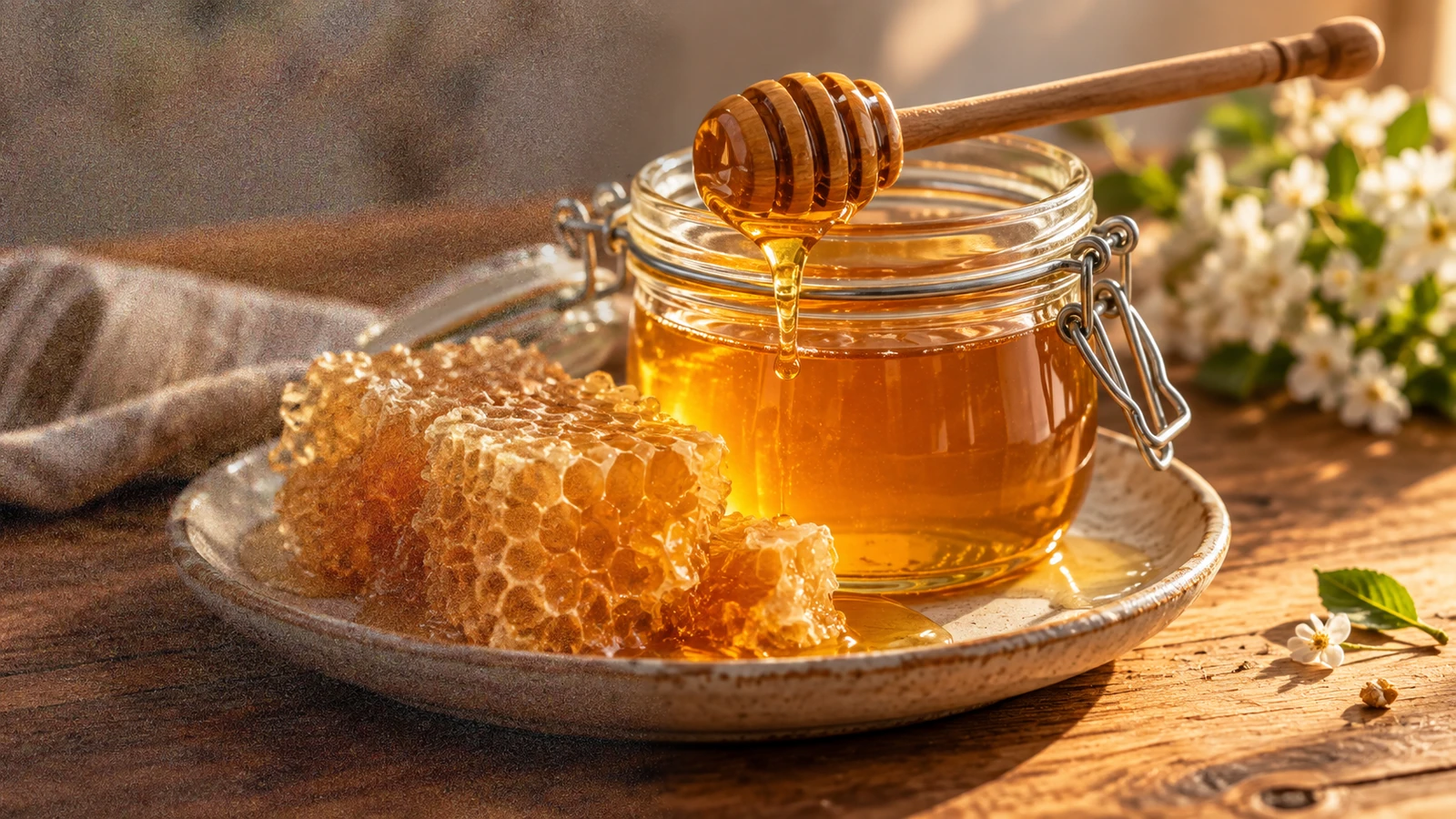
示意作品展示預期的視覺方向。實際結果取決於原始素材與設定。
從構想到創作
將素材加入對應名稱的輸入欄位。原始圖片:一張圖片。
可用設定包含目標長寬比(1:1、16:9、9:16、3:2、2:3)。產生前請在 Studio 中查看完整選項。
檢查與來源圖片的接合處。新環境由 AI 推測,因此透視、重複物件與陰影可能與原始場景不同。
延伸主體旁的背景,讓標題能放入構圖中,同時避免遮住重要細節。
探索緊密裁切圖片的加寬或加高版本,並檢查新增邊緣如何與原圖搭配。
將素材加入對應名稱的輸入欄位。原始圖片:一張圖片。
您的下一個創作由此開始
使用 取消裁切並擴展圖片,讓您的想法動起來。從您自己的內容開始,在 Studio 中塑造出成果。