平衡清晰度、紋理與雜訊
從原始檔案開始。分別調整銳利化、降噪與壓縮修復;只有需要較大圖片時,才選擇放大倍率。

從原始檔案開始。分別調整銳利化、降噪與壓縮修復;只有需要較大圖片時,才選擇放大倍率。
將素材加入對應名稱的輸入欄位。原始圖片:一張圖片。
可用設定包括放大倍率(2x、4x);處理模式(標準、動漫);銳化;降噪;壓縮修復。生成前請在 Studio 檢視完整選項。
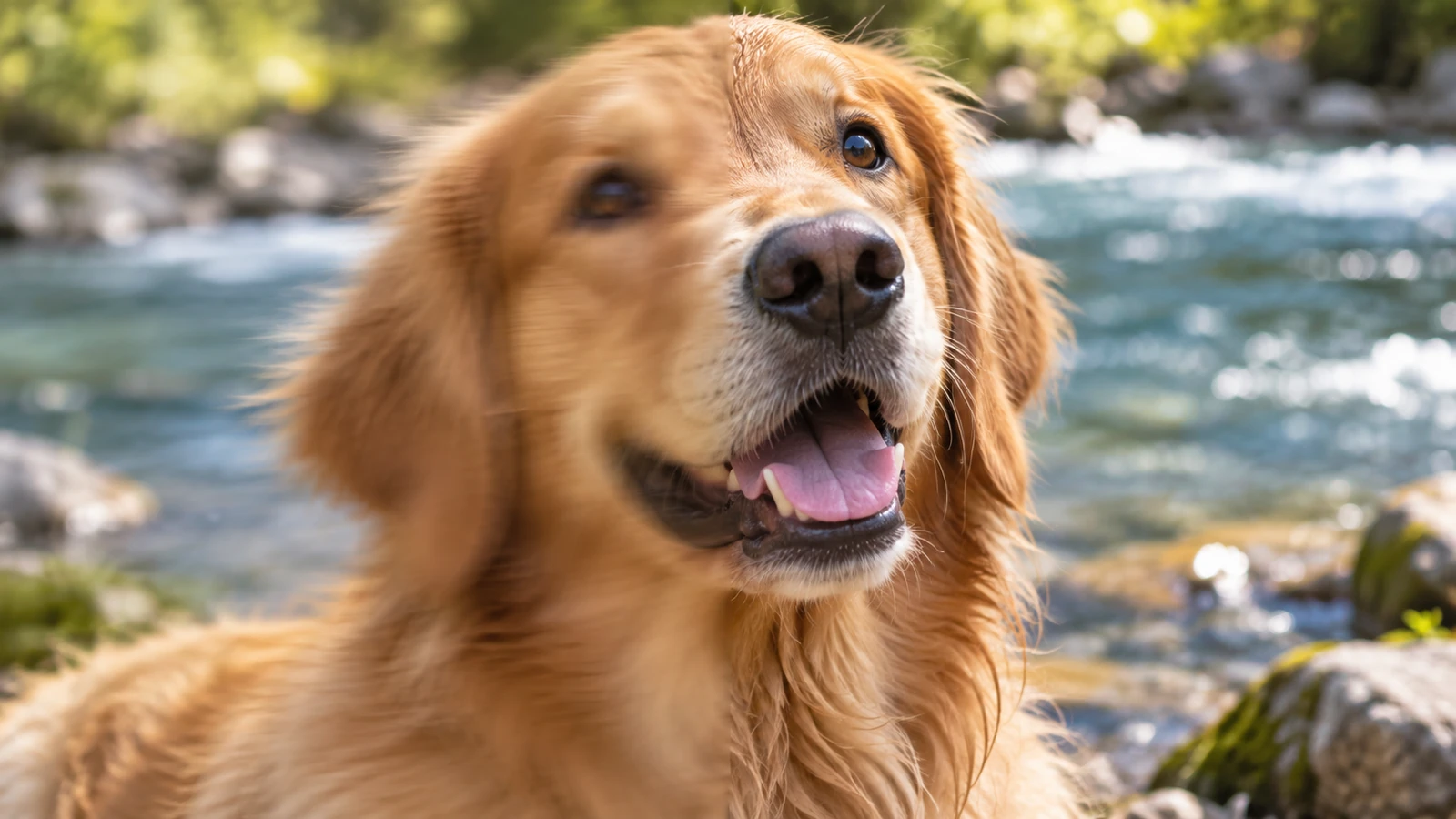
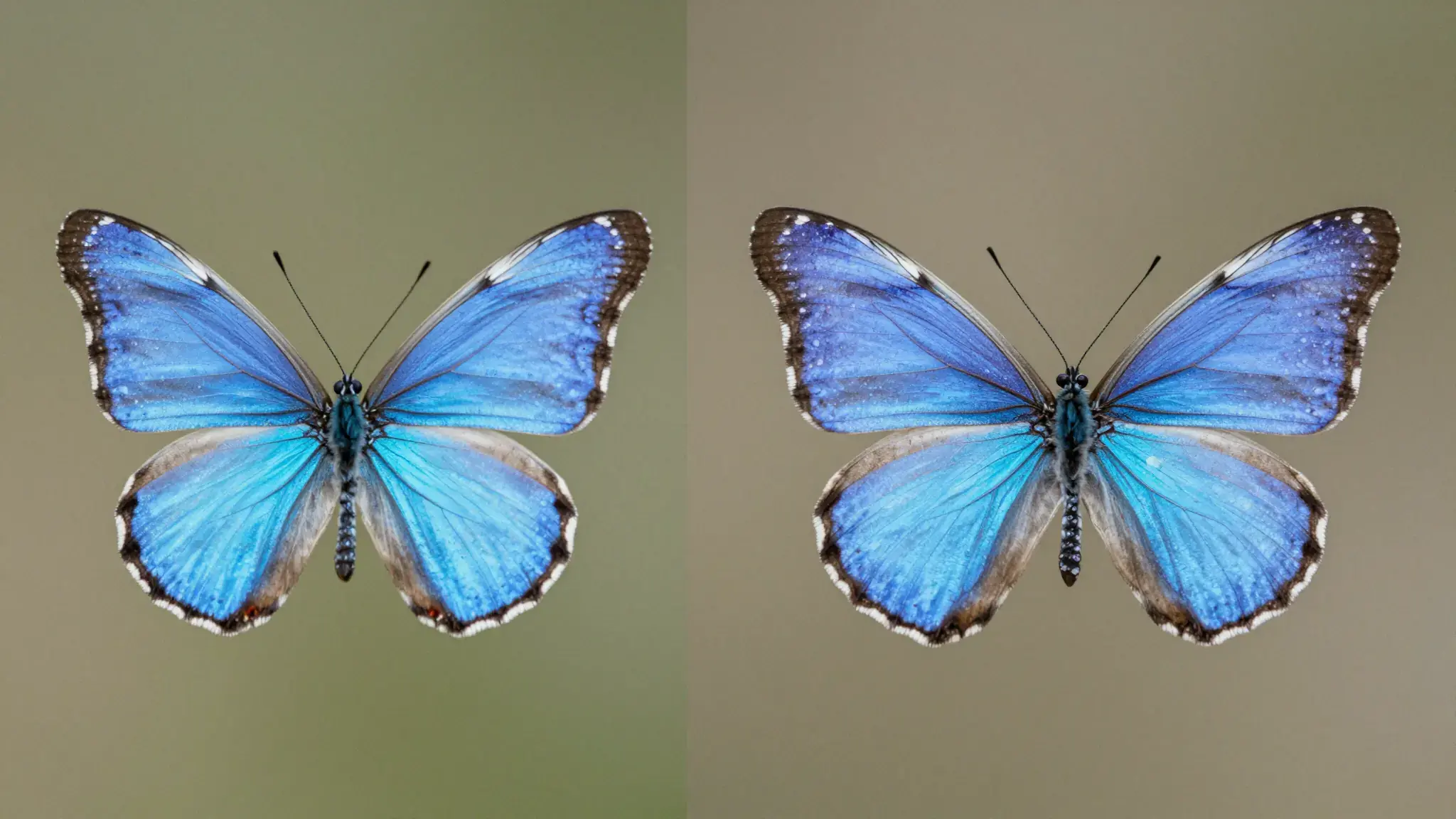
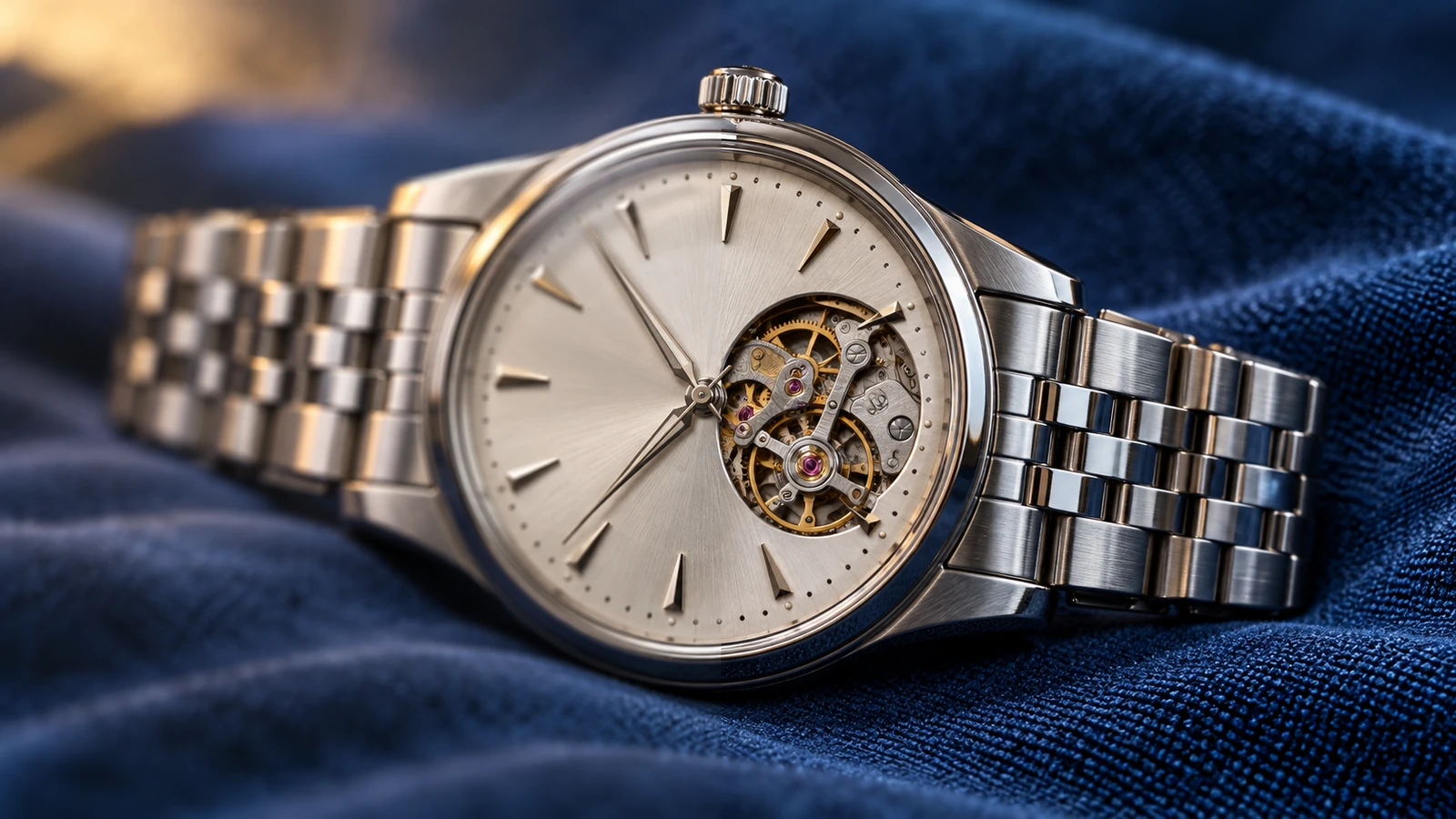
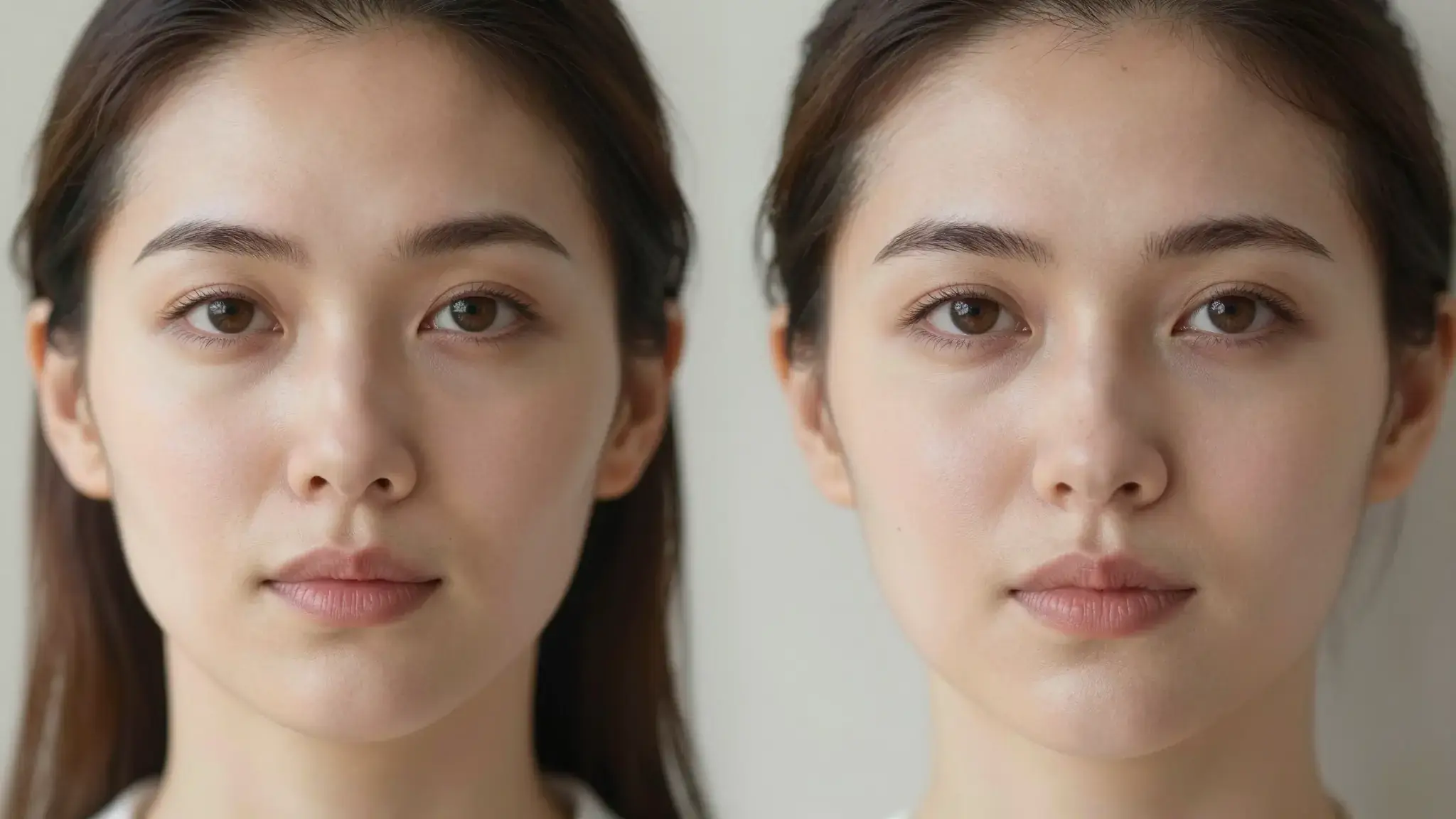
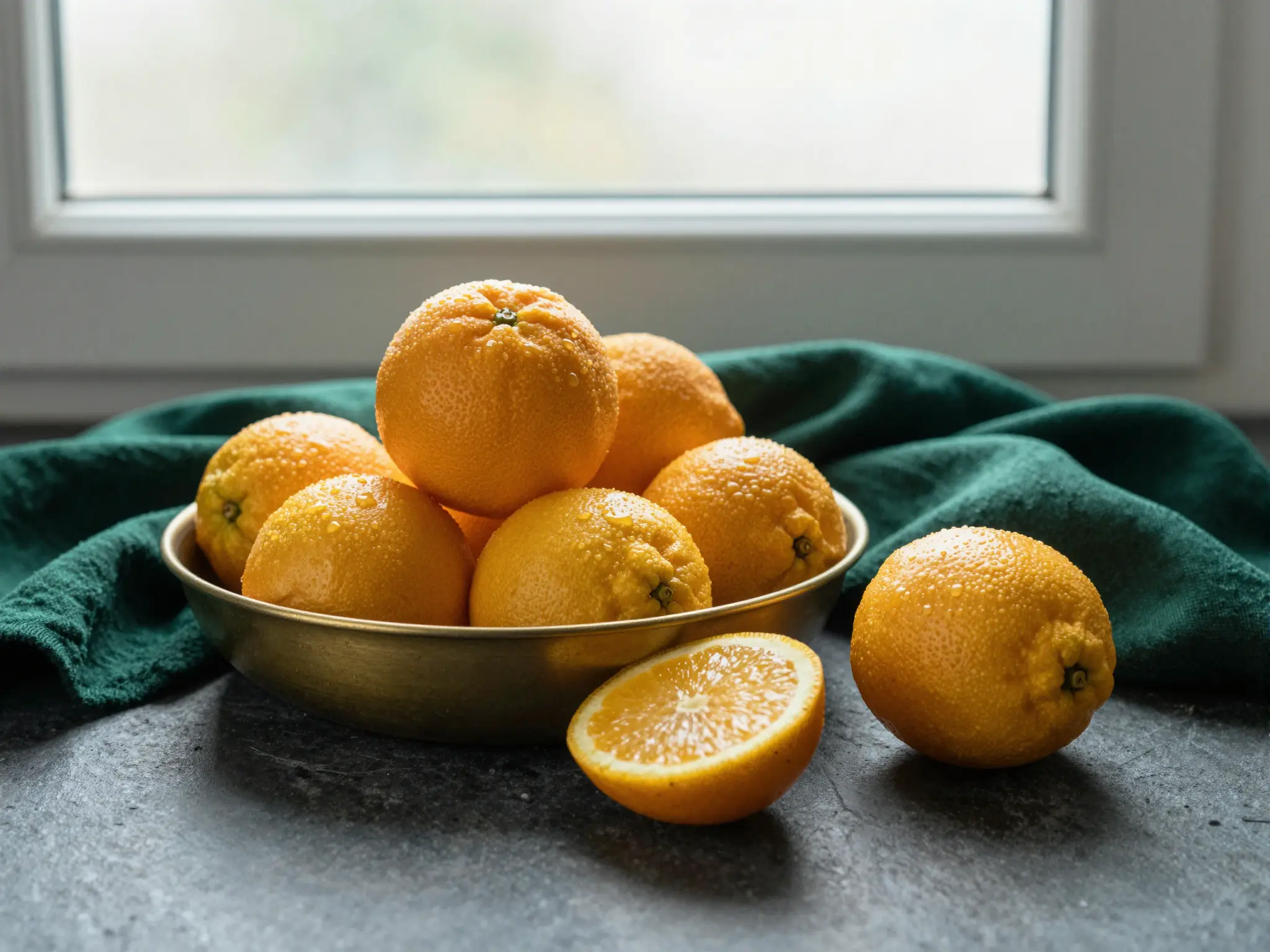
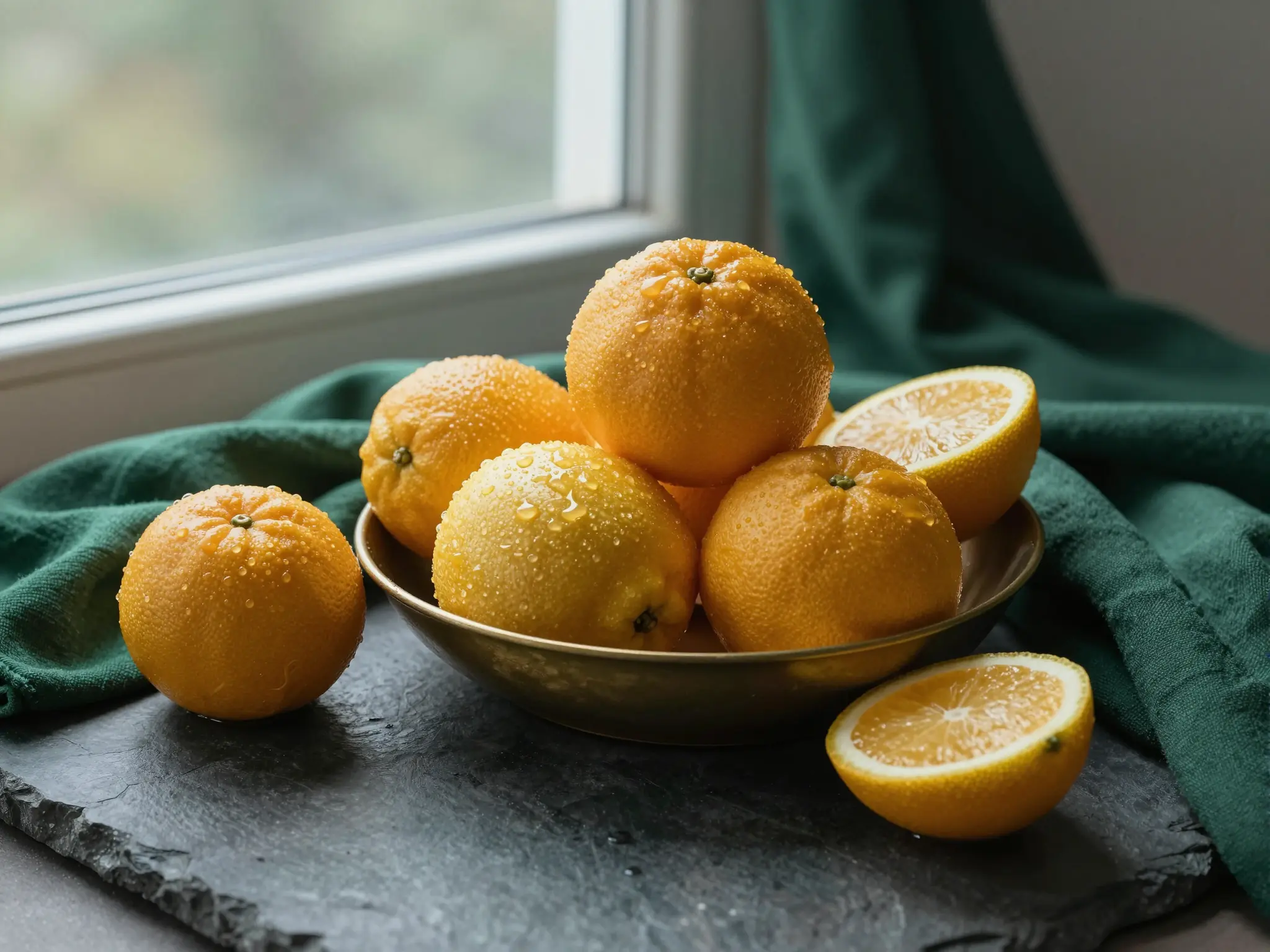
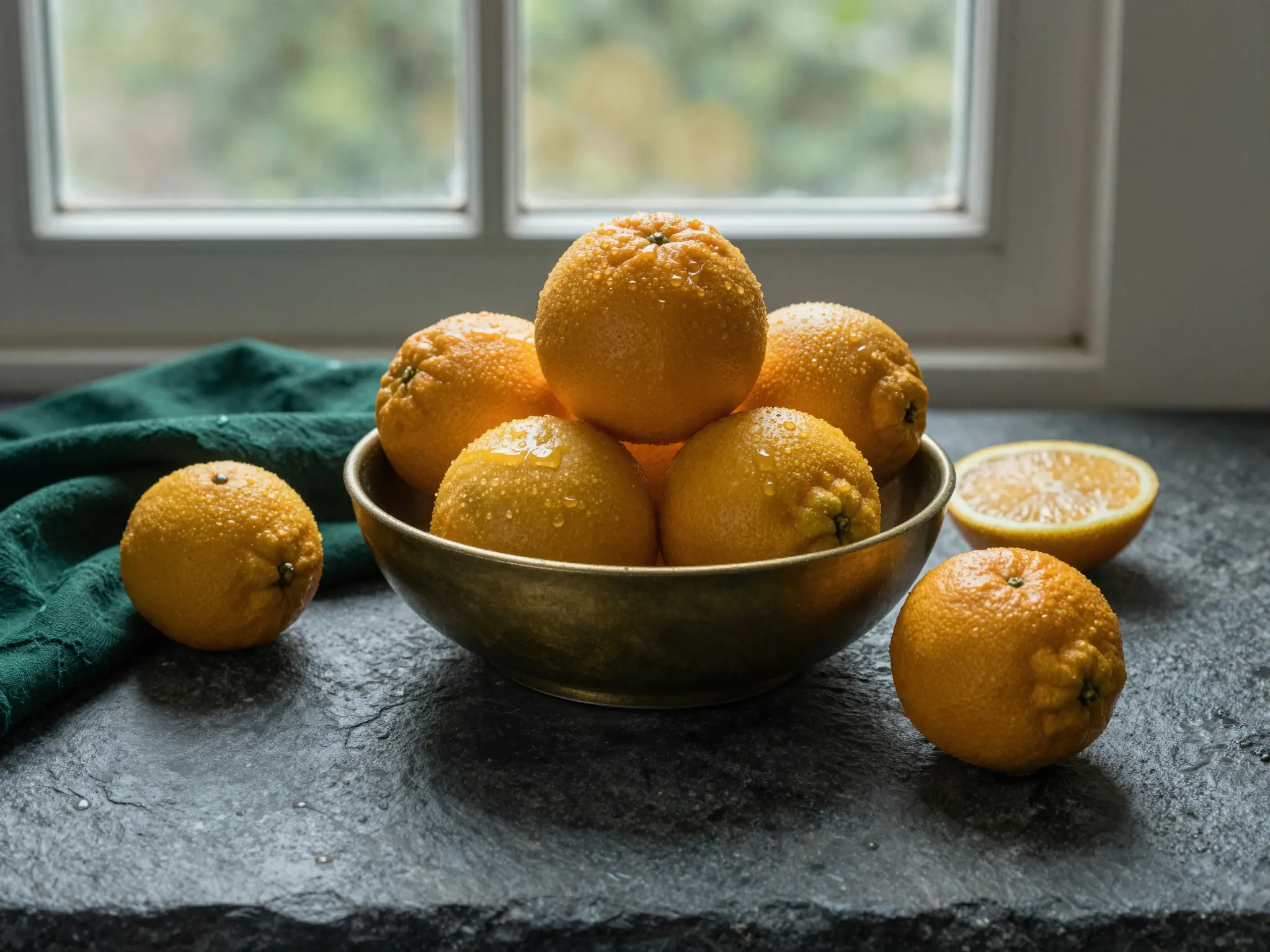
示意作品展示預期的視覺方向。實際結果取決於原始素材與設定。
從構想到創作
將素材加入對應名稱的輸入欄位。原始圖片:一張圖片。
可用設定包括放大倍率(2x、4x);處理模式(標準、動漫);銳化;降噪;壓縮修復。生成前請在 Studio 檢視完整選項。
以完整尺寸與原圖比較細微紋理。清理過度可能讓皮膚、布料或枝葉變得過於平滑,銳化過度則可能產生光暈。
修飾柔和的臉部細節,同時確認肌膚紋理與人物相似度仍然自然。
將影像放入商品刊登或簡報前,改善表面與邊緣的呈現。
創意無限
在創作自己的版本前,先使用這些示意參考比較構圖、紋理與視覺處理。
將素材加入對應名稱的輸入欄位。原始圖片:一張圖片。
您的下一個創作由此開始
使用 影像增強器,讓您的想法動起來。從您自己的內容開始,在 Studio 中塑造出成果。