
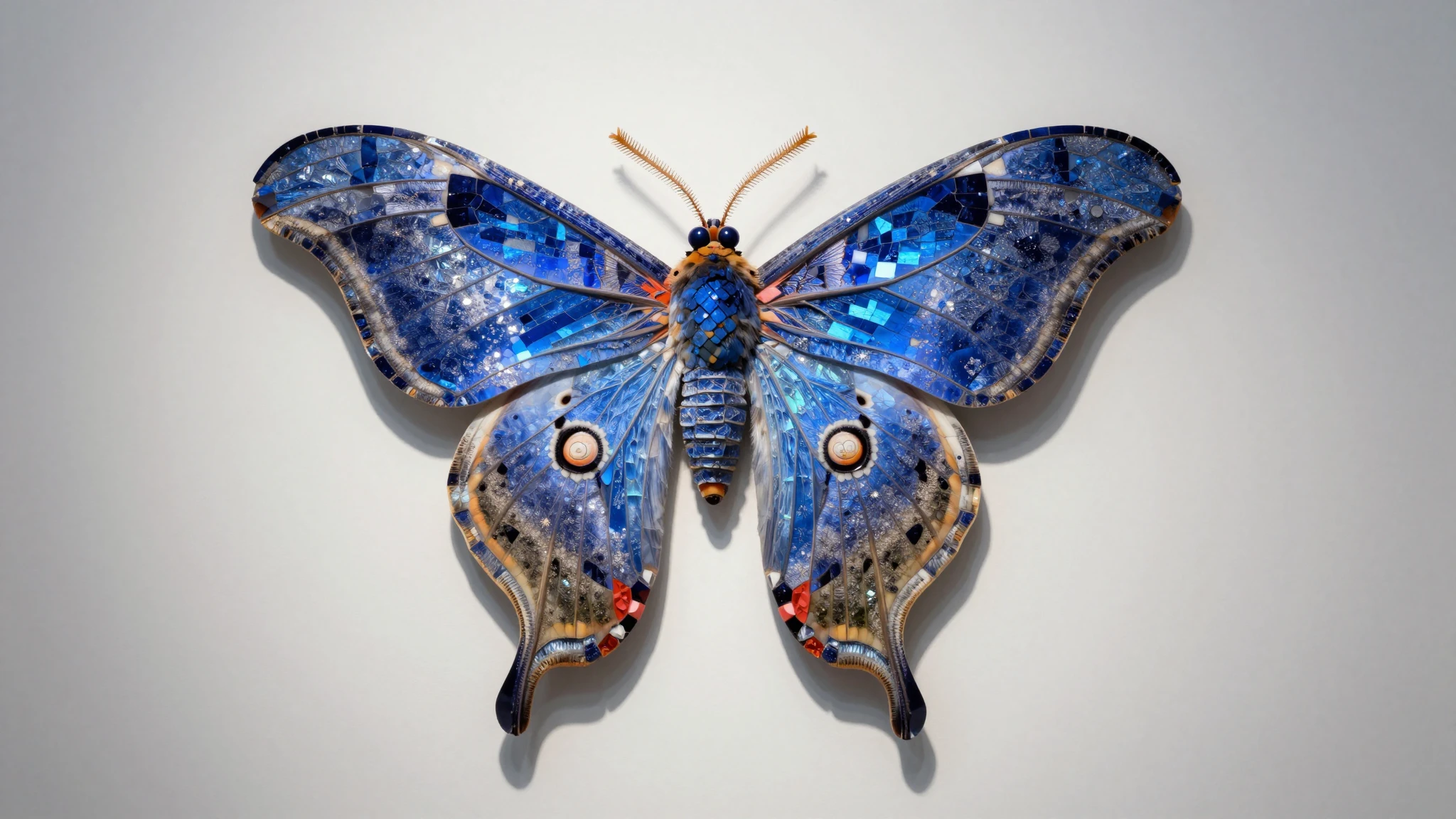
從構想到創作
如何使用 AI 超解析度線上工具
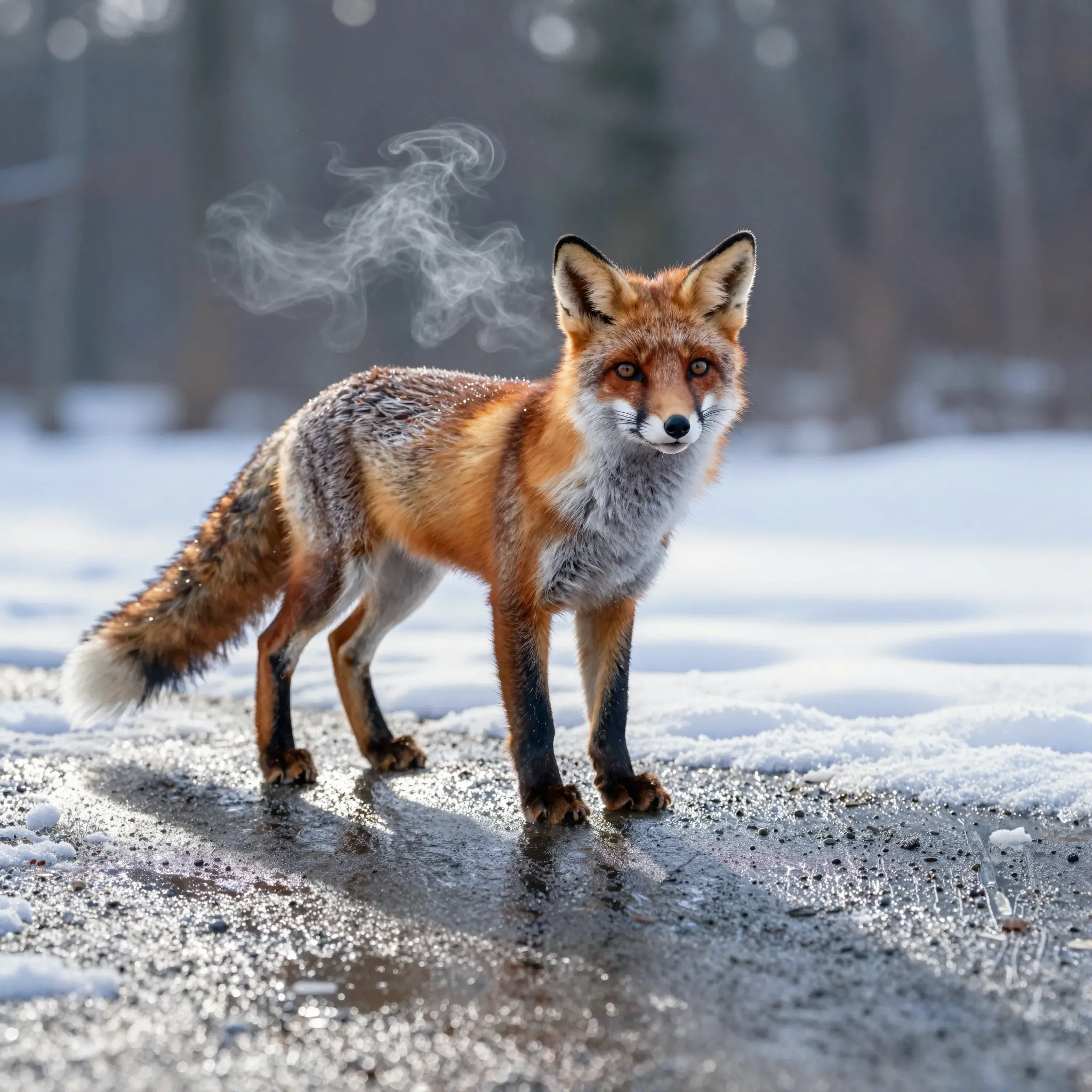
上傳您的影像
拖放任何照片或圖像檔案,包括人像、產品照、AI 生成的藝術作品、掃描照片等任何內容。
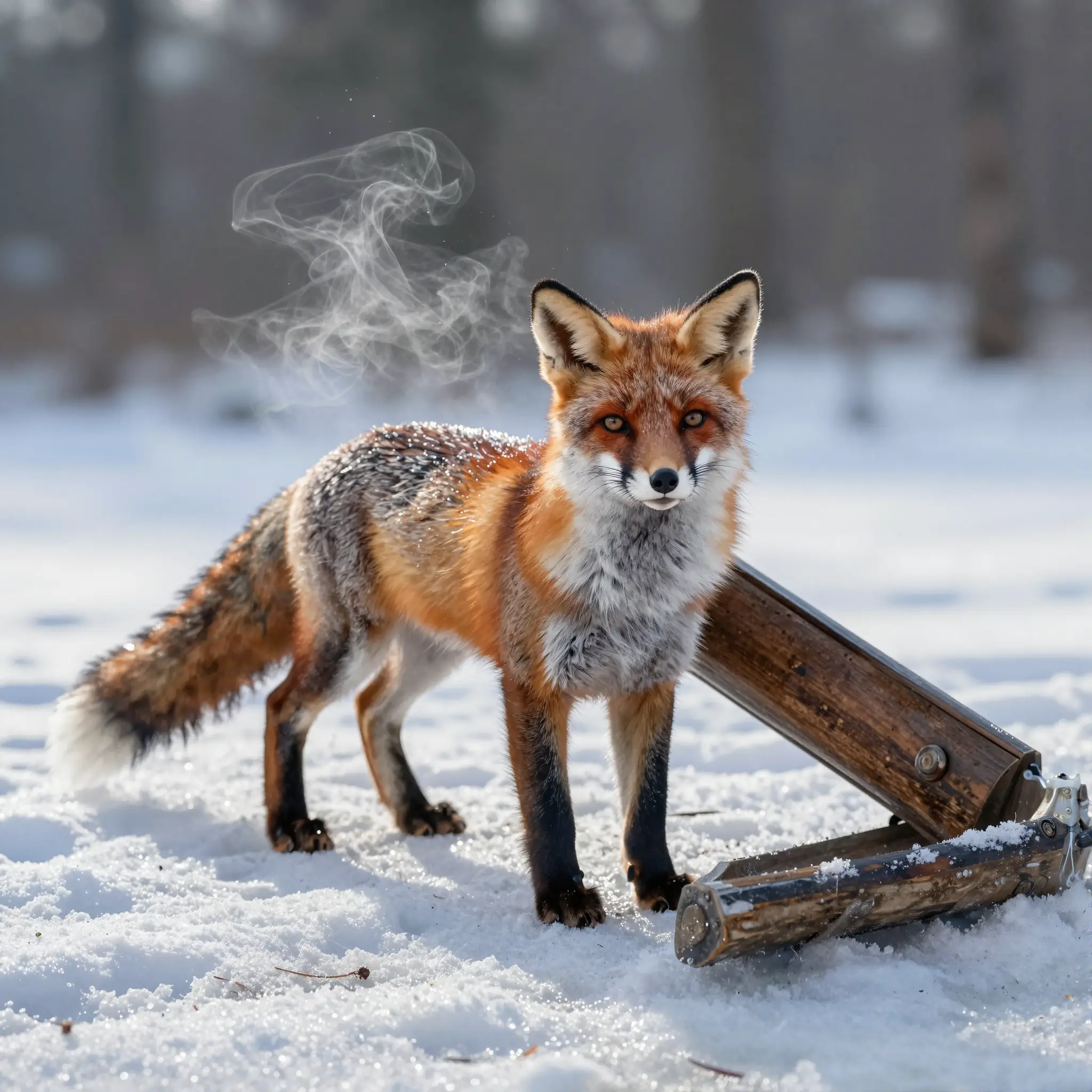
選擇您的放大模式
選擇精確、精緻或創意模式。使用精確模式保留原始圖像,精緻模式進行細微的 AI 增強,或創意模式進行更強的細節重建和藝術改進。
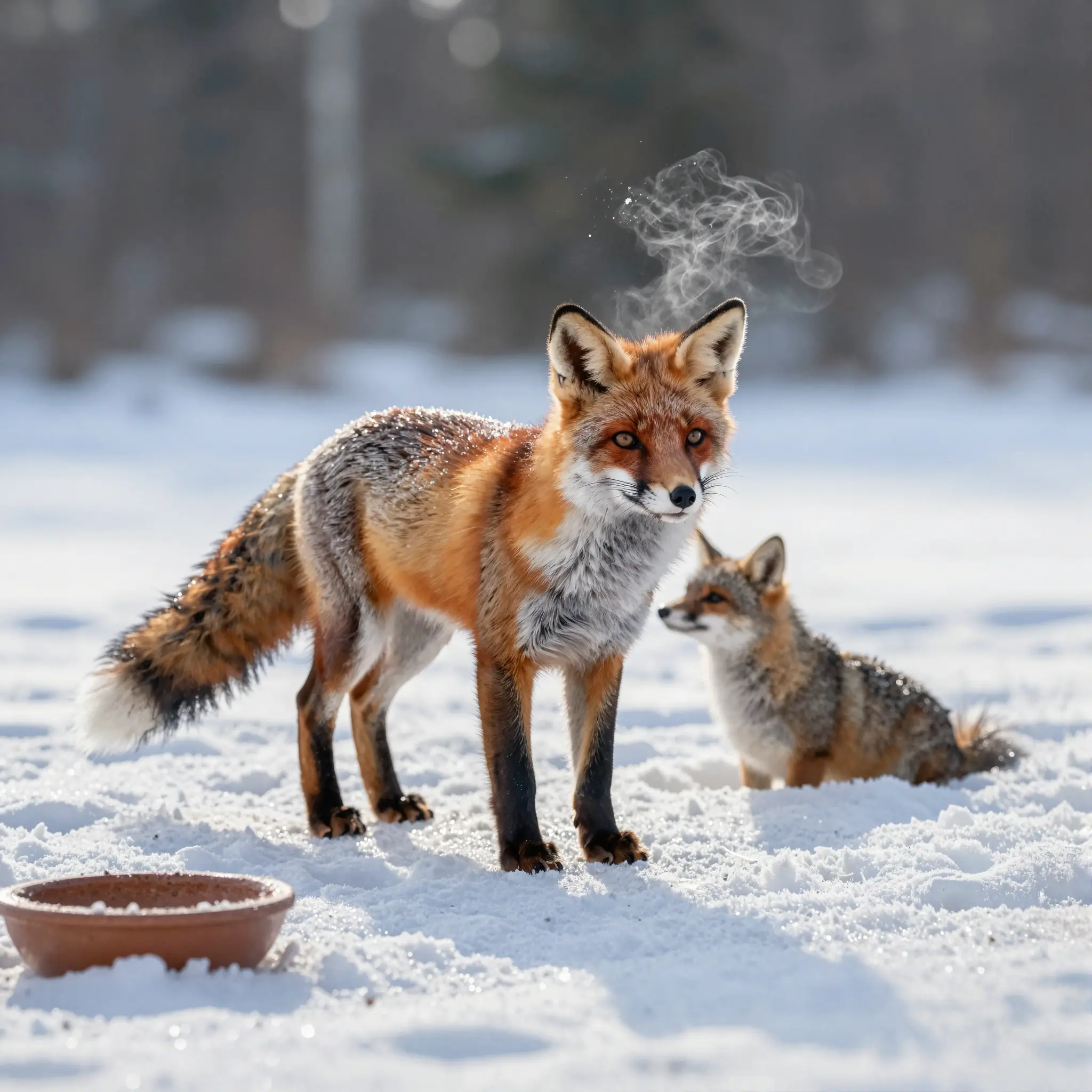
放大與下載
點擊生成,預覽放大後的結果並下載。如果需要不同的輸出,調整模式並再次嘗試。
AI 超解析度的應用
社交貼文、縮圖與橫幅
模糊的視覺內容很快會被忽略。為 YouTube 縮圖、TikTok 封面、Instagram 貼文、Pinterest 圖釘、X 橫幅和部落格主圖放大圖像。更清晰的圖像有助於主體在行動裝置上脫穎而出,特別是當原始檔案被裁剪或從其他來源下載時。
立即嘗試不同圖像類型的最佳設定
對於人像
首先使用精確模式以保留人物的身份。對於人像和特寫,開啟皮膚增強功能,此功能僅在精確模式下可用。如果結果仍然顯得柔和,接下來嘗試精緻模式。目標是獲得更清晰的輸出,而不改變某人的外觀或使皮膚看起來人工化。
立即嘗試對於 AI 藝術
當圖像可以受益於添加的細節、更豐富的紋理和更強的線條工作時,使用創意模式。AI 生成的藝術通常能很好地處理創意放大,因為輸出不需要完全匹配真實世界的參考。如果結果感覺過度,退回到精緻模式。
立即嘗試對於標誌和文字
使用精確模式。AI 放大器可以改善邊緣,但小文字和標誌需要仔細檢查。創意模式可能會以看起來錯誤的方式重新解釋細線或字母形狀。在品牌或客戶工作中使用前,始終以完整尺寸檢查最終檔案。
立即嘗試對於截圖和 UI 捕捉
使用精確模式。截圖依賴於銳利的邊緣、可讀的文字和像素精確的佈局。創意模式可能會模糊介面元素或以看起來錯誤的方式重新解釋小圖標。如果截圖包含精細文字或 UI 組件,在使用前以完整尺寸檢查輸出。
立即嘗試常見問題
超解析度是一種 AI 技術,能將圖像解析度提高到超出其原始尺寸,同時恢復遺失的細節。模型不僅僅是拉伸像素,而是分析圖像並智能地重建清晰度和紋理——產生的結果更接近原生高解析度照片。

您的下一個創作由此開始
創造值得分享的作品。
使用 AI 超解析度,讓您的想法動起來。從您自己的內容開始,在 Studio 中塑造出成果。