舊相片與個人回憶
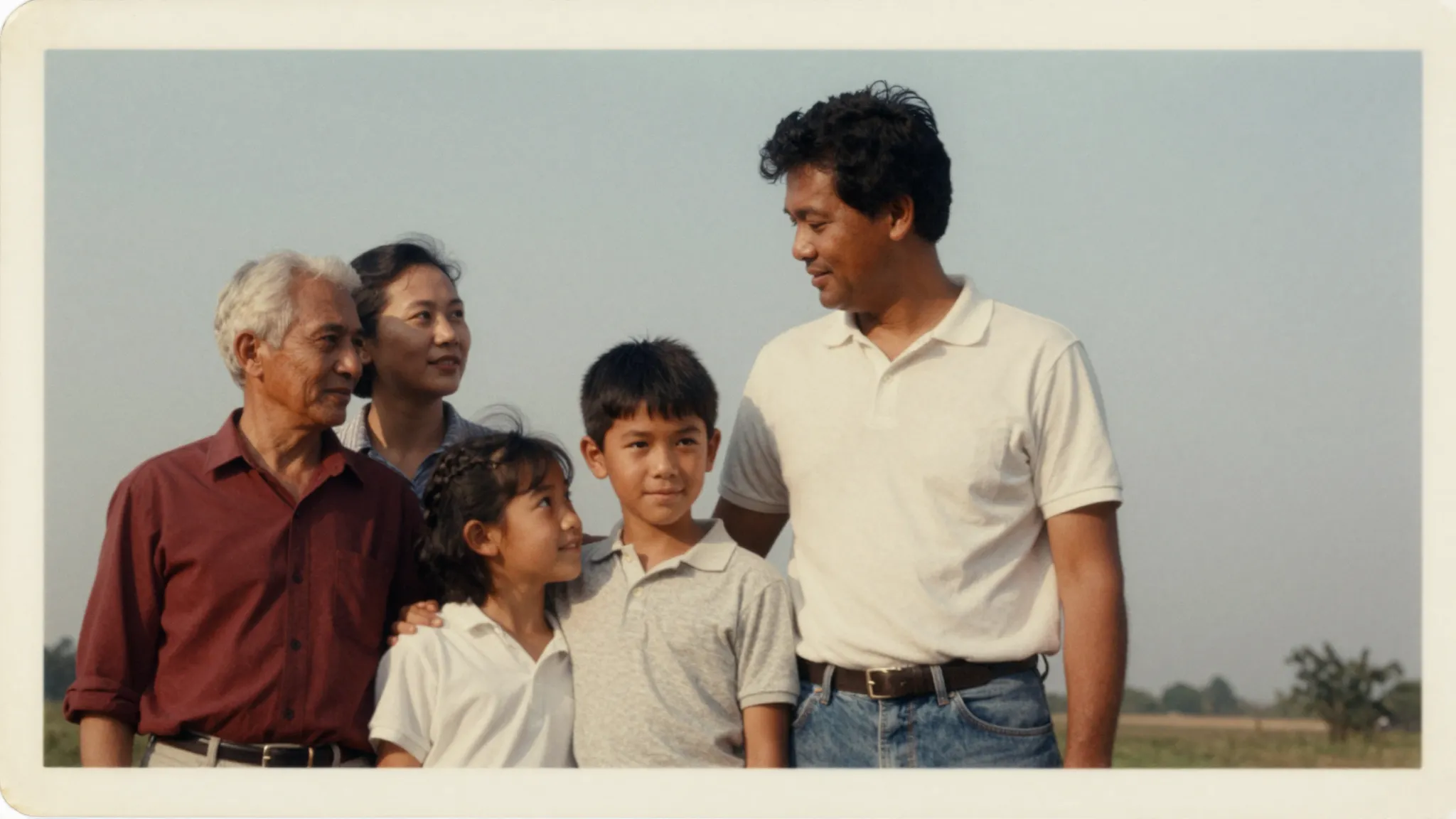
舊影像通常尺寸較小、經過掃描、壓縮或模糊不清。Cuta 能將其放大並重建細節,使其在現代螢幕上顯得更清晰。針對家庭相片、復古沖印照和早期數位檔案,建議先使用較忠於原圖的模式,讓結果依然保留原始回憶的氛圍。
立即嘗試
從構想到創作
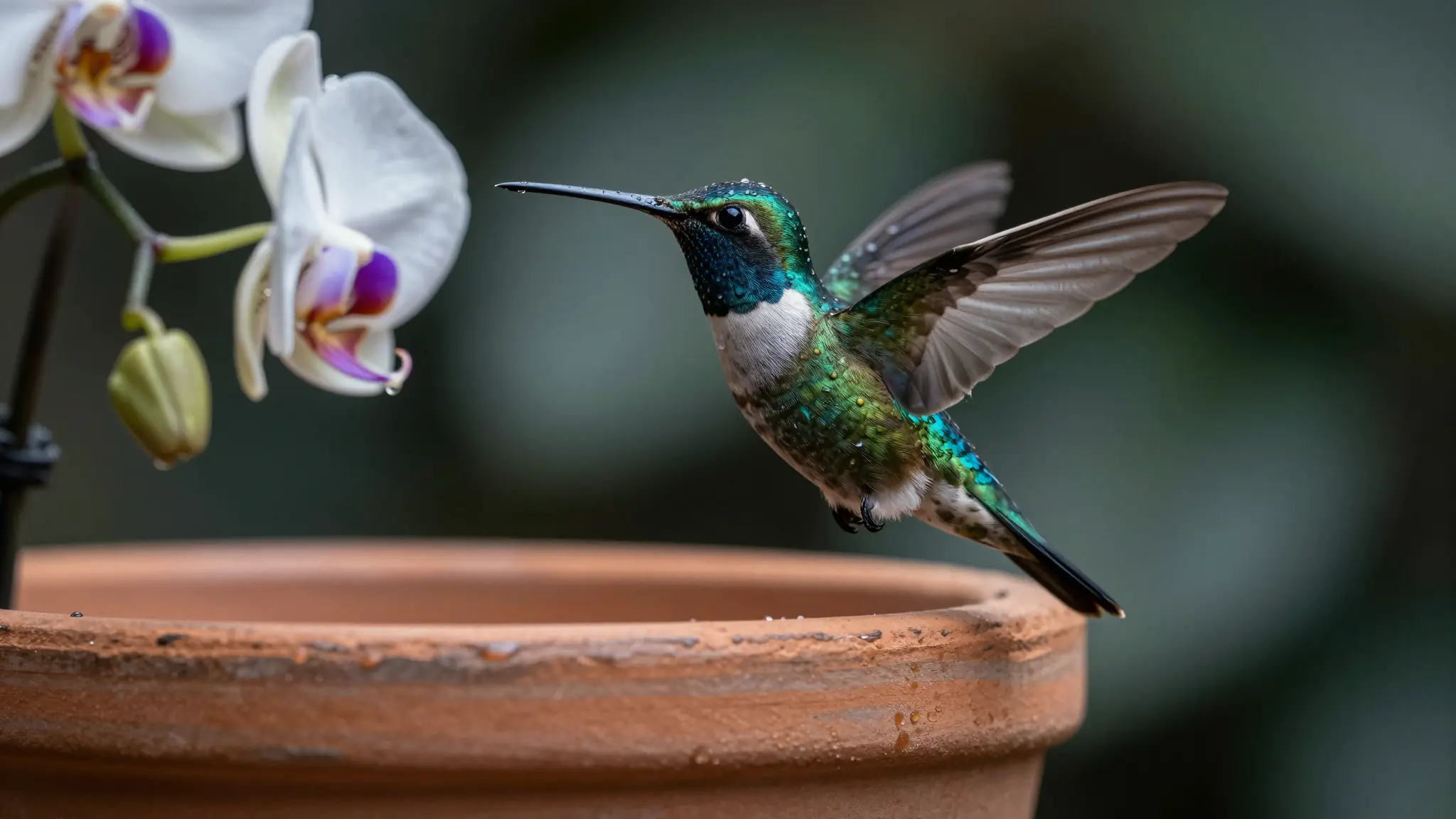
拖入任何相片、AI 藝術作品、產品照、人像或圖形。支援 JPG、PNG 和 WEBP 格式。使用最清晰的原始版本以獲得最佳效果。
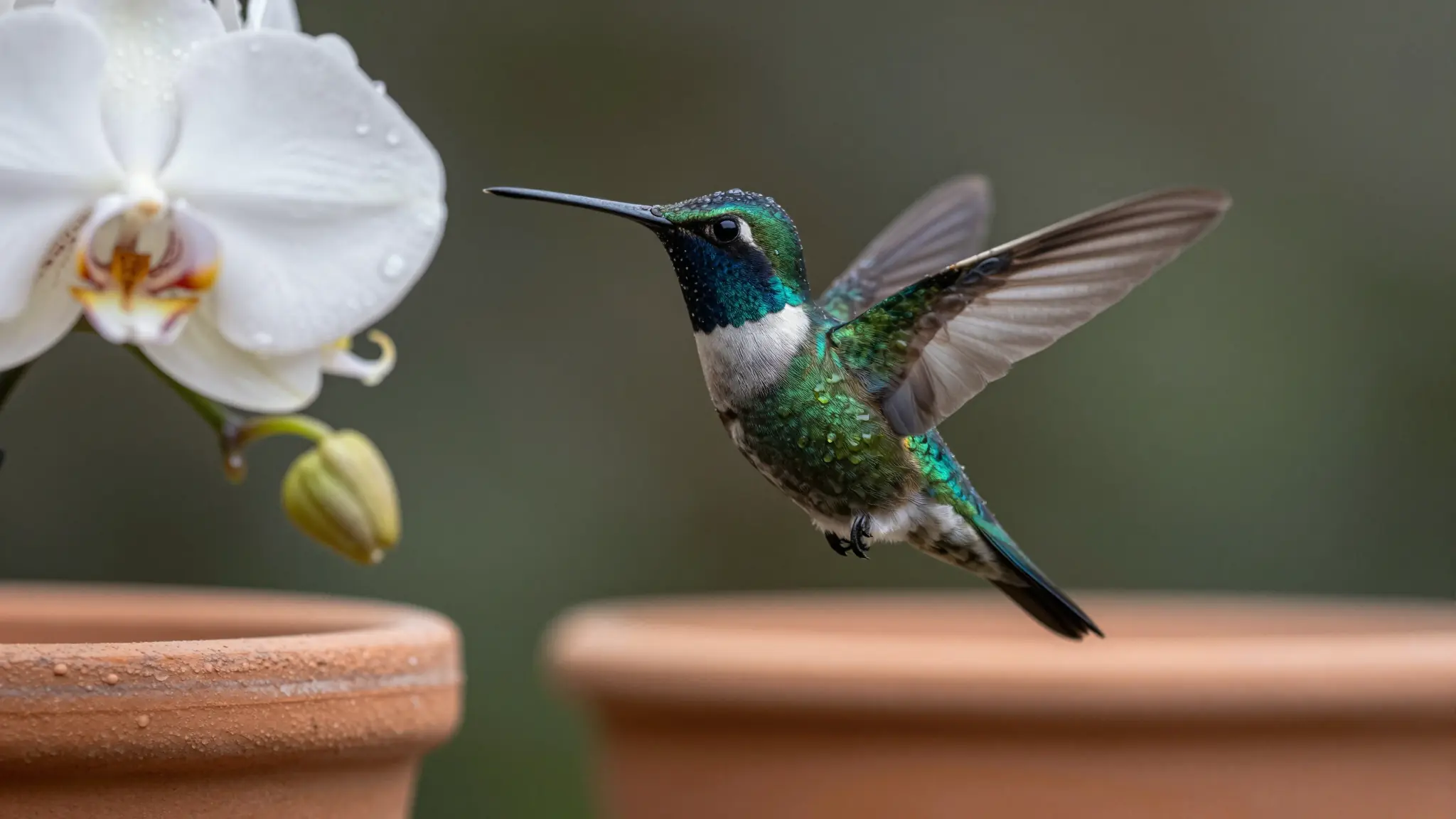
選擇放大模式:「精確」模式可貼近原圖,「優化」模式可呈現更乾淨平衡的效果,「創意」模式則可增添更多紋理與細節。若影像包含人像,請開啟膚質增強功能。接著設定輸出品質:選擇「快速」以迅速取得結果,或選擇「極致」以獲得最高畫質。
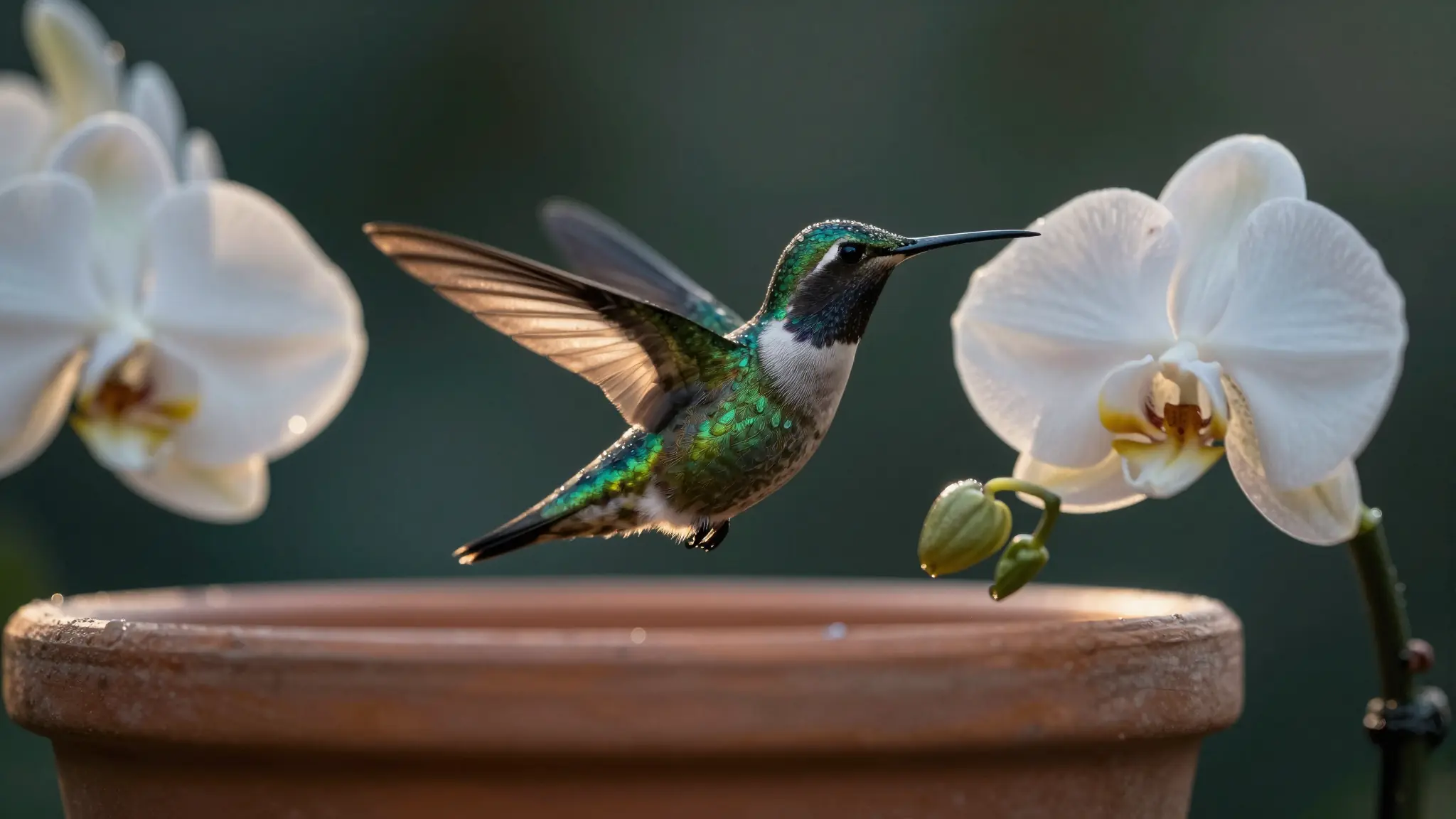
執行放大工具並預覽輸出結果。若需要調整,可切換模式。確認效果滿意後,即可下載高解析度檔案並隨心使用。
舊影像通常尺寸較小、經過掃描、壓縮或模糊不清。Cuta 能將其放大並重建細節,使其在現代螢幕上顯得更清晰。針對家庭相片、復古沖印照和早期數位檔案,建議先使用較忠於原圖的模式,讓結果依然保留原始回憶的氛圍。
立即嘗試尺寸過小的產品照會降低商店的信賴感。使用 4K 影像放大工具銳化邊緣、布料紋理、包裝細節和生活情境照,再將其放置於產品頁面、商城列表、廣告或橫幅中。更清晰的影像能讓產品顯得更高級,無需重新拍攝。
立即嘗試AI 藝術作品在預覽時通常效果極佳,但尺寸太小而不適合發佈。放大 AI 生成的影像,使其足以作為桌布、海報、縮圖、書籍封面、社群圖片或印刷素材。當您需要更豐富的紋理、更銳利的線條和更完美的成品時,「創意」模式特別實用。
立即嘗試使用 AI 放大功能來拯救模糊的人像、個人檔案相片、創作者大頭照和角色圖像。膚質增強功能可在提升清晰度的同時,保持臉部自然。這對於 LinkedIn 相片、創作者個人檔案、媒體資料包、網站簡介和活動人像非常實用。
立即嘗試模糊的視覺內容很快會被忽略。為 YouTube 縮圖、TikTok 封面、Instagram 貼文、Pinterest 圖釘、X 橫幅和部落格主圖放大圖像。更清晰的圖像有助於主體在行動裝置上脫穎而出,特別是當原始檔案被裁剪或從其他來源下載時。
立即嘗試當圖像可以受益於添加的細節、更豐富的紋理和更強的線條工作時,使用創意模式。AI 生成的藝術通常能很好地處理創意放大,因為輸出不需要完全匹配真實世界的參考。如果結果感覺過度,退回到精緻模式。
立即嘗試使用精確模式。AI 放大器可以改善邊緣,但小文字和標誌需要仔細檢查。創意模式可能會以看起來錯誤的方式重新解釋細線或字母形狀。在品牌或客戶工作中使用前,始終以完整尺寸檢查最終檔案。
立即嘗試使用精確模式。截圖依賴於銳利的邊緣、可讀的文字和像素精確的佈局。創意模式可能會模糊介面元素或以看起來錯誤的方式重新解釋小圖標。如果截圖包含精細文字或 UI 組件,在使用前以完整尺寸檢查輸出。
立即嘗試最好的 4K 影像放大工具不應只是放大影像。它應該能重建細節、保持臉部自然、支援常見格式,並讓您控制 AI 改變結果的程度。Cuta 正是為此工作流程而生:上傳影像、選擇放大模式與品質,然後匯出更清晰的高解析度版本。
您的下一個創作由此開始
使用 4K 影像放大工具,讓您的想法動起來。從您自己的內容開始,在 Studio 中塑造出成果。