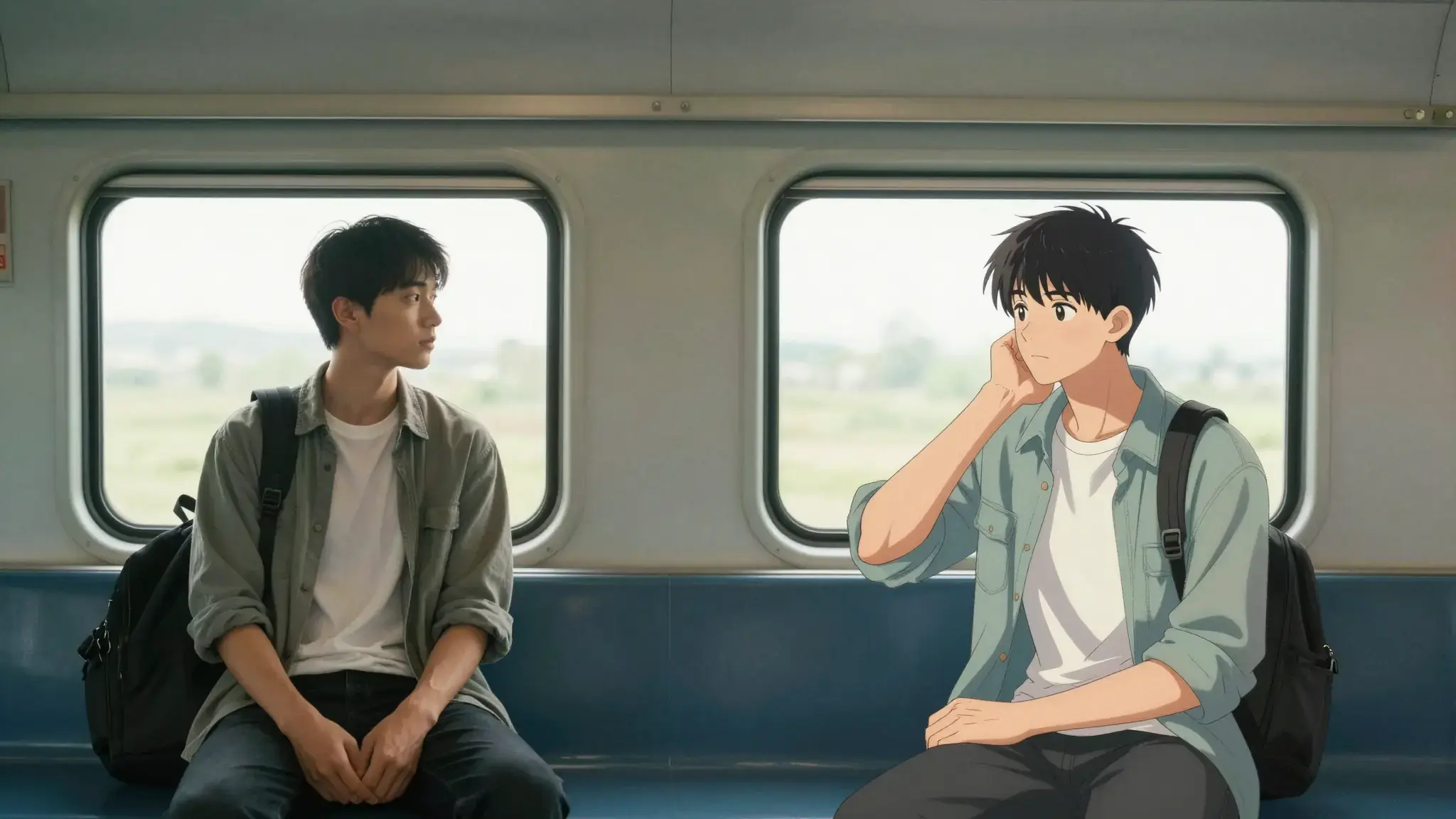
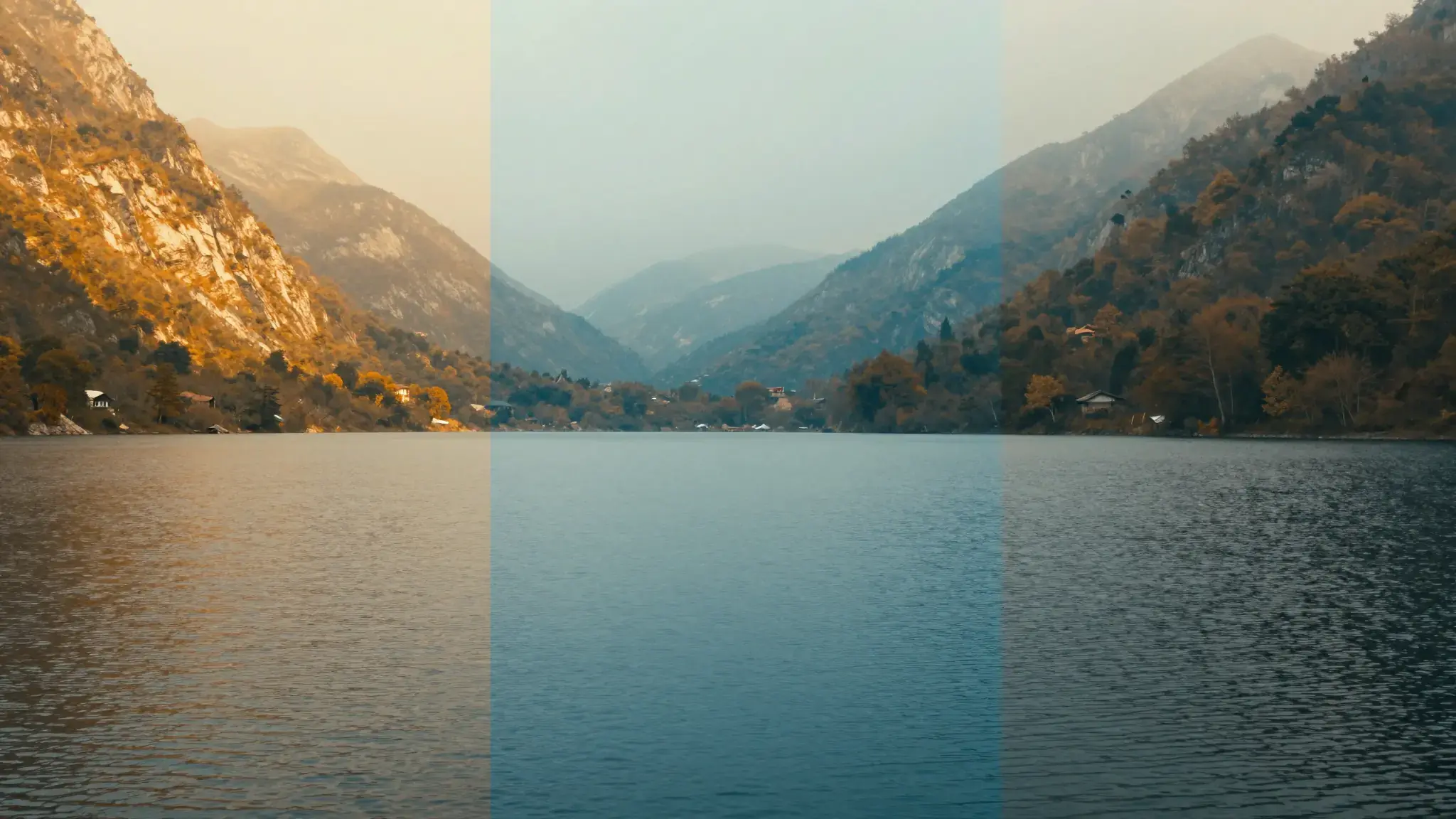
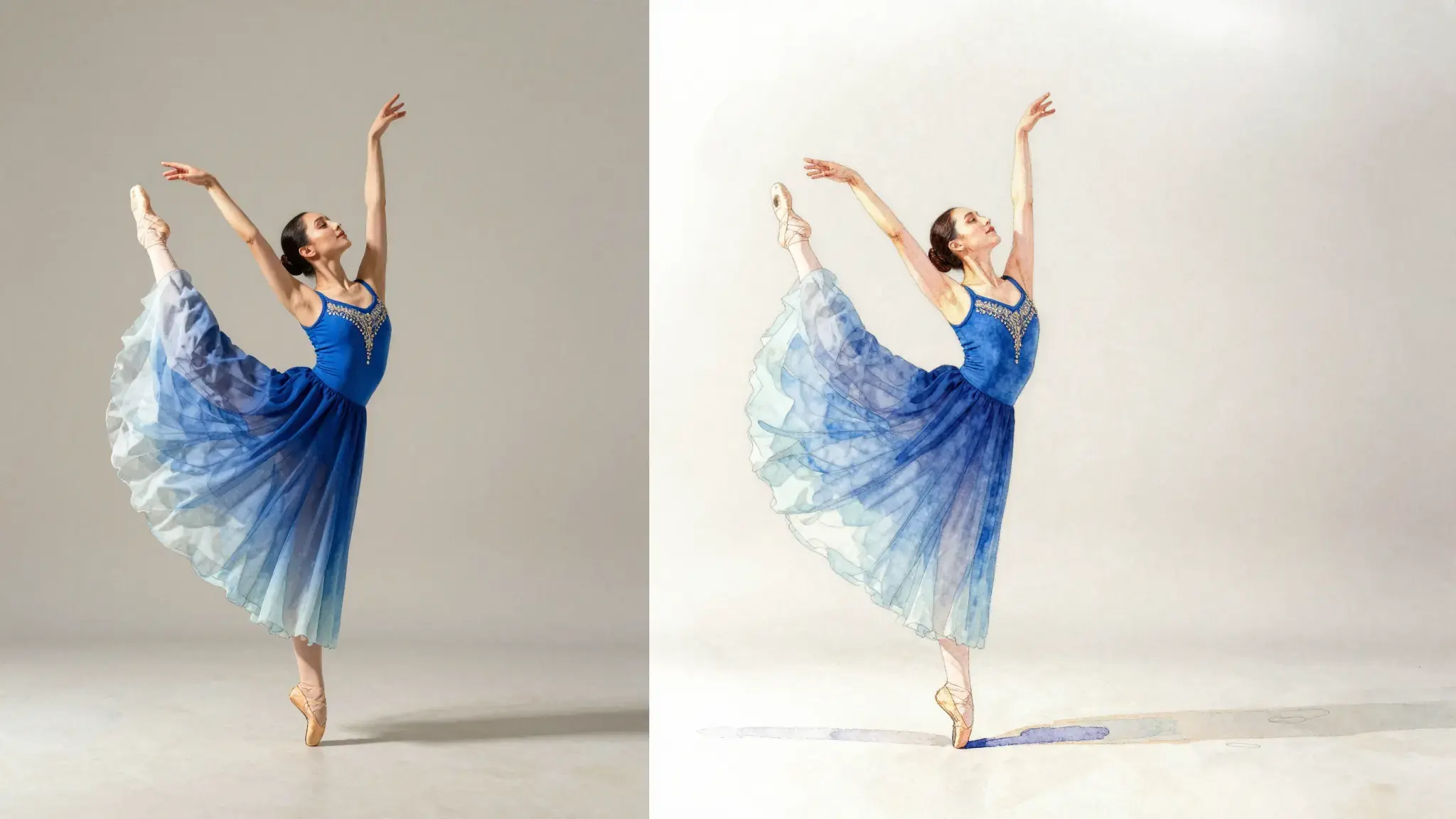
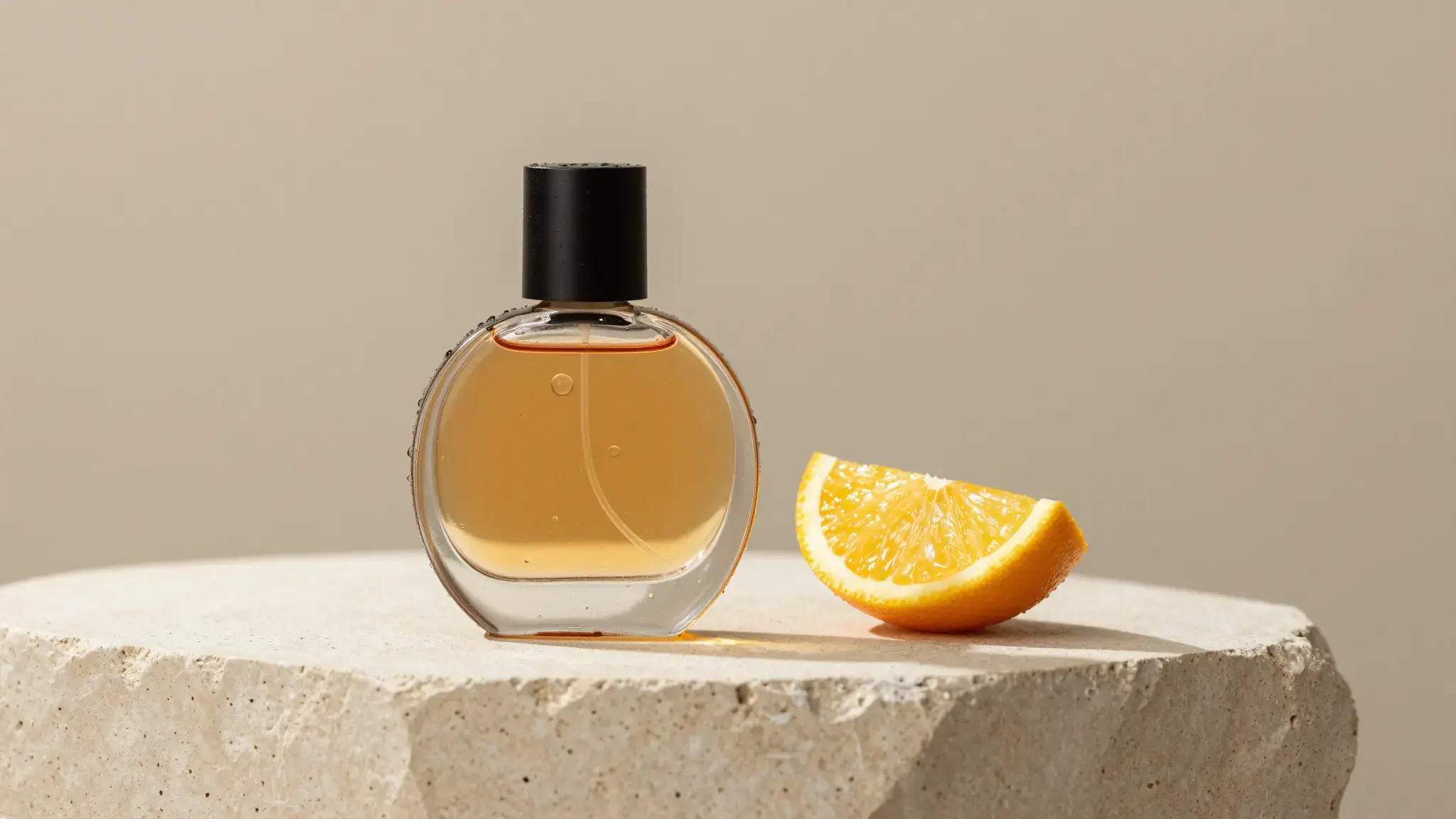
保留运动,同时探索其他视觉处理方式
提供源短片,描述所需的媒介、配色和外观。重申应保持可辨认的主体细节。

提供源短片,描述所需的媒介、配色和外观。重申应保持可辨认的主体细节。
将素材添加到对应名称的输入项。原始视频:一个视频。
可用设置包括目标风格、处理强度、仅处理主体、主体描述、替换背景颜色。生成前请在 Studio 中查看全部选项。
从构想到创作
将素材添加到对应名称的输入项。原始视频:一个视频。
可用设置包括目标风格、处理强度、仅处理主体、主体描述、替换背景颜色。生成前请在 Studio 中查看全部选项。
检查整段视频中的面部、轮廓和纹理。一种风格可能在单帧中表现很好,却在运动时闪烁。
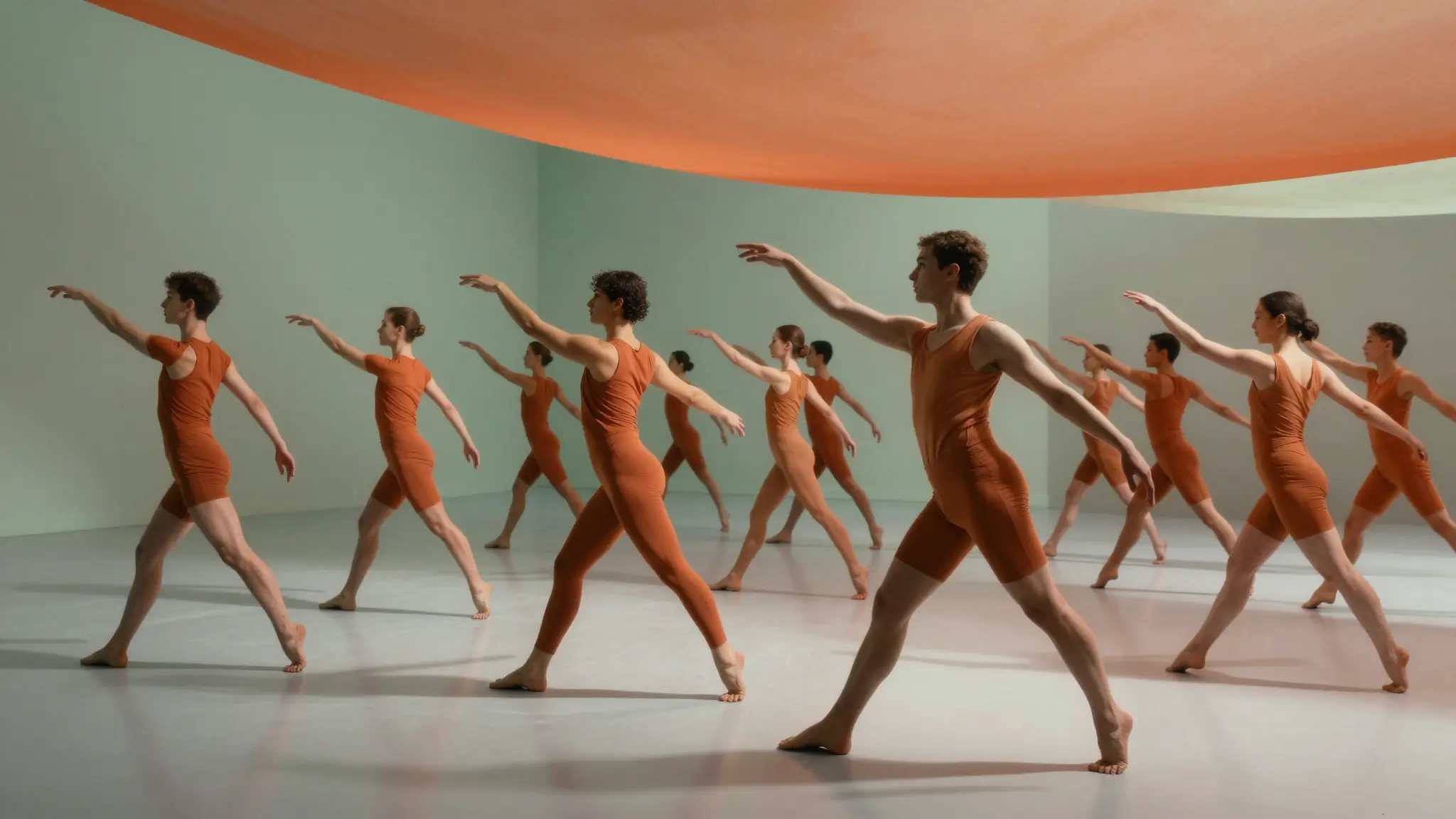
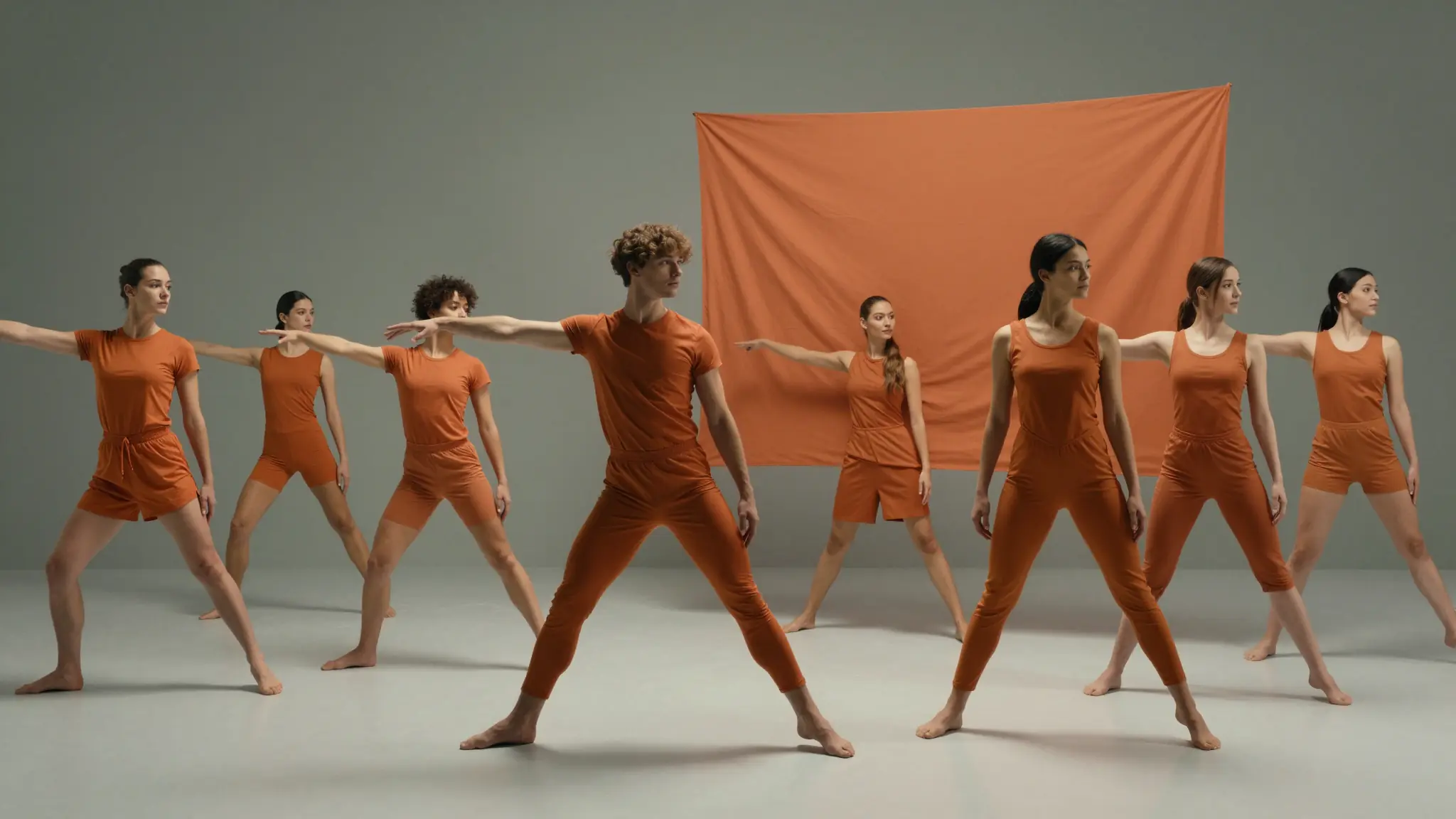
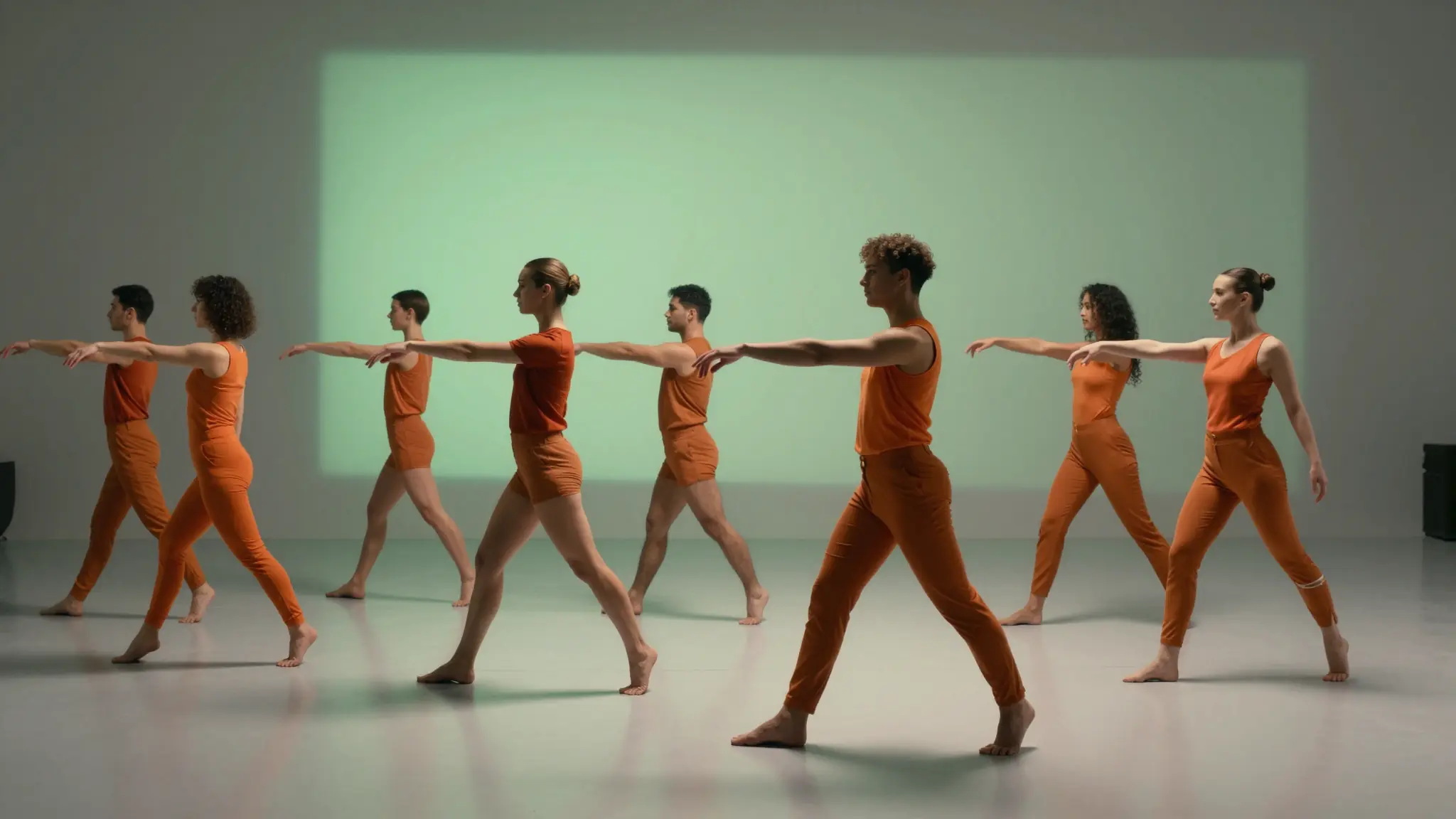
插画作品展示预期的视觉方向。你的结果取决于源素材和设置。
对比同一已有动作在不同艺术媒介中的呈现方式。
探索短场景的一致处理方式,并检查转场和细节变化。
创意可能性
使用这些插画参考,在创作自己的版本前比较构图、纹理和视觉处理。
将素材添加到对应名称的输入项。原始视频:一个视频。
您的下一次创作从这里开始
用视频转视频将您的想法付诸实践。从您自己的内容开始,在工作室中塑造成果。