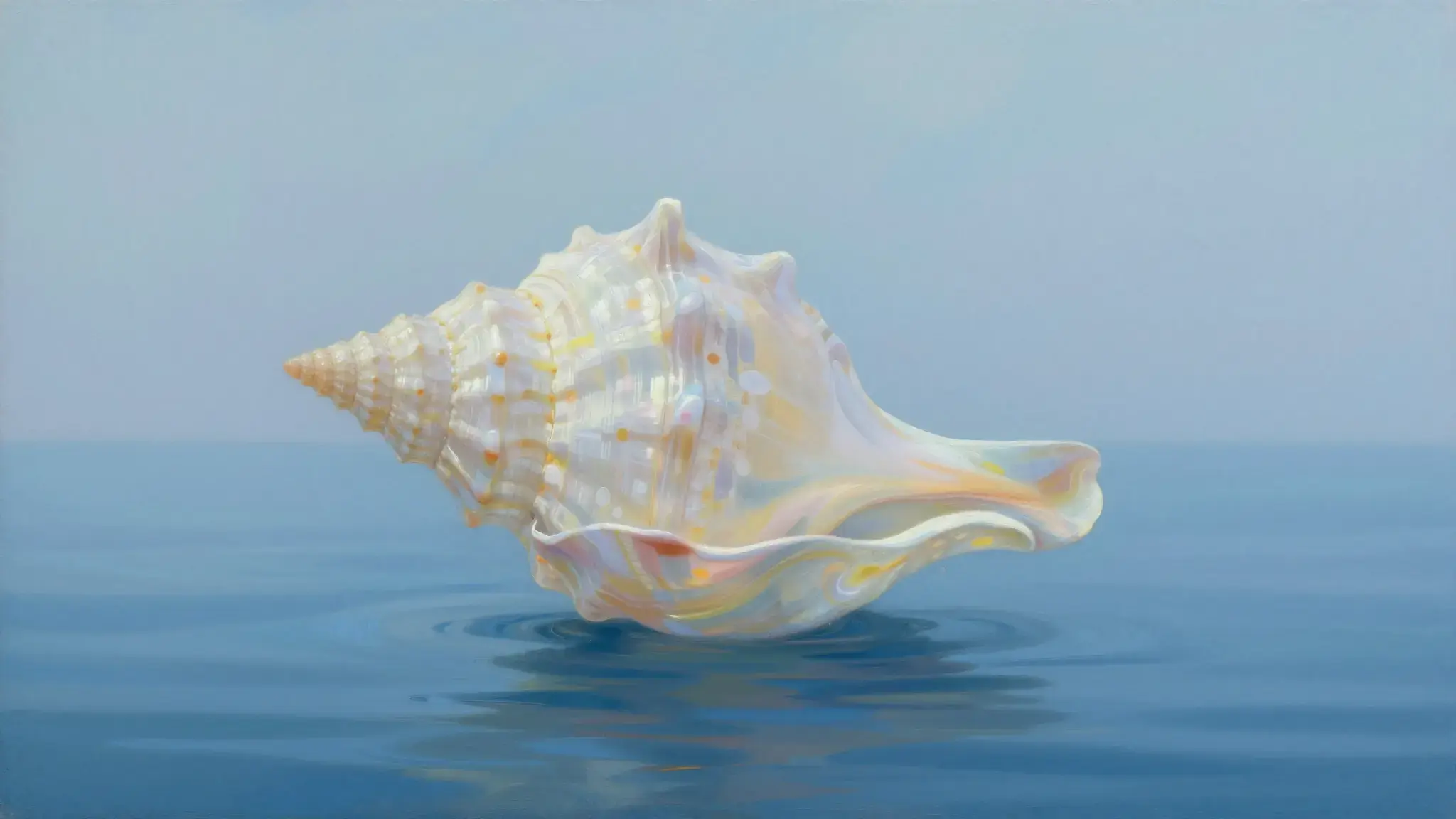
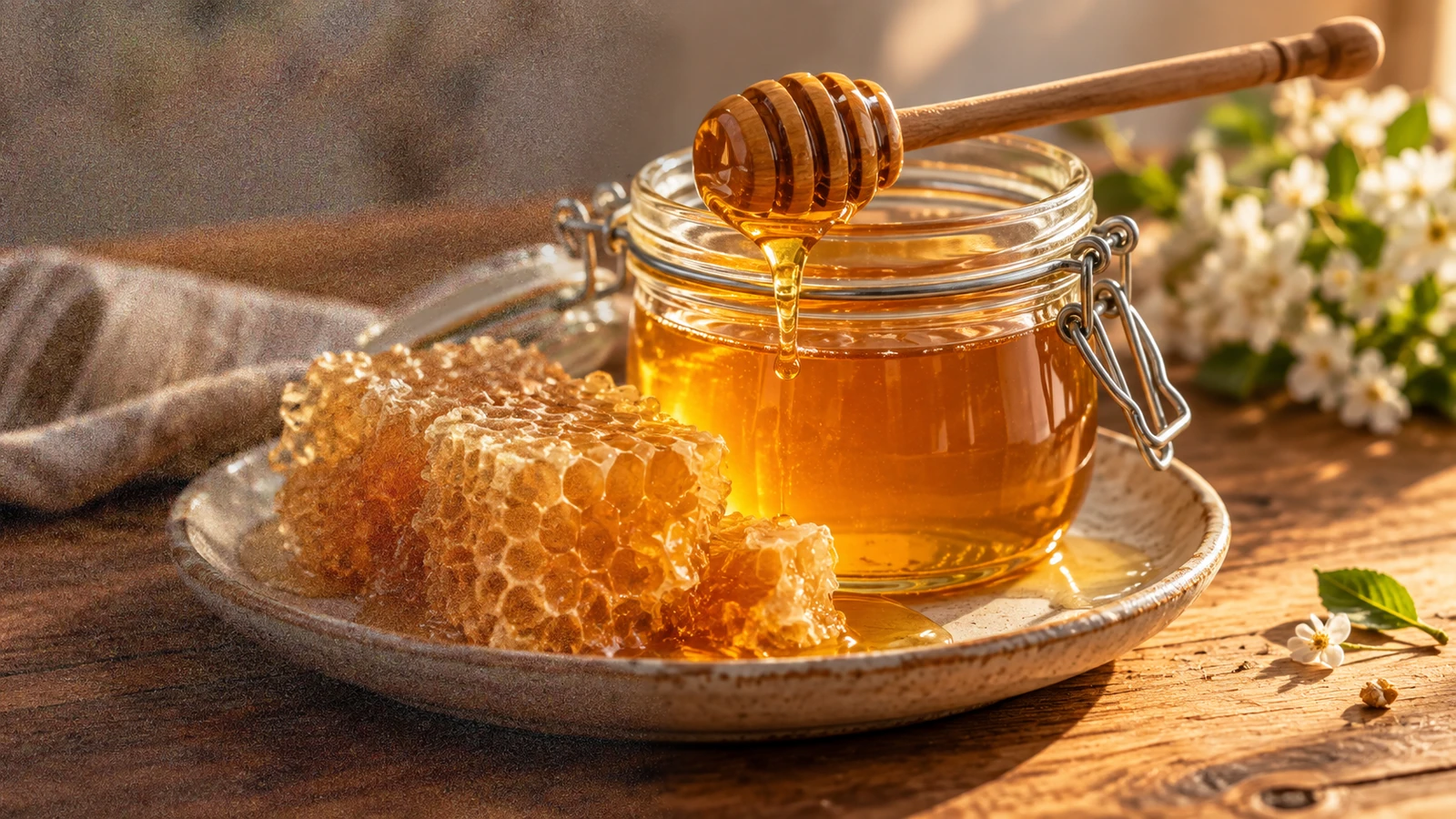
将场景延伸到裁切范围之外
选择新的画框,并描述应延伸到原图之外的内容:景观、光线、家具或背景纹理。

选择新的画框,并描述应延伸到原图之外的内容:景观、光线、家具或背景纹理。
将素材添加到对应名称的输入项。原始图像:一张图像。
可用设置包括目标画面比例(1:1、16:9、9:16、3:2、2:3)。生成前,请在 Studio 中查看完整选项。
插画作品展示预期的视觉方向。你的结果取决于源素材和设置。
从构想到创作
将素材添加到对应名称的输入项。原始图像:一张图像。
可用设置包括目标画面比例(1:1、16:9、9:16、3:2、2:3)。生成前,请在 Studio 中查看完整选项。
检查与源图像的衔接。新环境通过推断生成,因此透视、重复物体和阴影可能与原场景不同。
在主体旁扩展背景,让标题能够放入构图且不遮挡重要细节。
探索紧密裁切图片的更宽或更高版本,检查新边缘与原图的衔接。
将素材添加到对应名称的输入项。原始图像:一张图像。
您的下一次创作从这里开始
用取消裁切与扩展图像将您的想法付诸实践。从您自己的内容开始,在工作室中塑造成果。