平衡清晰度、纹理和噪点
从原始文件开始。分别调整锐化、降噪和压缩修复;仅在需要更大图像时选择放大倍率。

从原始文件开始。分别调整锐化、降噪和压缩修复;仅在需要更大图像时选择放大倍率。
将素材添加到对应名称的输入项。原始图像:一张图像。
可用设置包括处理强度。生成前请在 Studio 查看全部选项。
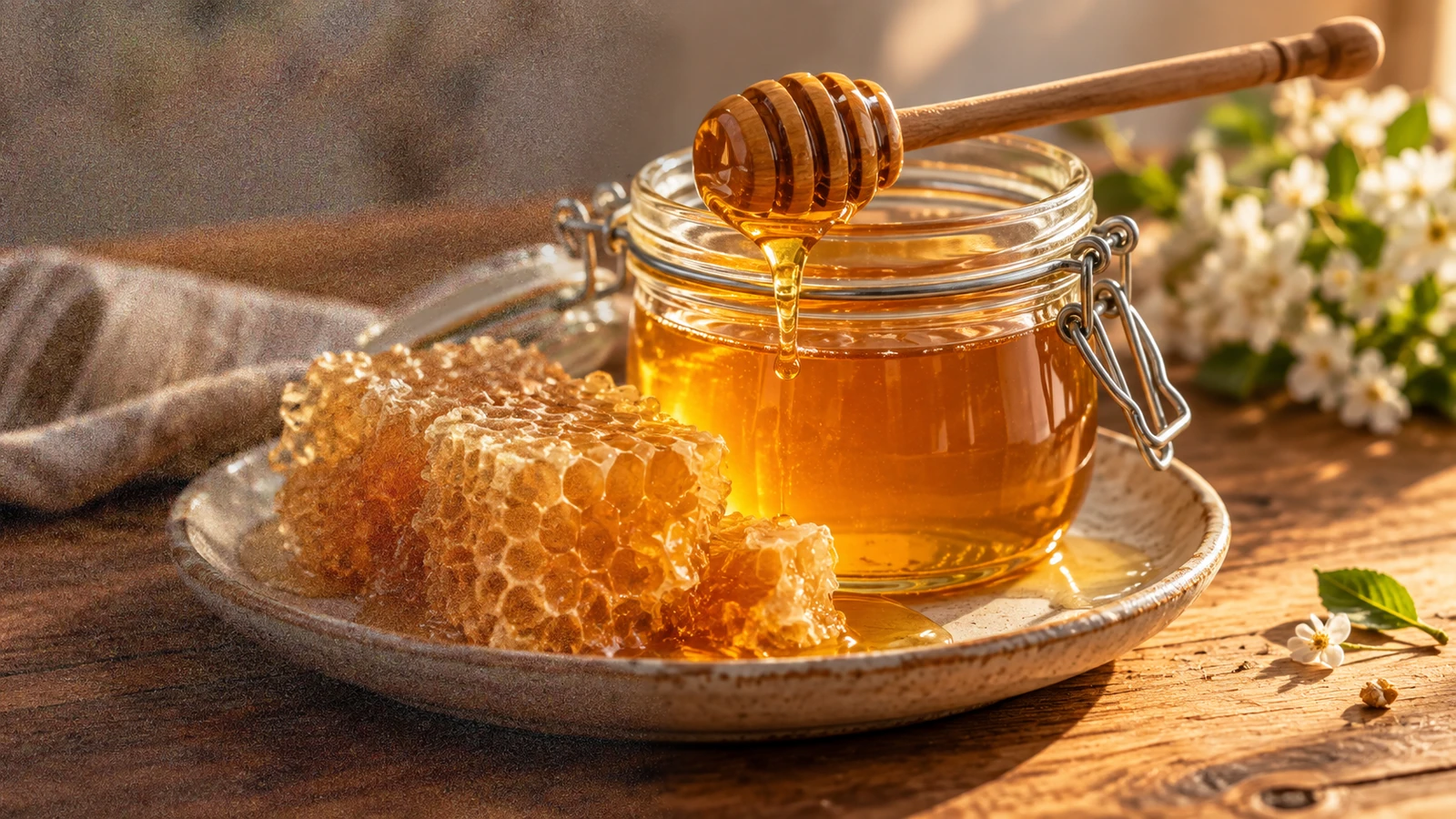
插画作品展示预期的视觉方向。你的结果取决于源素材和设置。
从构想到创作
将素材添加到对应名称的输入项。原始图像:一张图像。
可用设置包括处理强度。生成前请在 Studio 查看全部选项。
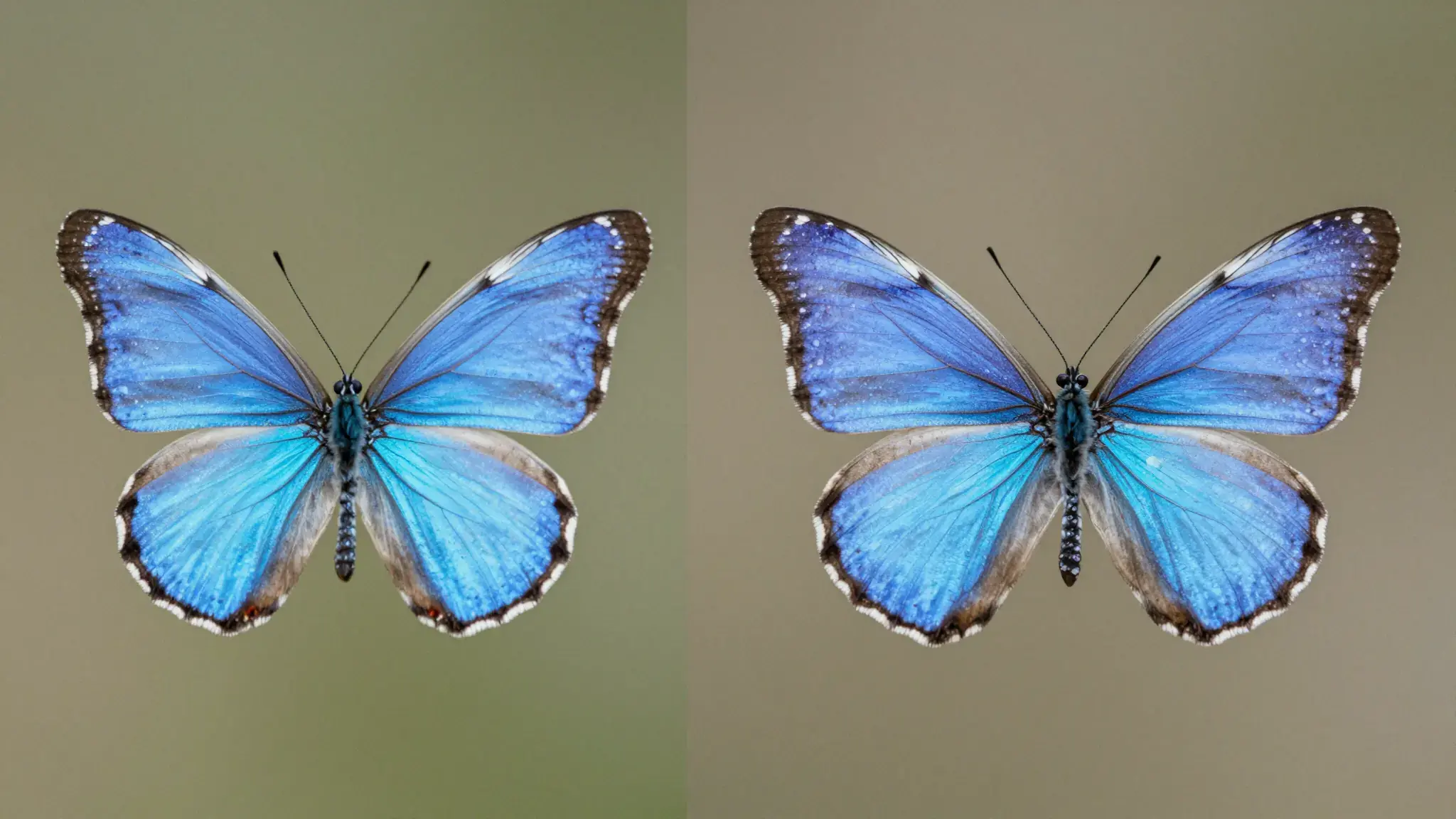
以完整尺寸将细微纹理与原图比较。过度清理可能使皮肤、面料或枝叶过于平滑,而过度锐化可能产生光晕。
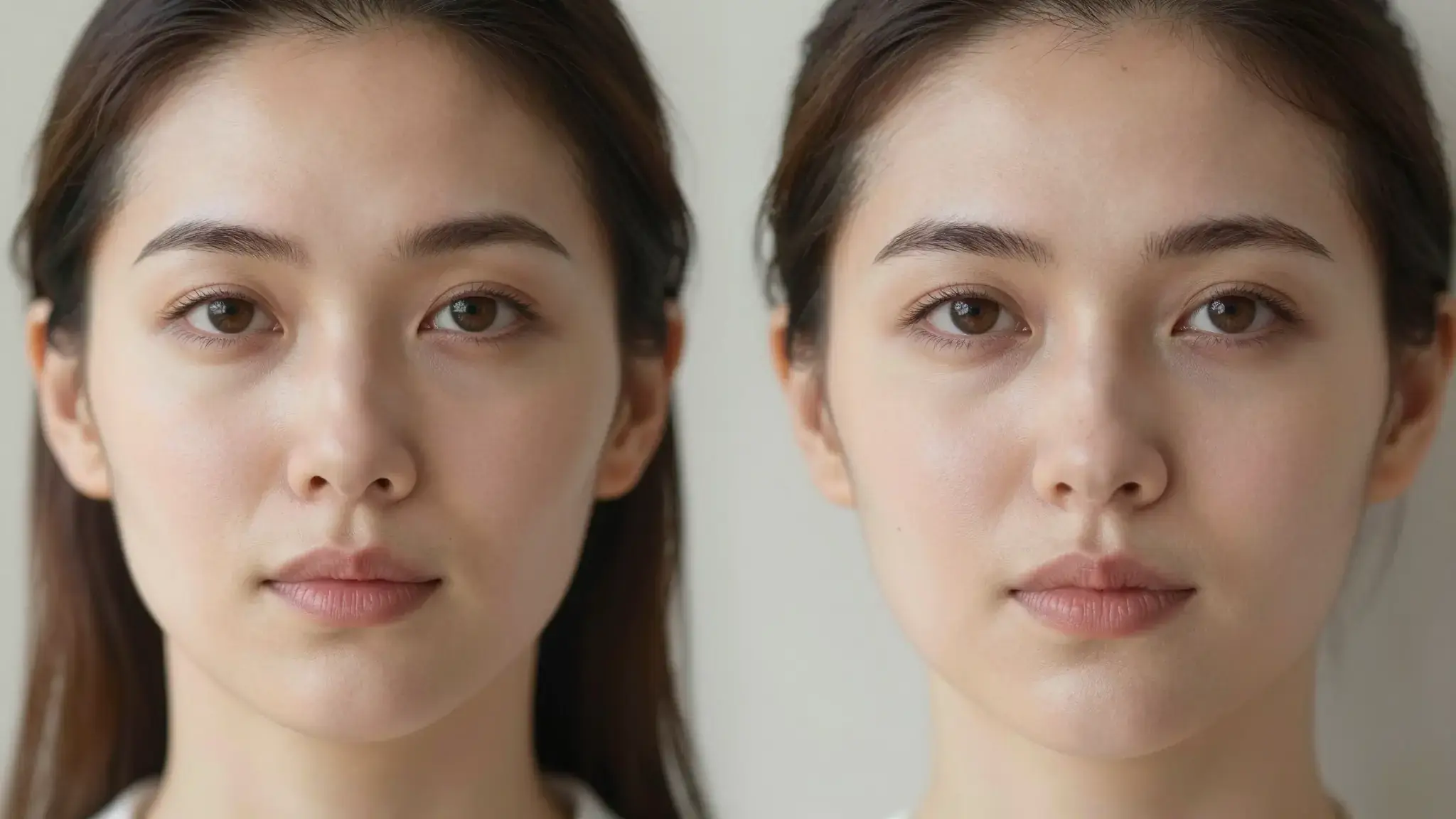
优化柔化的面部细节,同时检查皮肤纹理和人物相貌是否保持自然。
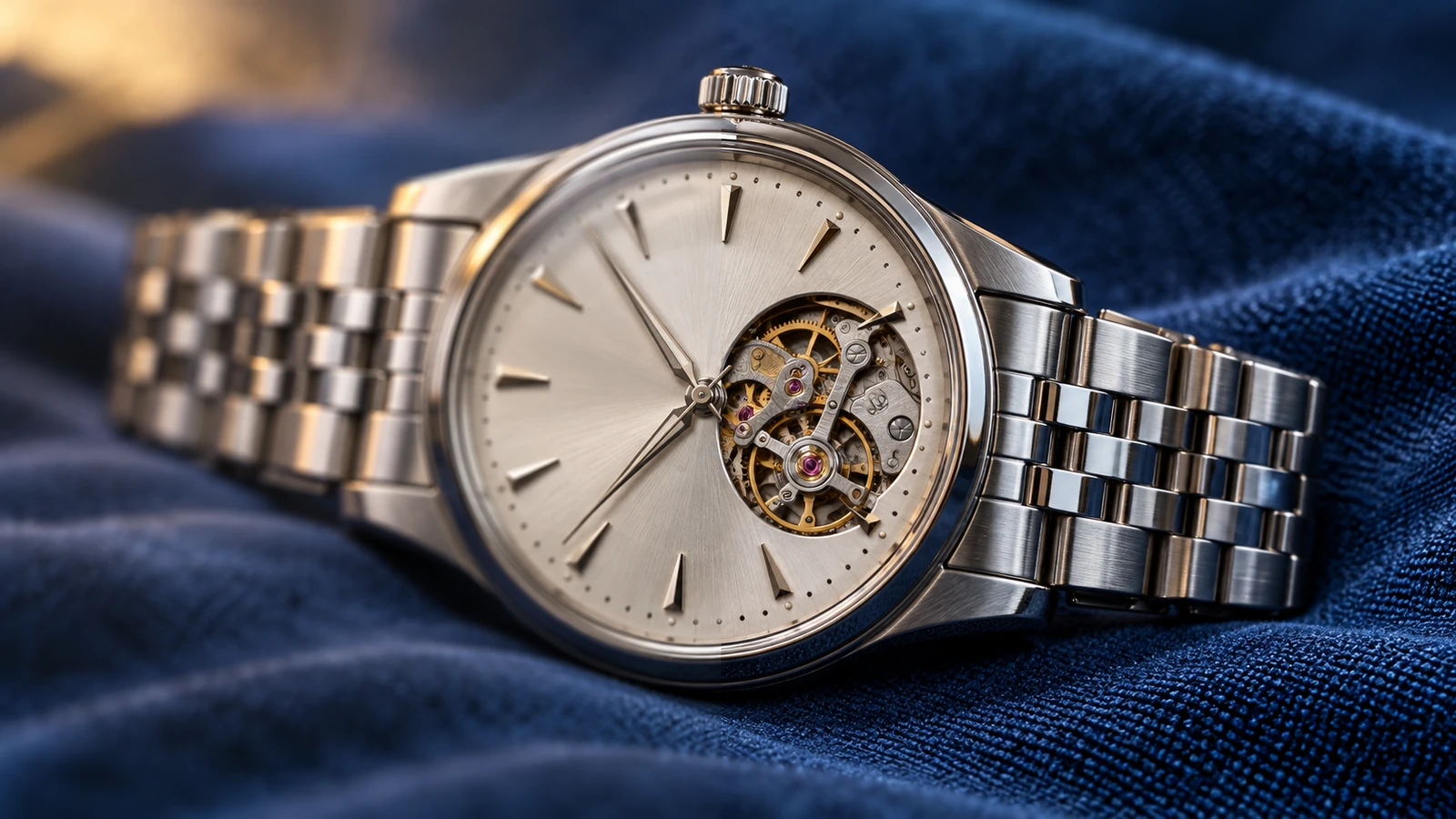
在将图像用于商品展示或演示前,改善表面和边缘的外观。
创意可能性
使用这些插画参考,在创作自己的版本前比较构图、纹理和视觉处理。
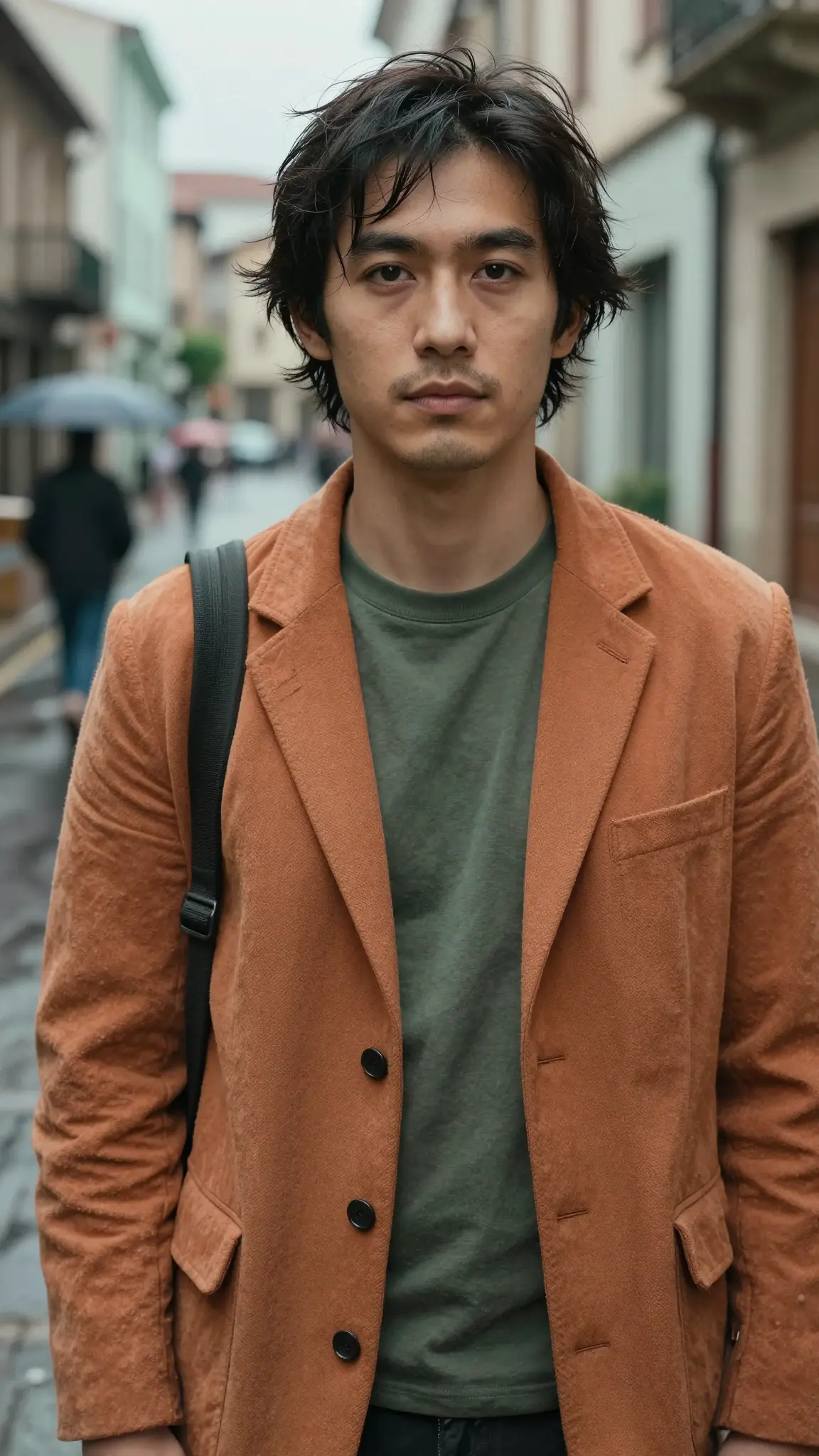
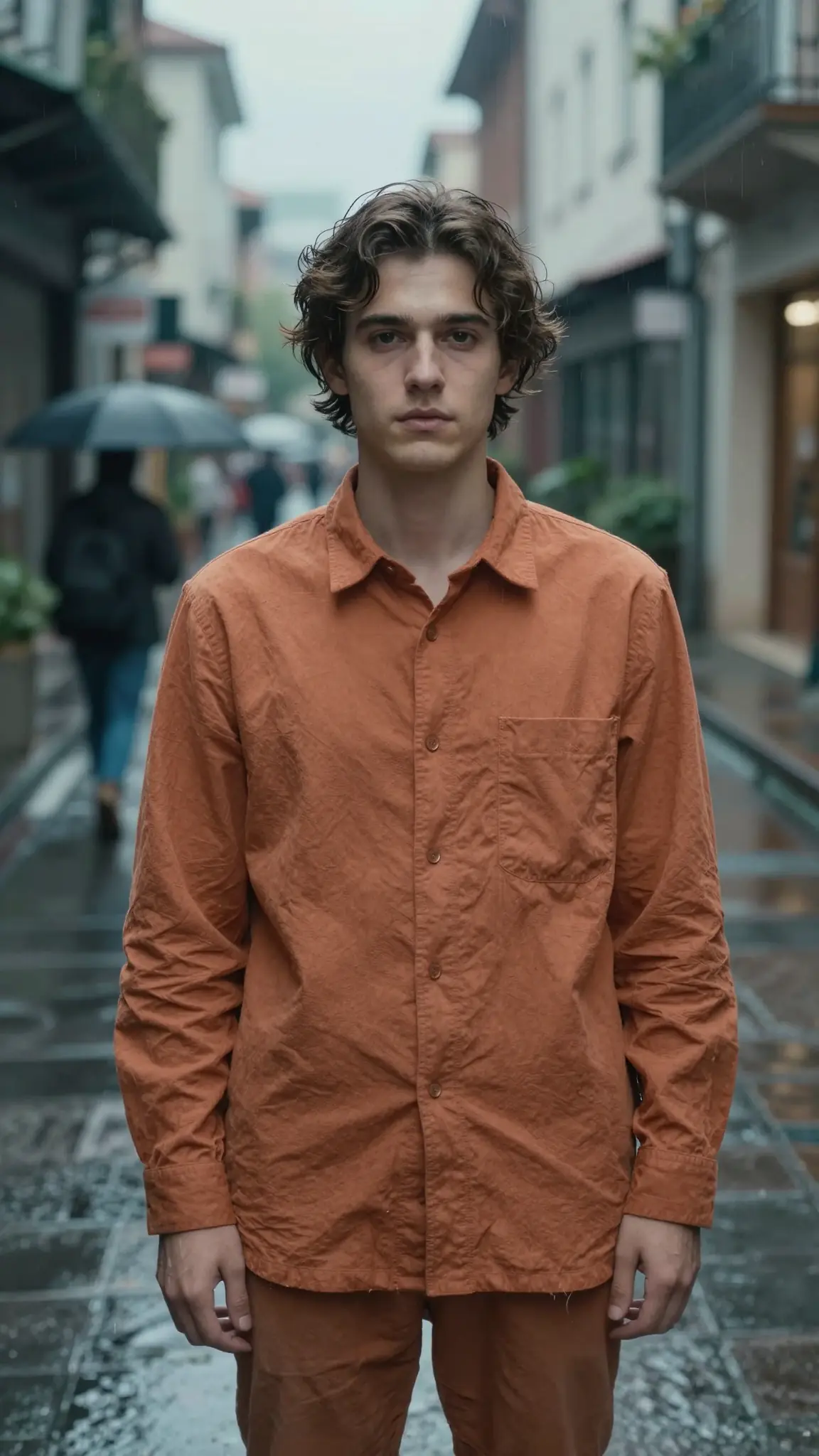
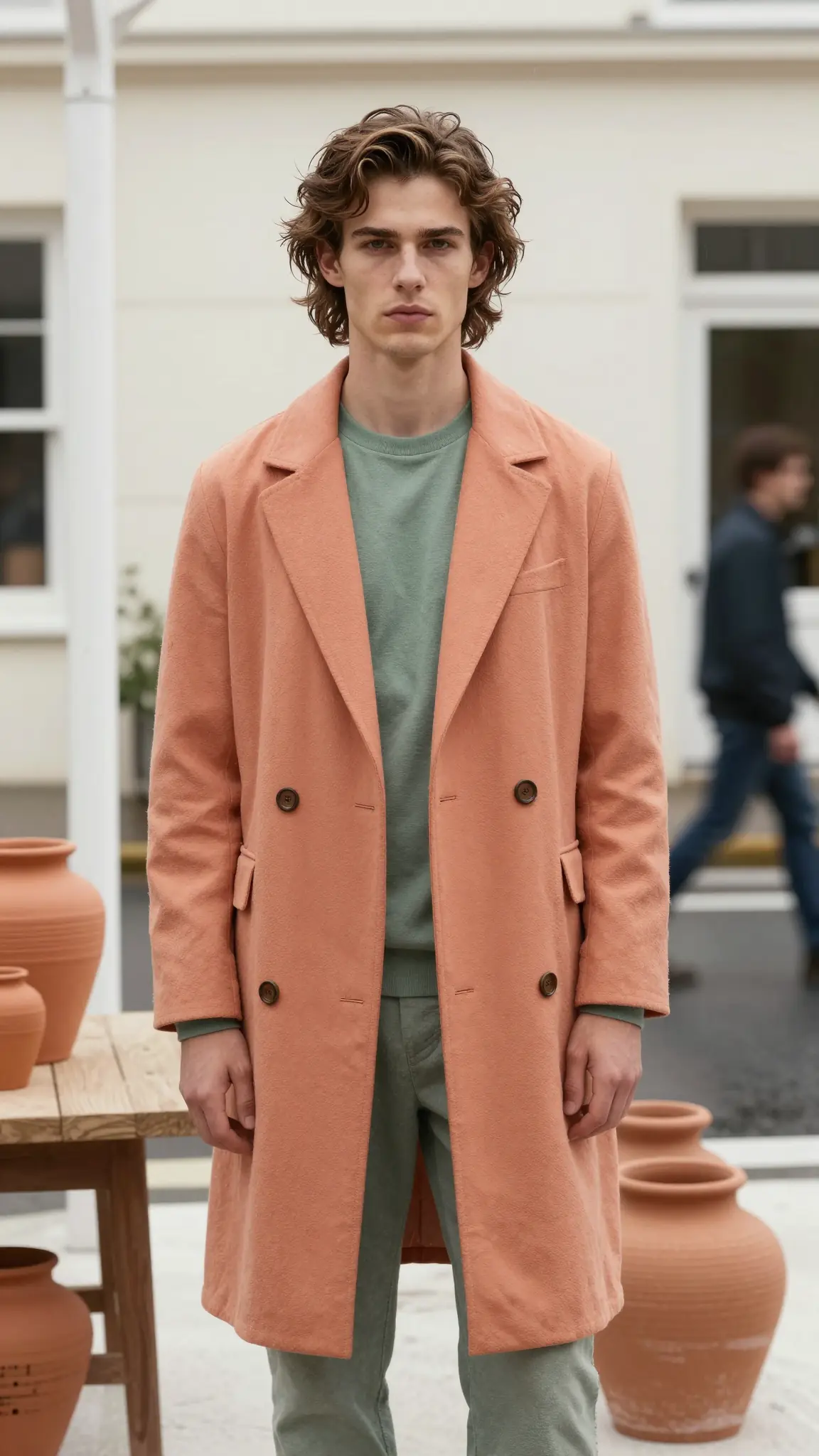
将素材添加到对应名称的输入项。原始图像:一张图像。
您的下一次创作从这里开始
用图像去模糊将您的想法付诸实践。从您自己的内容开始,在工作室中塑造成果。