为更大的图像腾出空间
根据最终布局选择放大倍数。使用轮廓清晰可见的源图,并以预期展示尺寸检查放大图像。

根据最终布局选择放大倍数。使用轮廓清晰可见的源图,并以预期展示尺寸检查放大图像。
将素材添加到对应名称的输入项。原始图像:一张图像。
可用设置包括放大倍数(2x、4x);处理模式(标准、动漫);锐化;降噪;压缩修复。生成前,请在 Studio 查看完整选项。
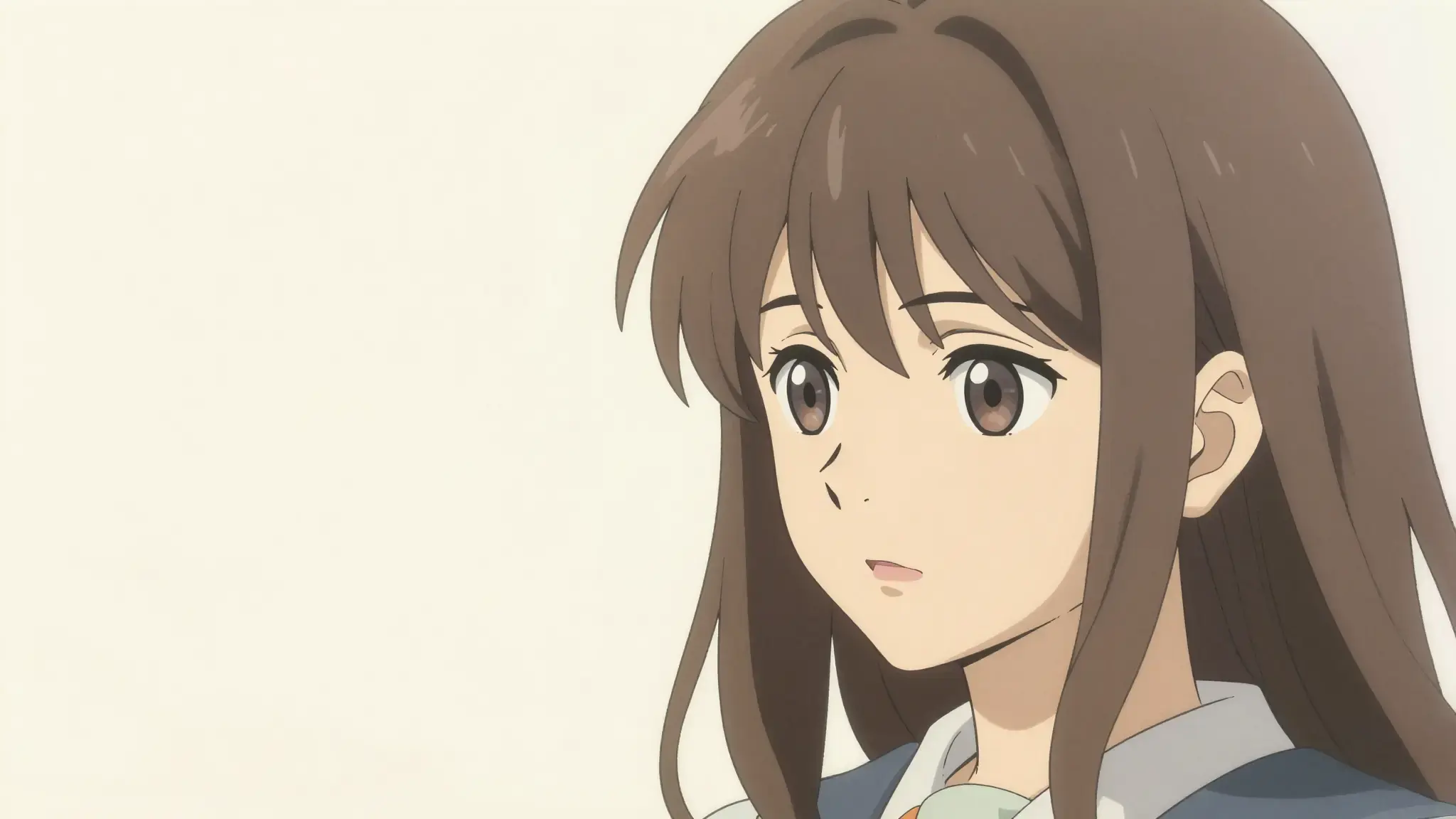
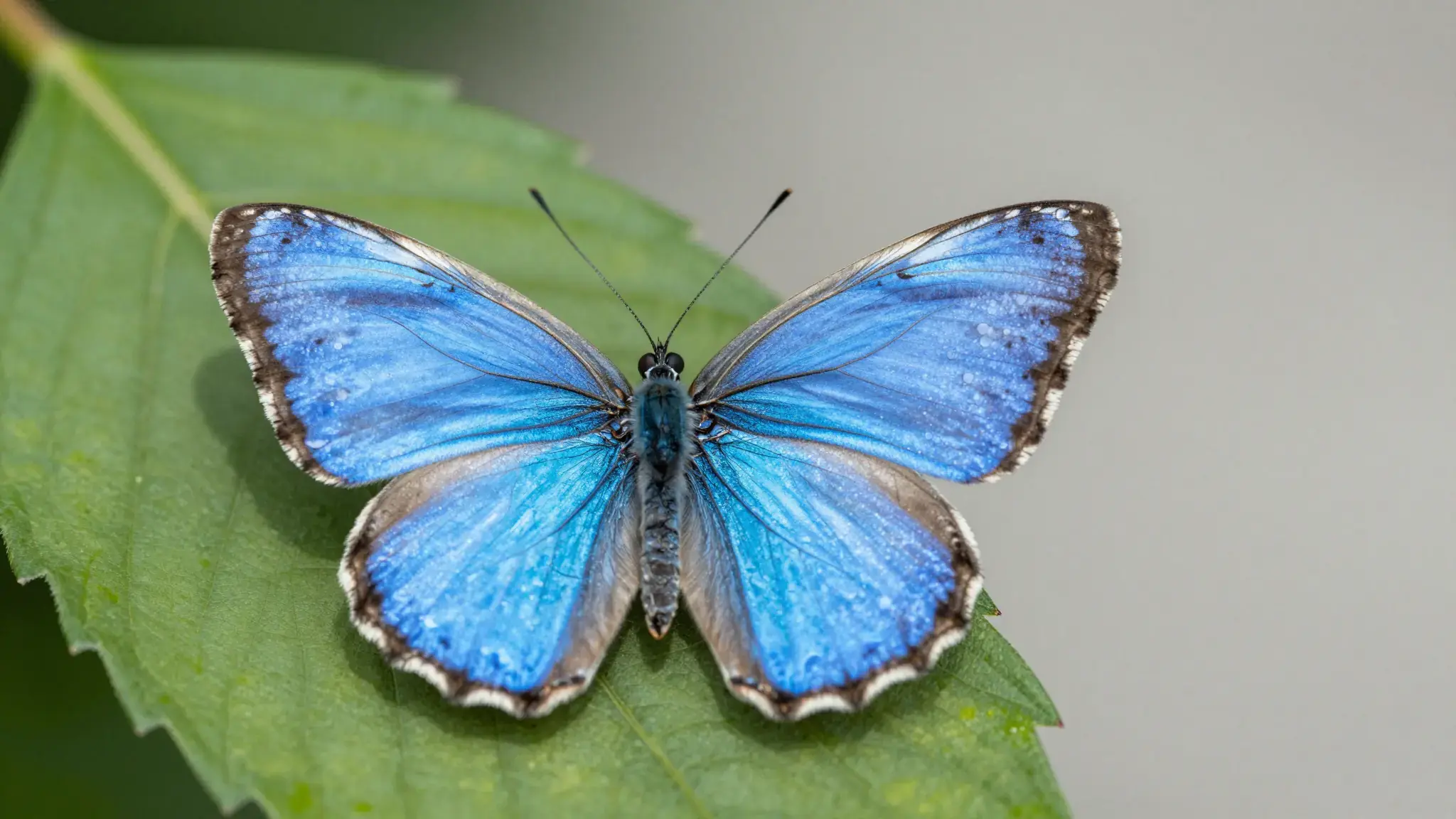
插画作品展示预期的视觉方向。你的结果取决于源素材和设置。
从构想到创作
将素材添加到对应名称的输入项。原始图像:一张图像。
可用设置包括放大倍数(2x、4x);处理模式(标准、动漫);锐化;降噪;压缩修复。生成前,请在 Studio 查看完整选项。
AI可以推断缺失的细节。请检查文字、精细图案和面部,而不要把文件变大视为信息已经恢复的证明。
为幻灯片或显示屏放大小型源图,并按观众实际看到的尺寸检查图像。
在较大构图中,让轮廓、平涂颜色和细小装饰保持清晰可辨。
创意可能性
使用这些插画参考,在创作自己的版本前比较构图、纹理和视觉处理。
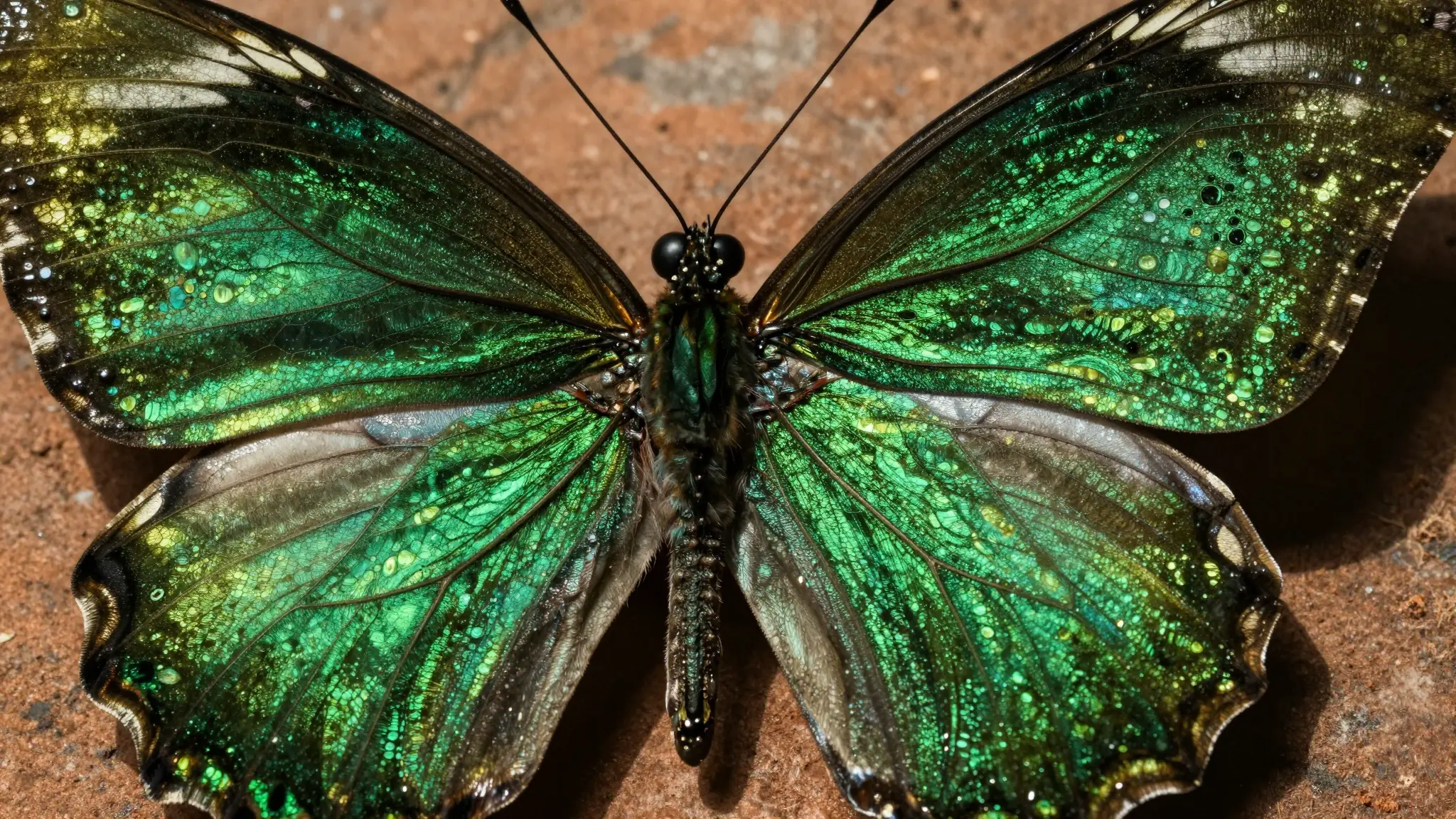
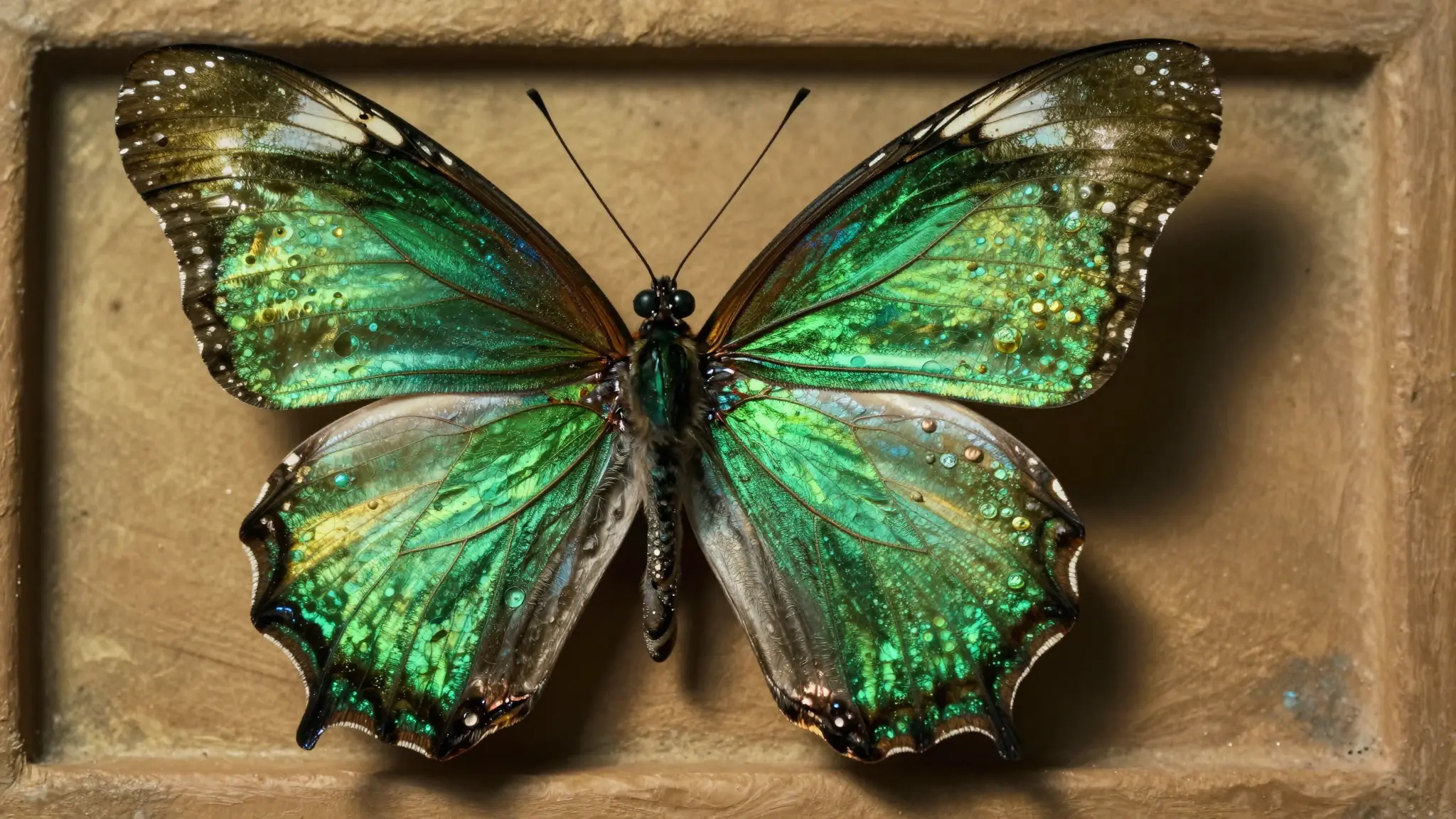
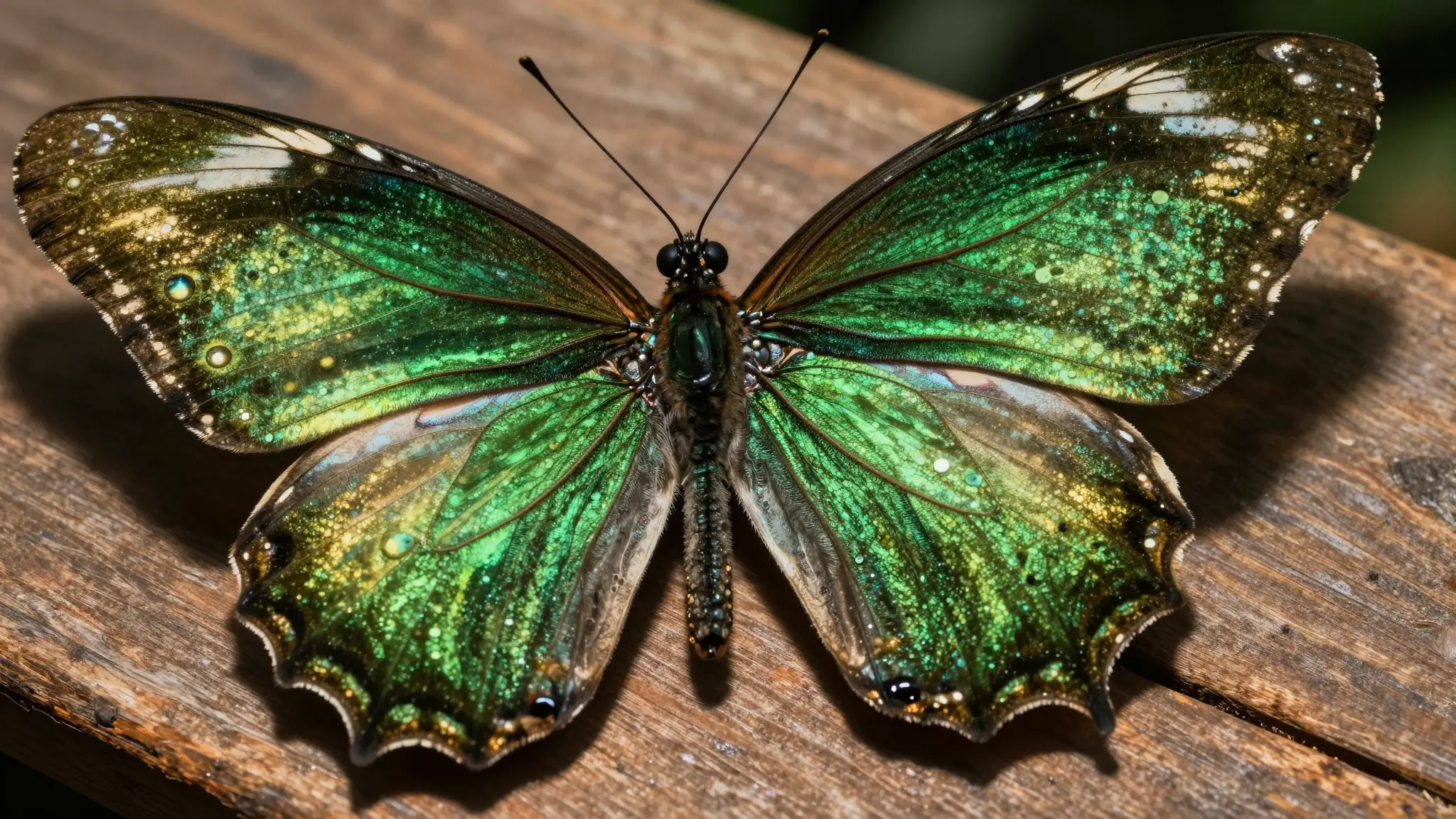
将素材添加到对应名称的输入项。原始图像:一张图像。
您的下一次创作从这里开始
用图像放大器将您的想法付诸实践。从您自己的内容开始,在工作室中塑造成果。