将主体与背景分离
上传主体清晰可见的照片。让头发、细薄边缘、把手和透明部分保持在画面内。

上传主体清晰可见的照片。让头发、细薄边缘、把手和透明部分保持在画面内。
将素材添加到对应名称的输入项。原始图像:一张图像。
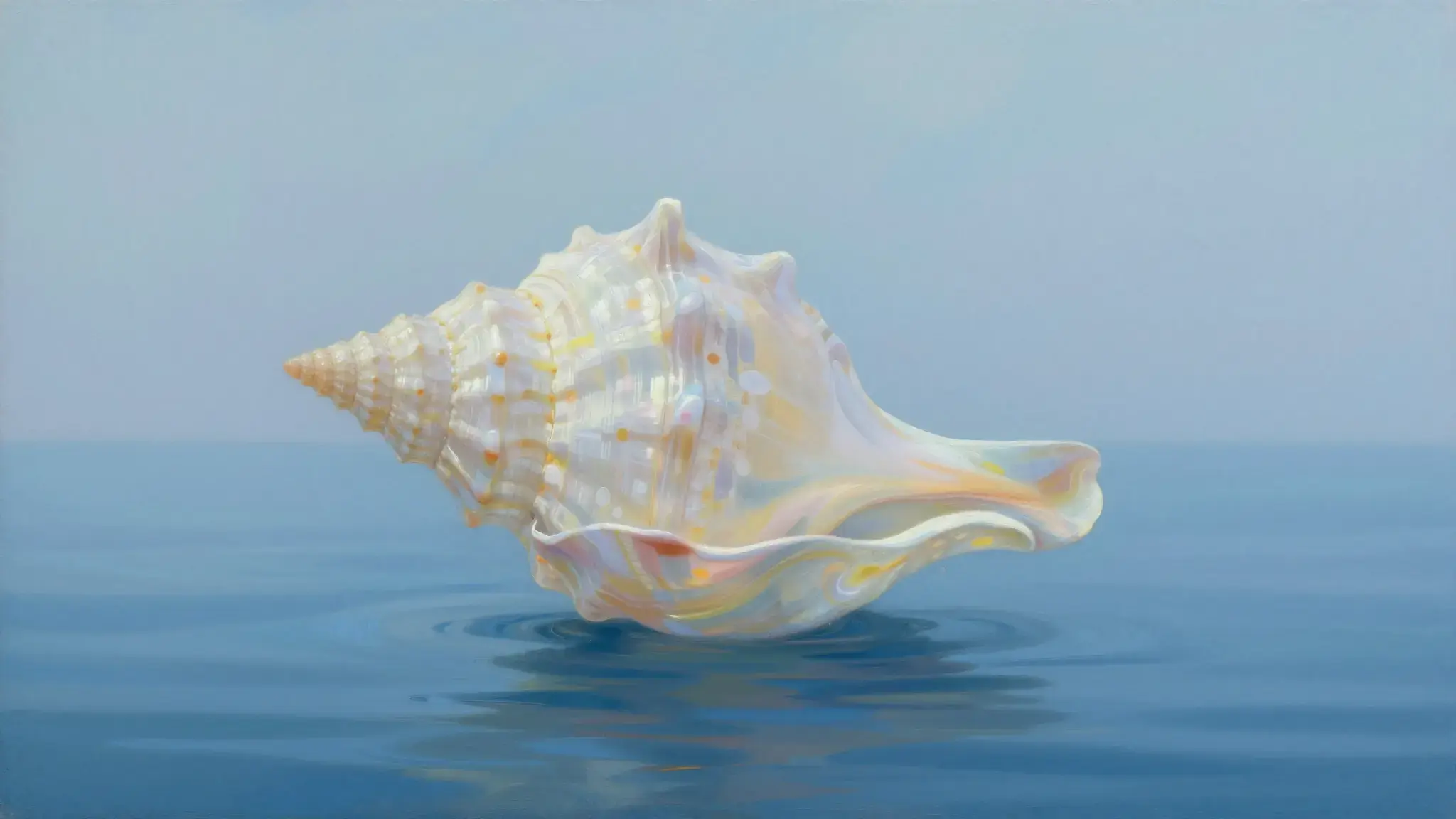
插画作品展示预期的视觉方向。你的结果取决于源素材和设置。
从构想到创作
将素材添加到对应名称的输入项。原始图像:一张图像。
上传主体清晰可见的照片。让头发、细薄边缘、把手和透明部分保持在画面内。
在浅色和深色背景上检查抠图。细发丝、反光和半透明边缘可能需要再处理一次。
为产品布局准备独立物品图,保持孔洞、把手和细小边缘可见。
检查轮廓与边缘质量后,将人物、标志或物体放入新的布局。
创意可能性
使用这些插画参考,在创作自己的版本前比较构图、纹理和视觉处理。
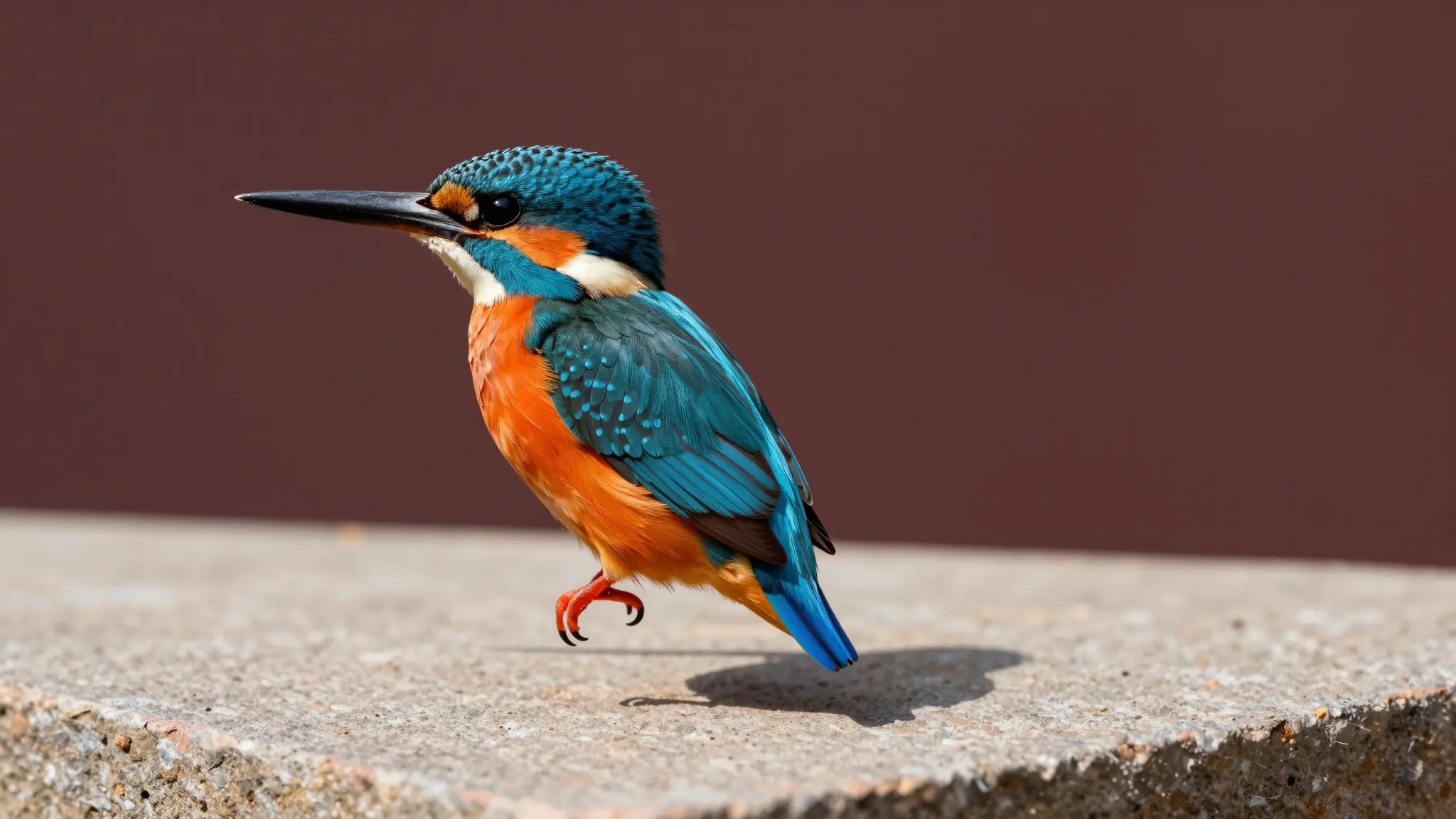
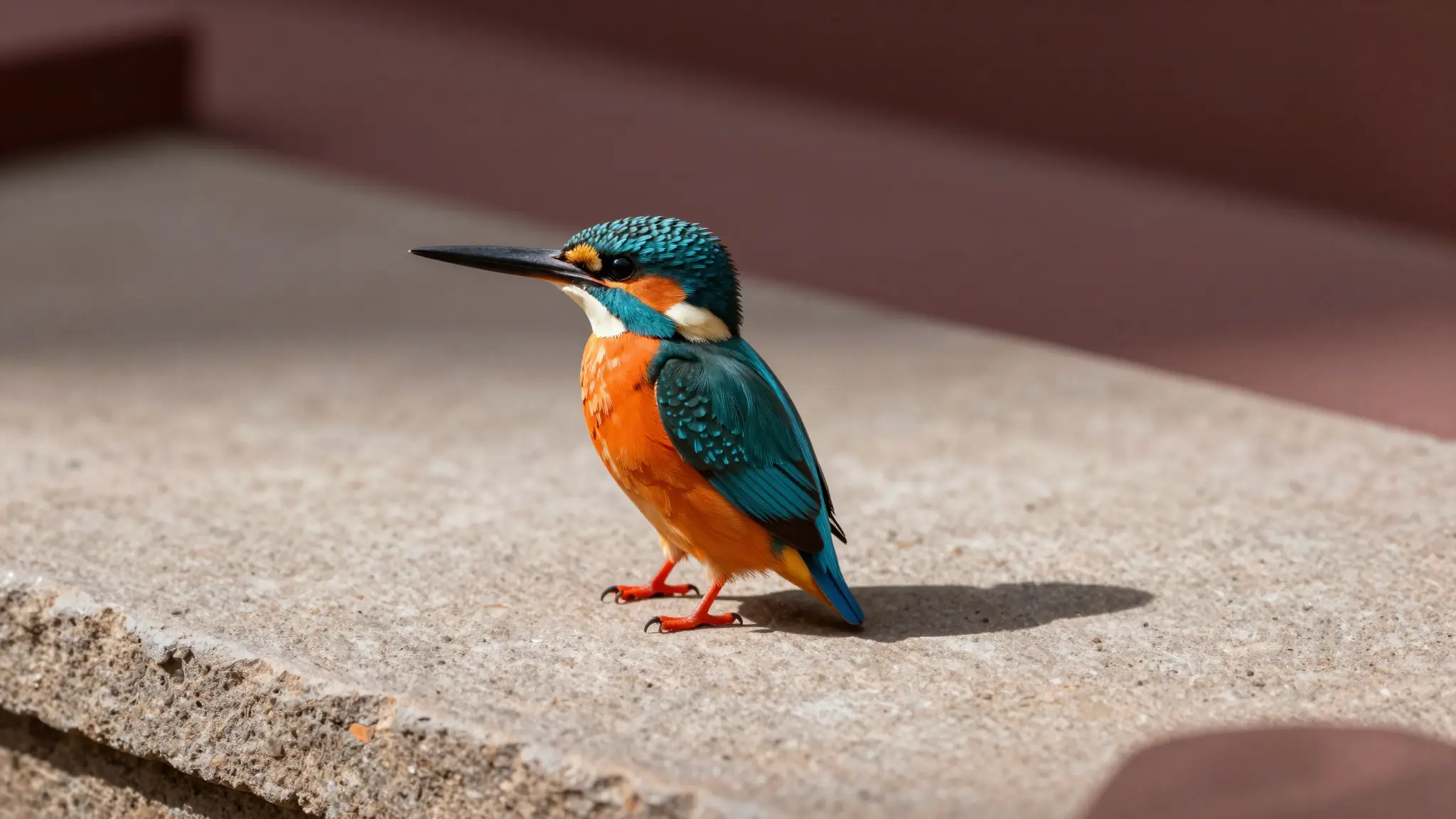
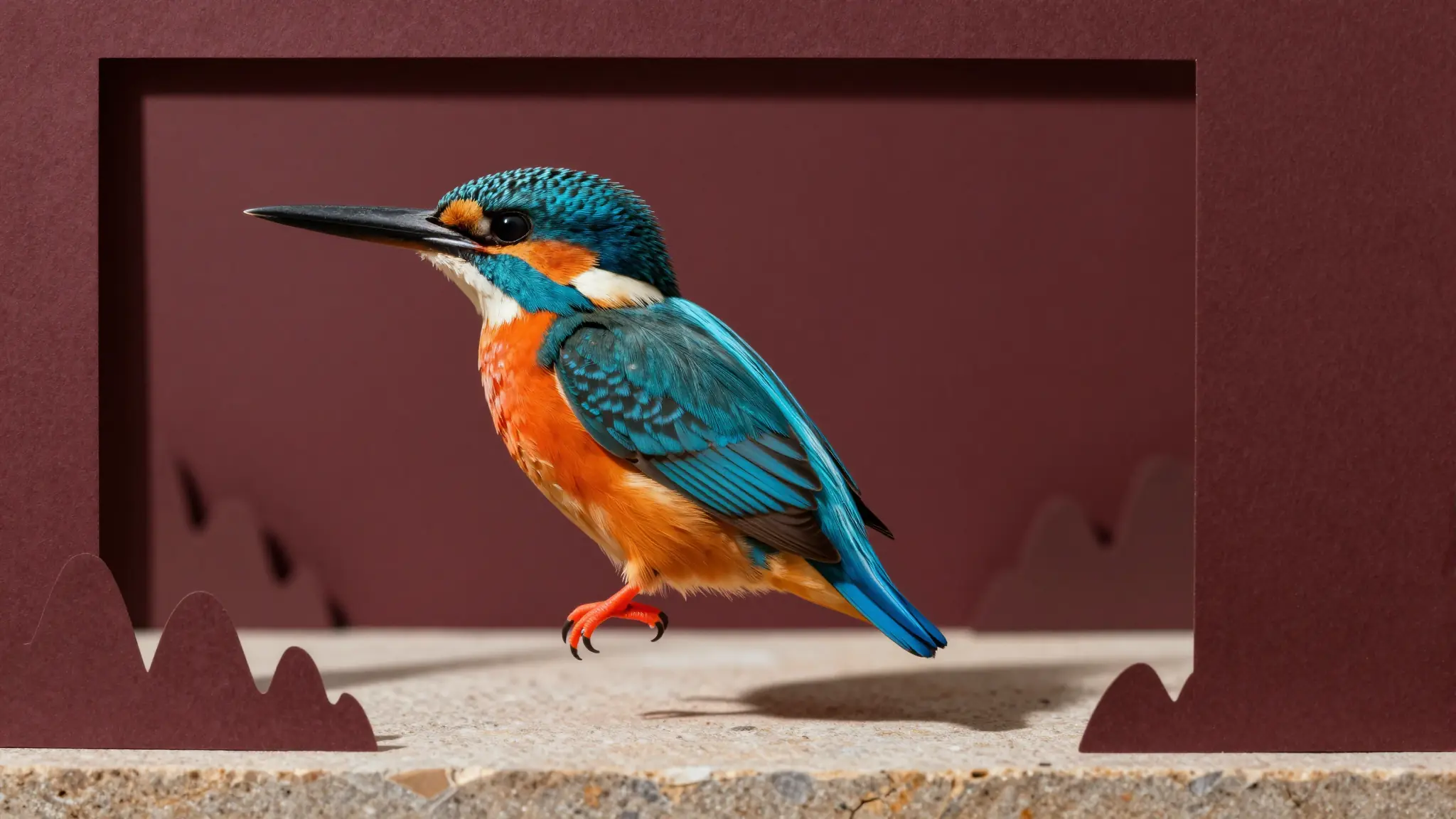
将素材添加到对应名称的输入项。原始图像:一张图像。
您的下一次创作从这里开始
用背景移除工具将您的想法付诸实践。从您自己的内容开始,在工作室中塑造成果。