老照片与珍贵回忆
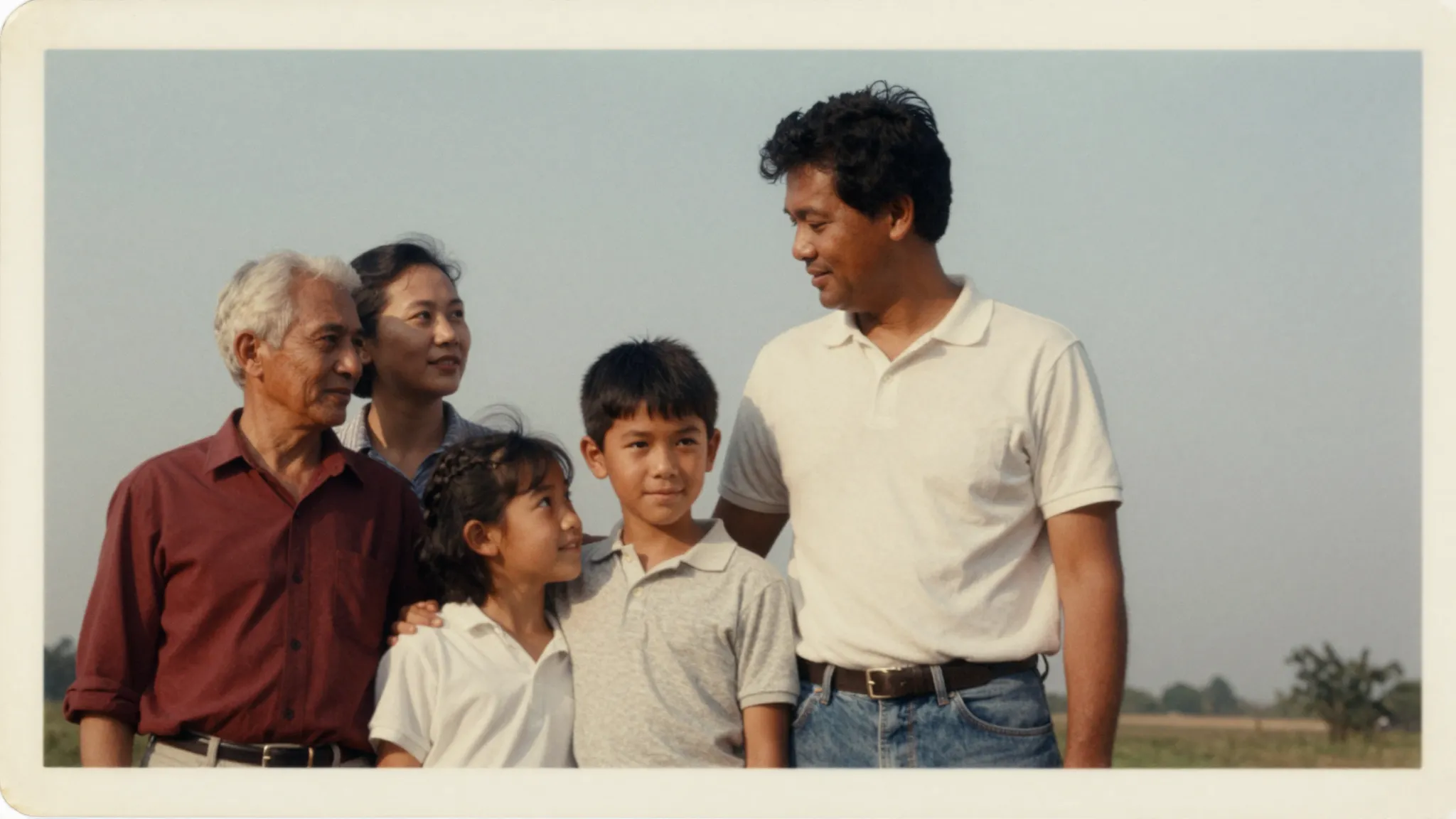
老照片通常尺寸较小、经过扫描、被压缩或模糊不清。Cuta 可以放大这些图像并重建细节,使其在现代屏幕上更清晰。对于家庭照片、复古相片和早期数字文件,建议先使用更忠于原图的模式,让结果依然保留原始记忆的温度。
立即体验
从构想到创作
拖入任意照片、AI 艺术作品、产品图、肖像或图形。支持 JPG、PNG 和 WEBP 格式。使用最清晰的原始版本可获得最佳效果。
选择放大模式:“精确”模式贴近原图,“精细”模式让画面更干净均衡,“创意”模式则增加更多纹理和细节。如果图像包含人脸,请开启肤质优化。然后设置输出质量:“快速”可迅速出图,“极致”则呈现最高画质。
运行放大工具并预览输出效果。如果效果需要调整,可切换模式。确认满意后,下载高分辨率文件,随时随地使用。
老照片通常尺寸较小、经过扫描、被压缩或模糊不清。Cuta 可以放大这些图像并重建细节,使其在现代屏幕上更清晰。对于家庭照片、复古相片和早期数字文件,建议先使用更忠于原图的模式,让结果依然保留原始记忆的温度。
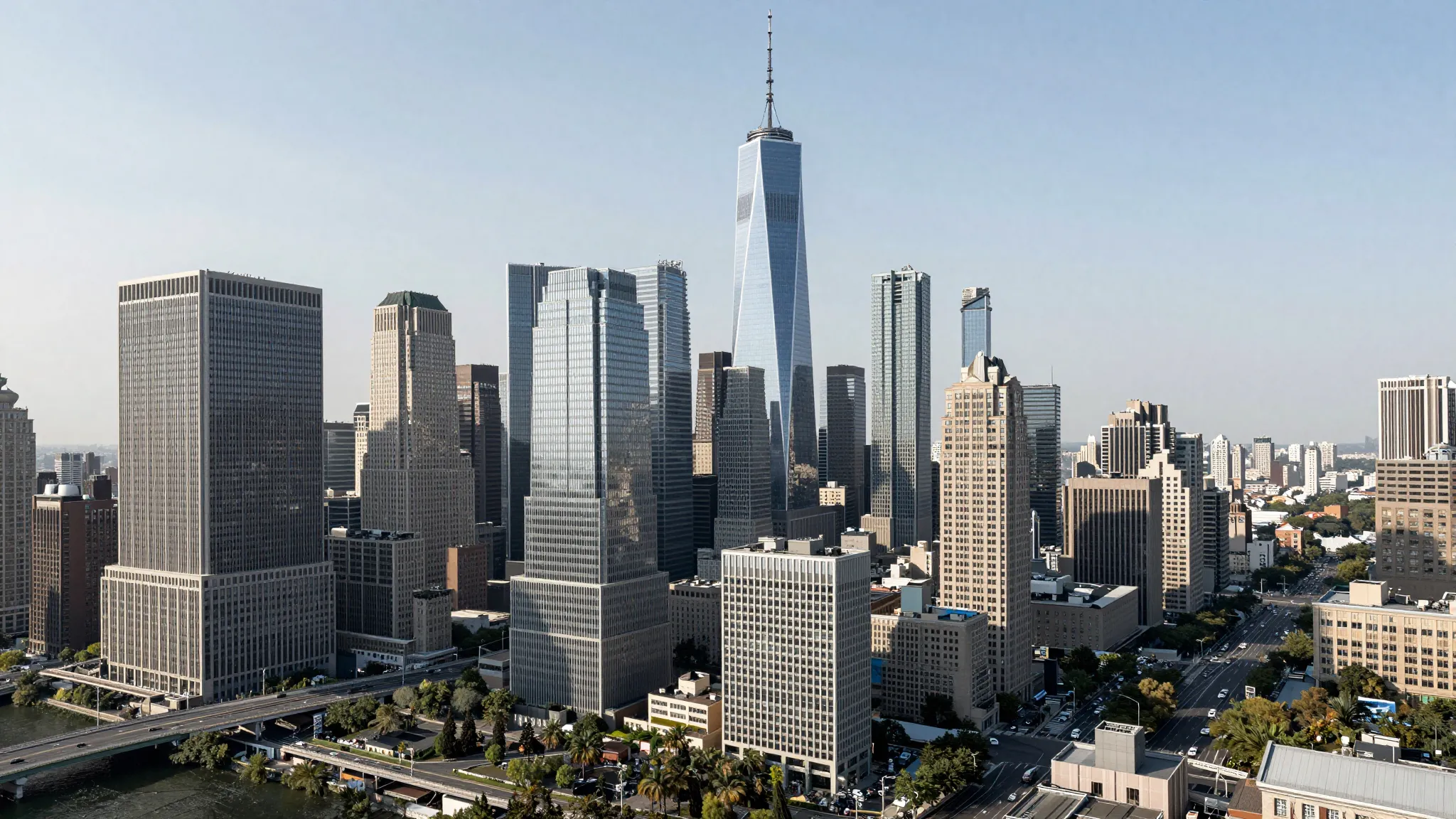
立即体验小尺寸的产品图会降低店铺的专业感。使用 4K 图像放大工具锐化边缘、织物纹理、包装细节和生活场景图,然后再将其用于产品页面、电商平台列表、广告或横幅。更清晰的图像能让产品显得更高端,无需重新拍摄。
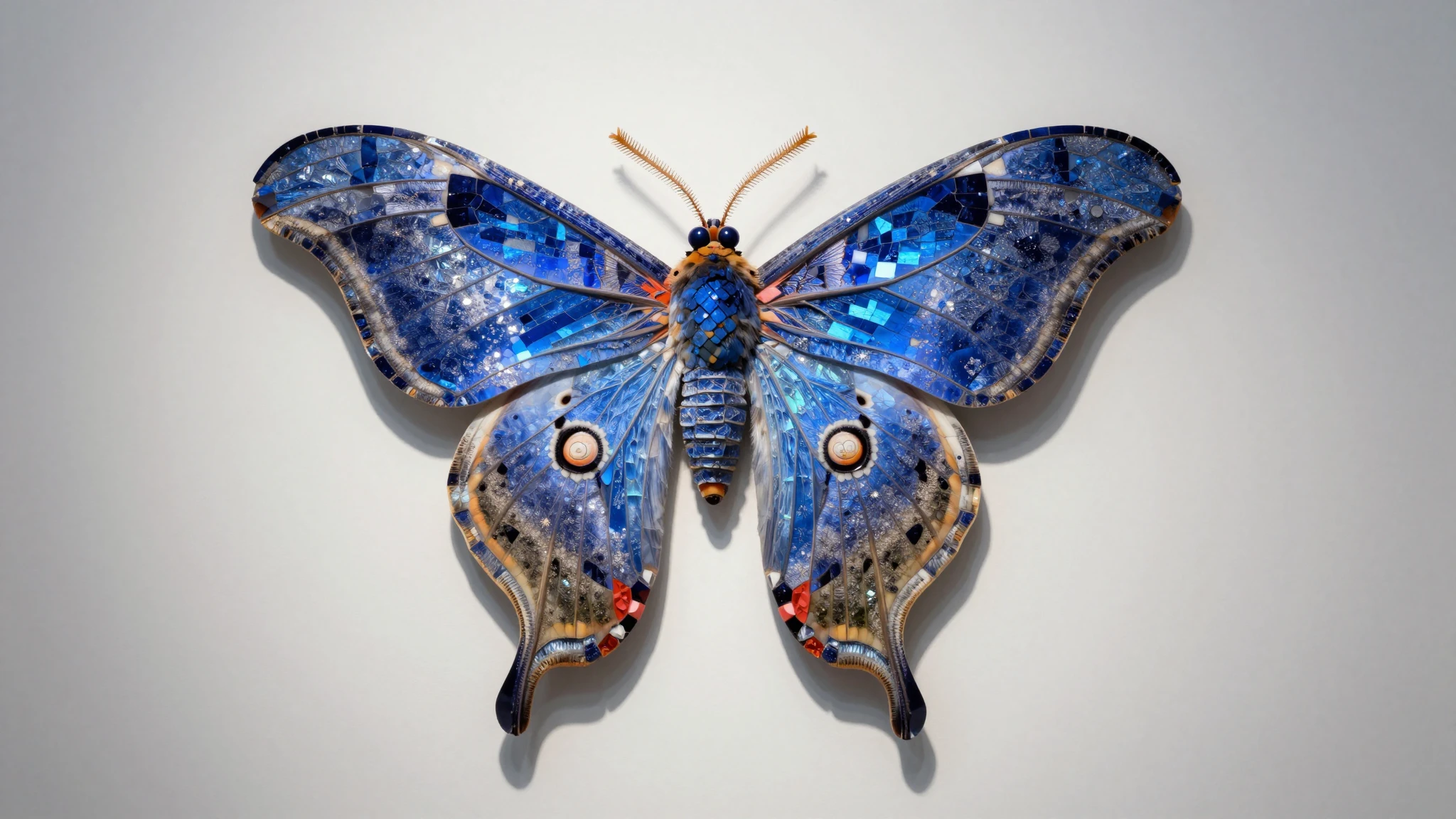
立即体验AI 艺术图在预览时效果很好,但用于发布时往往尺寸太小。放大 AI 生成的图像,使其足以胜任壁纸、海报、缩略图、书籍封面、社交媒体配图或印刷素材。当您想要更丰富的纹理、更锐利的线条和更完美的视觉效果时,“创意”模式尤为实用。
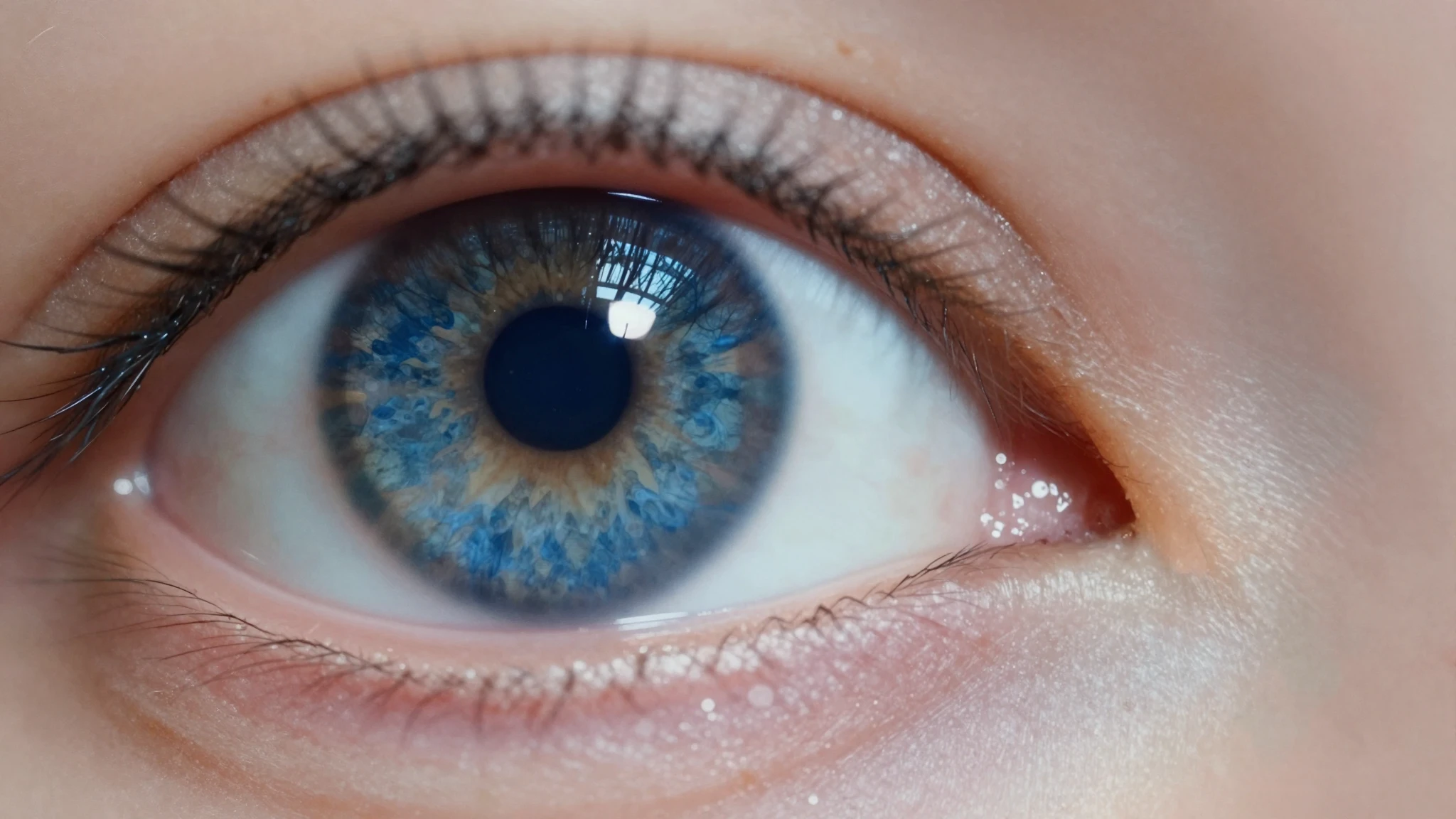
立即体验使用 AI 放大技术拯救模糊的肖像、个人资料照片、创作者头像和角色图像。肤质优化功能可在提升清晰度的同时保持人脸自然。这非常适用于 LinkedIn 照片、创作者主页、媒体资料包、网站简介和活动肖像。
立即体验模糊的视觉效果很快会被忽略。为YouTube缩略图、TikTok封面、Instagram帖子、Pinterest图钉、X横幅和博客主图放大图像。更清晰的图像有助于主体在移动设备上脱颖而出,特别是当原始文件经过裁剪或从其他来源下载时。
立即体验使用精确模式。屏幕截图依赖锐利的边缘、可读的文本和像素精确的布局。创意模式可能模糊界面元素或以错误的方式重新诠释小图标。如果屏幕截图包含精细文本或UI组件,请在使用前以全尺寸检查输出。
立即体验最好的 4K 图像放大工具不应仅仅放大图像,还应重建细节、保持人脸自然、支持常见格式,并让您控制 AI 对结果的修改程度。Cuta 正是为此工作流而生:上传图像,选择放大模式和质量,然后导出更清晰的高分辨率版本。
您的下一次创作从这里开始
用4K图像放大将您的想法付诸实践。从您自己的内容开始,在工作室中塑造成果。