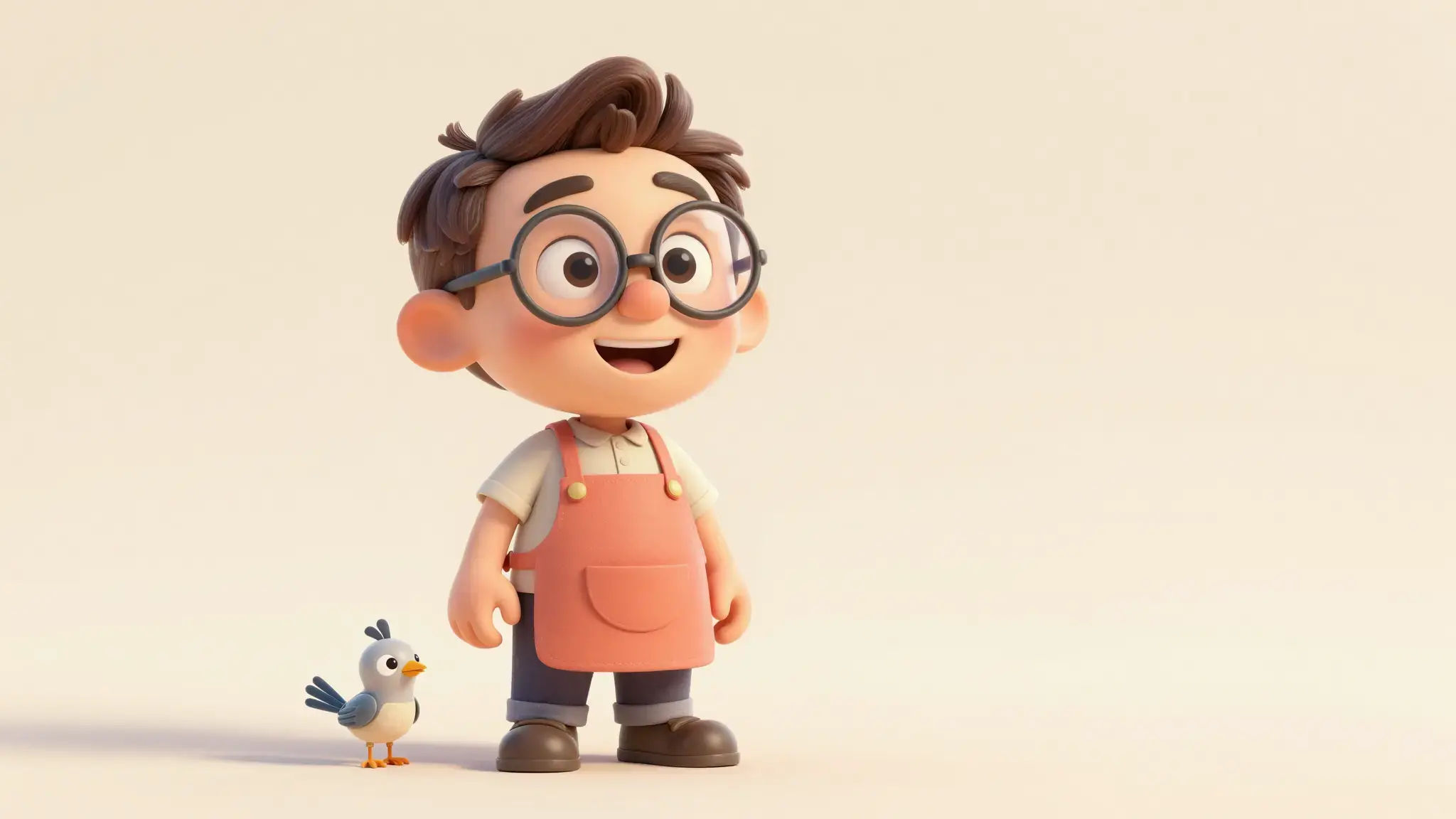
참고 자료에 맞춰 표현 구성
시각적 변화를 설명하고 알아볼 수 있게 유지할 요소를 지정하세요: 피사체, 자세, 색상 또는 배경. 선명한 참고 자료는 편집에 유용한 시작점을 제공합니다.

객체 제거기
Cuta로 이미지에서 시선을 분산시키는 사물을 제거하세요. 주변 영역을 다시 표현해 장면을 단순화하거나 제품 사진을 정리하고 피사체에 시선을 집중시키세요.
시각적 변화를 설명하고 알아볼 수 있게 유지할 요소를 지정하세요: 피사체, 자세, 색상 또는 배경. 선명한 참고 자료는 편집에 유용한 시작점을 제공합니다.
각 자료를 지정된 입력란에 추가하세요. 원본 이미지: 이미지 1장; 제거 마스크: 이미지 1장.
일러스트 아트워크는 의도한 시각적 방향을 보여줍니다. 결과물은 원본 자료와 설정에 따라 달라집니다.
아이디어에서 창작까지
각 자료를 지정된 입력란에 추가하세요. 원본 이미지: 이미지 1장; 제거 마스크: 이미지 1장.
시각적 변화를 설명하고 알아볼 수 있게 유지할 요소를 지정하세요: 피사체, 자세, 색상 또는 배경. 선명한 참고 자료는 편집에 유용한 시작점을 제공합니다.
편집한 피사체를 참고 이미지와 비교하세요. AI는 요청한 처리뿐 아니라 얼굴 특징, 작은 글자, 액세서리와 배경 디테일도 재해석할 수 있습니다.
자신의 참고 자료로 이 표현을 적용한 인물 또는 물체 이미지를 만든 뒤 공유할 크기에서 살펴보세요.
참고 자료를 고정한 채 작업 설명에서 표현, 색상 팔레트나 강도를 조정해 시각적 방향을 비교하세요.
각 자료를 지정된 입력란에 추가하세요. 원본 이미지: 이미지 1장; 제거 마스크: 이미지 1장.
다음 창작은 여기서 시작됩니다
객체 제거기로 아이디어를 움직이게 하세요. 자신의 콘텐츠로 시작하여 Studio에서 결과를 만드세요.