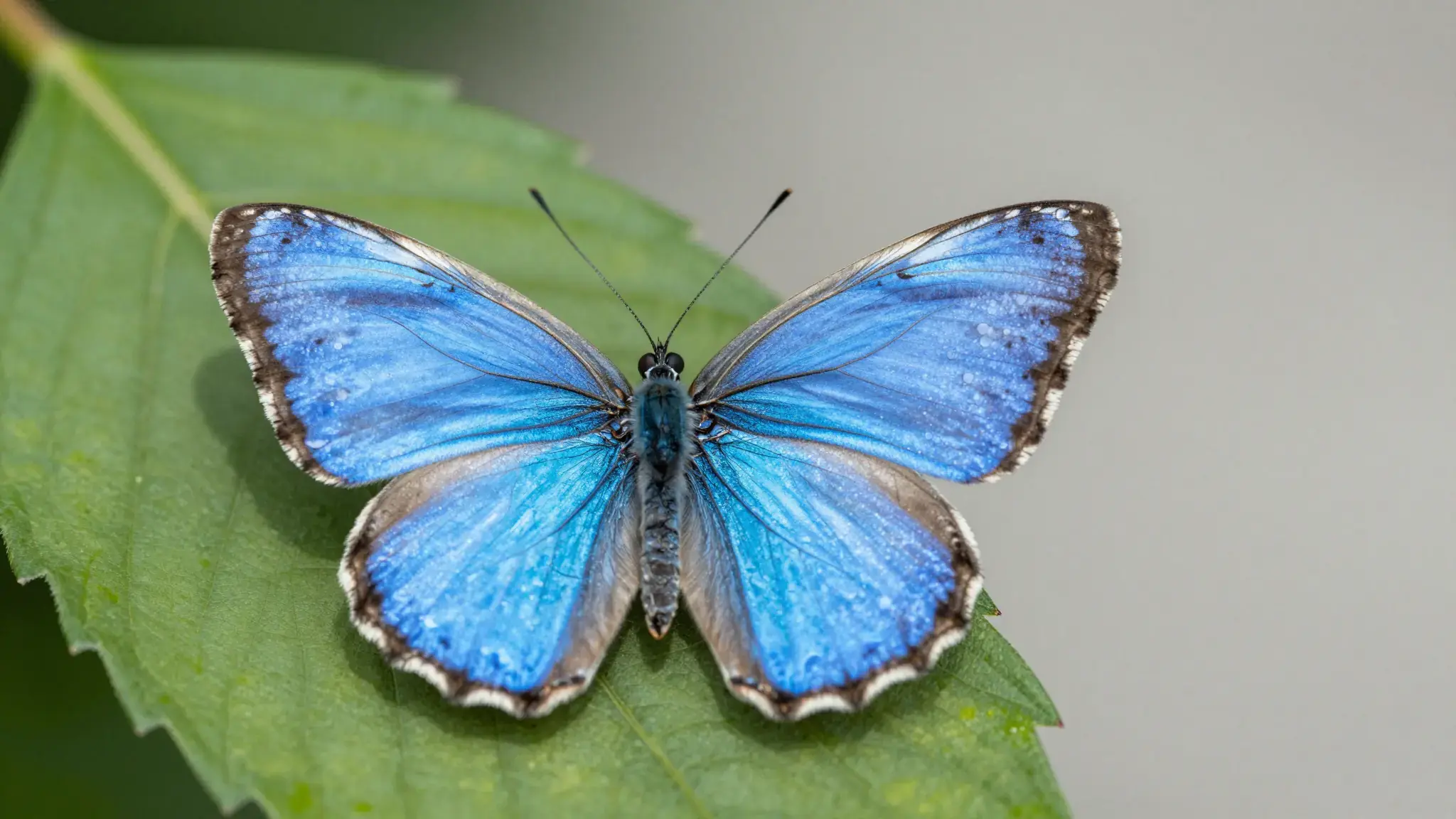
더 큰 이미지를 위한 공간 확보
최종 레이아웃에 맞는 확대 배율을 선택하세요. 윤곽이 잘 보이는 원본을 사용하고 확대된 이미지를 실제 표시 크기에서 확인하세요.

이미지 업스케일러
Cuta의 AI 이미지 업스케일러로 모든 이미지를 고해상도로 변환하세요. 해상도와 디테일을 추가하고, 정밀, 세련, 창의 모드 중 하나를 선택하여 한 번의 작업으로 피부 보정까지 완료할 수 있습니다.
최종 레이아웃에 맞는 확대 배율을 선택하세요. 윤곽이 잘 보이는 원본을 사용하고 확대된 이미지를 실제 표시 크기에서 확인하세요.
지정된 입력란에 자료를 추가하세요. 원본 이미지: 이미지 한 장.
사용 가능한 설정에는 확대 배율(2x, 4x); 처리 모드(표준, 애니메이션); 선명하게; 노이즈 제거; 압축 손상 복구가 포함됩니다. 생성 전에 Studio에서 전체 옵션을 확인하세요.
일러스트 아트워크는 의도한 시각적 방향을 보여줍니다. 결과물은 원본 자료와 설정에 따라 달라집니다.
나무 손잡이가 있는 흰 나선형 박물관 계단의 건축 사진을 확대하세요. 원근을 유지하고 난간, 창문 격자와 섬세한 가장자리를 전체 크기에서 비교하세요.
지금 사용해보기아이디어에서 창작까지
지정된 입력란에 자료를 추가하세요. 원본 이미지: 이미지 한 장.
사용 가능한 설정에는 확대 배율(2x, 4x); 처리 모드(표준, 애니메이션); 선명하게; 노이즈 제거; 압축 손상 복구가 포함됩니다. 생성 전에 Studio에서 전체 옵션을 확인하세요.
AI는 누락된 디테일을 추론할 수 있습니다. 파일 크기가 커졌다고 정보가 복원되었다고 생각하기보다 글자, 섬세한 무늬, 얼굴을 살펴보세요.
작은 원본을 슬라이드나 디스플레이용으로 확대하고 사람들이 보게 될 크기에서 이미지를 확인하세요.
더 큰 구도에서 윤곽선, 평면 색상, 작은 장식 디테일을 읽기 쉽게 유지하세요.
창의적인 가능성
나만의 버전을 만들기 전에 이 일러스트 참고 자료로 구도, 질감과 시각적 표현을 비교하세요.
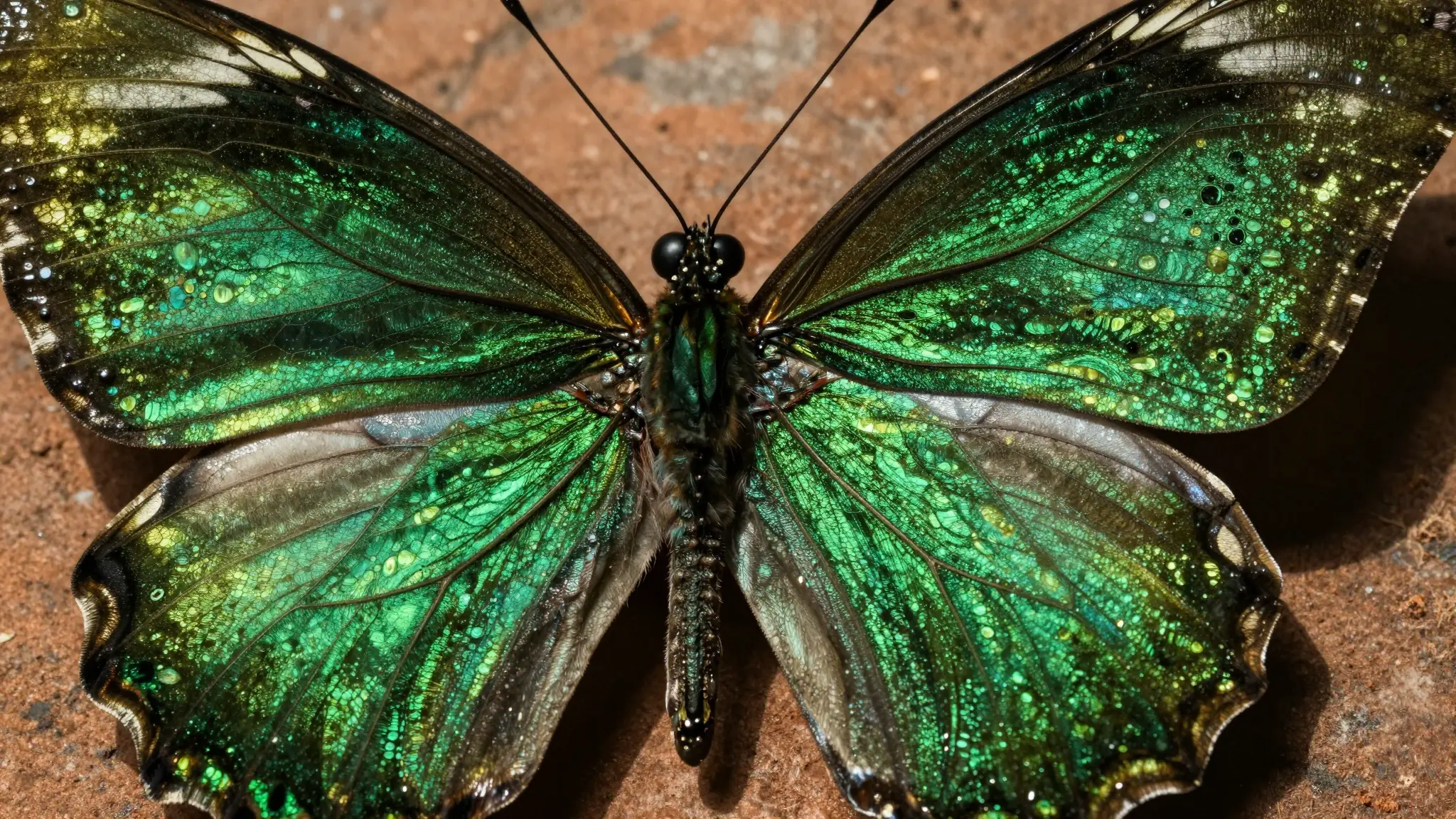
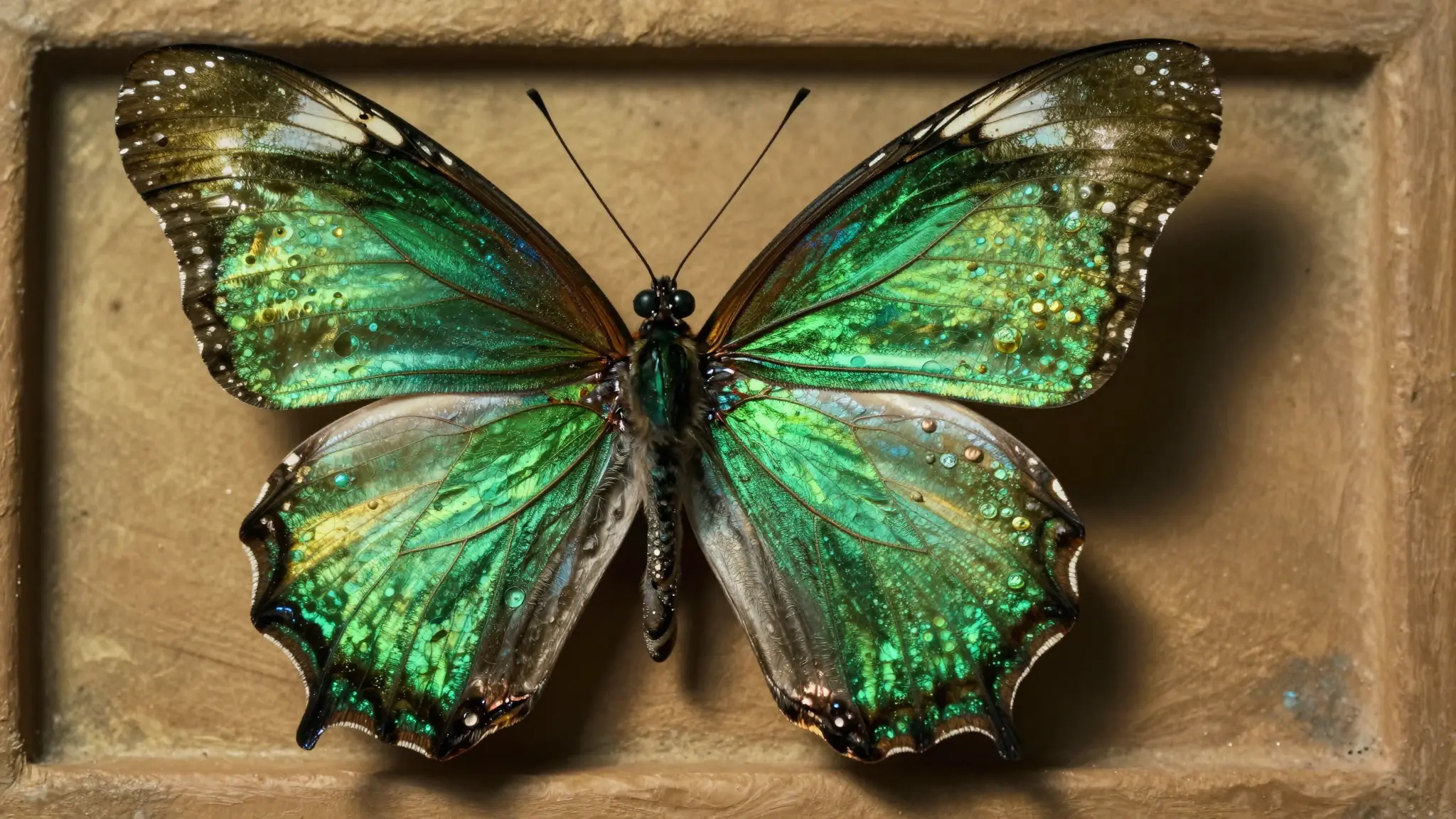
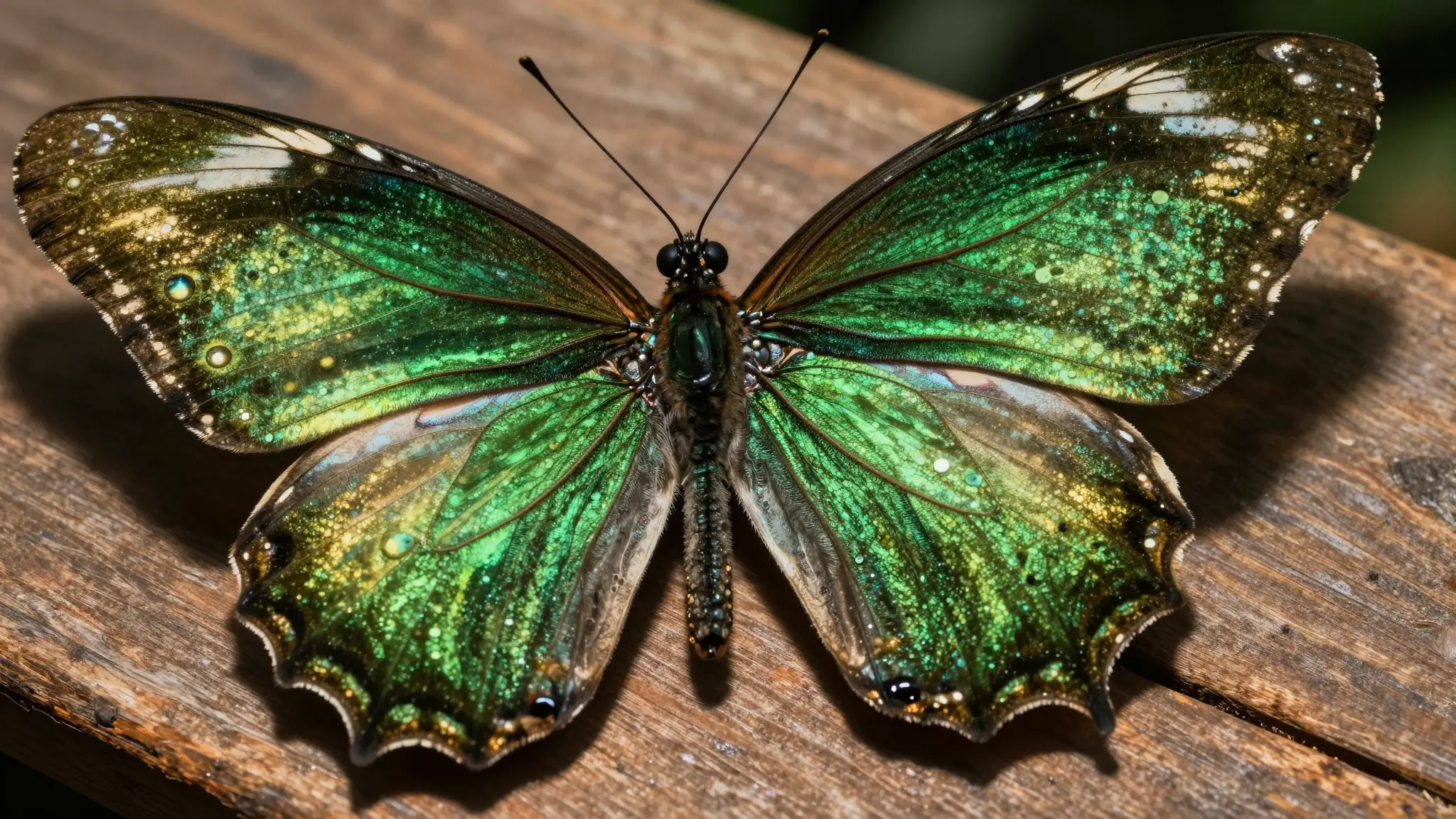
지정된 입력란에 자료를 추가하세요. 원본 이미지: 이미지 한 장.
다음 창작은 여기서 시작됩니다
이미지 업스케일러로 아이디어를 움직이게 하세요. 자신의 콘텐츠로 시작하여 Studio에서 결과를 만드세요.