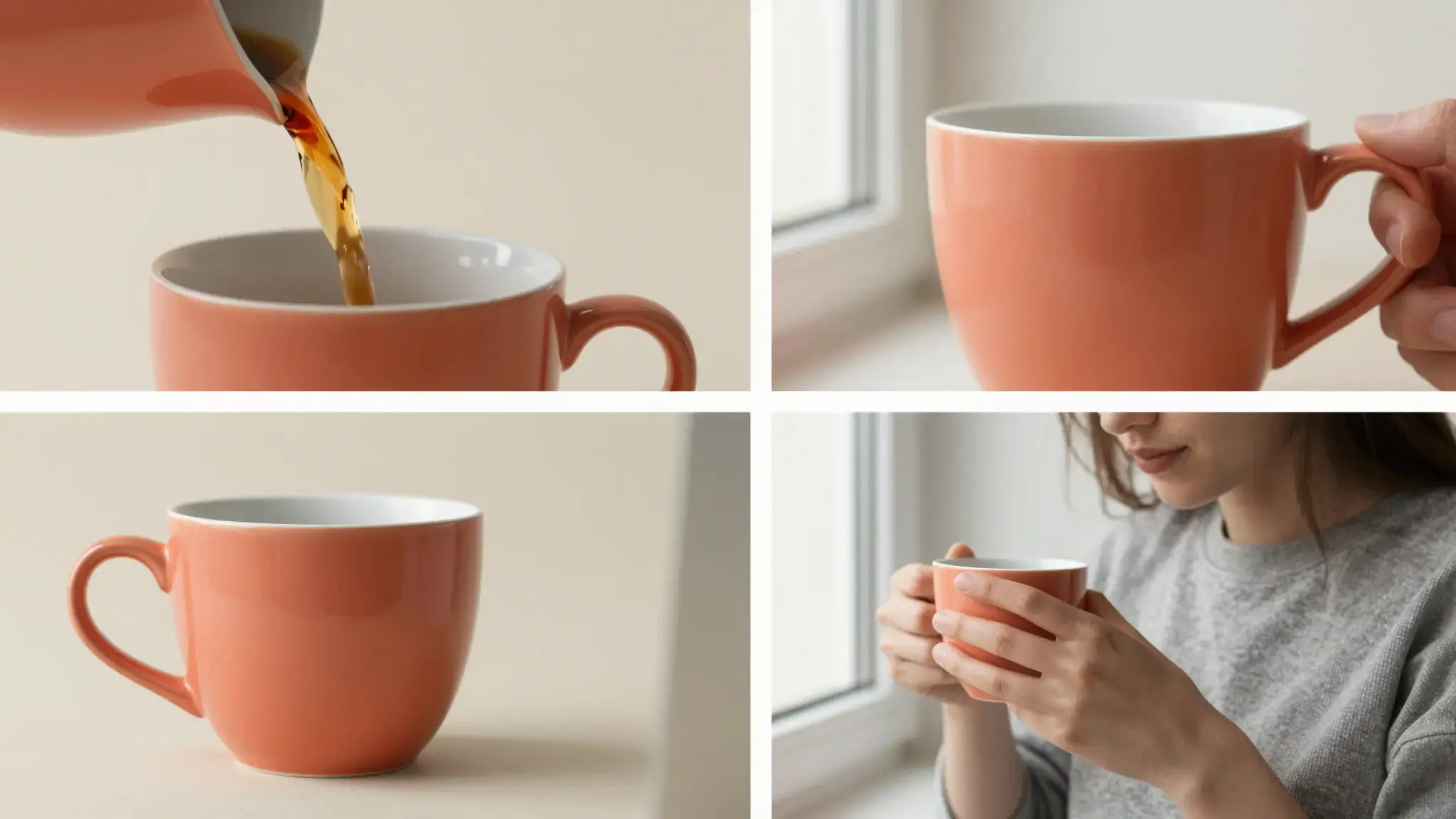
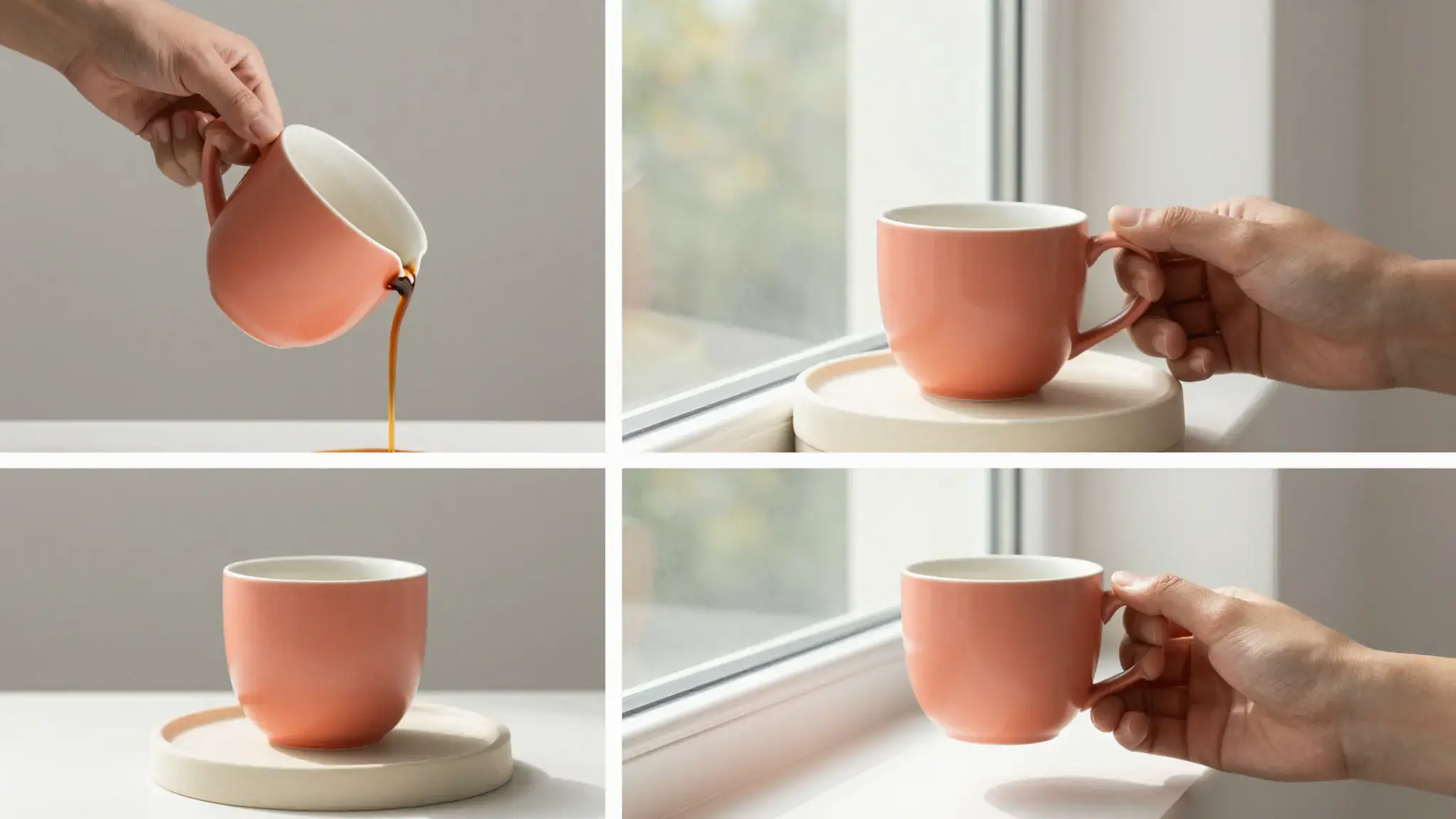
비교할 수 있는 시각적 근거 제시
두 상태, 제품 또는 접근 방식을 명명하고 보여 줄 차이를 지정하세요. 정확한 참조를 제공하고 가능하면 같은 구도를 사용하세요.

전후 비교 영상
Cuta에서 두 이미지로 비포 앤 애프터 영상을 만드세요. 프로젝트 요약, 제품 시연과 메이크오버 프레젠테이션을 위해 시각적 변화를 보여 주세요.
두 상태, 제품 또는 접근 방식을 명명하고 보여 줄 차이를 지정하세요. 정확한 참조를 제공하고 가능하면 같은 구도를 사용하세요.
자료를 해당 이름의 입력란에 추가하세요. 변경 전 이미지: 이미지 한 장; 변경 후 이미지: 이미지 한 장.
일러스트 아트워크는 의도한 시각적 방향을 보여줍니다. 결과물은 원본 자료와 설정에 따라 달라집니다.
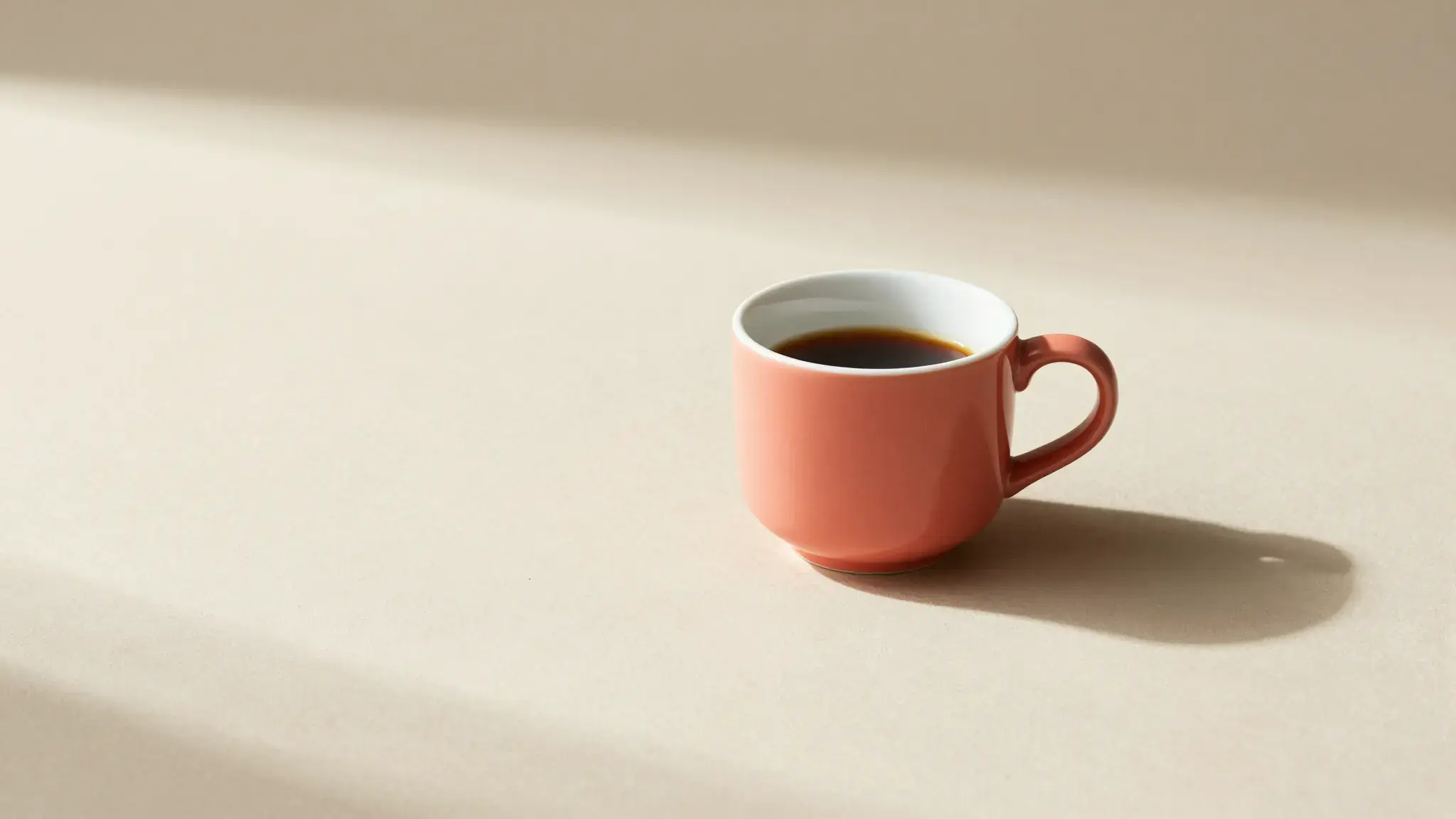
일치하는 표식 없는 크림색 도자기 커피잔 두 개를 나란히 촬영함, 하나는 블랙커피가 담기고 다른 하나는 질감이 살아 있는 라테 거품으로 덮임, 일관된 각도와 부드러운 중성색 배경. 밝은 확산 조명, 절제된 배경과 뚜렷한 피사체 색상
지금 사용해보기과정의 두 단계 사이에서 관련 차이를 보여 주는 시퀀스를 기획하세요.
각 항목을 알아볼 수 있는지 확인하면서 외형이나 사용 장면을 비교하세요.
아이디어에서 창작까지
자료를 해당 이름의 입력란에 추가하세요. 변경 전 이미지: 이미지 한 장; 변경 후 이미지: 이미지 한 장.
두 상태, 제품 또는 접근 방식을 명명하고 보여 줄 차이를 지정하세요. 정확한 참조를 제공하고 가능하면 같은 구도를 사용하세요.
제공한 자료가 비교를 뒷받침하는지 확인하세요. 생성된 이미지는 성능 주장을 검증하지 않습니다.
자료를 해당 이름의 입력란에 추가하세요. 변경 전 이미지: 이미지 한 장; 변경 후 이미지: 이미지 한 장.
다음 창작은 여기서 시작됩니다
전후 비교 영상로 아이디어를 움직이게 하세요. 자신의 콘텐츠로 시작하여 Studio에서 결과를 만드세요.