배경에서 피사체 분리
피사체가 분명하게 보이는 사진을 업로드하세요. 머리카락, 얇은 가장자리, 손잡이와 투명한 부분을 프레임 안에 넣으세요.

배경 제거기
Cuta의 AI 배경 제거기로 어떤 사진에서든 배경을 간편하게 제거하세요. 한 번의 클릭으로 깔끔한 오브젝트 분리 이미지나 투명 PNG를 얻을 수 있습니다.
피사체가 분명하게 보이는 사진을 업로드하세요. 머리카락, 얇은 가장자리, 손잡이와 투명한 부분을 프레임 안에 넣으세요.
지정된 입력란에 자료를 추가하세요. 원본 이미지: 이미지 한 장.
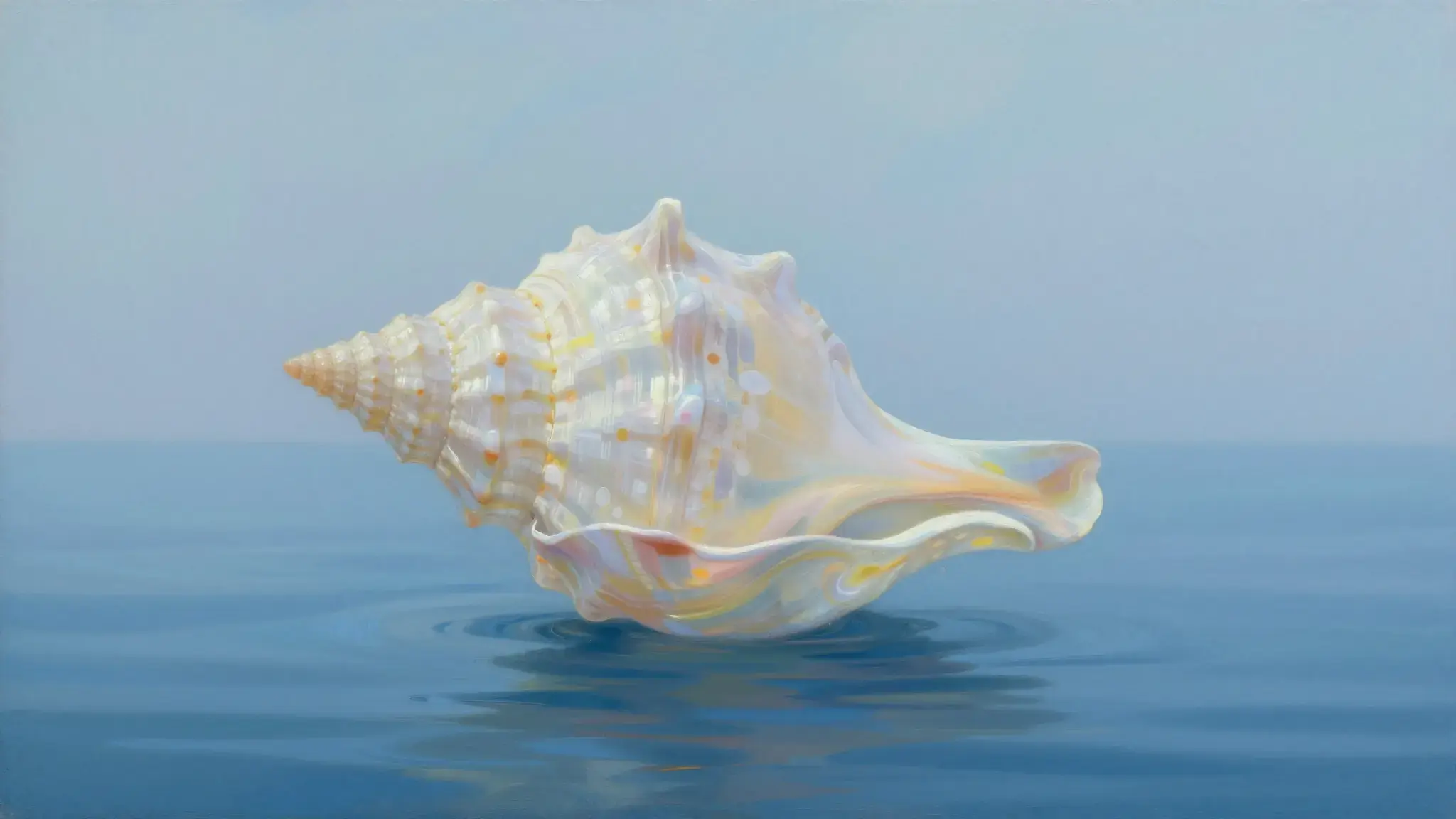
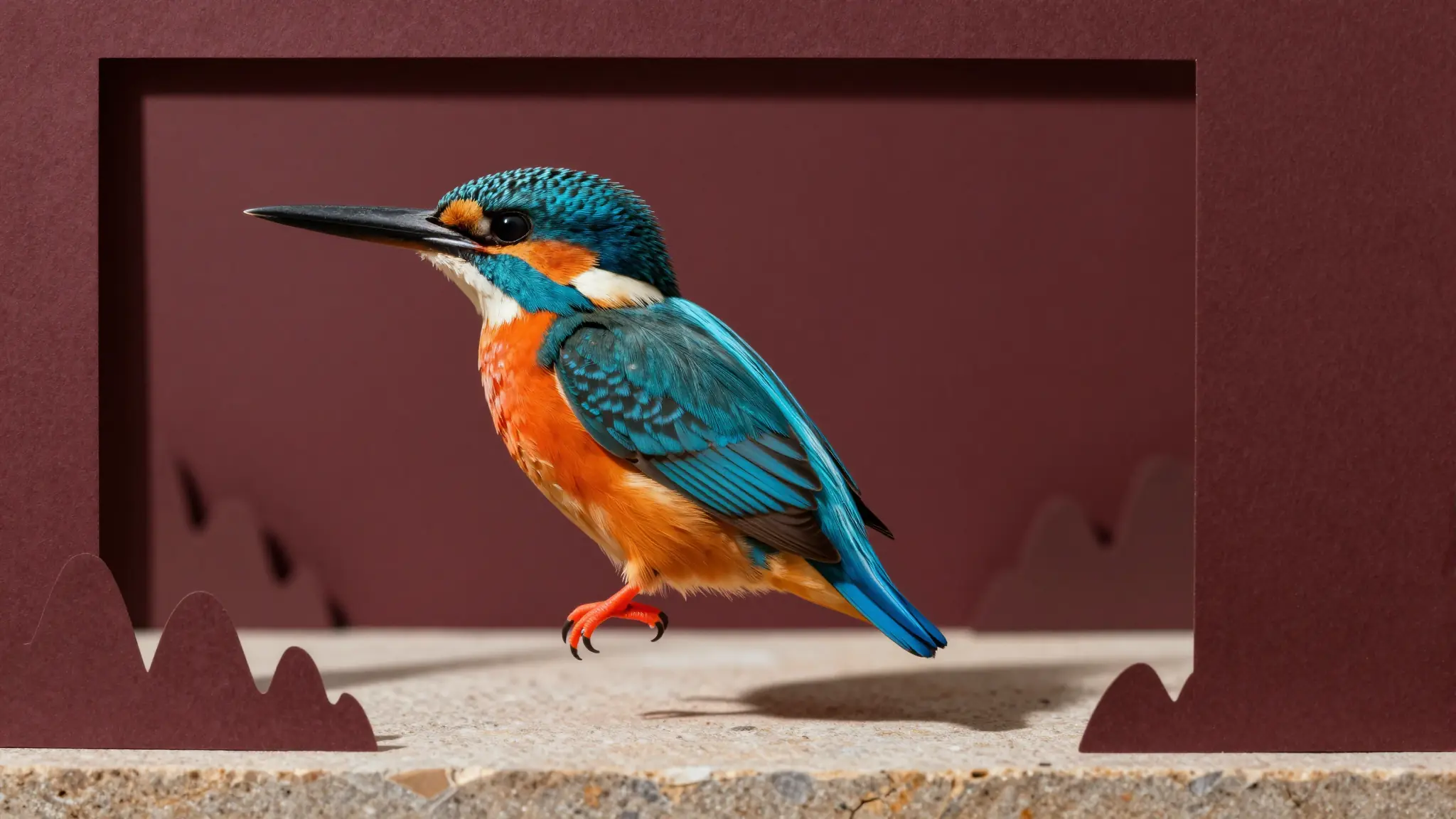
일러스트 아트워크는 의도한 시각적 방향을 보여줍니다. 결과물은 원본 자료와 설정에 따라 달라집니다.
아이디어에서 창작까지
지정된 입력란에 자료를 추가하세요. 원본 이미지: 이미지 한 장.
피사체가 분명하게 보이는 사진을 업로드하세요. 머리카락, 얇은 가장자리, 손잡이와 투명한 부분을 프레임 안에 넣으세요.
밝은 배경과 어두운 배경 모두에서 오려낸 이미지를 점검하세요. 가는 머리카락, 반사와 반투명 가장자리는 한 번 더 다듬어야 할 수 있습니다.
제품 레이아웃용으로 분리한 제품을 준비하고 구멍, 손잡이, 섬세한 가장자리가 보이게 하세요.
실루엣과 가장자리 품질을 확인한 뒤 사람, 로고 또는 사물을 새로운 레이아웃에 배치하세요.
창의적인 가능성
나만의 버전을 만들기 전에 이 일러스트 참고 자료로 구도, 질감과 시각적 표현을 비교하세요.
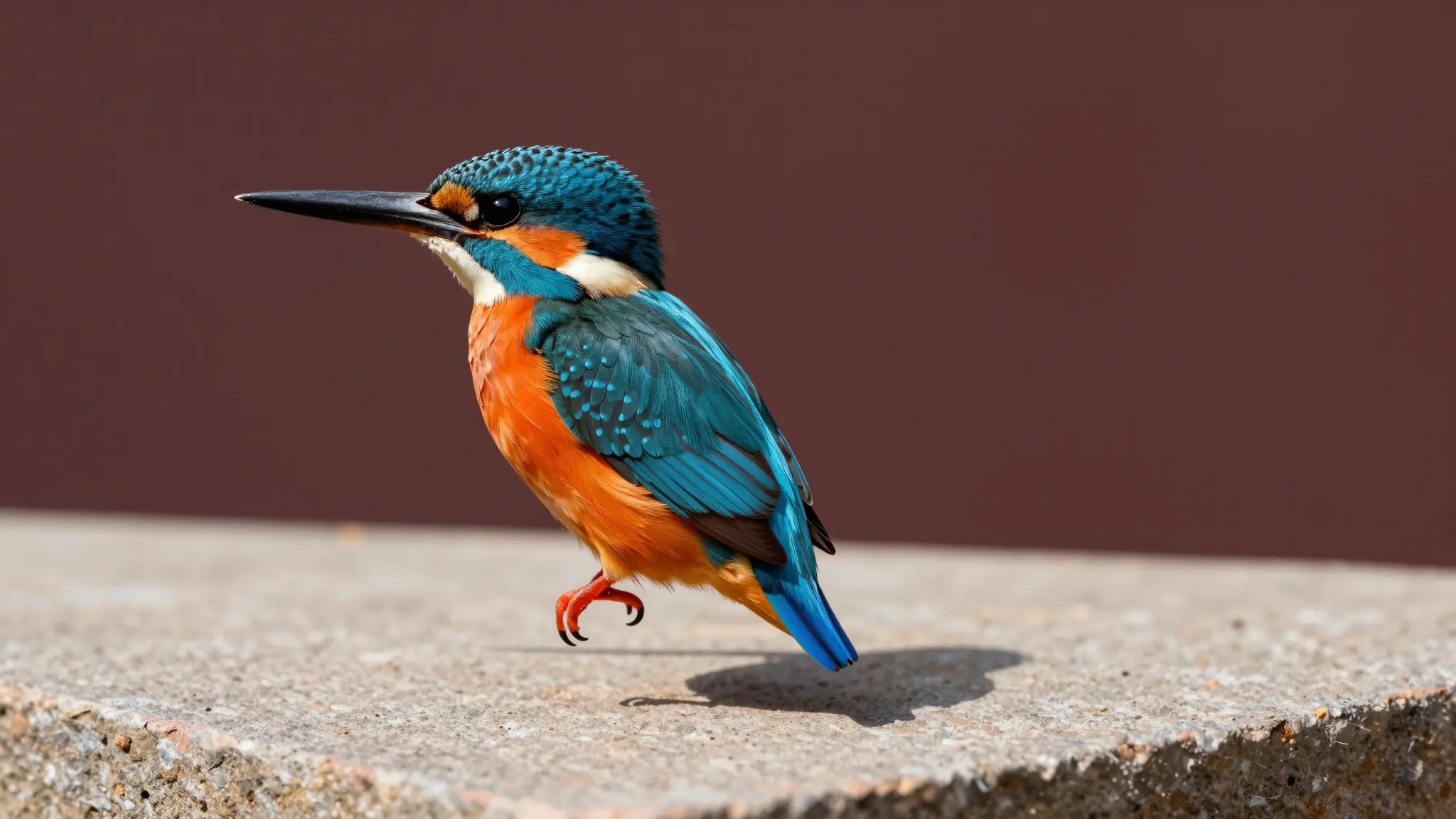
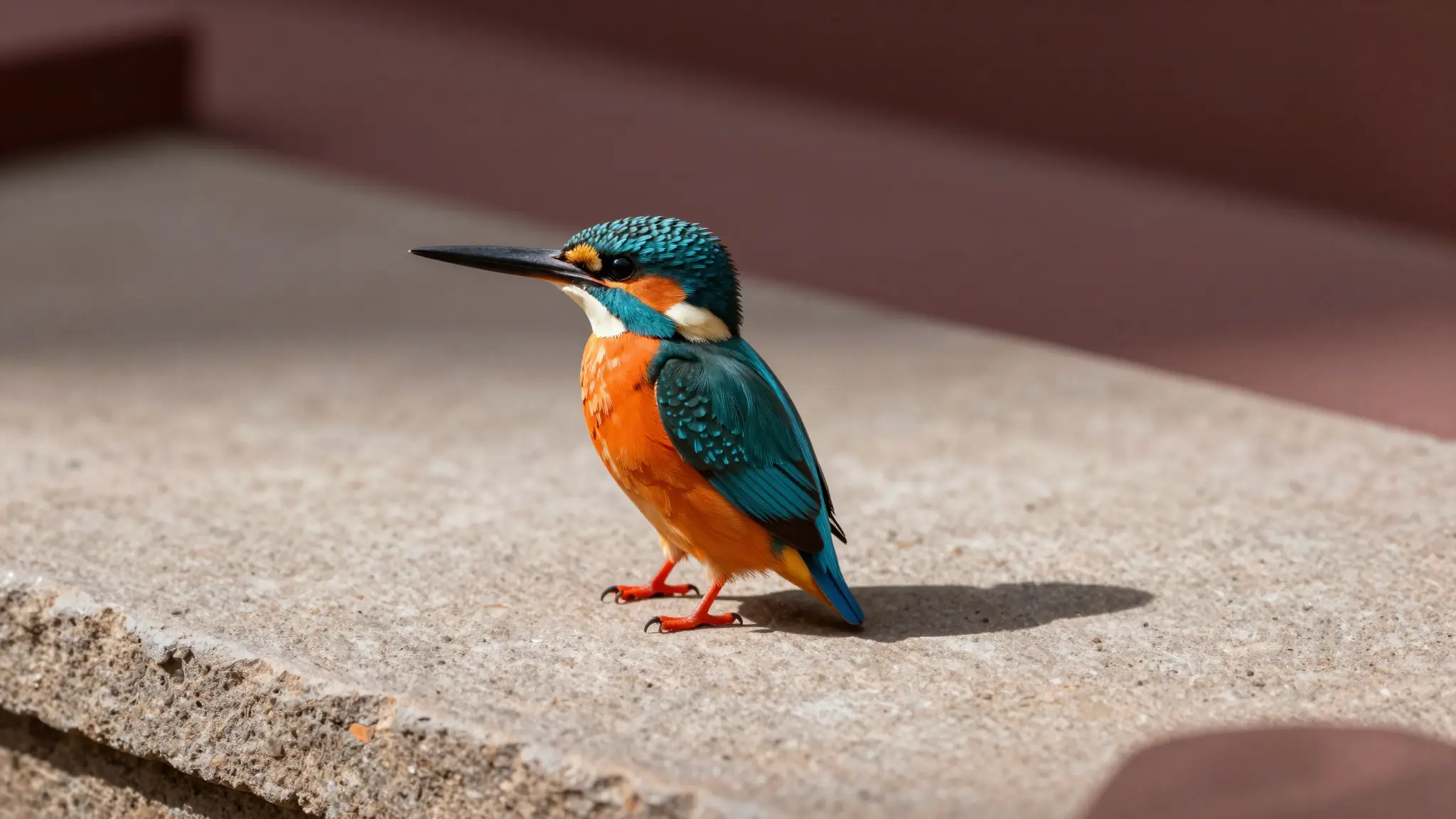
지정된 입력란에 자료를 추가하세요. 원본 이미지: 이미지 한 장.
다음 창작은 여기서 시작됩니다
배경 제거기로 아이디어를 움직이게 하세요. 자신의 콘텐츠로 시작하여 Studio에서 결과를 만드세요.