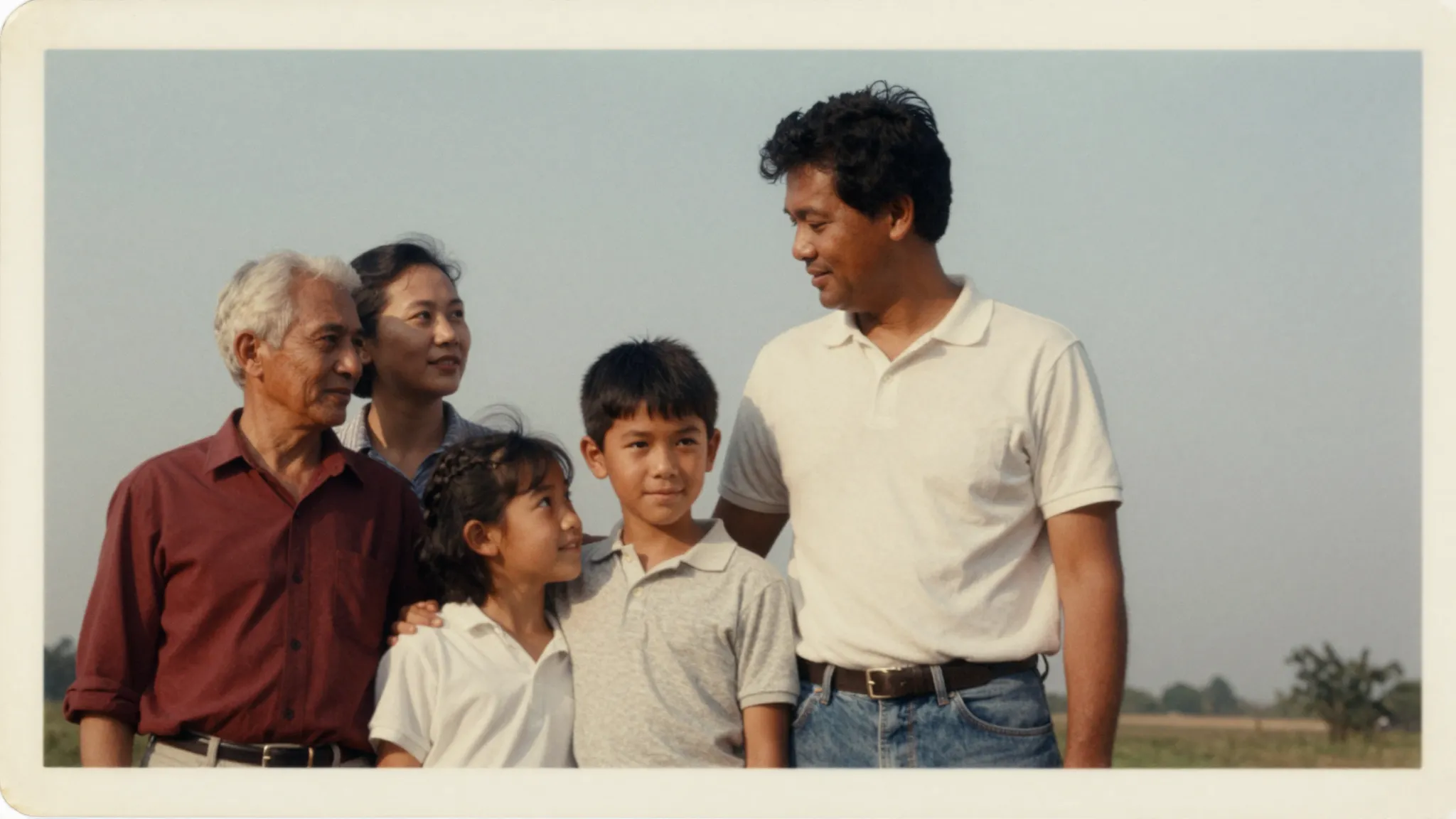
오래된 사진과 개인적인 추억
오래된 이미지는 작거나 스캔, 압축, 흐릿한 경우가 많습니다. Cuta는 이를 확대하고 디테일을 재구성하여 현대 화면에서 더 깨끗하게 보이도록 합니다. 가족 사진, 빈티지 인화물, 오래된 디지털 파일의 경우 원본의 느낌을 유지하기 위해 먼저 충실도 높은 모드를 사용하세요.
지금 사용해보기
온라인 4K 이미지 업스케일러
Cuta의 AI 이미지 업스케일러로 이미지를 4K로 업스케일하세요. 사진, AI 아트, 제품 이미지, 인물 사진을 온라인에서 확대하고, 더 선명한 디테일과 자연스러운 얼굴을 얻을 수 있으며, 다운로드가 필요 없습니다.
아이디어에서 창작까지
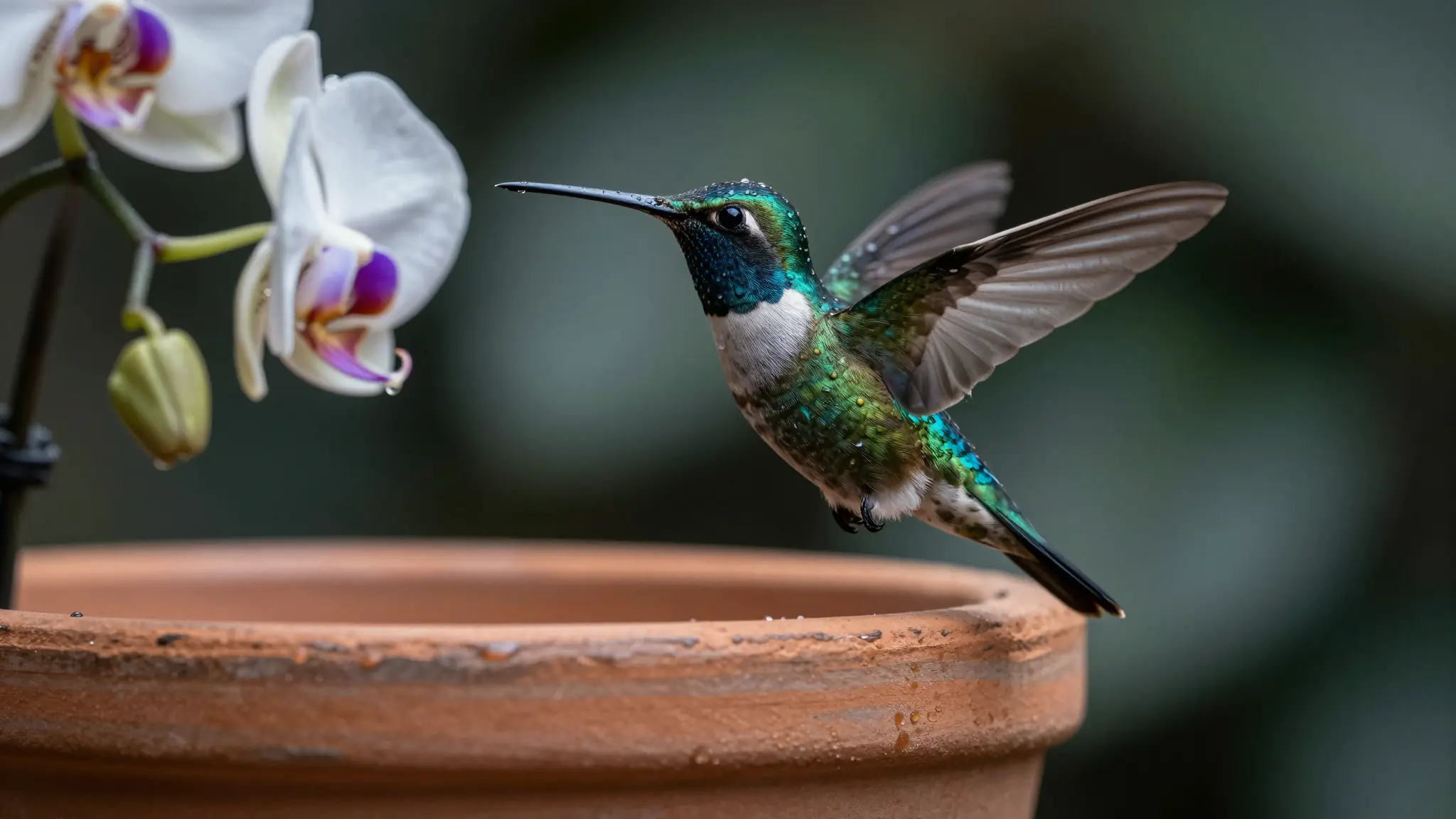
사진, AI 아트워크, 제품 샷, 인물 사진, 그래픽 등 어떤 이미지든 드래그 앤 드롭하세요. JPG, PNG, WEBP 모두 지원됩니다. 최상의 결과를 위해 가장 깨끗한 버전으로 시작하세요.
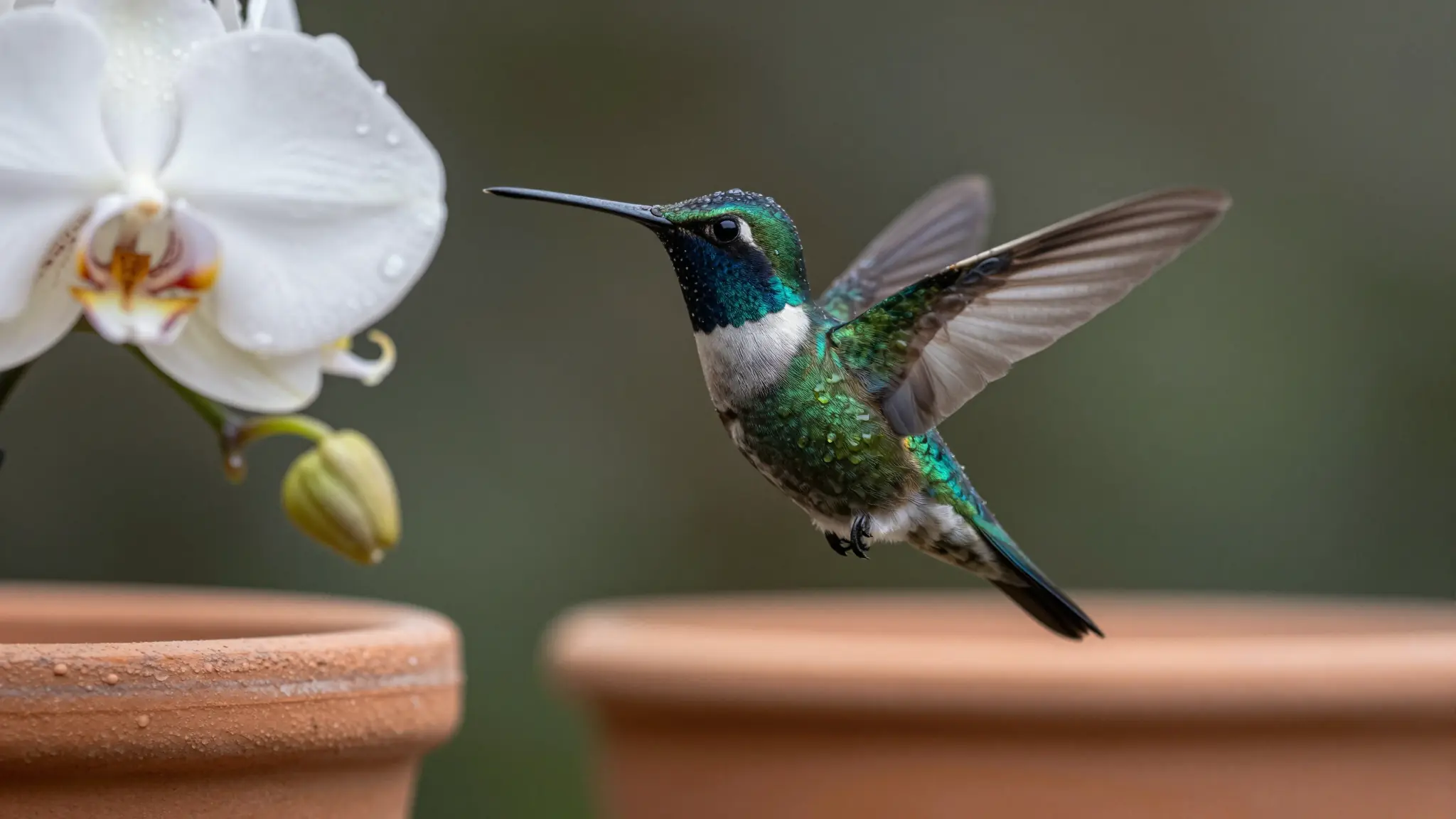
업스케일 모드 선택: 원본에 가깝게 유지하는 '정밀(Precise)', 더 깨끗하고 균형 잡힌 결과를 위한 '세련(Refined)', 더 많은 질감과 디테일을 추가하는 '크리에이티브(Creative)'. 이미지에 얼굴이 포함된 경우 피부 보정을 켜세요. 그런 다음 출력 품질을 설정하세요. 빠른 결과를 원하면 '빠르게(Fast)', 최고 품질 마무리를 원하면 '울트라(Ultra)'를 선택하세요.
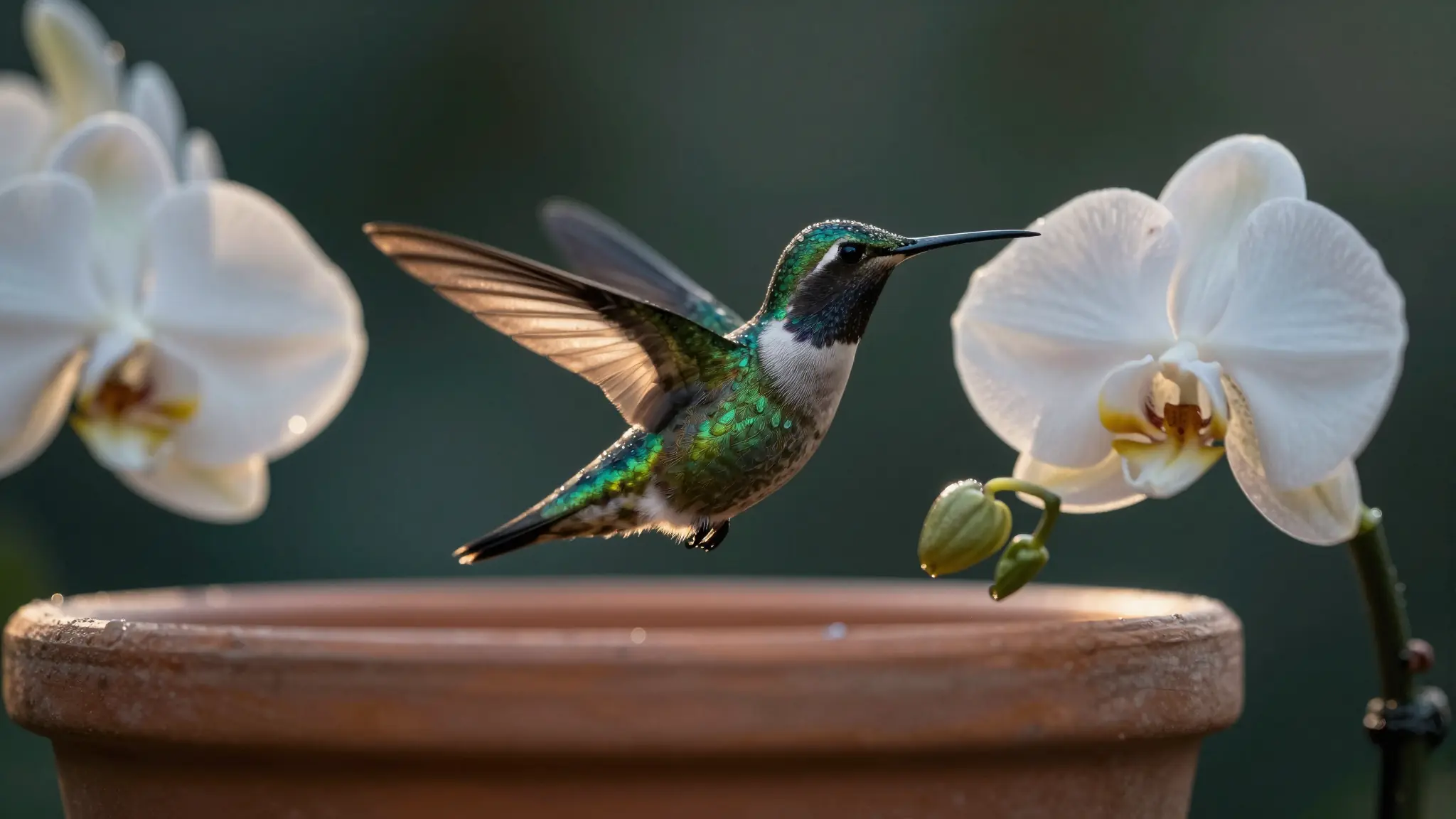
업스케일러를 실행하고 결과물을 확인하세요. 필요에 따라 모드를 전환하여 조정할 수 있습니다. 마음에 들면 고해상도 파일을 다운로드하여 원하는 곳에 사용하세요.
오래된 이미지는 작거나 스캔, 압축, 흐릿한 경우가 많습니다. Cuta는 이를 확대하고 디테일을 재구성하여 현대 화면에서 더 깨끗하게 보이도록 합니다. 가족 사진, 빈티지 인화물, 오래된 디지털 파일의 경우 원본의 느낌을 유지하기 위해 먼저 충실도 높은 모드를 사용하세요.
지금 사용해보기작은 제품 사진은 매장의 신뢰도를 떨어뜨립니다. 상품 페이지, 마켓플레이스 목록, 광고, 배너에 사용하기 전에 4K 이미지 업스케일러로 가장자리, 원단 질감, 포장 디테일, 라이프스타일 샷을 선명하게 만드세요. 더 선명한 이미지는 재촬영 없이도 제품을 더 프리미엄하게 보이게 합니다.
지금 사용해보기AI 아트는 미리보기에서는 멋져 보이지만 출판하기에는 너무 작은 경우가 많습니다. AI 생성 이미지를 업스케일하여 배경화면, 포스터, 썸네일, 책 표지, 소셜 그래픽, 인쇄물 등으로 활용할 수 있게 만드세요. 더 풍부한 질감과 선명한 선, 완성도 높은 느낌을 원한다면 크리에이티브 모드가 특히 유용합니다.
지금 사용해보기AI 업스케일링으로 부드러운 인물 사진, 프로필 사진, 크리에이터 프로필 이미지, 캐릭터 이미지를 살려보세요. 피부 보정은 선명도를 더하면서도 자연스러운 얼굴을 유지해 줍니다. LinkedIn 이미지, 크리에이터 프로필, 프레스 키트, 웹사이트 소개, 캠페인 포트레이트에 유용합니다.
지금 사용해보기흐릿한 비주얼은 금세 무시됩니다. YouTube 썸네일, TikTok 커버, Instagram 게시물, Pinterest 핀, X 배너, 블로그 히어로 이미지 등을 확대하세요. 특히 원본 파일이 잘리거나 다른 출처에서 다운로드된 경우, 선명한 이미지는 모바일 환경에서도 주요 피사체를 돋보이게 합니다.
지금 사용해보기먼저 정밀(Precise) 또는 세련(Refined) 모드를 사용하세요. 피부 보정을 켜세요. 인물의 정체성을 바꾸거나 피부가 인위적으로 보이지 않게 하면서 선명도를 높이는 것이 목표입니다. 첫 번째 시도 후에도 얼굴이 여전히 부드럽다면 크리에이티브로 넘어가기 전에 세련 모드를 시도해 보세요.
지금 사용해보기제품의 깔끔한 가장자리와 포장 디테일을 위해 정밀 모드를 사용하세요. 원본 이미지가 노이즈가 많거나 압축되었다면 정제 모드로 정리해 보세요. 제품이 정확하게 표현되어야 한다면 창의적 향상은 피하세요. 게시 전 항상 전체 크기로 최종 결과를 확인하세요.
지금 사용해보기더 풍부한 디테일, 질감, 강조된 선이 필요한 이미지에는 창의적 모드를 사용하세요. AI 생성 아트는 일반적으로 창의적 확대를 잘 소화합니다. 왜냐하면 출력물이 실제 세계의 참조와 정확히 일치할 필요가 없기 때문입니다. 결과가 과도하게 보이면 정제 모드로 돌아가세요.
지금 사용해보기정밀 또는 정제 모드로 시작하세요. 오래된 사진은 선명함이 필요하지만 동시에 존중도 필요합니다. 창의적 디테일이 지나치면 얼굴이나 배경이 만들어진 것처럼 느껴질 수 있습니다. 결과가 너무 변한 것 같으면 창의적 설정을 줄이고 다시 실행하세요.
지금 사용해보기정밀 모드를 사용하세요. AI 확대기는 가장자리를 개선할 수 있지만, 작은 텍스트와 로고는 신중한 검토가 필요합니다. 창의적 모드는 세밀한 선이나 글자 형태를 잘못 해석할 수 있습니다. 브랜드나 고객 작업에 사용하기 전 반드시 전체 크기로 최종 파일을 확인하세요.
지금 사용해보기정밀 모드를 사용하세요. 스크린샷은 날카로운 가장자리, 읽기 쉬운 텍스트, 픽셀 단위로 정확한 레이아웃이 중요합니다. 창의적 모드는 인터페이스 요소를 흐리게 하거나 작은 아이콘을 잘못 해석할 수 있습니다. 미세한 텍스트나 UI 구성 요소가 포함된 경우, 사용 전 반드시 전체 크기로 결과를 검토하세요.
지금 사용해보기최고의 4K 이미지 업스케일러는 단순히 이미지를 확대하는 것 이상을 해야 합니다. 디테일을 재구성하고, 얼굴을 자연스럽게 유지하며, 일반적인 포맷을 지원하고, AI가 결과를 얼마나 변경할지 제어할 수 있어야 합니다. Cuta는 이러한 워크플로우에 맞춰 설계되었습니다: 이미지를 업로드하고, 업스케일 모드와 품질을 선택한 다음, 더 선명한 고해상도 버전을 내보내세요.
다음 창작 도구를 찾아보세요
다음 창작은 여기서 시작됩니다
4K 이미지 업스케일러로 아이디어를 움직이게 하세요. 자신의 콘텐츠로 시작하여 Studio에서 결과를 만드세요.