アレンジできる例
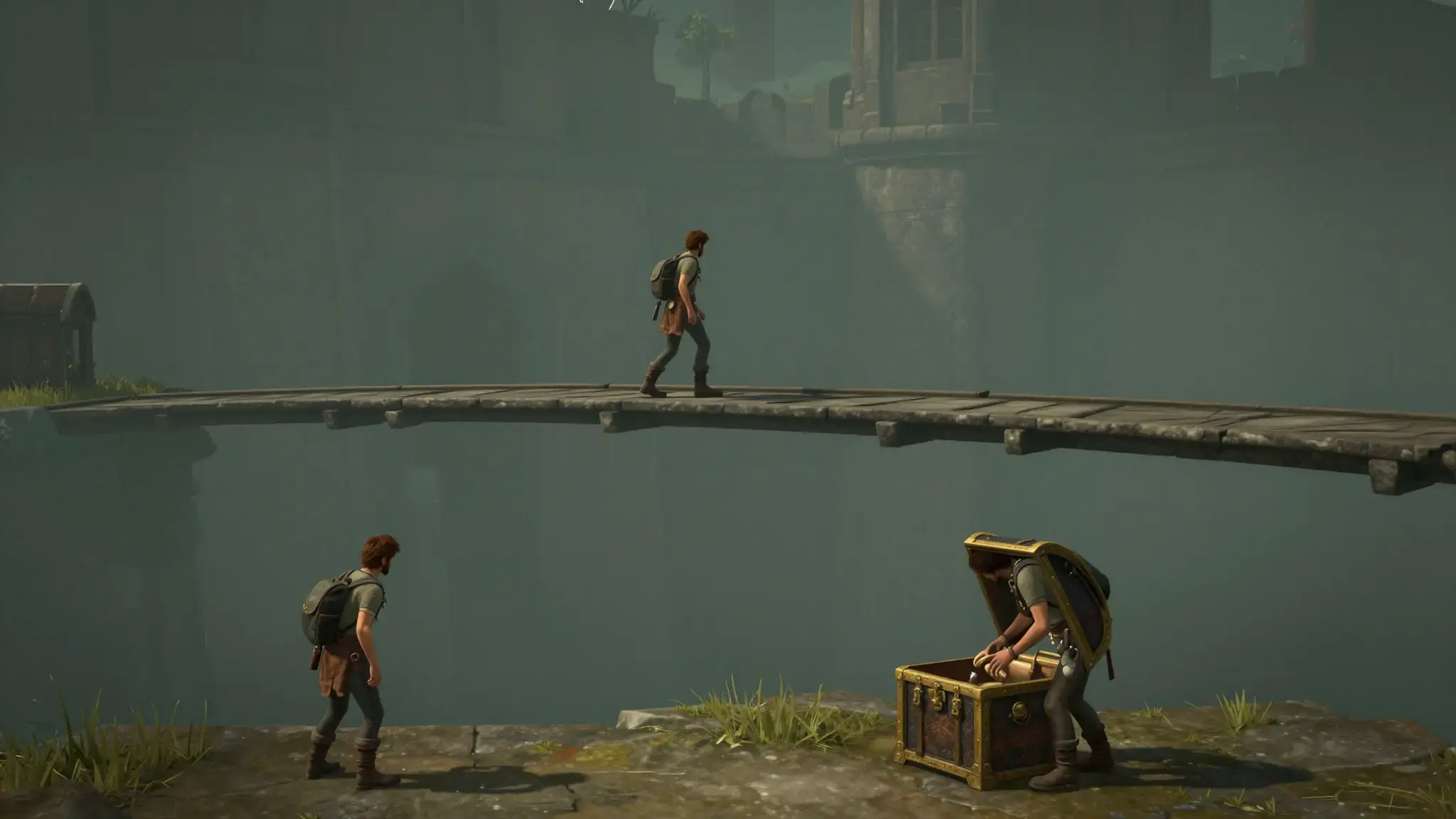
日差しの入る森の旅行者を写した、視覚的に一貫した3枚の写真フレーム。広い風景、中景、接写ポートレート。インターフェースのない、すっきりした連続的なビジュアルストーリー。明るく拡散した光、控えめな背景、際立つ被写体の色。
今すぐ試してみる
動画スライドショー
Cutaでスライドショー形式の動画プレゼンテーションを作成します。元映像とシーケンスの制作指示を使って、振り返り、個人の物語、プロジェクトの紹介を制作しましょう。
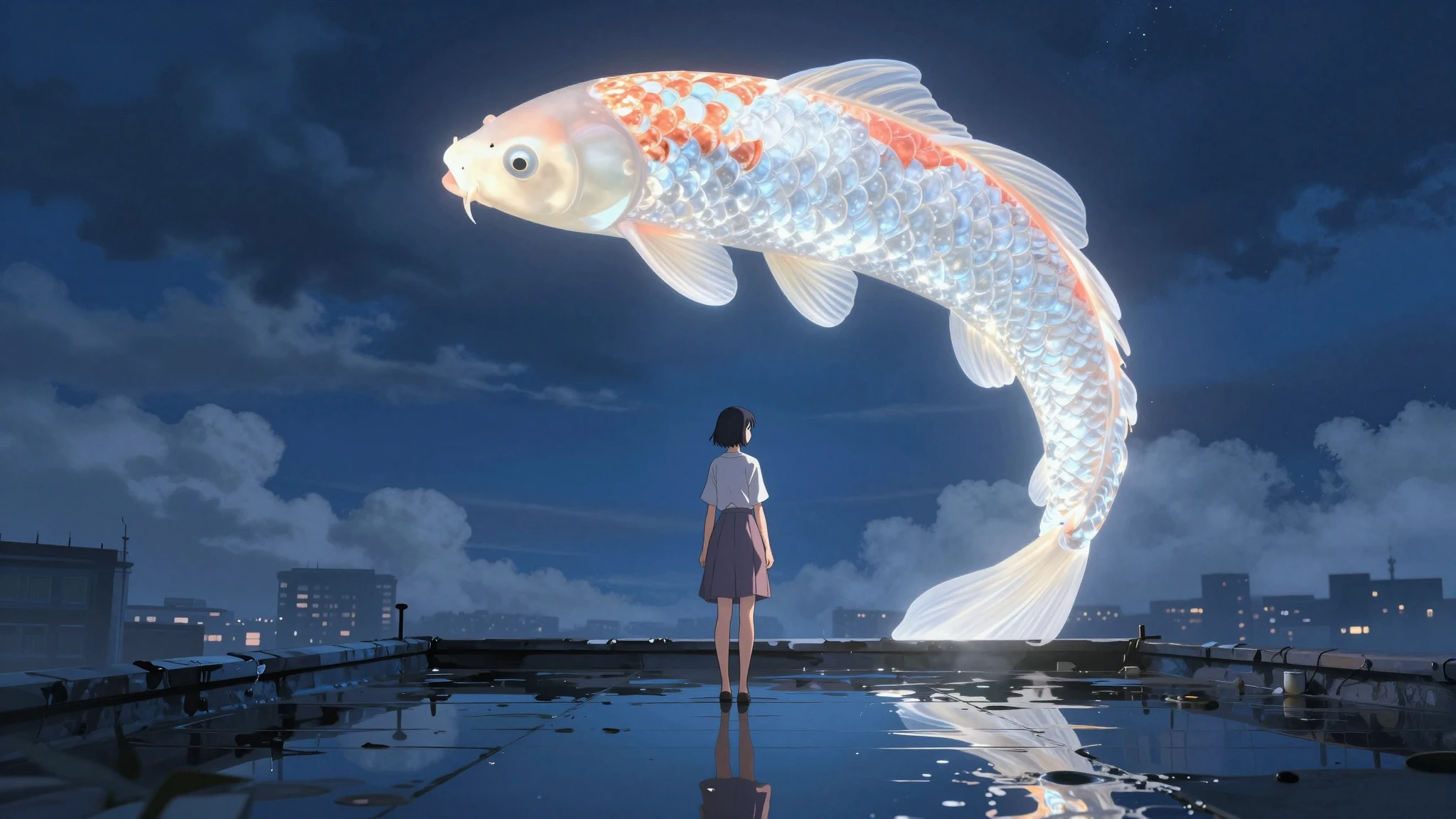
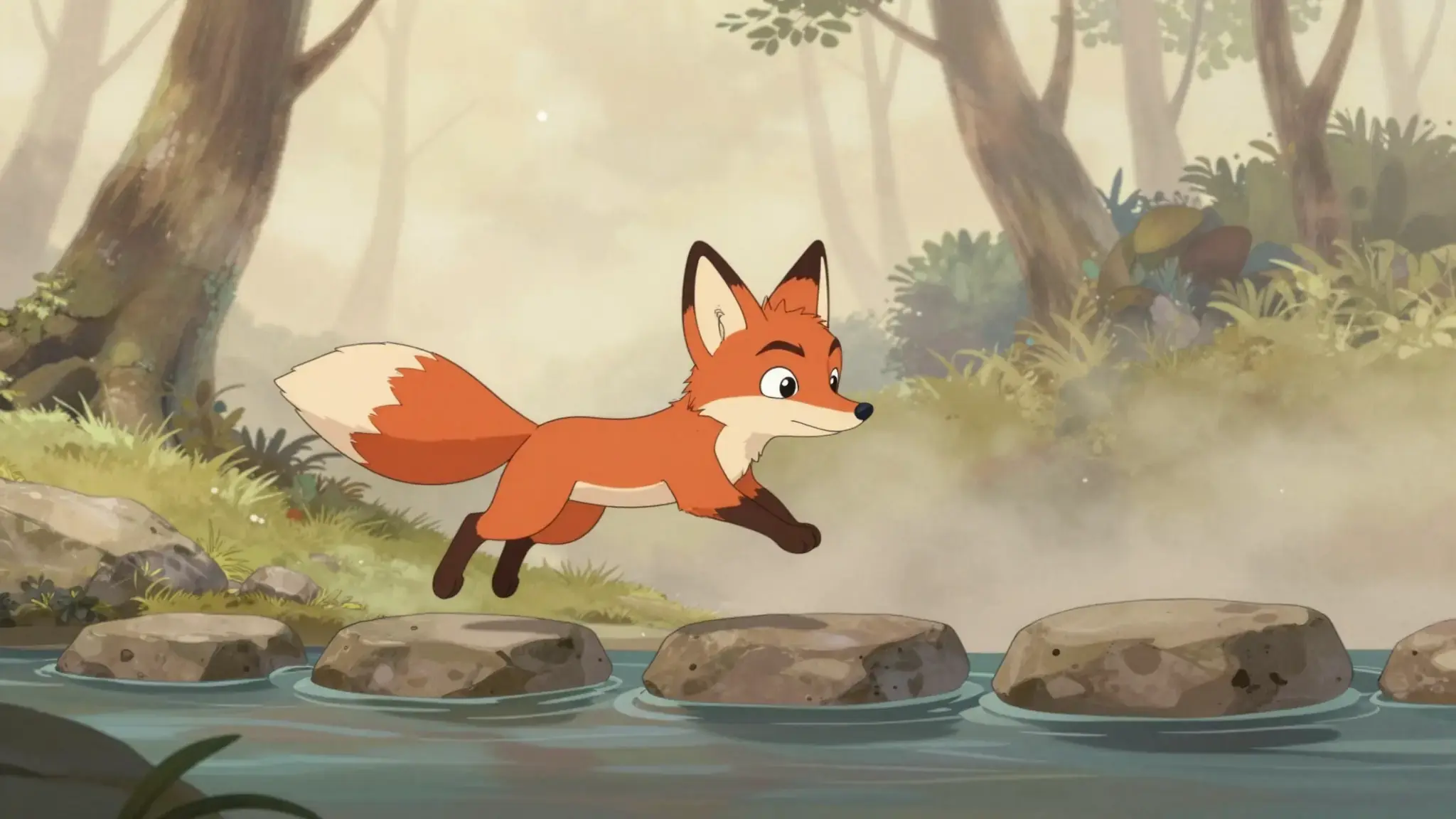
イメージアートは意図したビジュアルの方向性を示します。結果は元素材と設定によって変わります。
日差しの入る森の旅行者を写した、視覚的に一貫した3枚の写真フレーム。広い風景、中景、接写ポートレート。インターフェースのない、すっきりした連続的なビジュアルストーリー。明るく拡散した光、控えめな背景、際立つ被写体の色。
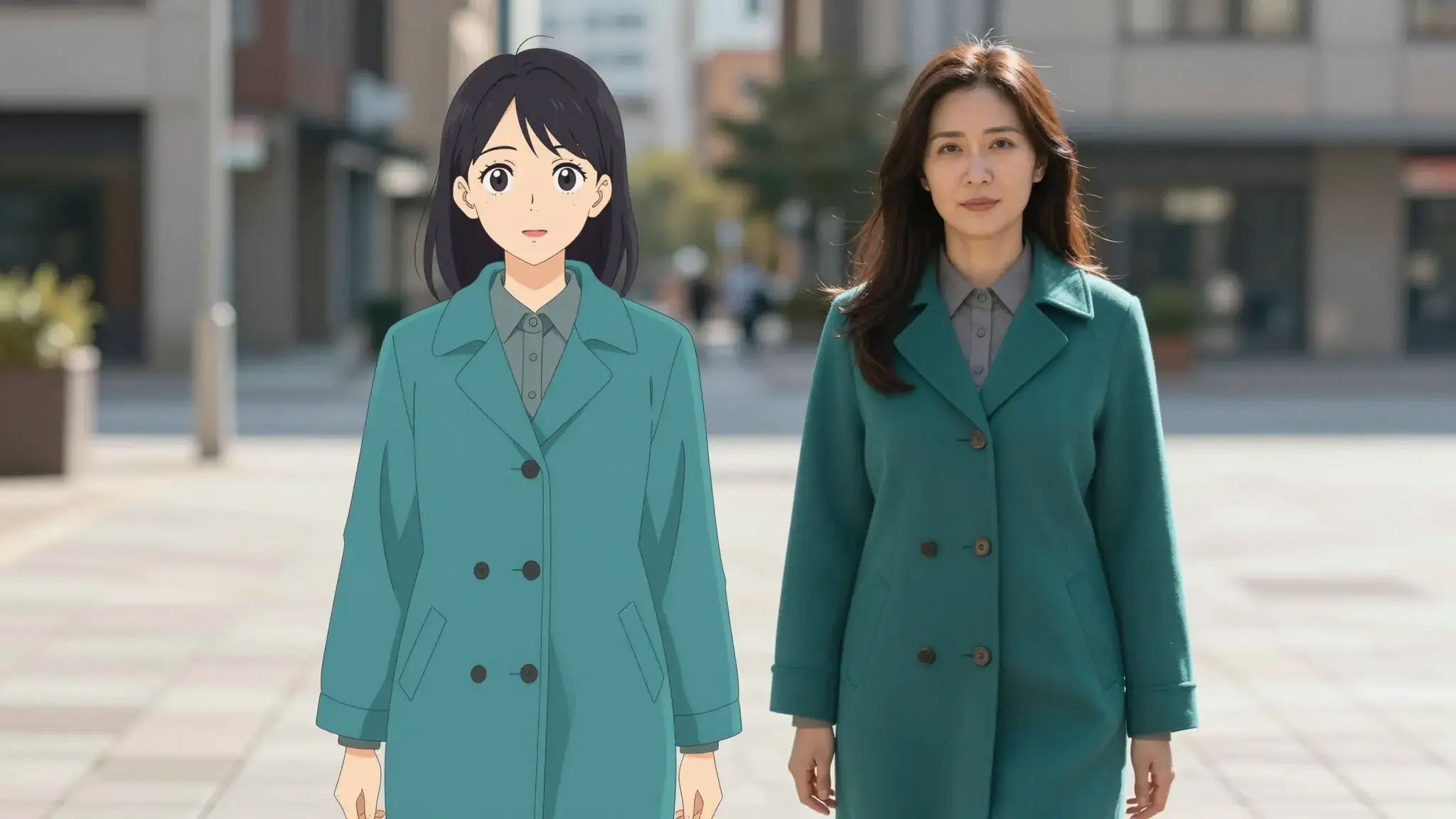
今すぐ試してみる元の動画をアップロードし、変更する被写体、領域、ビジュアルの表現方法を明記してください。保持する重要な動きとディテールを挙げてください。
素材をそれぞれ指定された入力欄に追加してください。元画像:動画を最大5本(任意)。
設定には、対象者、ビジュアルスタイル、言語があります。生成前にStudioで全オプションを確認してください。
アイデアから創造へ
素材をそれぞれ指定された入力欄に追加してください。元画像:動画を最大5本(任意)。
設定には、対象者、ビジュアルスタイル、言語があります。生成前にStudioで全オプションを確認してください。
結果全体を視聴し、ちらつき、輪郭の不一致、対象外の領域での意図しない変化を確認します。
元クリップの動作を出発点に保ちながら、ビジュアルの改変を探ってみましょう。
短いクリップで表現を比較し、フレーム間の整合性が保たれているか確認してください。
素材をそれぞれ指定された入力欄に追加してください。元画像:動画を最大5本(任意)。
次なる創造はここから始まる
動画スライドショーでアイデアを動かそう。自身のコンテンツから始め、スタジオで結果を形作ることができます。