AI生成画像を強化
AIアートワークを印刷用または高解像度表示用にアップスケールします。モデルを再実行することなく、すべての生成からより多くを引き出します。または、CutaのAI画像ジェネレーターで新しく始めます。
今すぐ試してみる
AI超解像 オンライン
CutaのAI超解像ツールを使って、オンラインで任意の画像をアップスケールします。低解像度の写真を強化し、古い写真を復元し、AI生成アートを4Kにシャープにします。
アイデアから創造へ
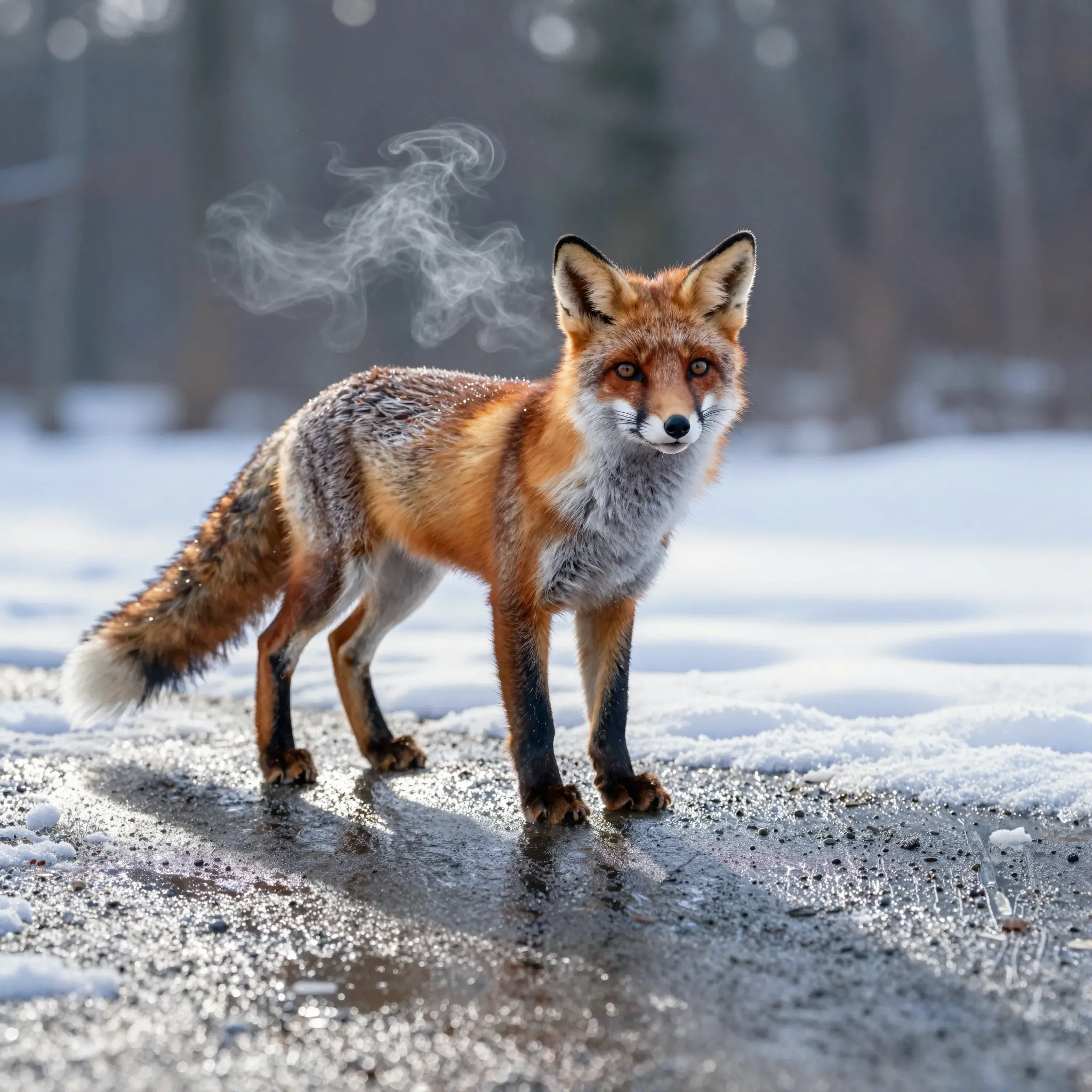
任意の写真や画像ファイルをドロップします。ポートレート、商品写真、AI生成アート、スキャンした写真、何でも。
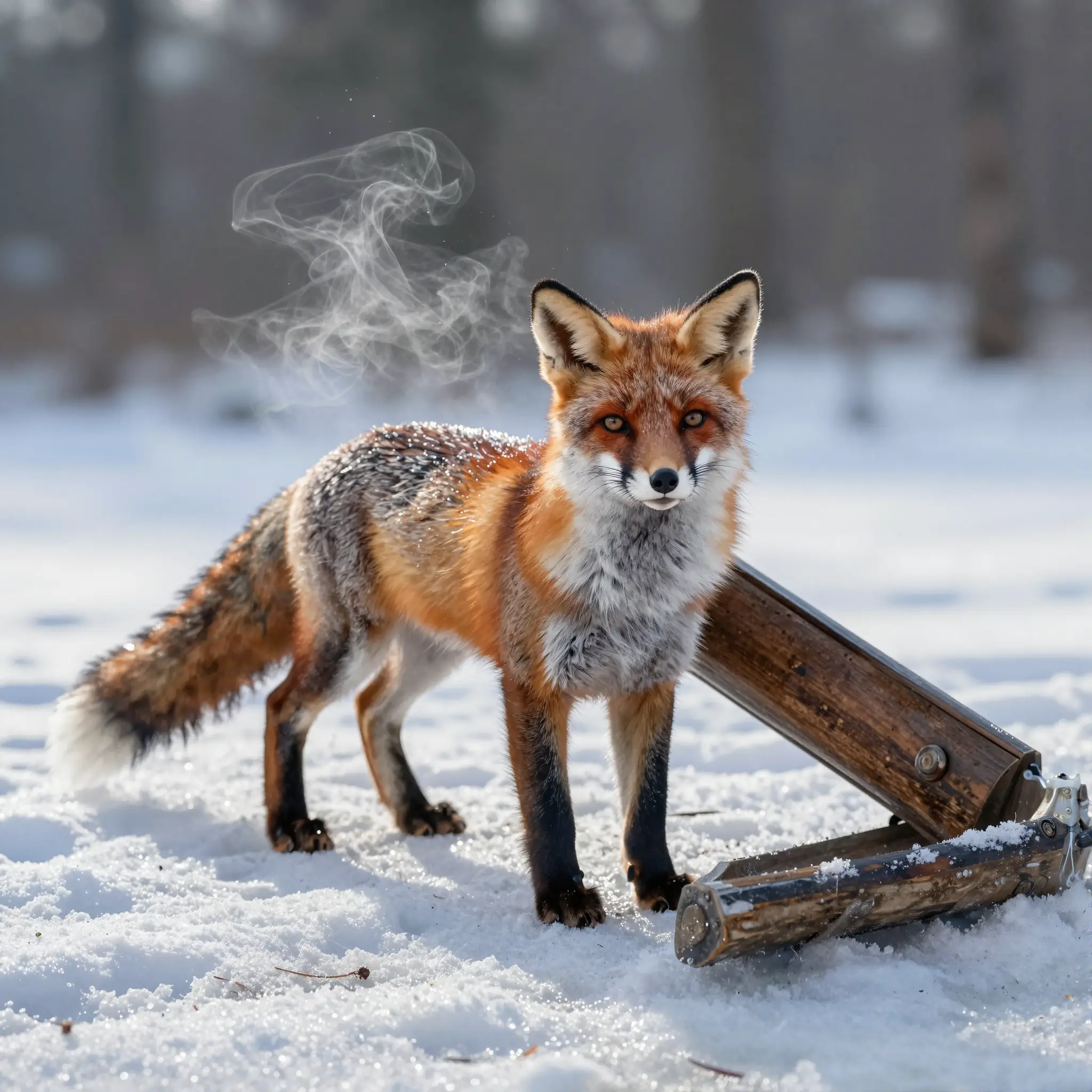
Precise、Refined、またはCreativeモードを選択します。Preciseは元の画像を保持し、Refinedは微妙なAI強化を行い、Creativeはより強力な詳細再構成と芸術的な改善を行います。
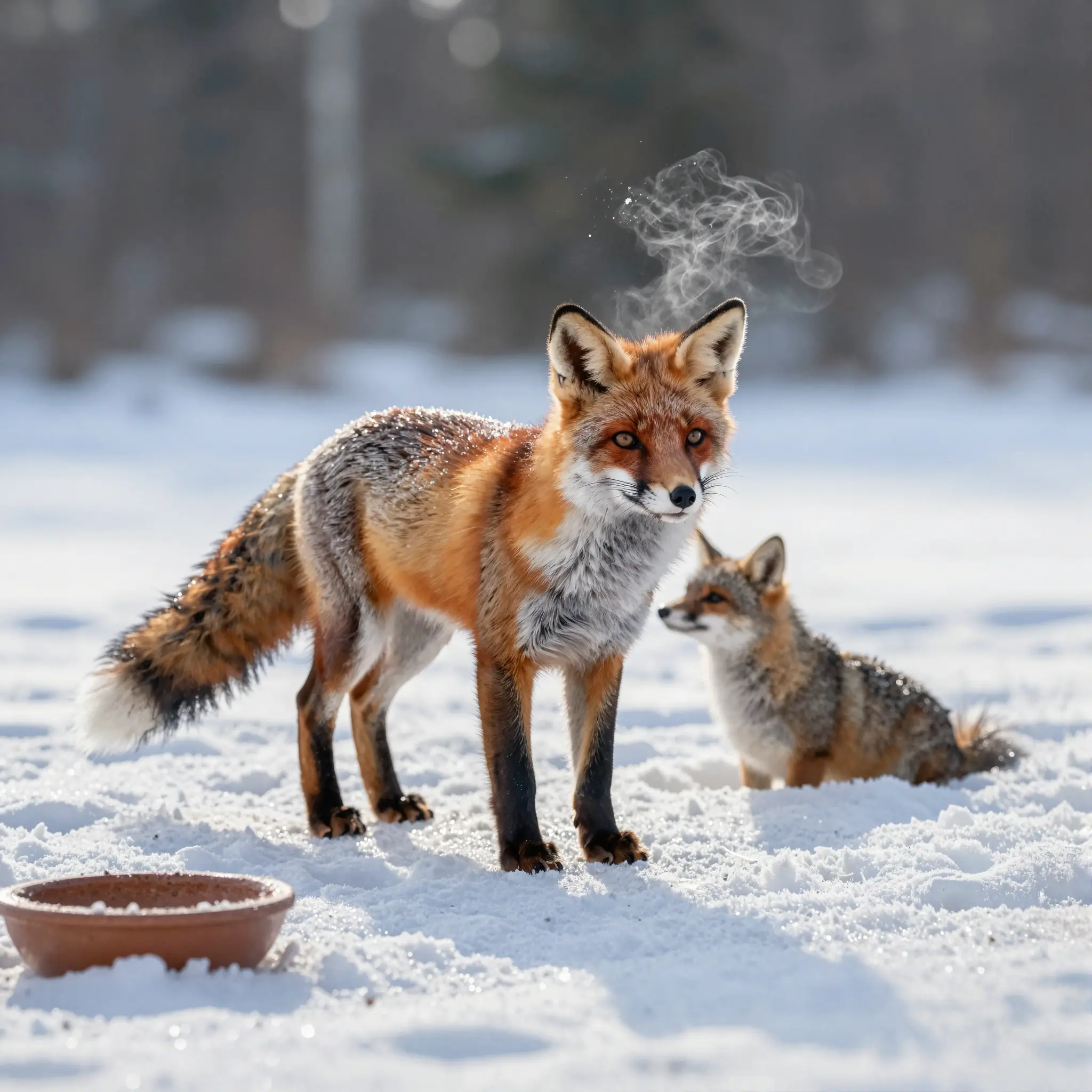
生成をクリックし、アップスケールされた結果をプレビューしてダウンロードします。異なる出力が必要な場合はモードを調整して再試行します。
AIアートワークを印刷用または高解像度表示用にアップスケールします。モデルを再実行することなく、すべての生成からより多くを引き出します。または、CutaのAI画像ジェネレーターで新しく始めます。
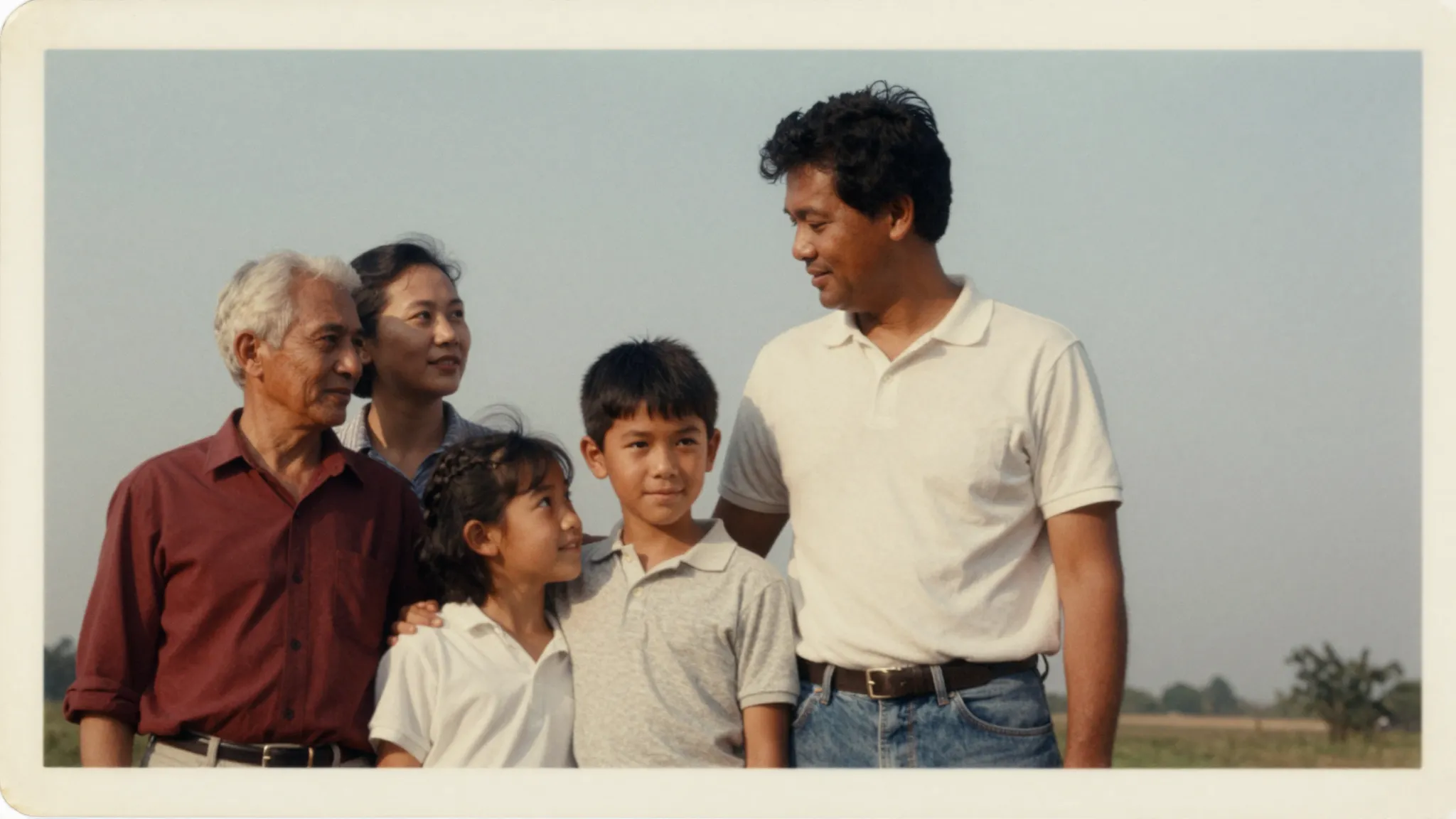
今すぐ試してみるぼやけたスキャン、圧縮されたJPEG、または古い家族写真を蘇らせます。超解像AIは、画像を過剰処理に見せずに失われたディテールを回復し、エッジをシャープにします。
今すぐ試してみるマーケットプレイスのリスティング、広告、ランディングページ用に製品写真をクリーンアップします。高解像度の画像はよりプロフェッショナルに見え、パフォーマンスが向上します。
今すぐ試してみるアップスケールモードを選択し、利用可能な場合は強化レベルを調整します。Preciseモードはオリジナルに忠実に保ちます。Refinedは微妙なテクスチャと磨きを加えます。CreativeはAIがより多くのディテールを再構成し、よりシャープで強化された結果を得ることを可能にします。
今すぐ試してみるぼやけたビジュアルはすぐに無視されます。YouTubeサムネイル、TikTokカバー、Instagram投稿、Pinterestピン、Xバナー、ブログのヒーロー画像用に画像をアップスケールします。特に元のファイルが別のソースから切り取られたりダウンロードされたりした場合、シャープな画像はモバイルで主要な被写体を際立たせます。
今すぐ試してみる最初にPreciseモードを使用して、人物のアイデンティティを保持します。ポートレートやクローズアップではスキンエンハンスメントをオンにします。これはPreciseモードでのみ利用可能です。それでも柔らかく見える場合は、次にRefinedを試します。目標は、誰かの見た目を変えたり肌を人工的に見せたりせずに、よりシャープな出力を得ることです。
今すぐ試してみるクリーンな製品エッジとパッケージの詳細にはPreciseを使用します。元の画像がノイズが多いか圧縮されている場合は、Refinedを試してクリーンアップします。製品が正確でなければならない場合は、過度のクリエイティブな強化を避けます。公開前に必ずフルサイズで最終出力を確認してください。
今すぐ試してみる画像がディテールの追加、より豊かなテクスチャ、より強い線画から恩恵を受けることができる場合は、Creativeを使用します。AI生成アートは通常、出力が現実世界の参照と正確に一致する必要がないため、クリエイティブなアップスケーリングをうまく処理します。結果がやりすぎに感じられる場合は、Refinedに戻します。
今すぐ試してみるPreciseまたはRefinedから始めます。古い写真は明瞭さが必要ですが、敬意も必要です。クリエイティブなディテールが多すぎると、顔や背景が作り物のように感じられることがあります。結果が変わりすぎているように見える場合は、クリエイティブ設定を減らして再実行します。
今すぐ試してみるPreciseを使用します。AIアップスケーラーはエッジを改善できますが、小さなテキストやロゴは注意深いレビューが必要です。Creativeモードは、細い線や文字形を間違って見えるように再解釈することがあります。ブランドやクライアントの仕事で使用する前に、必ずフルサイズで最終ファイルを確認してください。
今すぐ試してみるPreciseを使用します。スクリーンショットは、シャープなエッジ、読みやすいテキスト、ピクセル精度のレイアウトに依存しています。Creativeモードは、インターフェース要素をぼやけさせたり、小さなアイコンを間違って見えるように再解釈したりする可能性があります。スクリーンショットに細かいテキストやUIコンポーネントが含まれている場合は、使用前にフルサイズで出力を確認してください。
今すぐ試してみる超解像は、失われたディテールを回復しながら、画像の解像度を元のサイズを超えて増加させるAI技術です。単にピクセルを引き伸ばすのではなく、モデルが画像を分析し、シャープネスとテクスチャをインテリジェントに再構築します。これにより、ネイティブの高解像度写真にはるかに近い結果が得られます。
次なる創造ツールを見つける
次なる創造はここから始まる
AI超解像でアイデアを動かそう。自身のコンテンツから始め、スタジオで結果を形作ることができます。