
PPT動画の出発点となる方向性
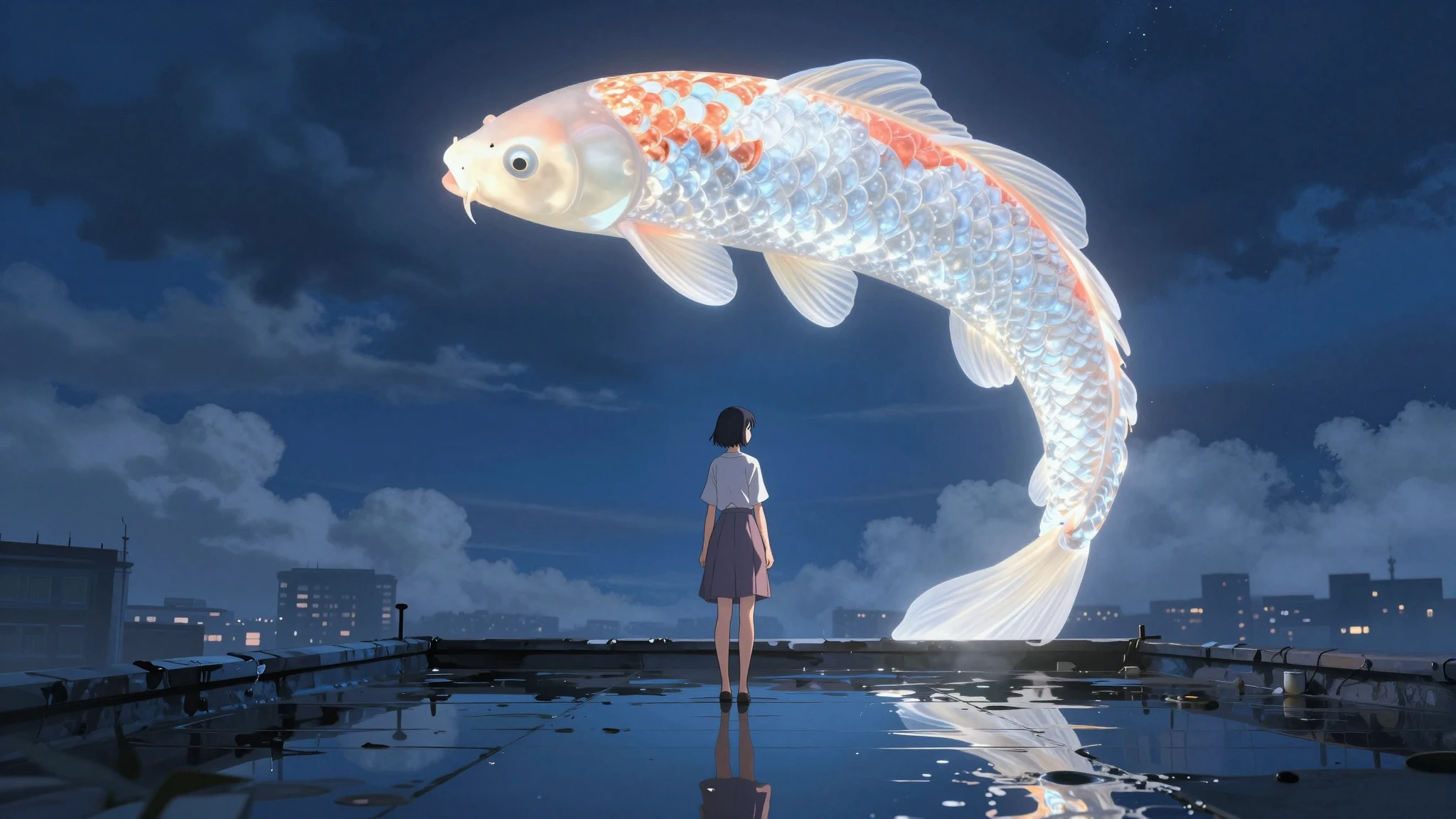
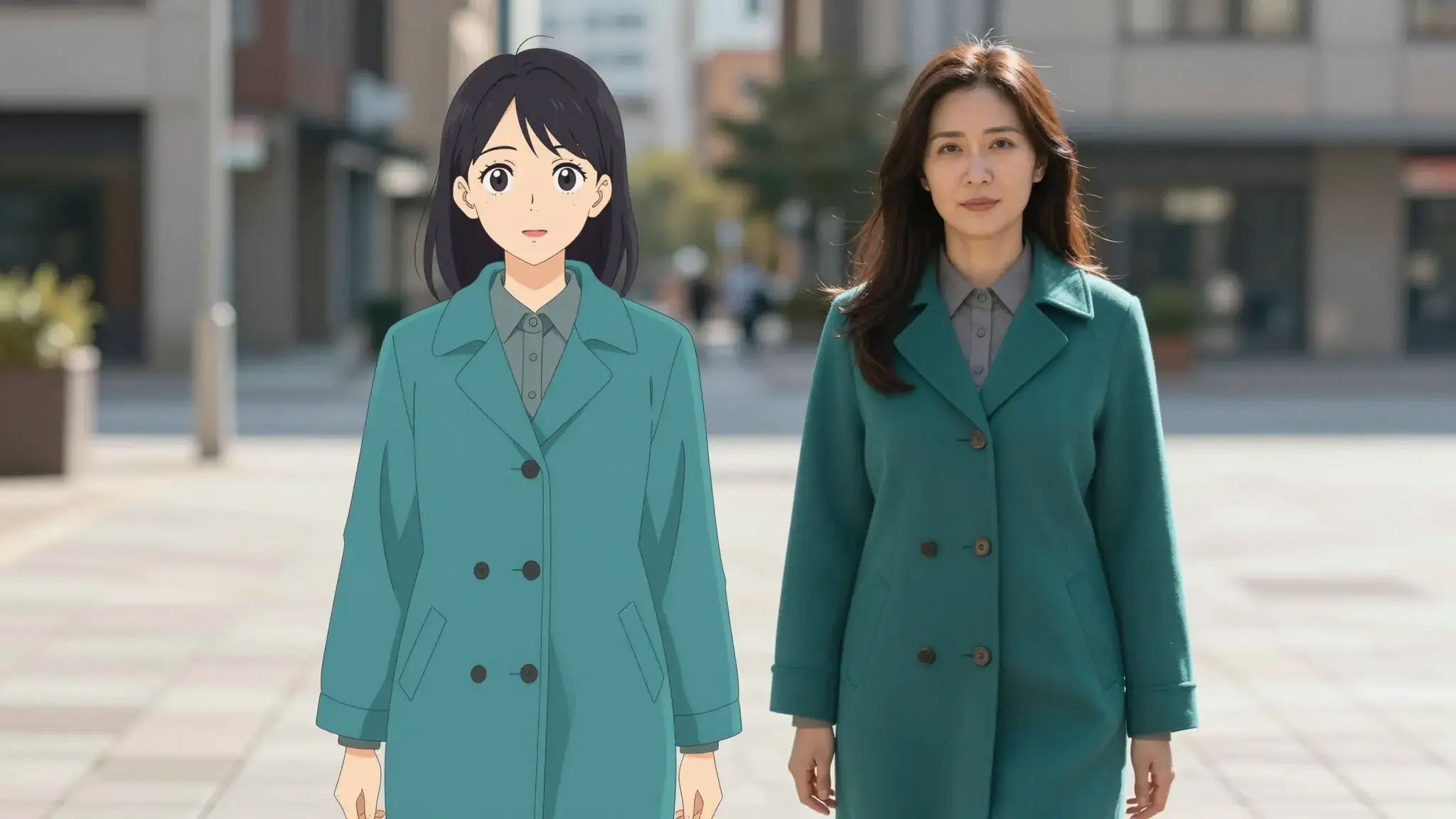
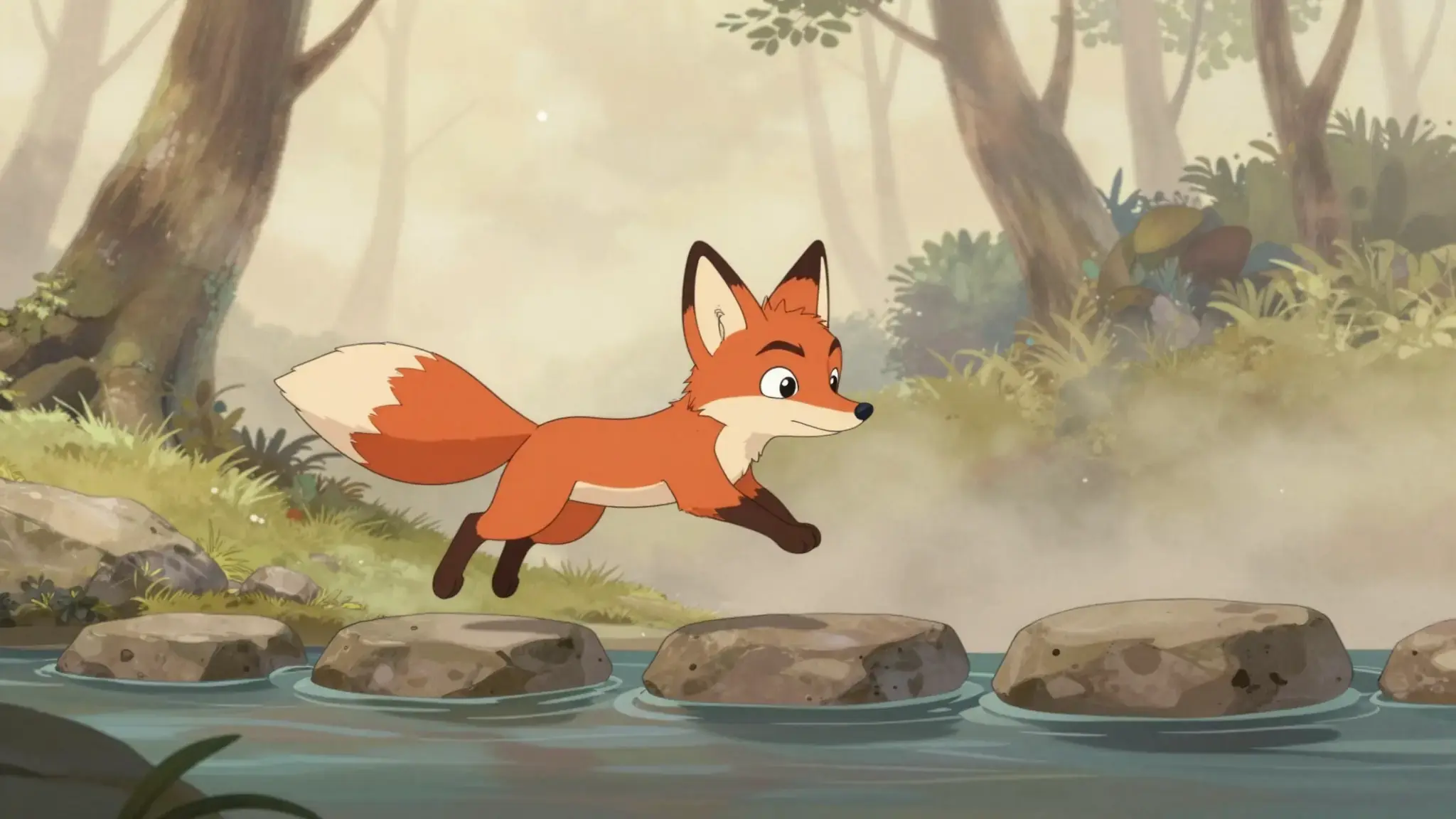
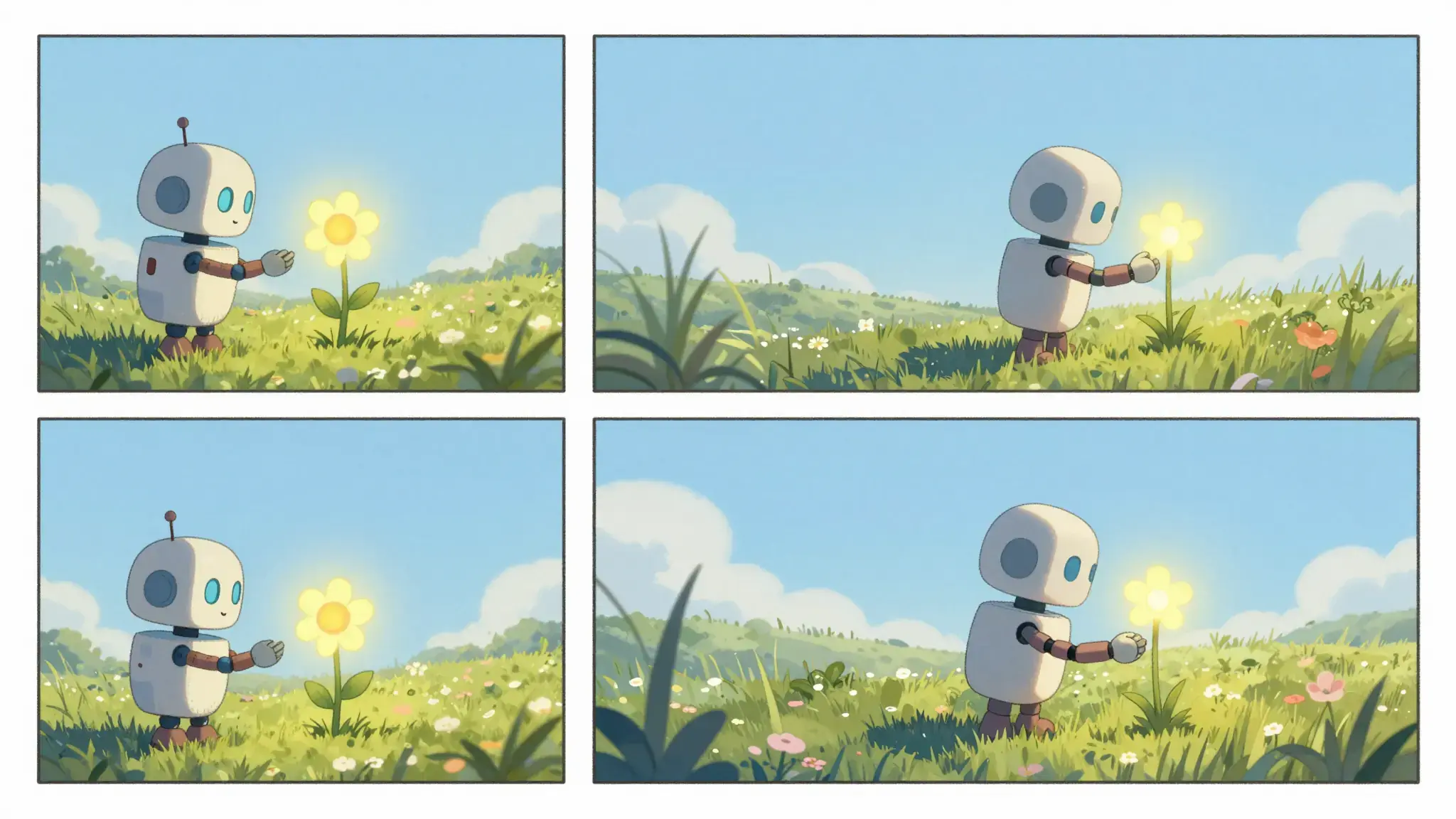
イメージアートは意図したビジュアルの方向性を示します。結果は元素材と設定によって変わります。
PPT動画の活用
スライドを音声付きの流れに変える
対応するプレゼンテーション素材を提供し、対象者と主なポイントを説明してください。すべてのラベルを読むのではなく、ナレーションでどうスライドをつなぐかを計画してください。
このタスクの素材
素材をそれぞれ指定の入力欄に追加してください。元画像:最大5枚(任意)。
対応している設定を選択
利用できる設定には、言語、対象者、ビジュアルスタイルがあります。生成前にStudioで全オプションを確認してください。
アイデアから創造へ
PPT動画の使い方
元の素材を追加
素材をそれぞれ指定の入力欄に追加してください。元画像:最大5枚(任意)。
方向性を設定する
利用できる設定には、言語、対象者、ビジュアルスタイルがあります。生成前にStudioで全オプションを確認してください。
Studioで結果を確認
スライドの順序、文章の正確さ、ナレーション、タイミングを確認してください。動画の切り取り内でも図表や数字が読めることを確認します。
PPT動画のアイデア
プロジェクト紹介
短いプレゼンテーションから組み立てる、ナレーション付きのシーケンスを探索しましょう。
ビジュアル解説
提供した図やスライドの内容を中心に、動画の方向性を制作しましょう。
よくある質問
素材をそれぞれ指定の入力欄に追加してください。元画像:最大5枚(任意)。
次なる創造はここから始まる
共有する価値のあるものを作ろう。
PPT動画でアイデアを動かそう。自身のコンテンツから始め、スタジオで結果を形作ることができます。