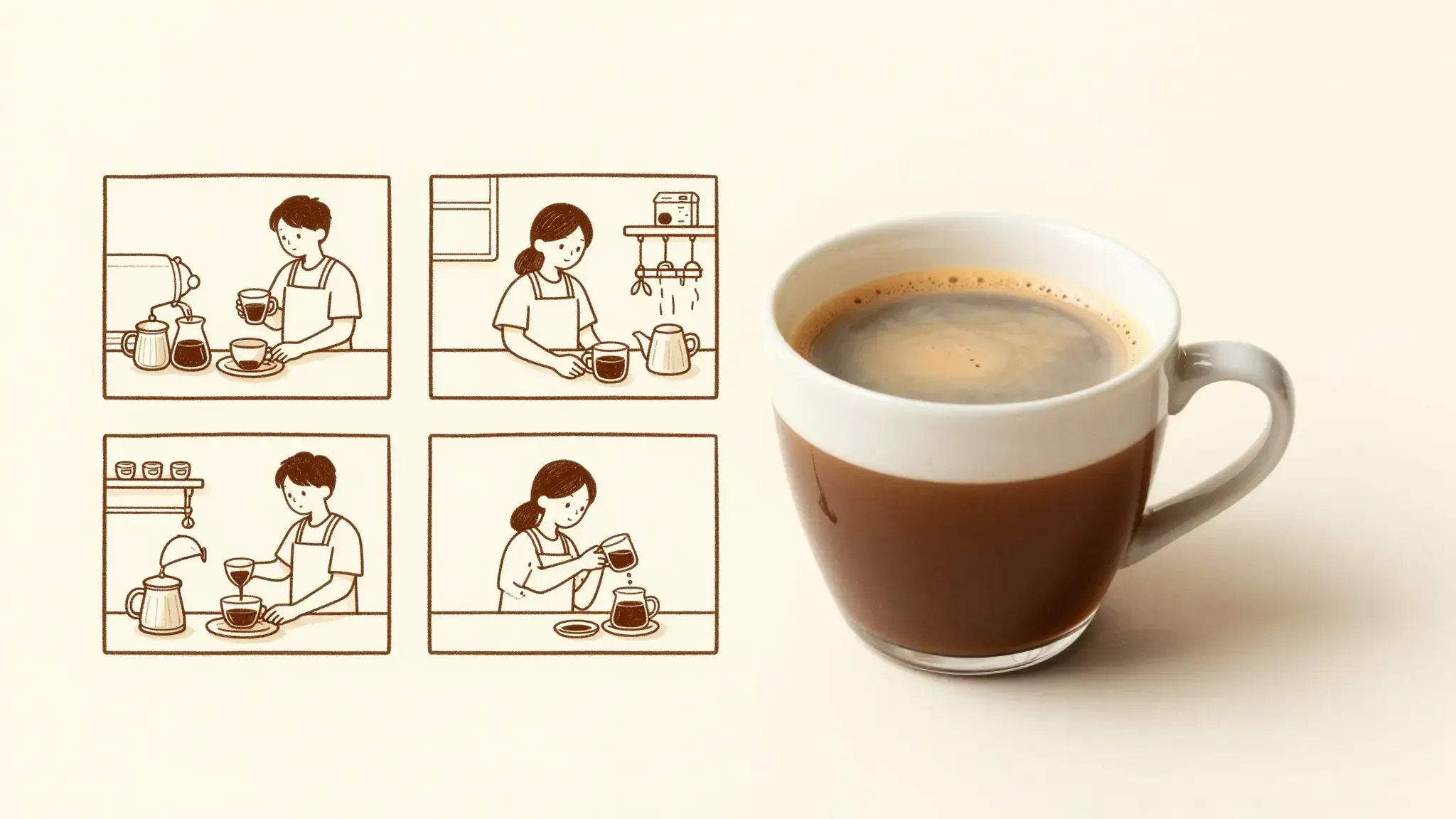
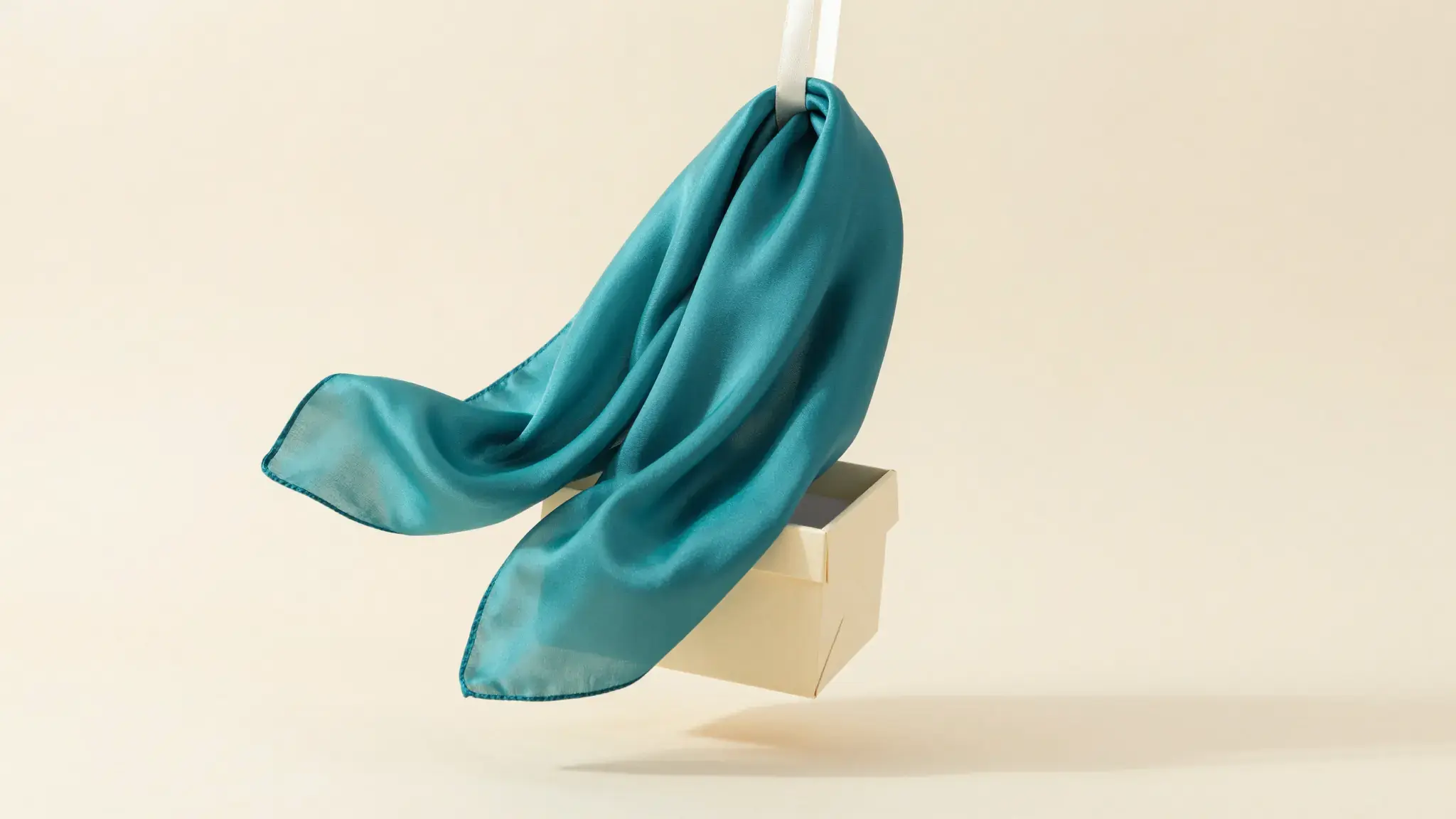
商品と明確なメッセージを先に見せる
冒頭のつかみ、商品の実演、最後の動作を説明してください。確認済みの商品情報と、形、色、ラベルが分かる参考素材を提供してください。

写真から動画広告
Cutaで商品写真を動画広告に変えます。画像の参考素材を使い、商品、訴求点、キャンペーンメッセージを中心にプロモーションシーンを構成します。
冒頭のつかみ、商品の実演、最後の動作を説明してください。確認済みの商品情報と、形、色、ラベルが分かる参考素材を提供してください。
素材を対応する名前の入力欄に追加します。商品画像:最大5枚。人物:画像1枚(任意)。
利用可能な設定には、商品のセールスポイント、広告の目的、出力言語、動画の長さ(秒)、商品名、特典または割引、対象者があります。生成前にStudioですべての選択肢を確認してください。
イメージアートは意図したビジュアルの方向性を示します。結果は元素材と設定によって変わります。
商品を説明する見える動作を1つ計画し、続いてメッセージを裏付ける細部を見せます。
商品と承認済みのメッセージを固定したまま、別のシーン、視聴者、冒頭を探ります。
アイデアから創造へ
素材を対応する名前の入力欄に追加します。商品画像:最大5枚。人物:画像1枚(任意)。
利用可能な設定には、商品のセールスポイント、広告の目的、出力言語、動画の長さ(秒)、商品名、特典または割引、対象者があります。生成前にStudioですべての選択肢を確認してください。
ショット間で商品の変化に注意してください。公開前に、ナレーション、主張、テンポ、最後のメッセージを確認してください。
素材を対応する名前の入力欄に追加します。商品画像:最大5枚。人物:画像1枚(任意)。
次なる創造はここから始まる
写真から動画広告でアイデアを動かそう。自身のコンテンツから始め、スタジオで結果を形作ることができます。