鮮明さ、質感、ノイズのバランスを取る
元のファイルから始めます。シャープ化、ノイズ除去、圧縮の修復を個別に調整し、大きな画像が必要な場合だけ拡大倍率を選びます。

元のファイルから始めます。シャープ化、ノイズ除去、圧縮の修復を個別に調整し、大きな画像が必要な場合だけ拡大倍率を選びます。
指定された入力欄に素材を追加します。元の画像:画像1枚。
利用可能な設定には拡大倍率(2x、4x)、処理モード(標準、アニメ)、シャープ化、ノイズ除去、圧縮劣化の修復があります。生成前にStudioで全オプションをご確認ください。
イメージアートは意図したビジュアルの方向性を示します。結果は元素材と設定によって変わります。
同じ成人女性の一致するクローズアップポートレート2枚。一方は柔らかくぼけ、もう一方は鮮明で自然な目と洗練されたリアルな肌の質感を持つ。表情を統一し、柔らかな日光。 明るい拡散照明、控えめな背景、際立つ被写体の色。
今すぐ試してみるアイデアから創造へ
指定された入力欄に素材を追加します。元の画像:画像1枚。
利用可能な設定には拡大倍率(2x、4x)、処理モード(標準、アニメ)、シャープ化、ノイズ除去、圧縮劣化の修復があります。生成前にStudioで全オプションをご確認ください。
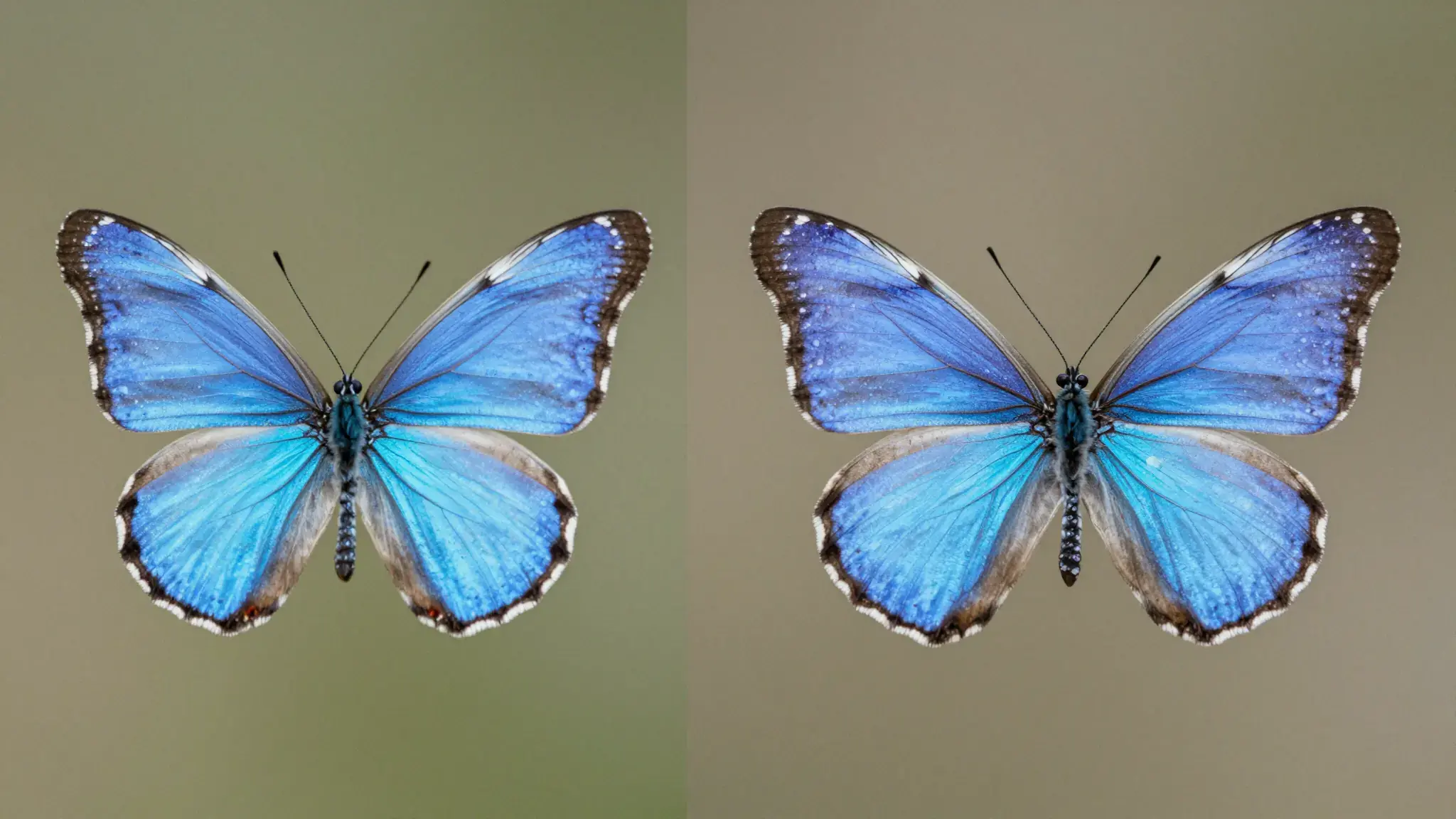
実寸で細かな質感を元画像と比較します。過度な除去処理は肌、生地、葉をなめらかにしすぎ、シャープ化が強すぎるとハローが生じることがあります。
肌の質感と本人らしさが自然に保たれているか確認しながら、不鮮明な顔の細部を整えます。
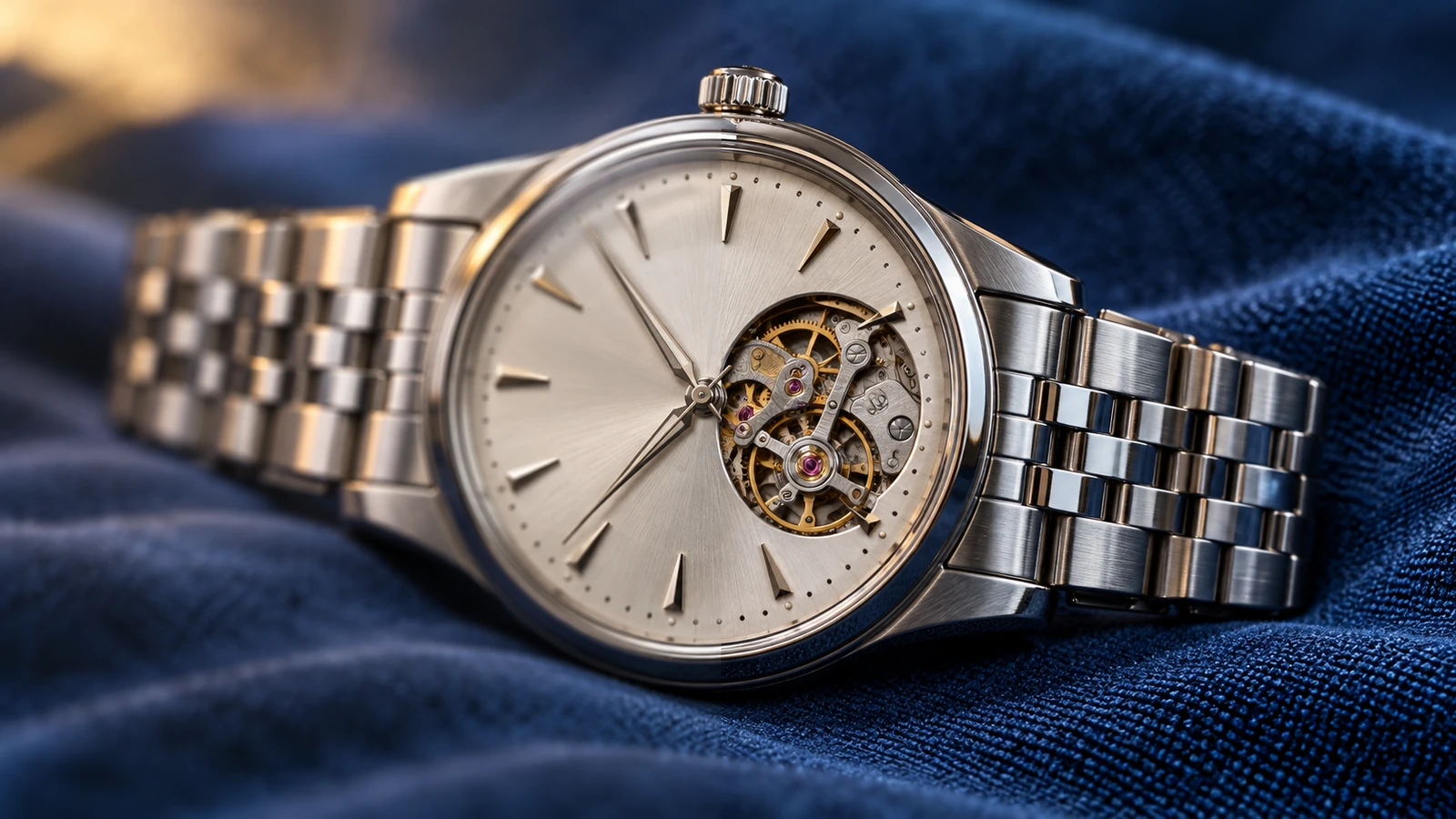
商品掲載やプレゼンテーションに画像を使う前に、表面や縁の見え方を整えます。
指定された入力欄に素材を追加します。元の画像:画像1枚。
探求を続ける
次なる創造はここから始まる
AI顔画質向上でアイデアを動かそう。自身のコンテンツから始め、スタジオで結果を形作ることができます。