被写体を背景から分離する
被写体がはっきり見える写真をアップロードしてください。髪、細い縁、取っ手、透明な部分がフレーム内に収まるようにしてください。

被写体がはっきり見える写真をアップロードしてください。髪、細い縁、取っ手、透明な部分がフレーム内に収まるようにしてください。
指定された入力欄に素材を追加します。元の画像:画像1枚。
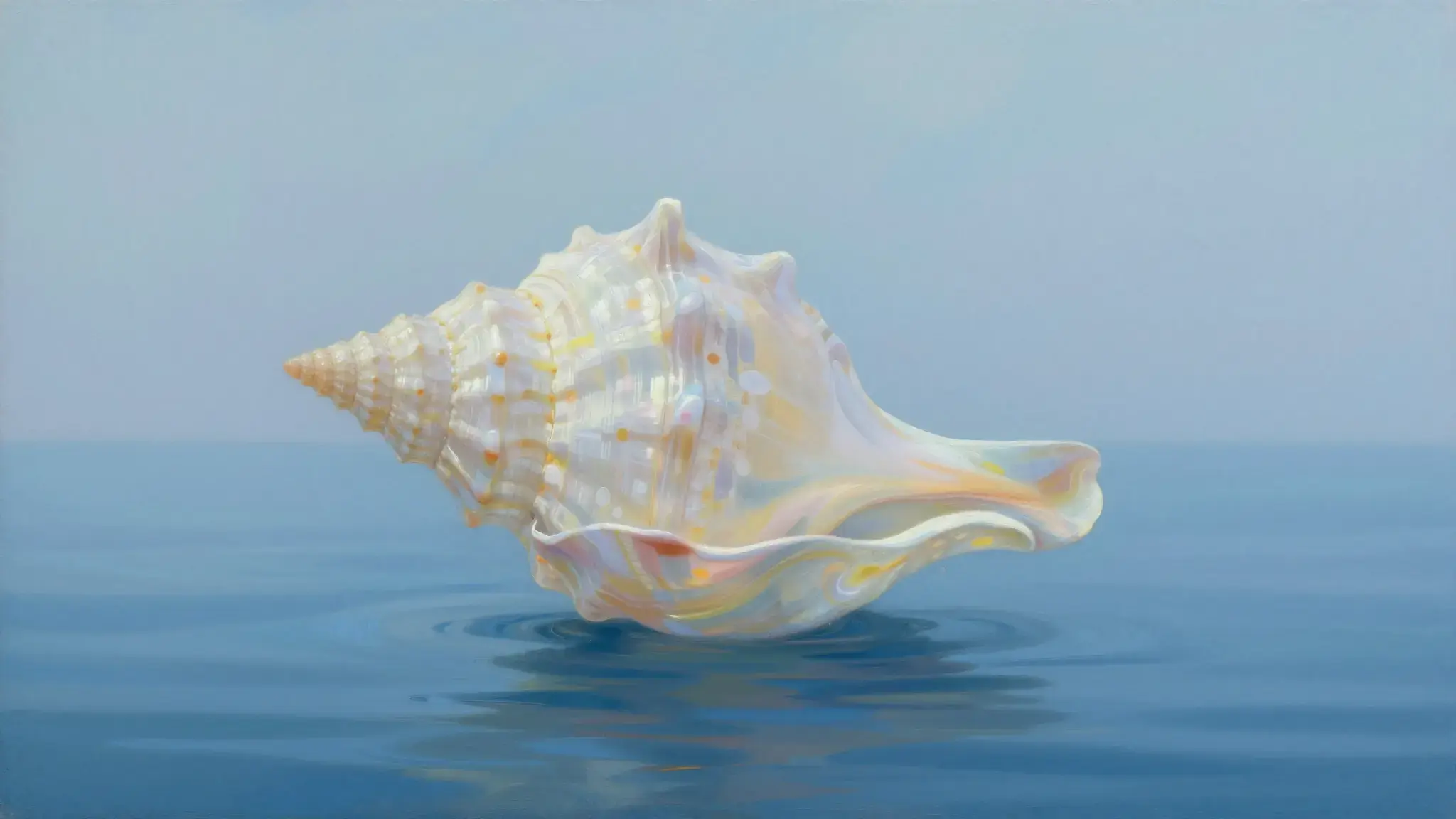
イメージアートは意図したビジュアルの方向性を示します。結果は元素材と設定によって変わります。
アイデアから創造へ
指定された入力欄に素材を追加します。元の画像:画像1枚。
被写体がはっきり見える写真をアップロードしてください。髪、細い縁、取っ手、透明な部分がフレーム内に収まるようにしてください。
明るい背景と暗い背景の両方で切り抜きを確認してください。細い毛、反射、半透明の縁は、再調整が必要な場合があります。
穴、持ち手、細い縁が見えるように保ち、商品レイアウト用に単独の商品を切り抜いて用意します。
シルエットと輪郭の品質を確認した後、人物、ロゴ、物を新しいレイアウトに配置します。
創造的可能性
自分のバージョンを作成する前に、これらのイラストの参考例で構図、質感、視覚的な表現を比較してください。
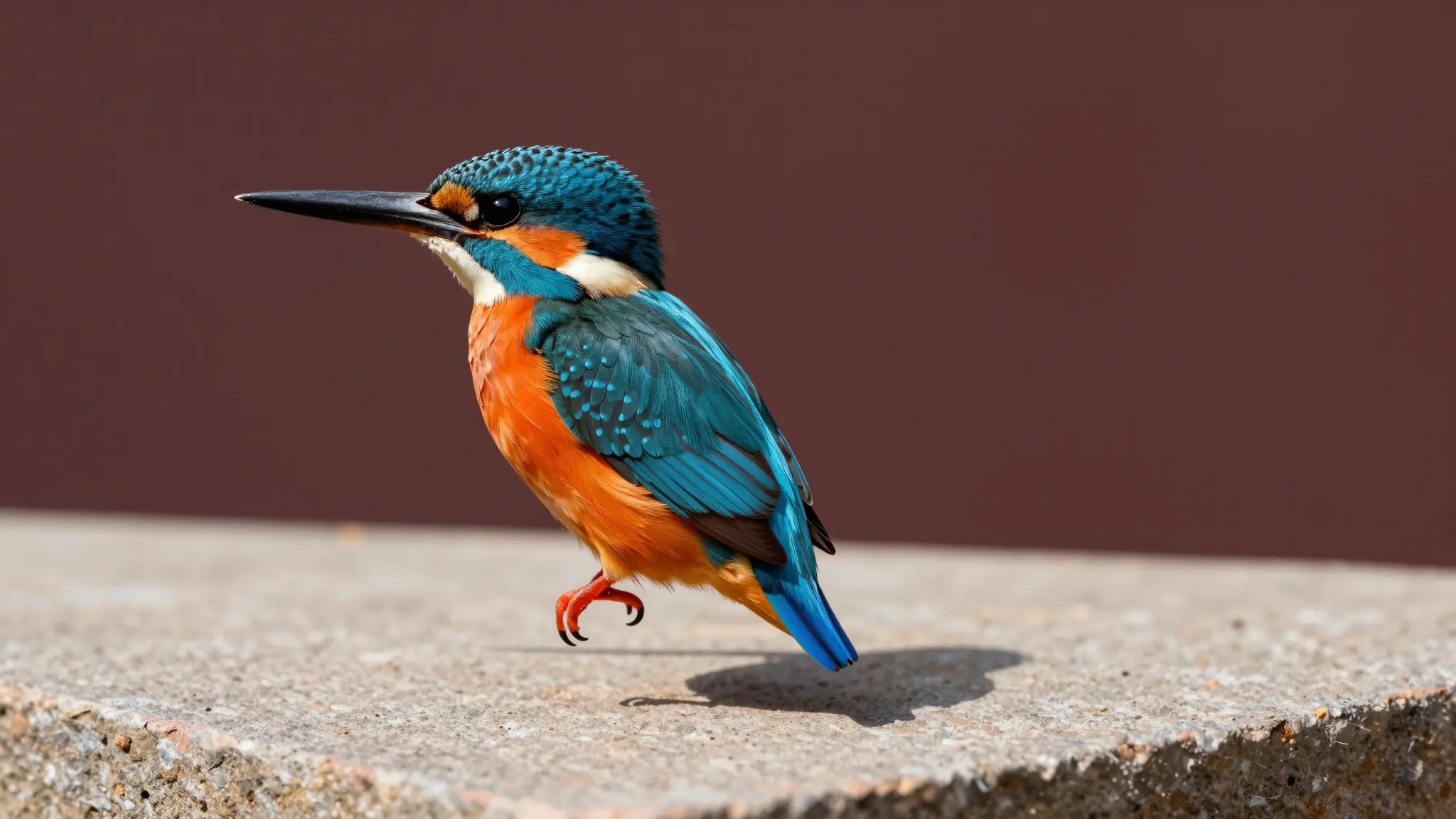
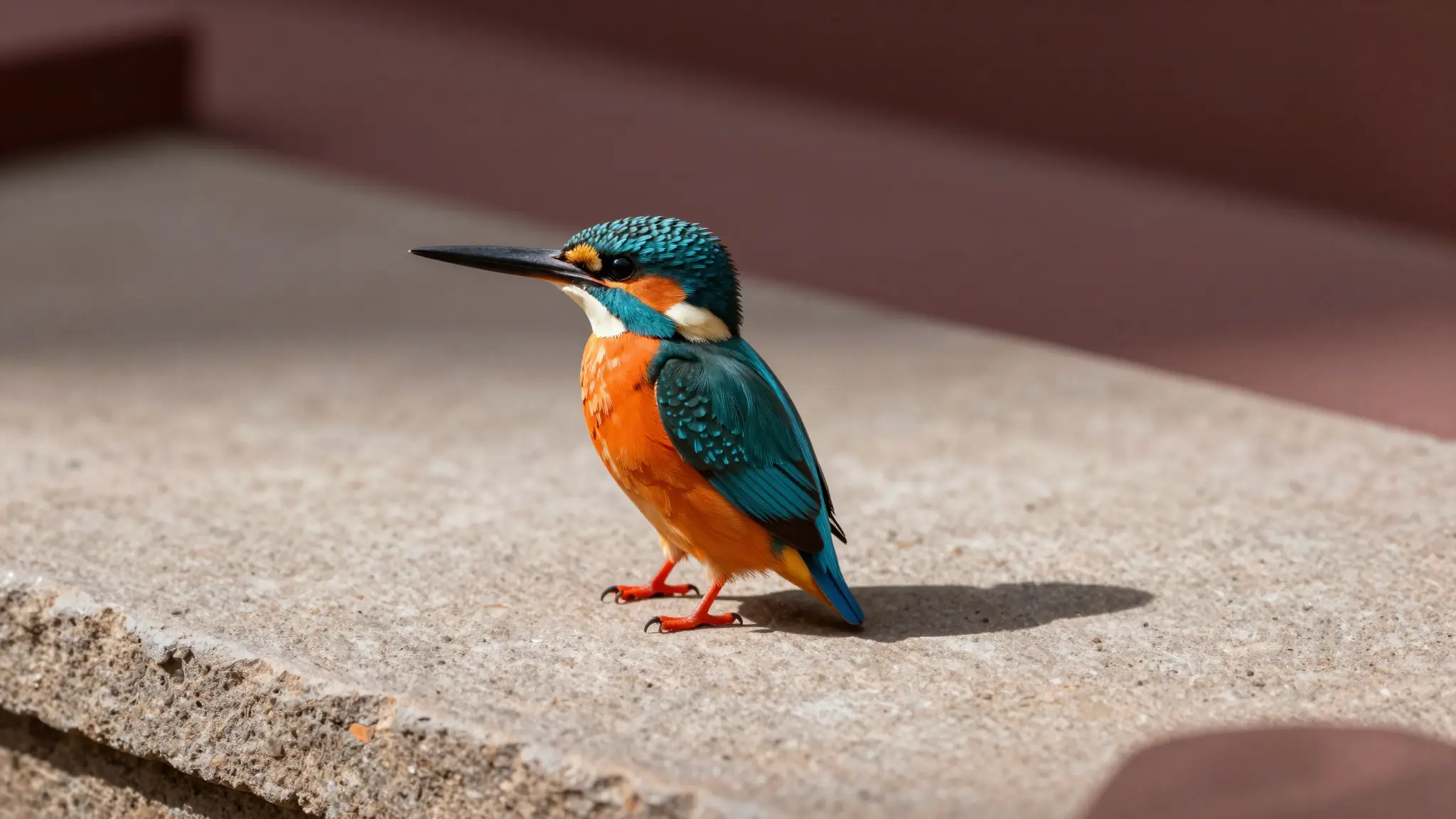
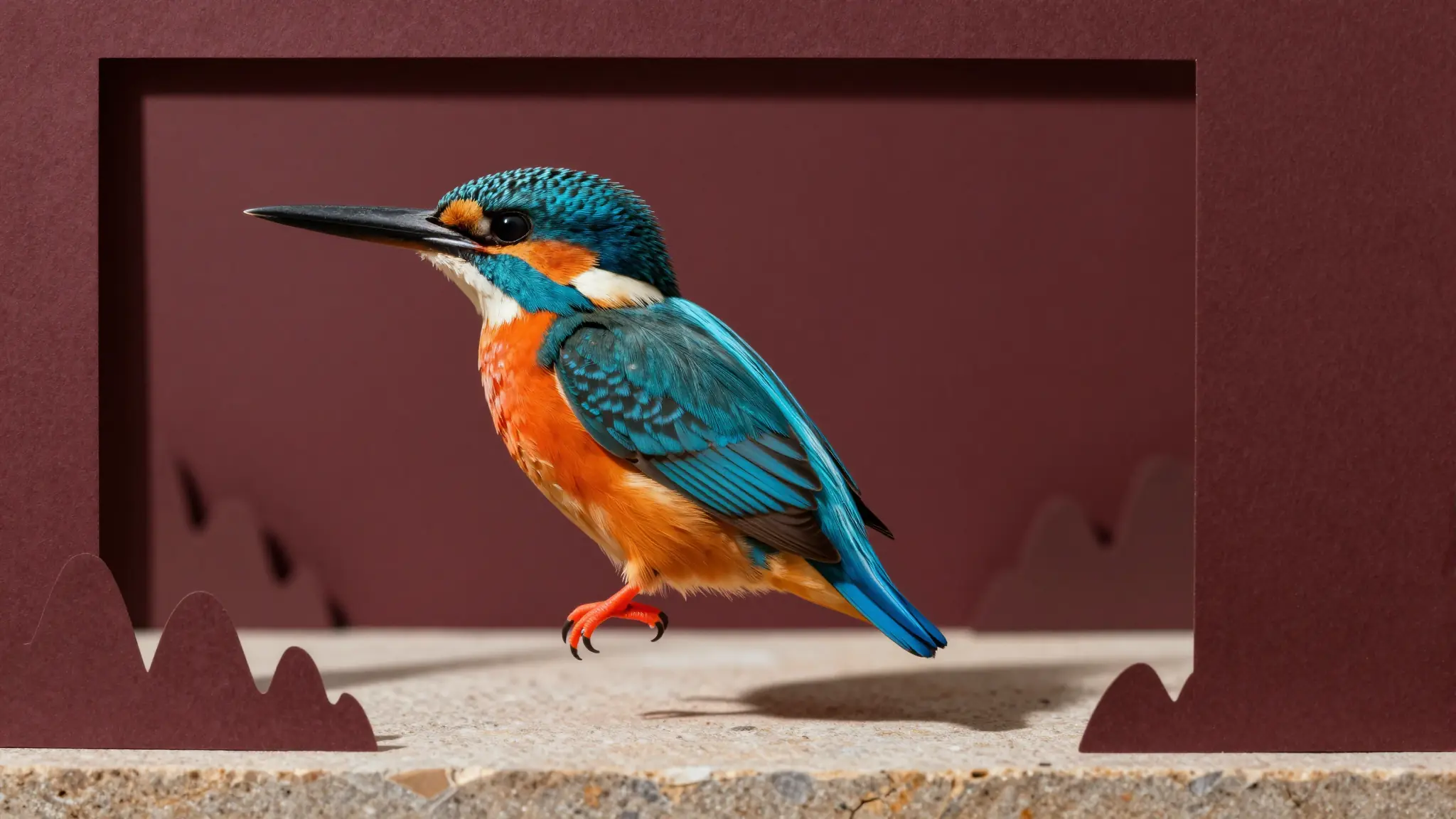
指定された入力欄に素材を追加します。元の画像:画像1枚。
次なる創造はここから始まる
背景除去でアイデアを動かそう。自身のコンテンツから始め、スタジオで結果を形作ることができます。