動く細部に注意してクリップを拡大する
利用できる最良の元ファイルを使い、対応する拡大設定を選びます。静止部分と動く部分の両方で細部を確認してください。

アニメ動画高画質化ツール
Cutaでアニメ動画の画質を向上させます。アニメーション映像をアップスケールし、次の動画プロジェクト向けにぼやけた線や細部の見え方を改善します。
利用できる最良の元ファイルを使い、対応する拡大設定を選びます。静止部分と動く部分の両方で細部を確認してください。
素材を指定の入力欄に追加してください。元の動画:動画1本。
利用可能な設定にはアップスケール倍率(2x、4x)があります。生成前にStudioで全オプションを確認してください。
アイデアから創造へ
素材を指定の入力欄に追加してください。元の動画:動画1本。
利用可能な設定にはアップスケール倍率(2x、4x)があります。生成前にStudioで全オプションを確認してください。
再生中に、ノイズ、輪郭のハロー、質感のちらつきを確認してください。出力を大きくしても、元素材にない細部をすべて復元できるわけではありません。
イメージアートは意図したビジュアルの方向性を示します。結果は元素材と設定によって変わります。
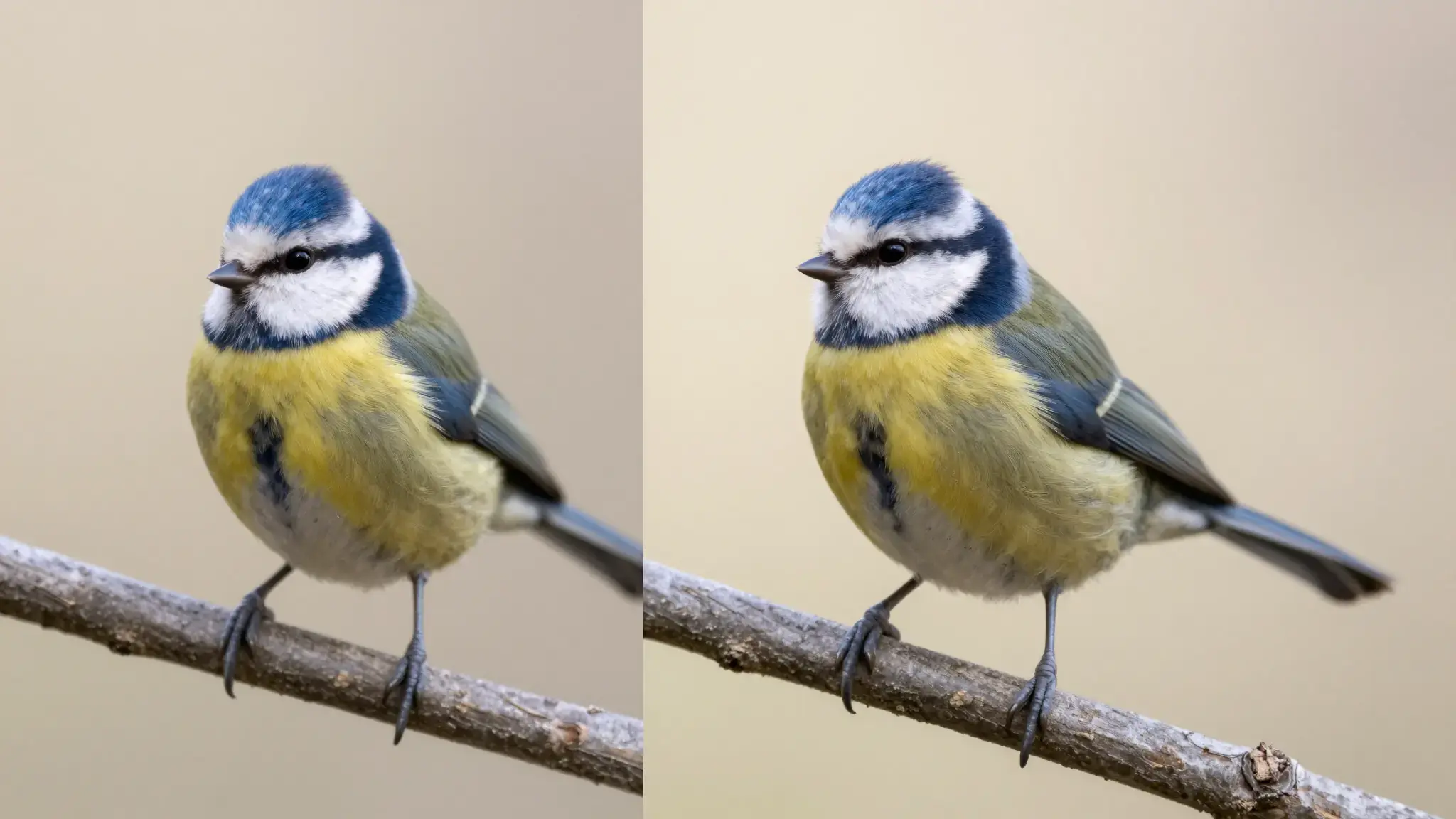
同じオリジナルのアニメ冒険家を描く、隣り合う2つのフレーム。最初は柔らかくぼかし、2つ目はくっきりしたインクの線と豊かな絵画的ディテール。同じポーズと色。柔らかな横からの光、温かいクリーム色と自然なニュートラルカラー
今すぐ試してみる小さな元のクリップをより鮮明に見せる方法を探り、顔、文字、動きを確認します。
プレゼンテーションで使用する画面サイズで、拡大したクリップの画質を確認してください。
素材を指定の入力欄に追加してください。元の動画:動画1本。
次なる創造はここから始まる
アニメ動画高画質化ツールでアイデアを動かそう。自身のコンテンツから始め、スタジオで結果を形作ることができます。