被写体を新しいフレーム内に収める
元クリップを入力し、利用可能な出力のフレーミングを選んでください。全体を通じて見えるべき被写体や動作を指定してください。

動画の構図変更
Cutaで動画を主な被写体を中心に再フレーミングします。既存の映像の構図を、新しい見せ方や異なる視覚的な焦点に合わせて調整します。
元クリップを入力し、利用可能な出力のフレーミングを選んでください。全体を通じて見えるべき被写体や動作を指定してください。
素材を指定の入力欄に追加してください。元の動画:動画1本。
利用可能な設定には、追跡する被写体があります。生成前にStudioで全オプションを確認してください。
アイデアから創造へ
素材を指定の入力欄に追加してください。元の動画:動画1本。
利用可能な設定には、追跡する被写体があります。生成前にStudioで全オプションを確認してください。
特に速い動き、複数の話者、端に近い文字に注意して、動画全体の切り取りを確認してください。
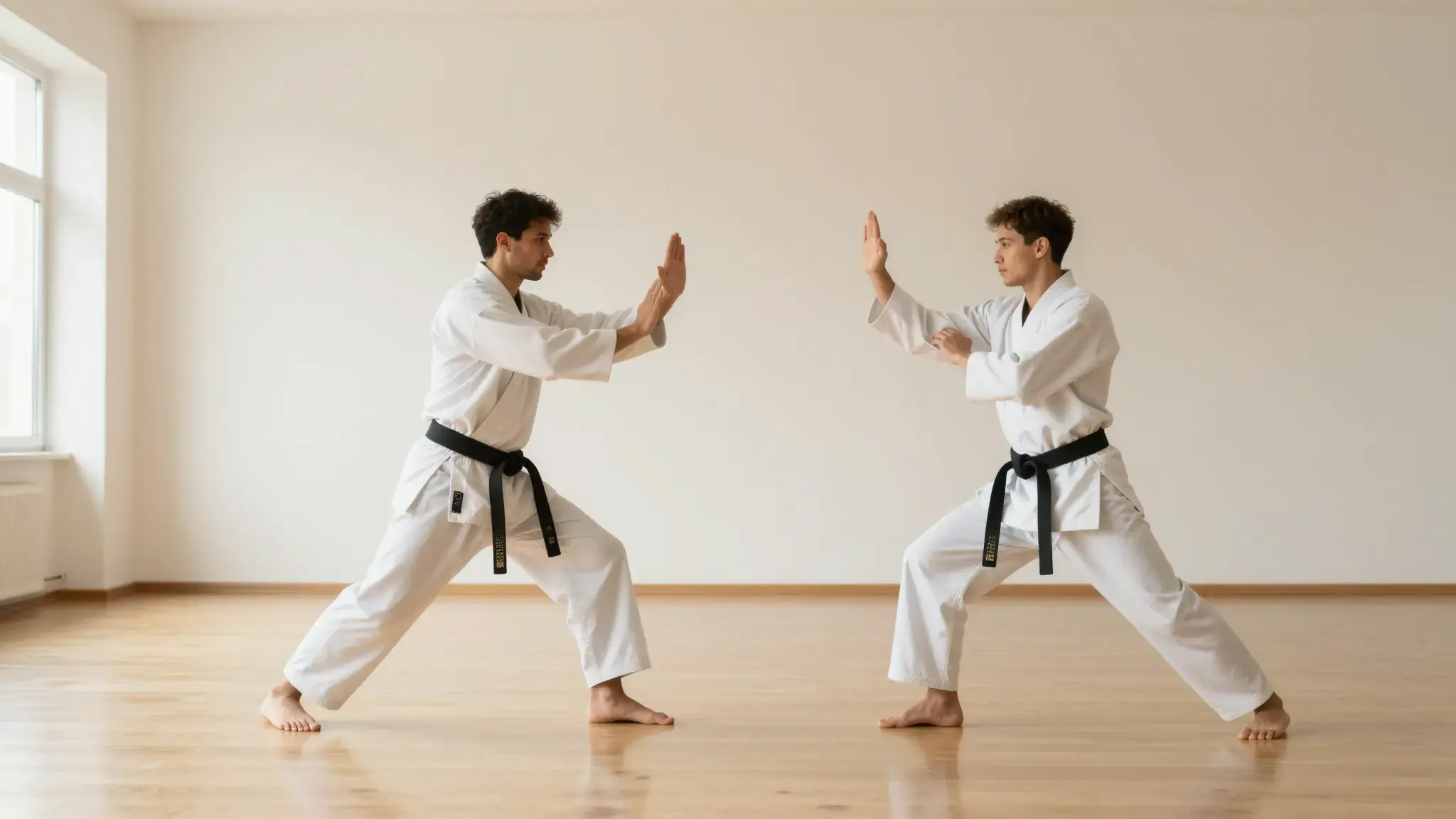
イメージアートは意図したビジュアルの方向性を示します。結果は元素材と設定によって変わります。
主な動作を保持しながら、縦長画面向けの切り抜きを探れます。
新しいフレームと元の画像を比較し、端で失われた情報を確認します。
素材を指定の入力欄に追加してください。元の動画:動画1本。
次なる創造はここから始まる
動画の構図変更でアイデアを動かそう。自身のコンテンツから始め、スタジオで結果を形作ることができます。