從構想到創作
如何使用影片放大工具
準備輸入素材
上傳目前品質最高的來源素材,並選擇支援的放大設定。比較動態細節與暫停畫面。
設定創作方向
放大來源素材,同時保持運鏡、主體輪廓與自然紋理一致。
檢查並儲存
完整觀看片段,留意雜訊、紋理閃爍、光暈,以及臉部或文字的變化。
常見問題
上傳目前品質最高的來源素材,並選擇支援的放大設定。比較動態細節與暫停畫面。
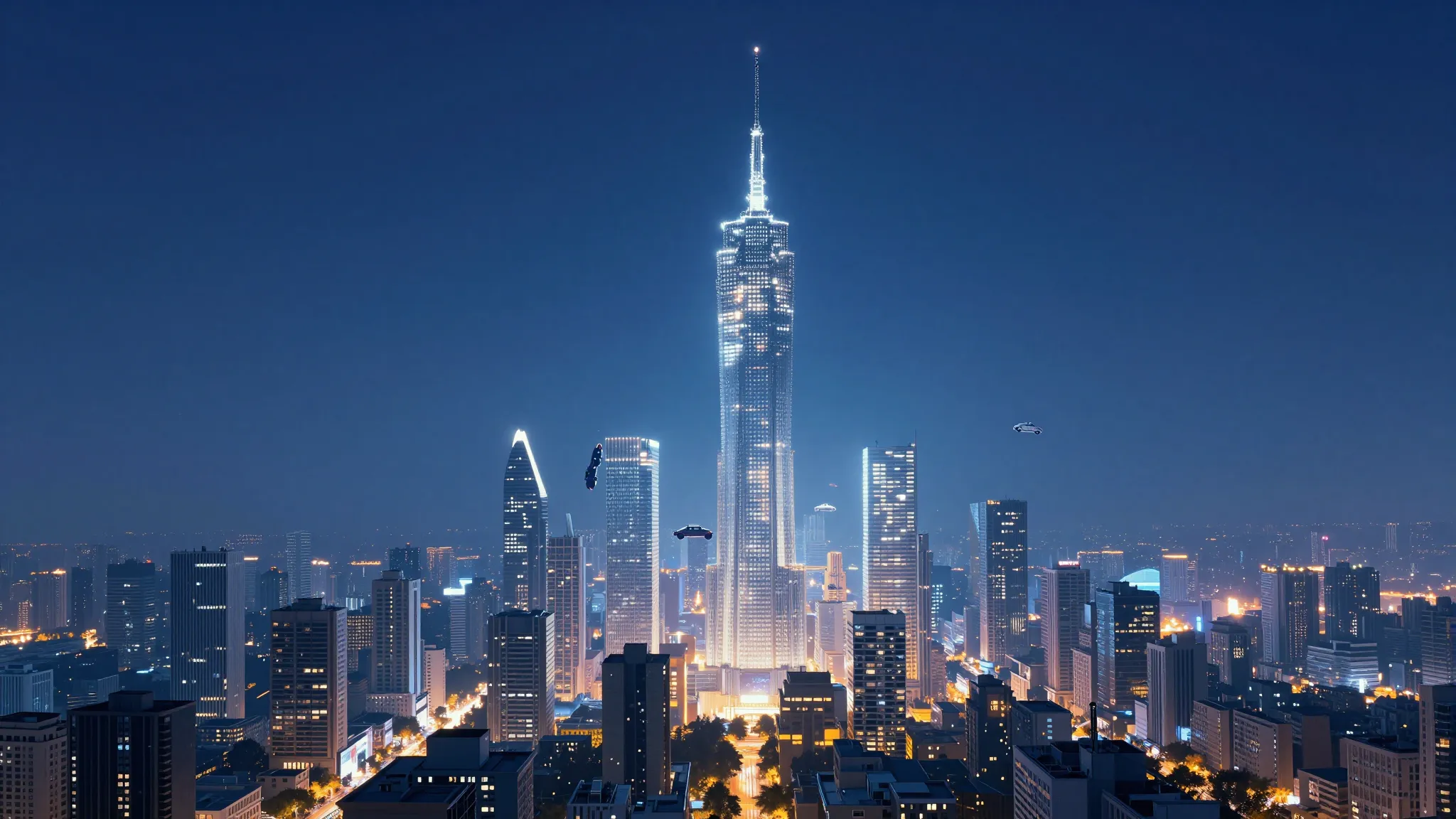
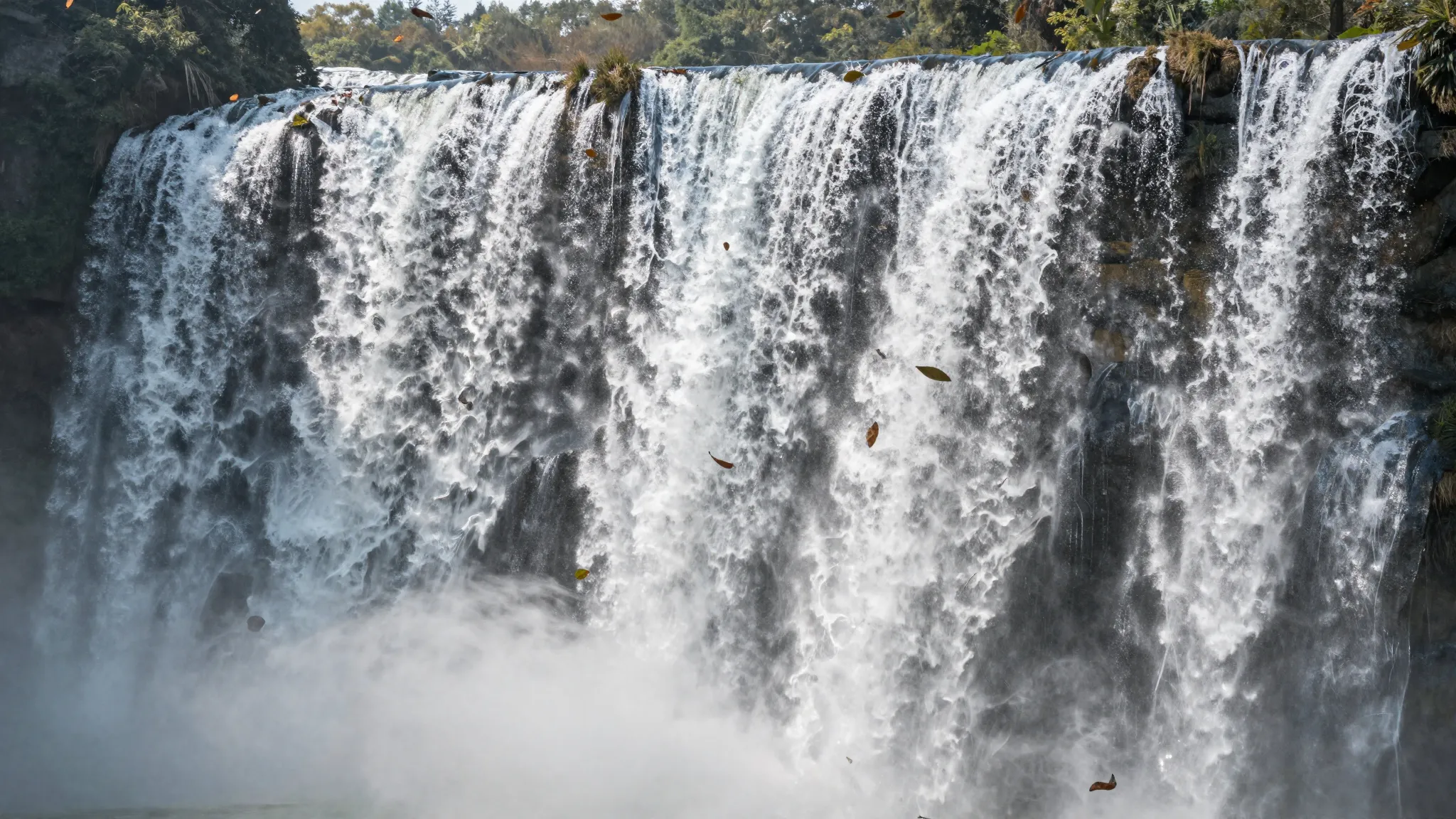

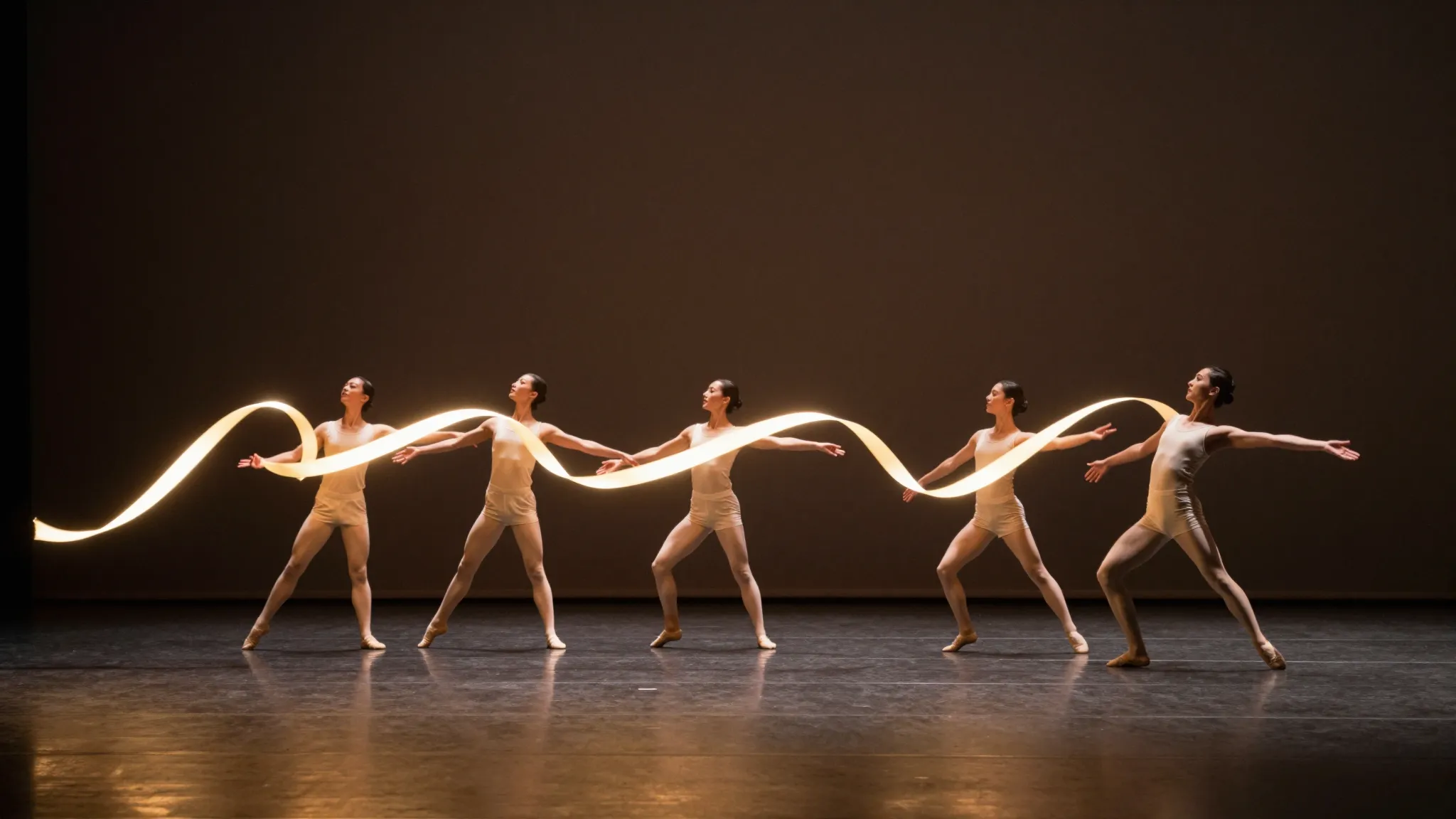
您的下一個創作由此開始
創造值得分享的作品。
使用 影片畫質提升,讓您的想法動起來。從您自己的內容開始,在 Studio 中塑造出成果。

從構想到創作
上傳目前品質最高的來源素材,並選擇支援的放大設定。比較動態細節與暫停畫面。
放大來源素材,同時保持運鏡、主體輪廓與自然紋理一致。
完整觀看片段,留意雜訊、紋理閃爍、光暈,以及臉部或文字的變化。
上傳目前品質最高的來源素材,並選擇支援的放大設定。比較動態細節與暫停畫面。
您的下一個創作由此開始
使用 影片畫質提升,讓您的想法動起來。從您自己的內容開始,在 Studio 中塑造出成果。