Cuta
所有工具

影片去背工具

影片去背工具

使用 Cuta 移除影片背景。從原始影片中分離人物或物件,用於合成、商品展示與新的場景背景。

試用影片背景移除工具
創意插圖透明背景影片

開始使用您的內容

Add your source now, or later in Studio.

原始影片選填
最大 2048 MB

生成功能將開啟 Studio 並填入您的檔案和輸入內容。開始生成前請檢閱完整設定和成本。

使用影片去背工具

將移動主體與場景分離

提供主體可見、遮擋有限的片段。在新構圖中檢視頭髮、細薄邊緣與動態模糊。

此任務所需素材

將素材加入對應的輸入欄位。原始影片:一支影片。

從構想到創作

如何使用影片去背工具

  1. 加入來源

    將素材加入對應的輸入欄位。原始影片:一支影片。

  2. 設定導演方向

    提供主體可見、遮擋有限的片段。在新構圖中檢視頭髮、細薄邊緣與動態模糊。

  3. 在 Studio 中檢查結果

    檢查完整片段是否有邊緣閃爍與主體細節缺失。確認輸出格式支援你需要的背景處理流程。

影片背景移除工具的起始方向

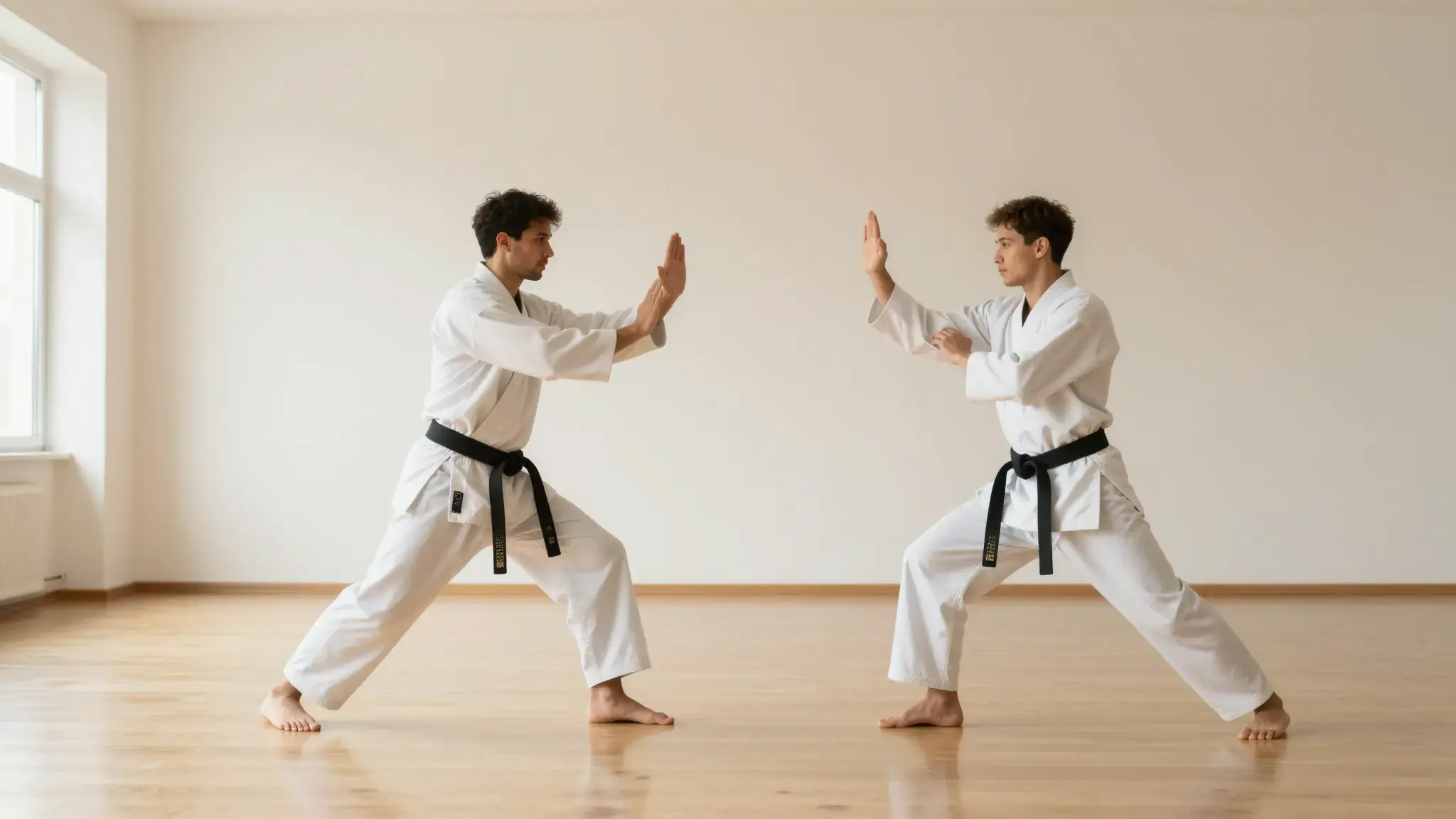
示意作品展示預期的視覺方向。實際結果取決於原始素材與設定。

可自行改編的範例

一位衣著完整的成年舞者,乾淨地獨立呈現在象牙白無縫背景前,髮絲與飄動的藍色布料邊緣清晰準確,帶有淡淡的落地陰影

立即嘗試

影片去背工具創作點子

主持人去背圖

探索將說話者獨立取出用於其他版面,同時檢查動態中的頭髮與雙手。

動態商品層次

準備以主體為焦點的片段,並在合成前檢查邊緣。

常見問題

將素材加入對應的輸入欄位。原始影片:一支影片。

您的下一個創作由此開始

創造值得分享的作品。

使用 影片去背工具,讓您的想法動起來。從您自己的內容開始,在 Studio 中塑造出成果。

開始創作