讓字幕後方的畫面保持連貫
提供來源片段與支援的字幕區域控制設定。將內嵌字幕與應保留可見的其他文字區分清楚。

提供來源片段與支援的字幕區域控制設定。將內嵌字幕與應保留可見的其他文字區分清楚。
將素材加入對應的輸入欄位。原始影片:一支影片。
可用設定包括區域左側位置、區域頂端位置、區域寬度、區域高度。生成前,請在 Studio 檢視完整選項。
從構想到創作
將素材加入對應的輸入欄位。原始影片:一支影片。
可用設定包括區域左側位置、區域頂端位置、區域寬度、區域高度。生成前,請在 Studio 檢視完整選項。
觀察修補區域,留意紋理變化、閃爍,以及對附近臉部或物件的破壞。
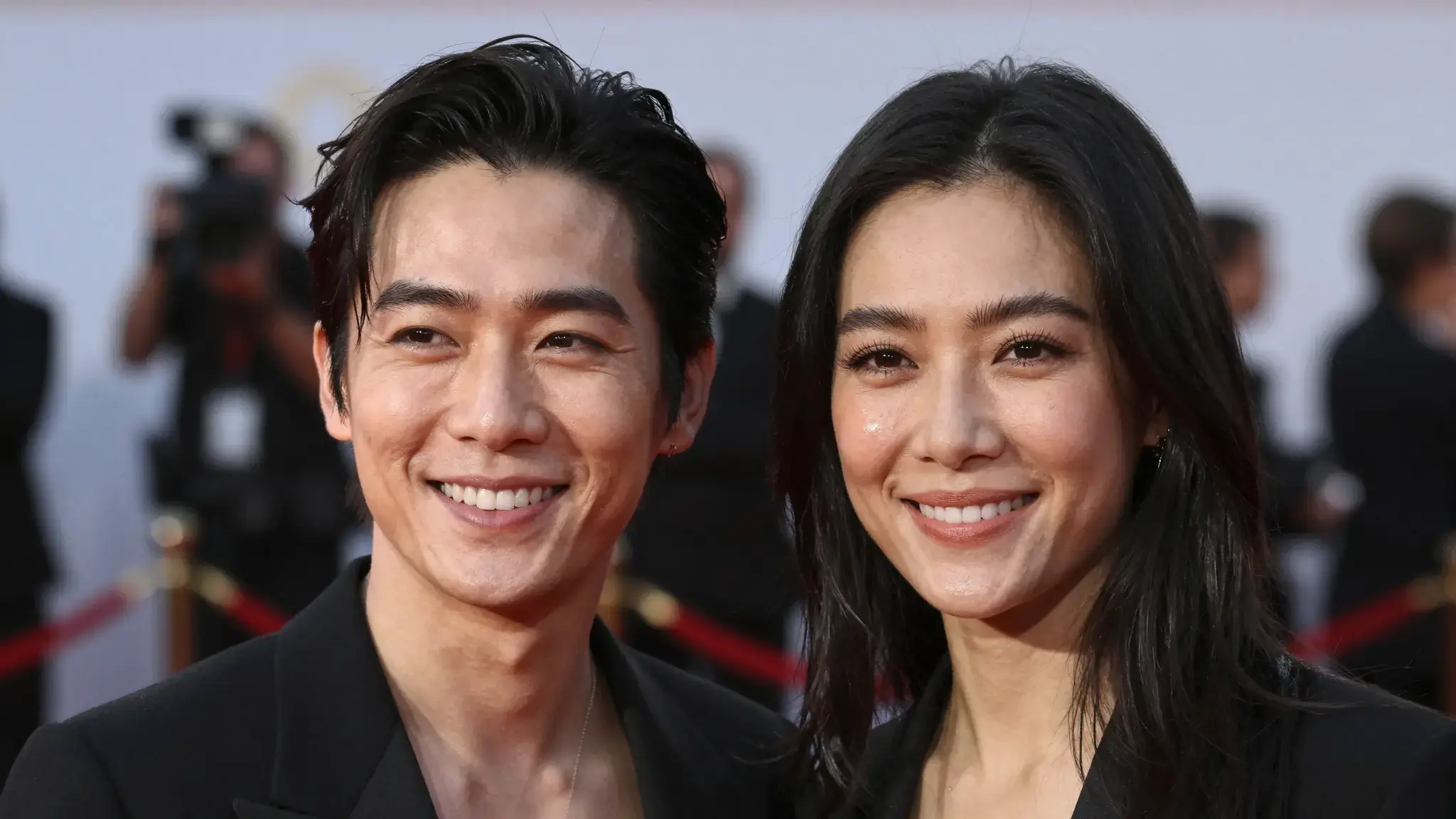
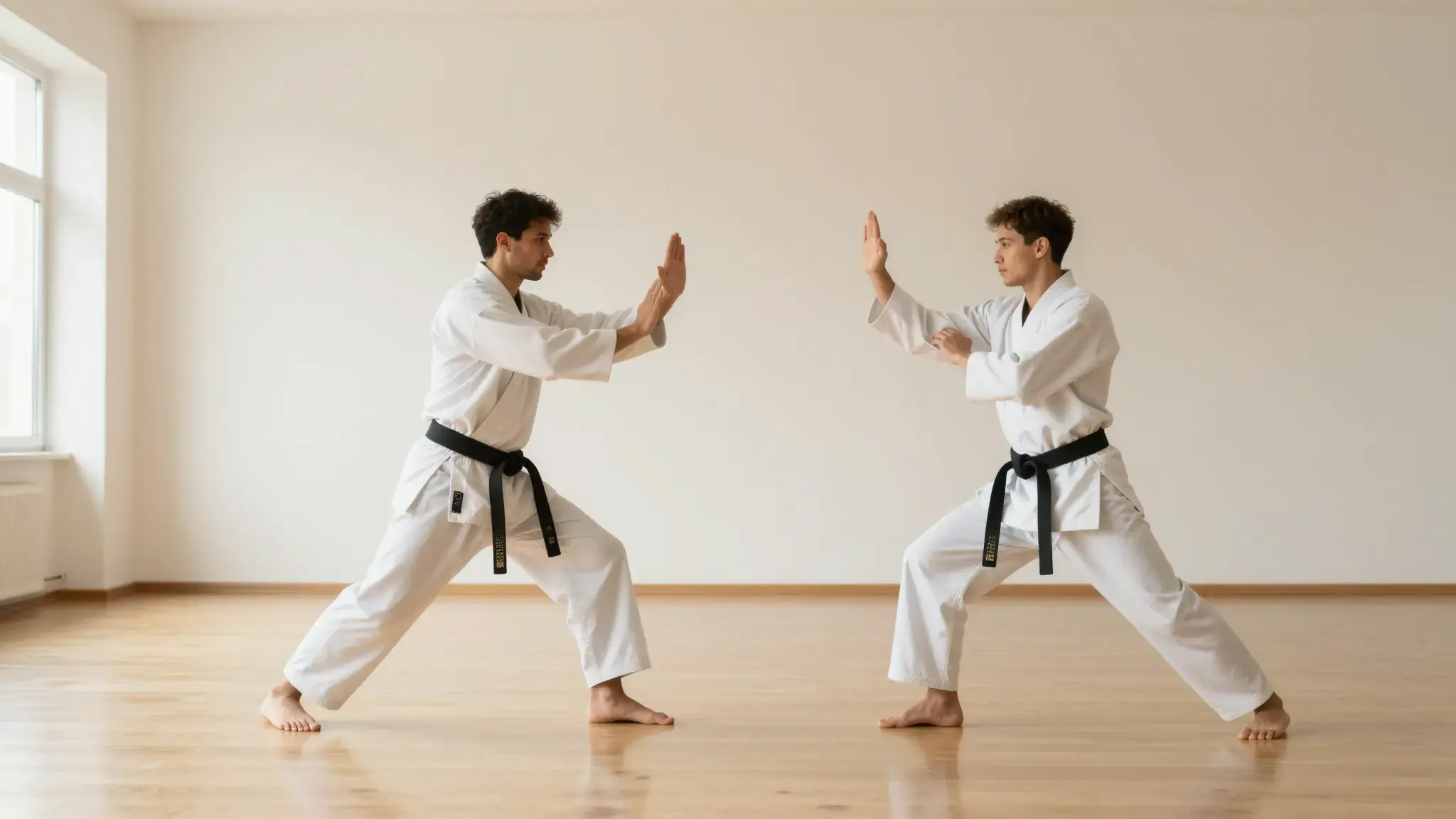
示意作品展示預期的視覺方向。實際結果取決於原始素材與設定。
加入新語言或版面前,先探索沒有字幕的外觀。
檢查修復區域在整段動態過程中是否與場景融合。
將素材加入對應的輸入欄位。原始影片:一支影片。
您的下一個創作由此開始
使用 影片字幕移除工具,讓您的想法動起來。從您自己的內容開始,在 Studio 中塑造出成果。