描述整段影片中的變化
上傳來源影片,並說明要改變的主體、區域或視覺處理。指出需要保留的重要動作與細節。

Facebook 影片編輯器
使用 Cuta 編輯 Facebook 影片內容。利用原始影片與創作需求,為粉絲專頁、社群或宣傳貼文準備修改後的短片。
上傳來源影片,並說明要改變的主體、區域或視覺處理。指出需要保留的重要動作與細節。
將素材加入各自指定的輸入欄位。來源圖片:最多 5 部影片(選填)。
從構想到創作
將素材加入各自指定的輸入欄位。來源圖片:最多 5 部影片(選填)。
上傳來源影片,並說明要改變的主體、區域或視覺處理。指出需要保留的重要動作與細節。
觀看完整成果,檢查閃爍、不一致邊緣,以及未受影響區域中的意外變化。
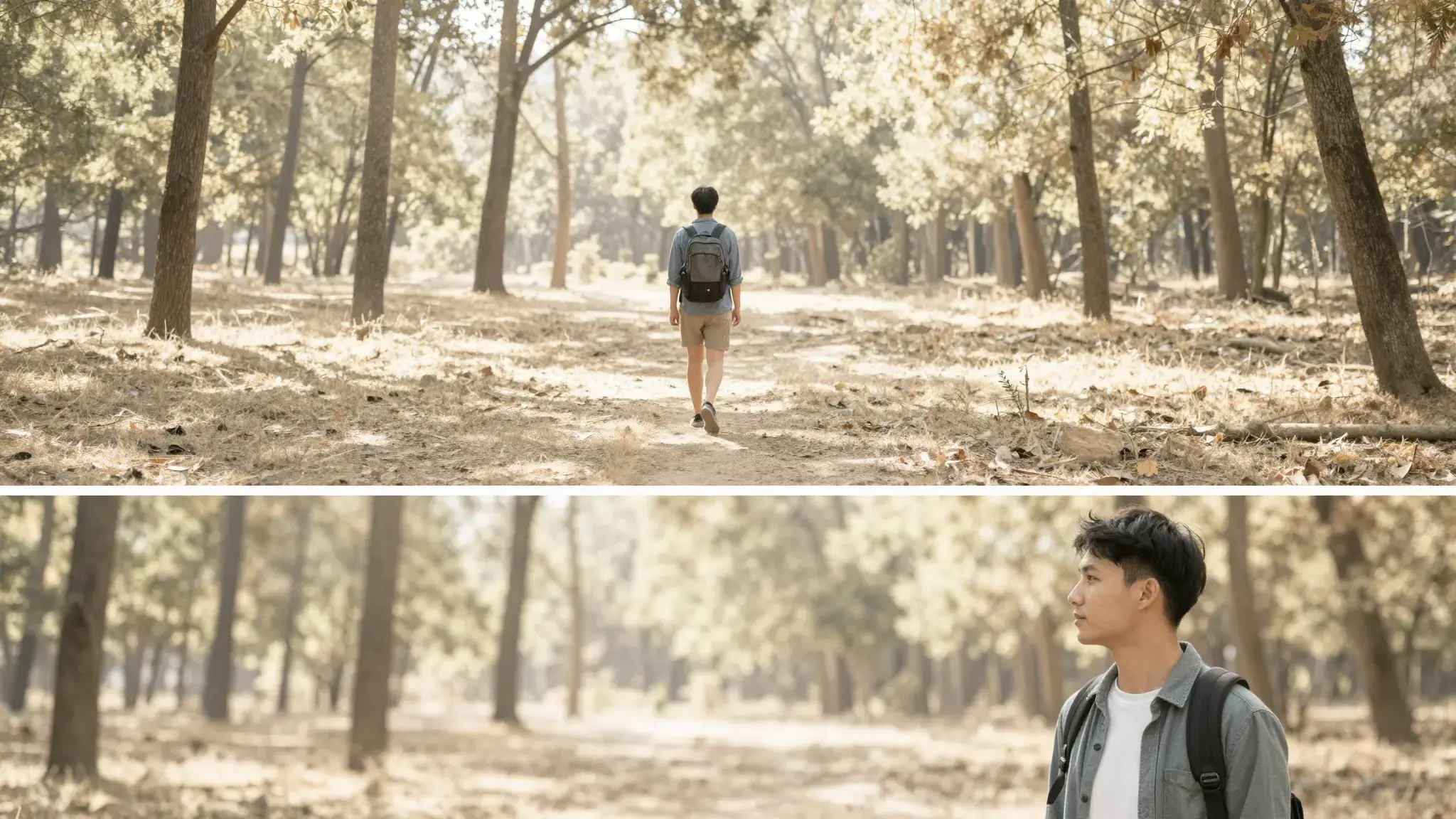
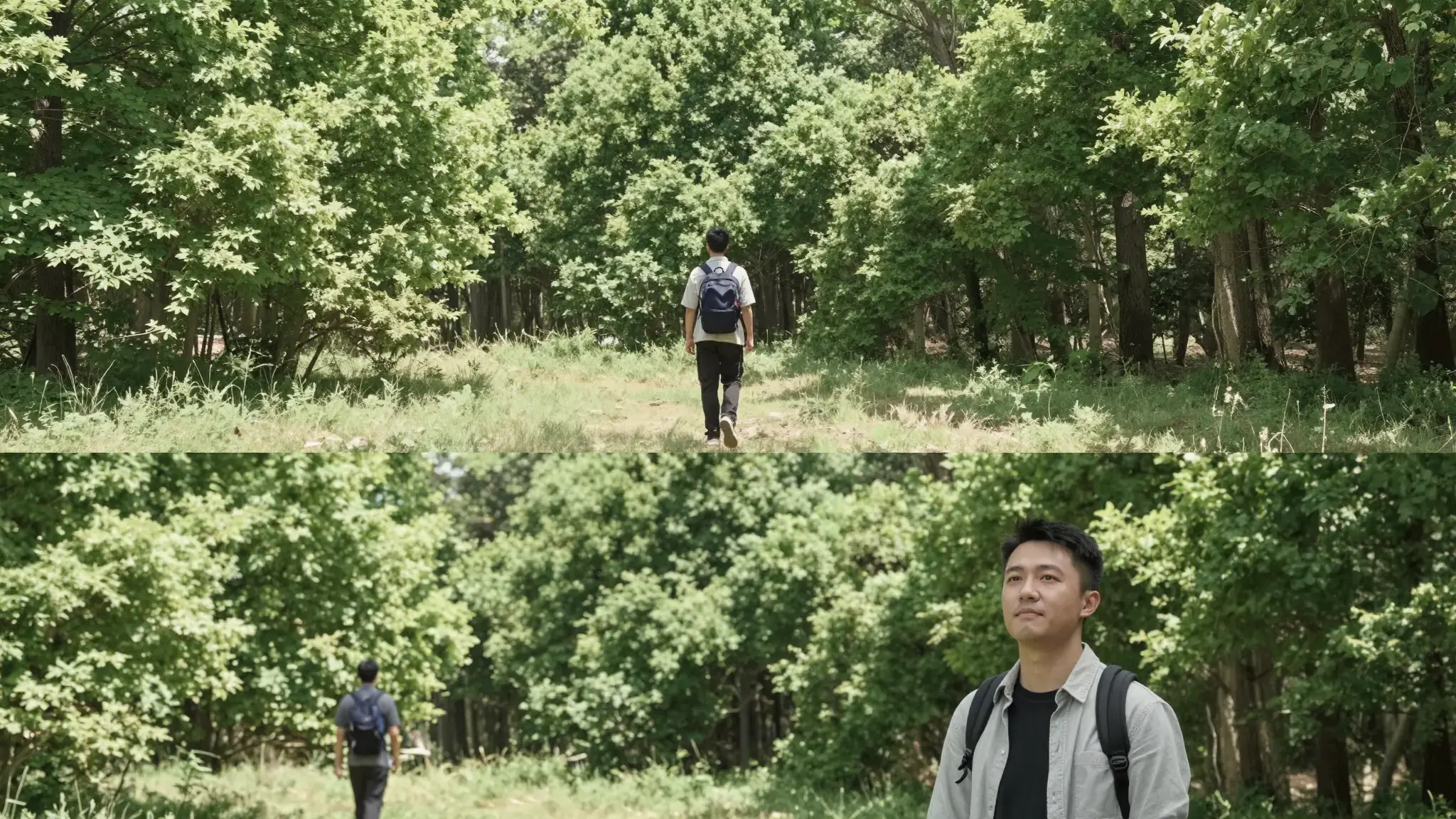
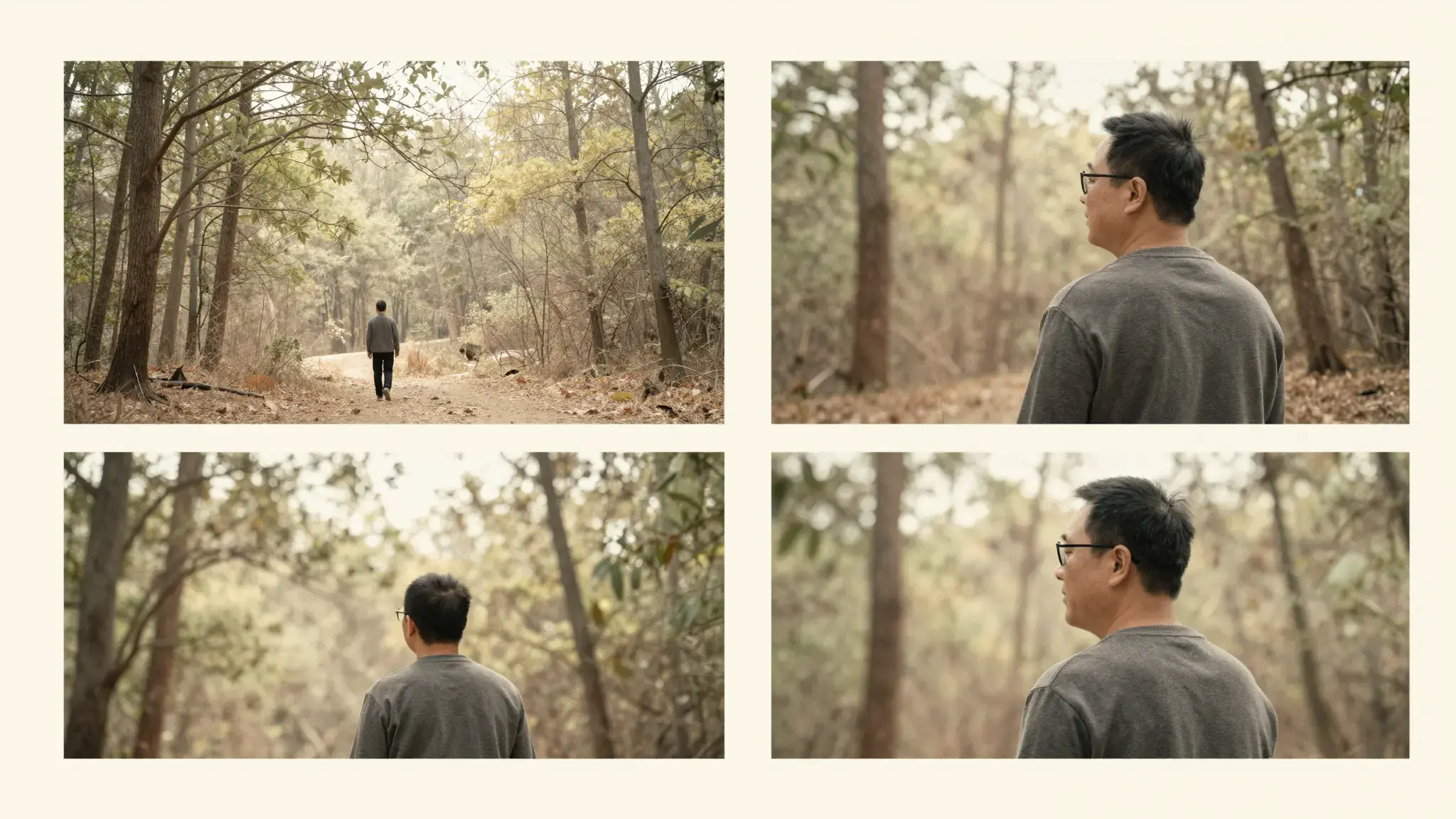
示意作品展示預期的視覺方向。實際結果取決於原始素材與設定。
以來源片段的動作為起點,探索視覺修改。
比較短片中的視覺處理,檢查每個影格之間是否保持連貫。
將素材加入各自指定的輸入欄位。來源圖片:最多 5 部影片(選填)。
您的下一個創作由此開始
使用 Facebook 影片編輯器,讓您的想法動起來。從您自己的內容開始,在 Studio 中塑造出成果。