將主體與背景分離
上傳主體清晰可見的照片。請將頭髮、細邊、把手與透明部分保留在畫面內。

上傳主體清晰可見的照片。請將頭髮、細邊、把手與透明部分保留在畫面內。
將素材加入對應名稱的輸入欄位。原始圖片:一張圖片。
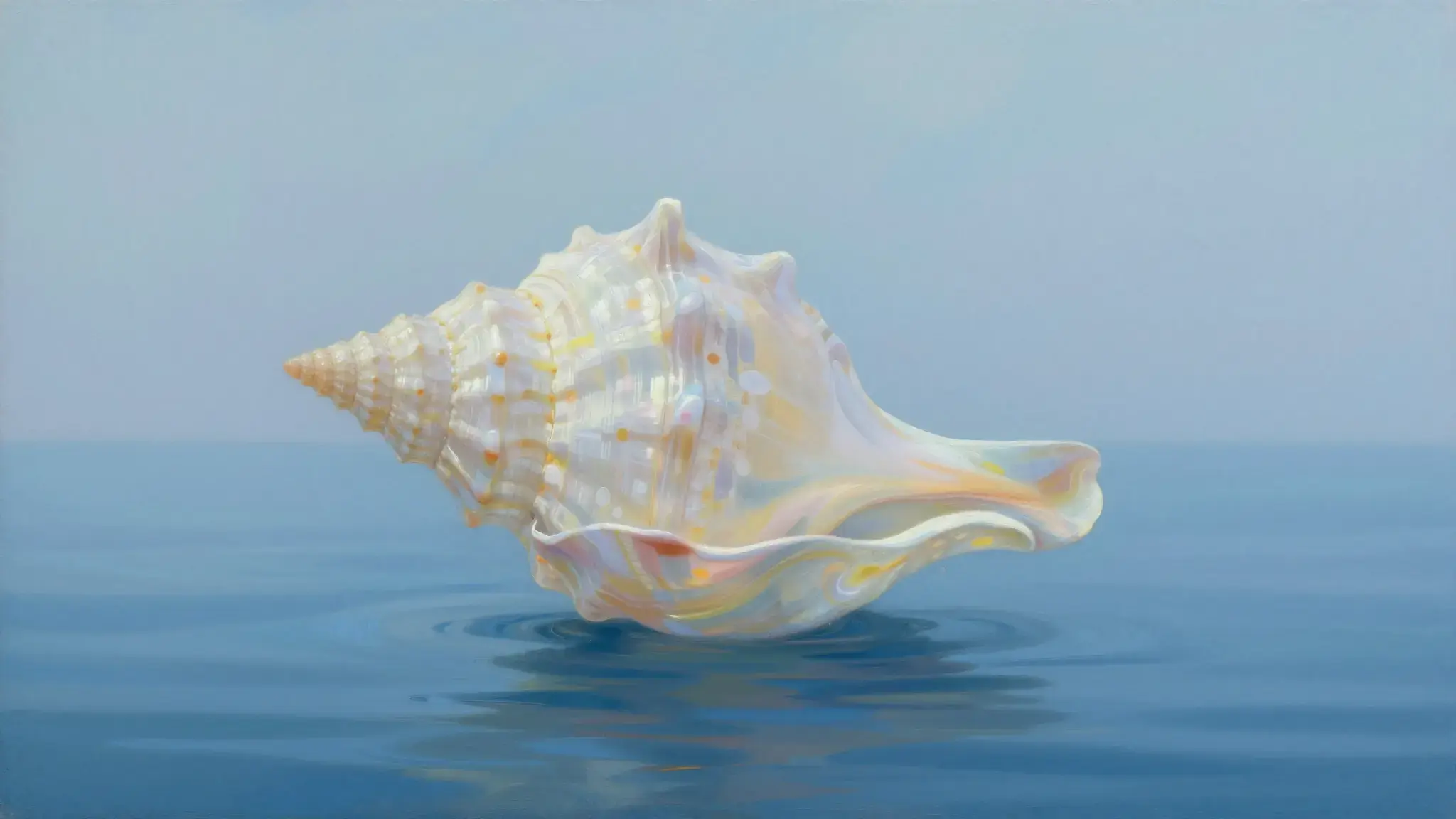
示意作品展示預期的視覺方向。實際結果取決於原始素材與設定。
從構想到創作
將素材加入對應名稱的輸入欄位。原始圖片:一張圖片。
上傳主體清晰可見的照片。請將頭髮、細邊、把手與透明部分保留在畫面內。
在淺色與深色背景下檢視去背結果。細髮、反光與半透明邊緣可能需要再次處理。
為商品版面準備獨立去背的物件,讓開孔、把手與細緻邊緣保持可見。
檢查輪廓與邊緣品質後,將人物、標誌或物件放入新的版面。
創意無限
在創作自己的版本前,先使用這些示意參考比較構圖、紋理與視覺處理。
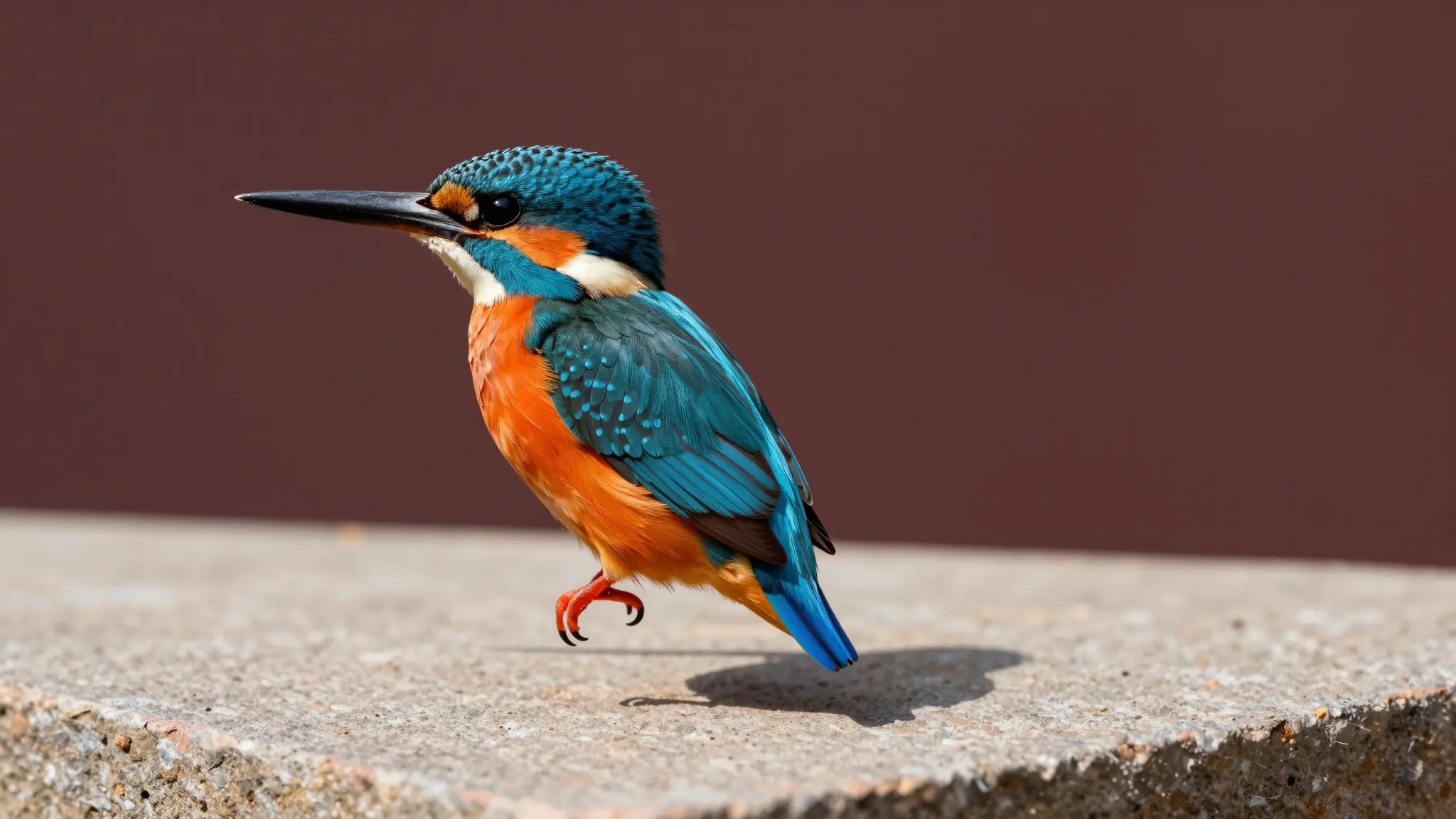
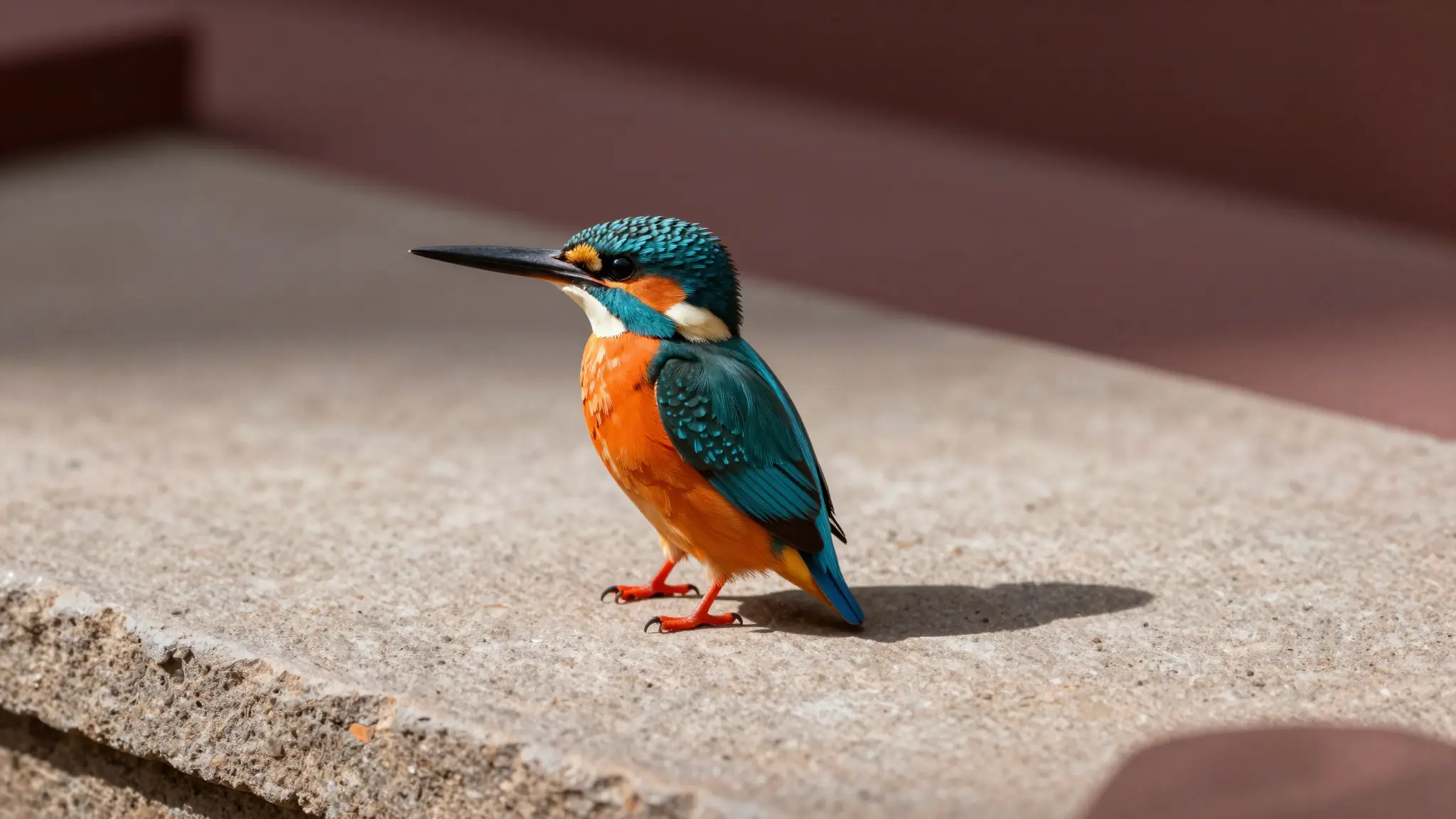
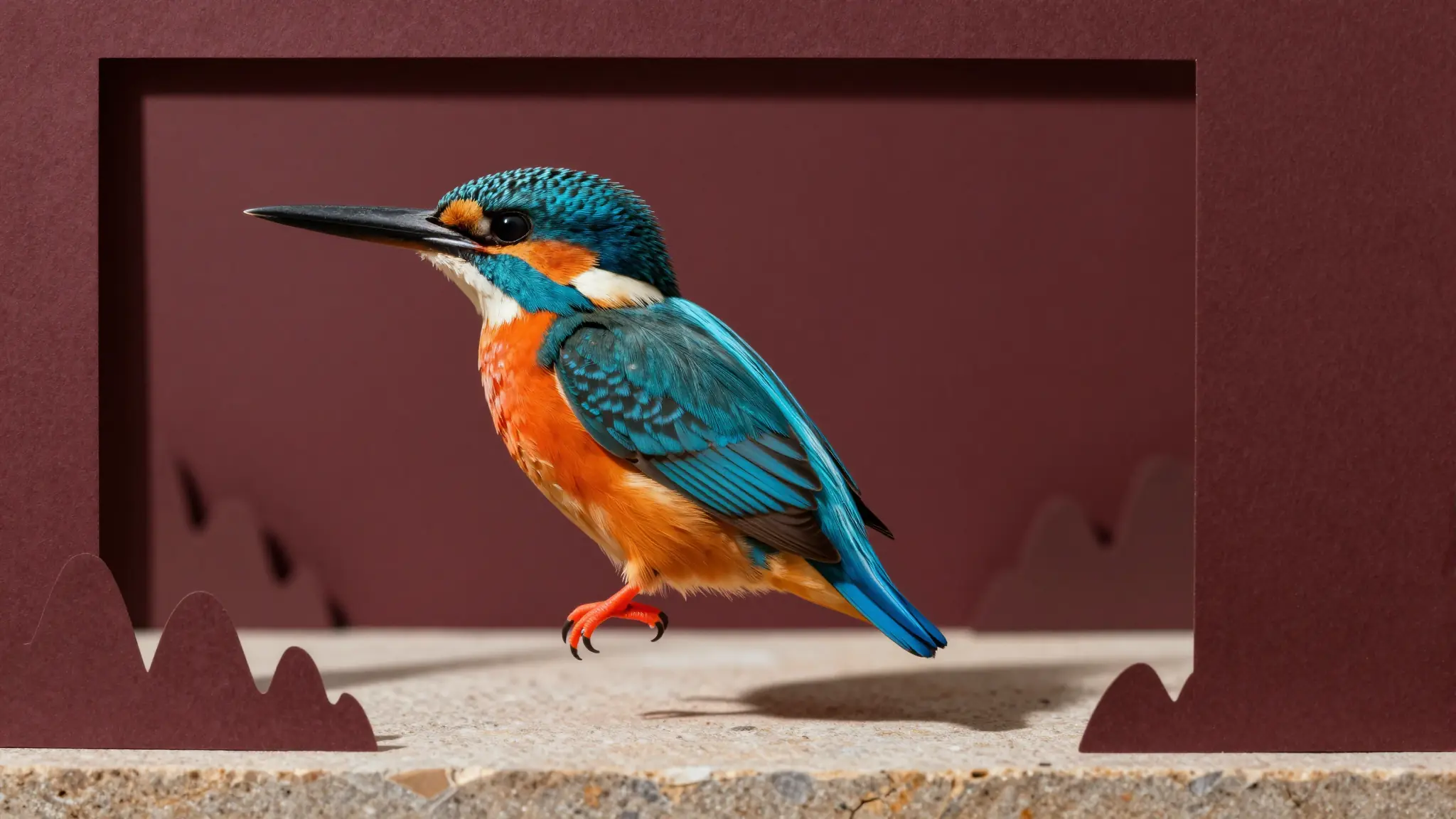
將素材加入對應名稱的輸入欄位。原始圖片:一張圖片。
您的下一個創作由此開始
使用 背景移除工具,讓您的想法動起來。從您自己的內容開始,在 Studio 中塑造出成果。