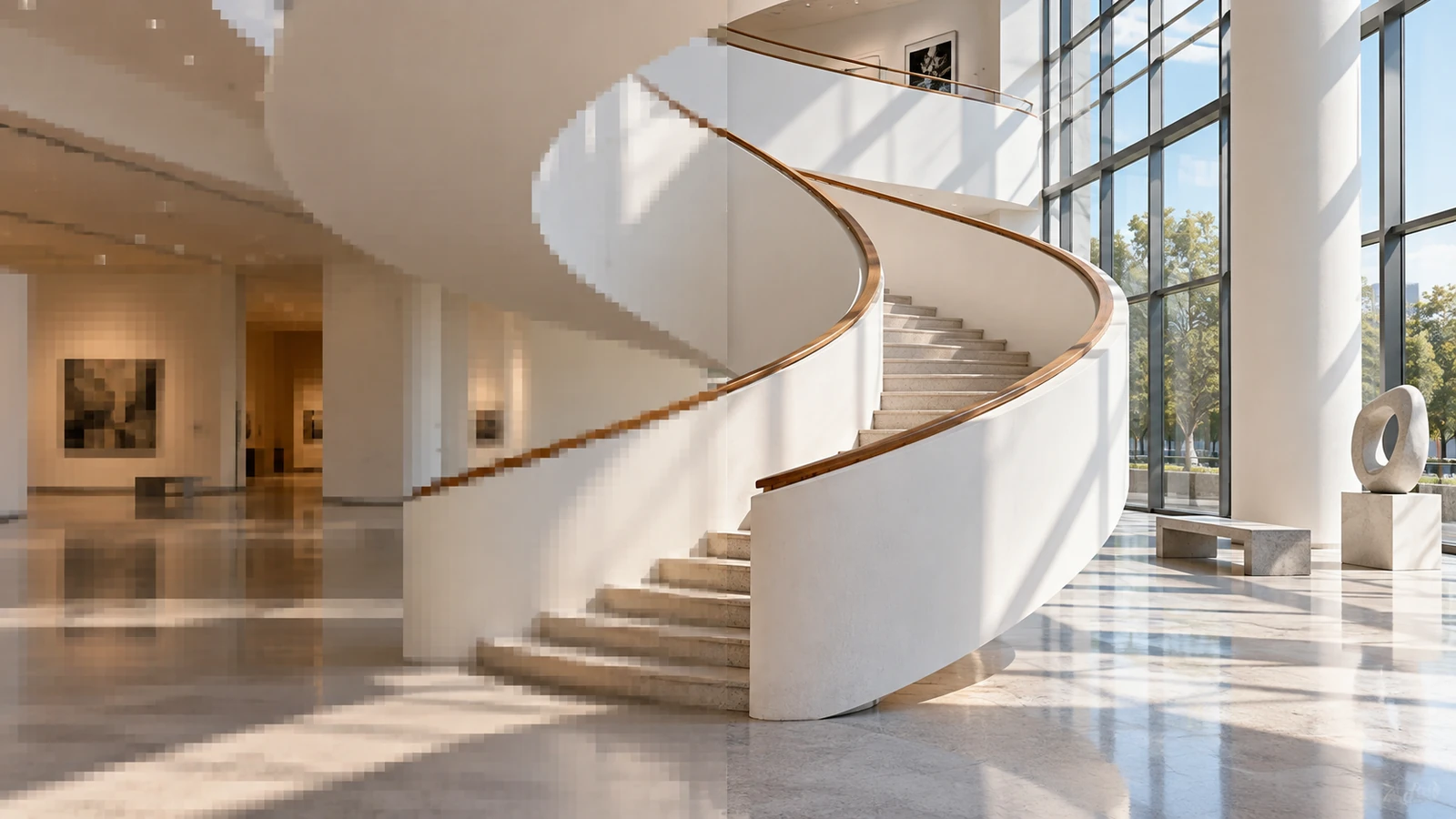
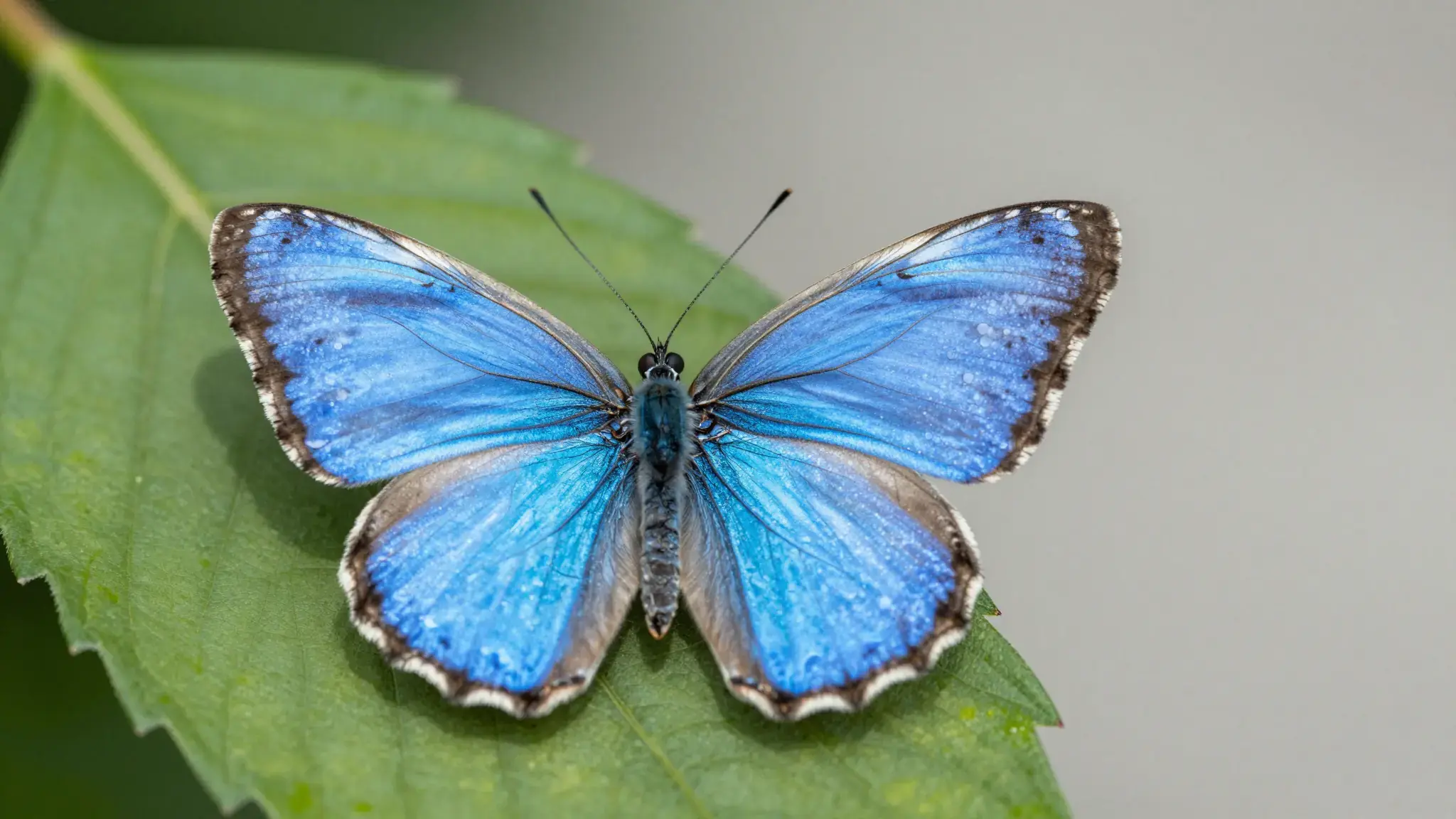
為更大的圖片留出空間
依最終版面選擇放大倍率。使用輪廓清晰可見的來源圖片,並以預定顯示尺寸檢查放大後的圖片。

依最終版面選擇放大倍率。使用輪廓清晰可見的來源圖片,並以預定顯示尺寸檢查放大後的圖片。
將素材加入對應名稱的輸入欄位。原始圖片:一張圖片。
可用設定包括放大倍率(2x、4x);處理模式(標準、動漫);銳化;降噪;壓縮修復。生成前請在 Studio 檢視完整選項。
示意作品展示預期的視覺方向。實際結果取決於原始素材與設定。
從構想到創作
將素材加入對應名稱的輸入欄位。原始圖片:一張圖片。
可用設定包括放大倍率(2x、4x);處理模式(標準、動漫);銳化;降噪;壓縮修復。生成前請在 Studio 檢視完整選項。
AI 可能會推測缺失的細節。請檢查字樣、細緻圖案與臉部,不要把檔案變大當成資訊已恢復的證明。
將小尺寸來源圖片放大,用於投影片或螢幕展示,並以觀眾實際看到的尺寸檢查圖片。
在較大的構圖中,讓輪廓、平塗色彩與小型裝飾細節保持清楚可辨。
將素材加入對應名稱的輸入欄位。原始圖片:一張圖片。
您的下一個創作由此開始
使用 動漫放大工具,讓您的想法動起來。從您自己的內容開始,在 Studio 中塑造出成果。