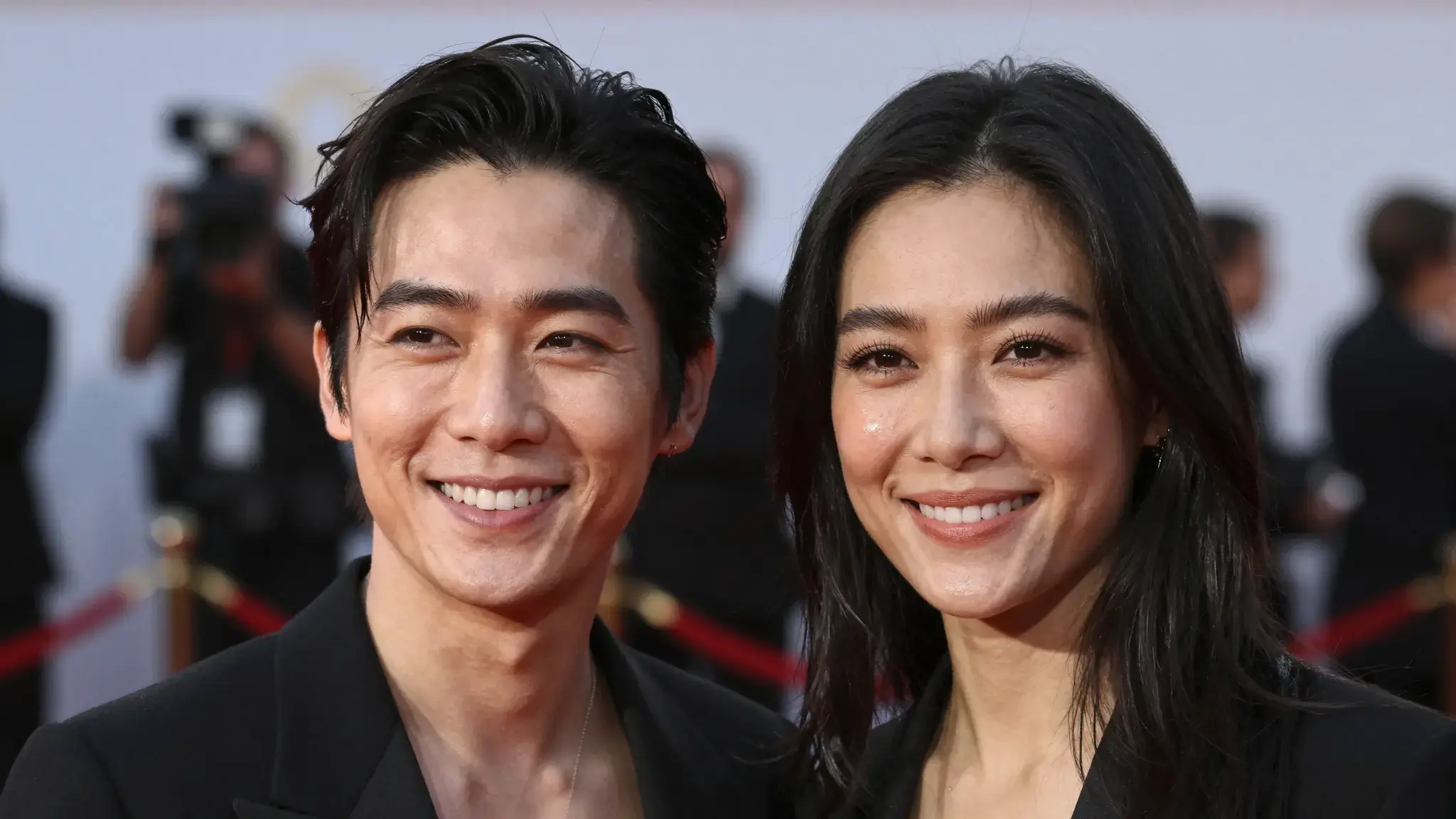
選擇開頭與結尾適當的片段
提供影片,並使用支援的起始、結束或片長控制項。保留足夠前後文,讓所選片段能獨立成立。

提供影片,並使用支援的起始、結束或片長控制項。保留足夠前後文,讓所選片段能獨立成立。
將素材加入對應名稱的輸入欄位。來源影片:一部影片。
可用設定包括開始時間(秒)、結束時間(秒)。生成前,請在 Studio 檢視完整選項。
從構想到創作
將素材加入對應名稱的輸入欄位。來源影片:一部影片。
可用設定包括開始時間(秒)、結束時間(秒)。生成前,請在 Studio 檢視完整選項。
檢查兩個剪接點、對話與重要動作。句子或動作過早切斷,可能讓片段失去原意。
示意作品展示預期的視覺方向。實際結果取決於原始素材與設定。
圍繞一個完整想法或示範,準備一段內容。
擷取適合另一創作流程的片刻,無需攜帶整部來源影片。
將素材加入對應名稱的輸入欄位。來源影片:一部影片。
您的下一個創作由此開始
使用 剪輯影片,讓您的想法動起來。從您自己的內容開始,在 Studio 中塑造出成果。