Cuta

AI-сверхразрешение онлайн

AI-сверхразрешение

Используйте инструмент AI-сверхразрешения от Cuta, чтобы масштабировать любое изображение онлайн. Улучшайте фото низкого разрешения, восстанавливайте старые снимки и повышайте чёткость AI-генерированного искусства до 4K.

Режиссёр
AI-сверхразрешение
Пример

От идеи к воплощению

Как использовать AI-сверхразрешение онлайн

  1. Загрузите своё изображение

    Загрузите своё изображение

    Поместите любое фото или файл изображения: портреты, снимки продуктов, AI-генерированное искусство, отсканированные фото — что угодно.

  2. Выберите режим масштабирования

    Выберите режим масштабирования

    Выберите режим Precise, Refined или Creative. Используйте Precise, чтобы сохранить исходное изображение, Refined для тонкого AI-улучшения или Creative для более сильной реконструкции деталей и художественного улучшения.

  3. Масштабируйте и скачивайте

    Масштабируйте и скачивайте

    Нажмите «Сгенерировать», просмотрите масштабированный результат и скачайте. Измените режим и попробуйте снова, если хотите другой результат.

Что вы можете делать с AI-сверхразрешением

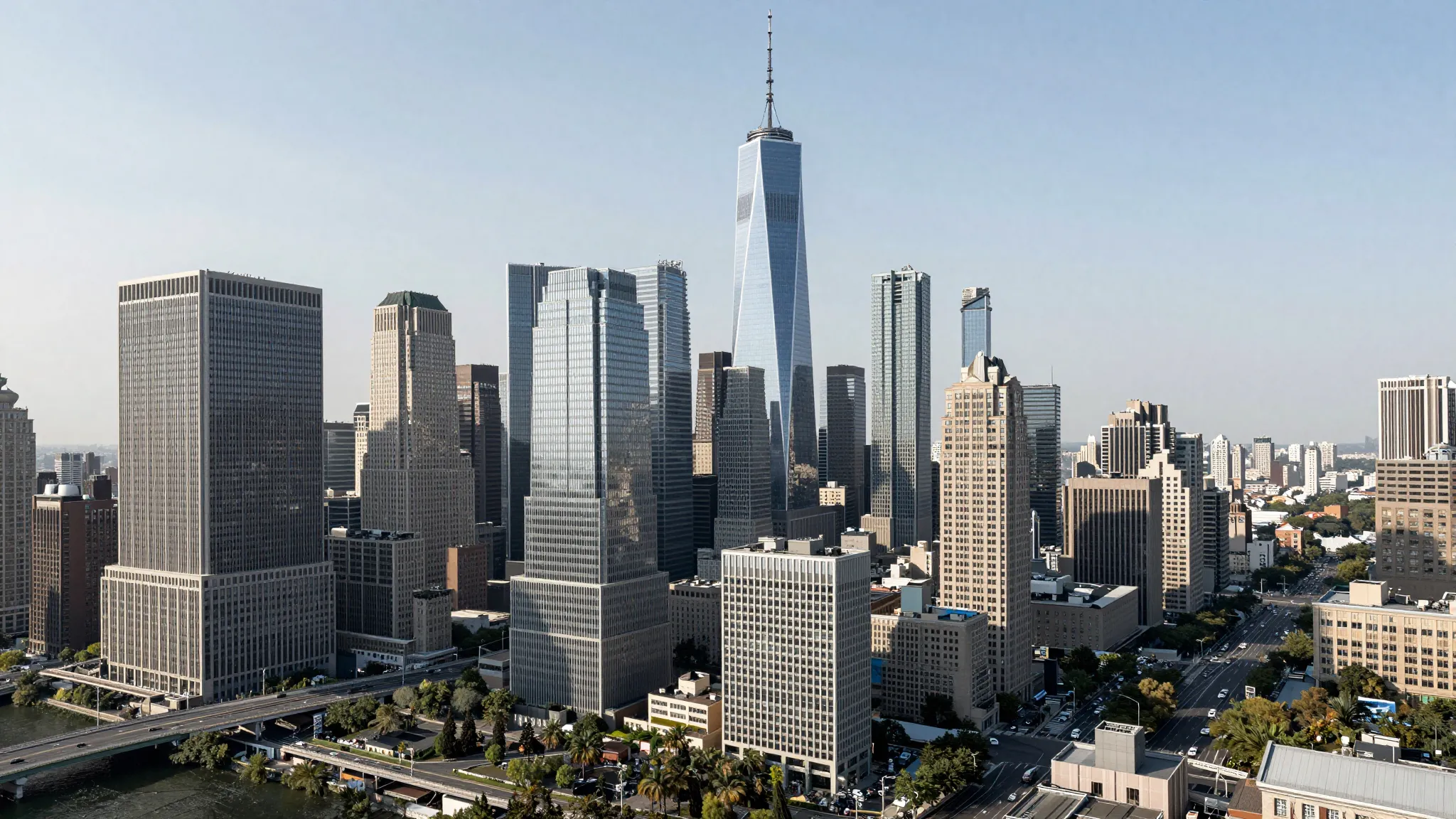
Улучшайте AI-генерированные изображения

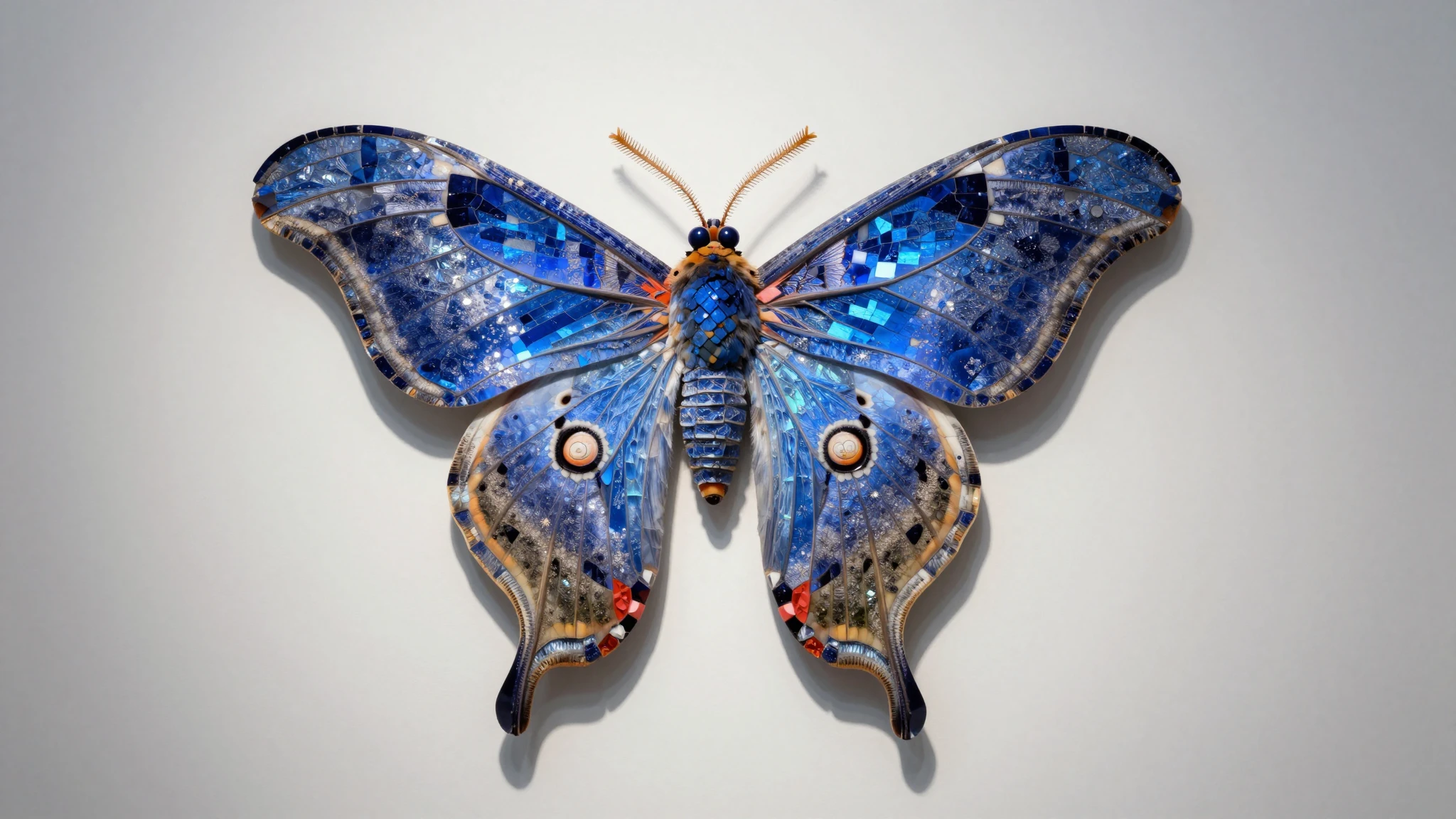
Масштабируйте AI-арт до разрешения, готового к печати или для дисплеев высокого разрешения. Получайте больше от каждой генерации без повторного запуска модели. Или начните заново с AI-генератора изображений Cuta.

Попробуйте сейчас
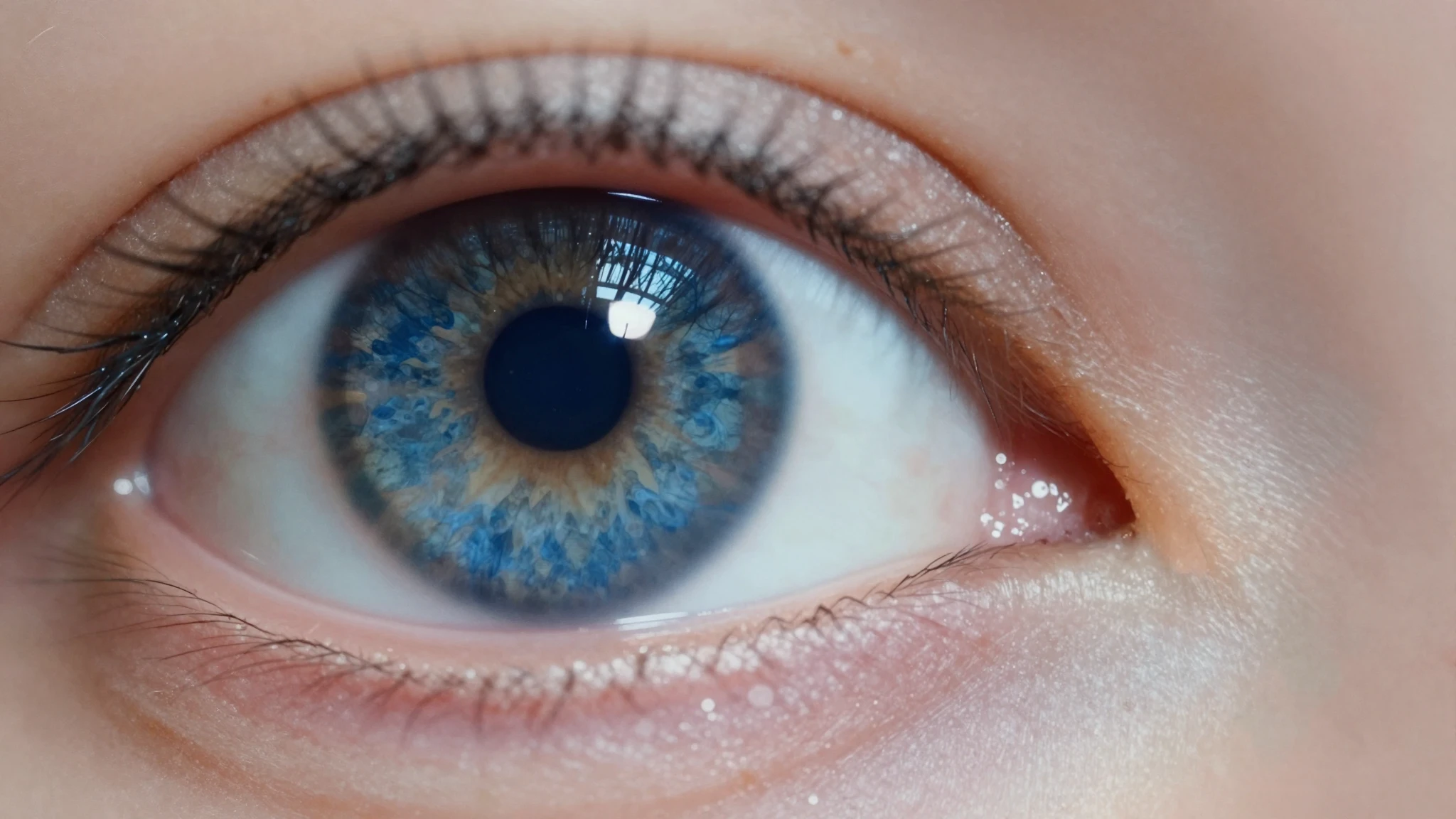
Восстанавливайте старые и низкокачественные фото

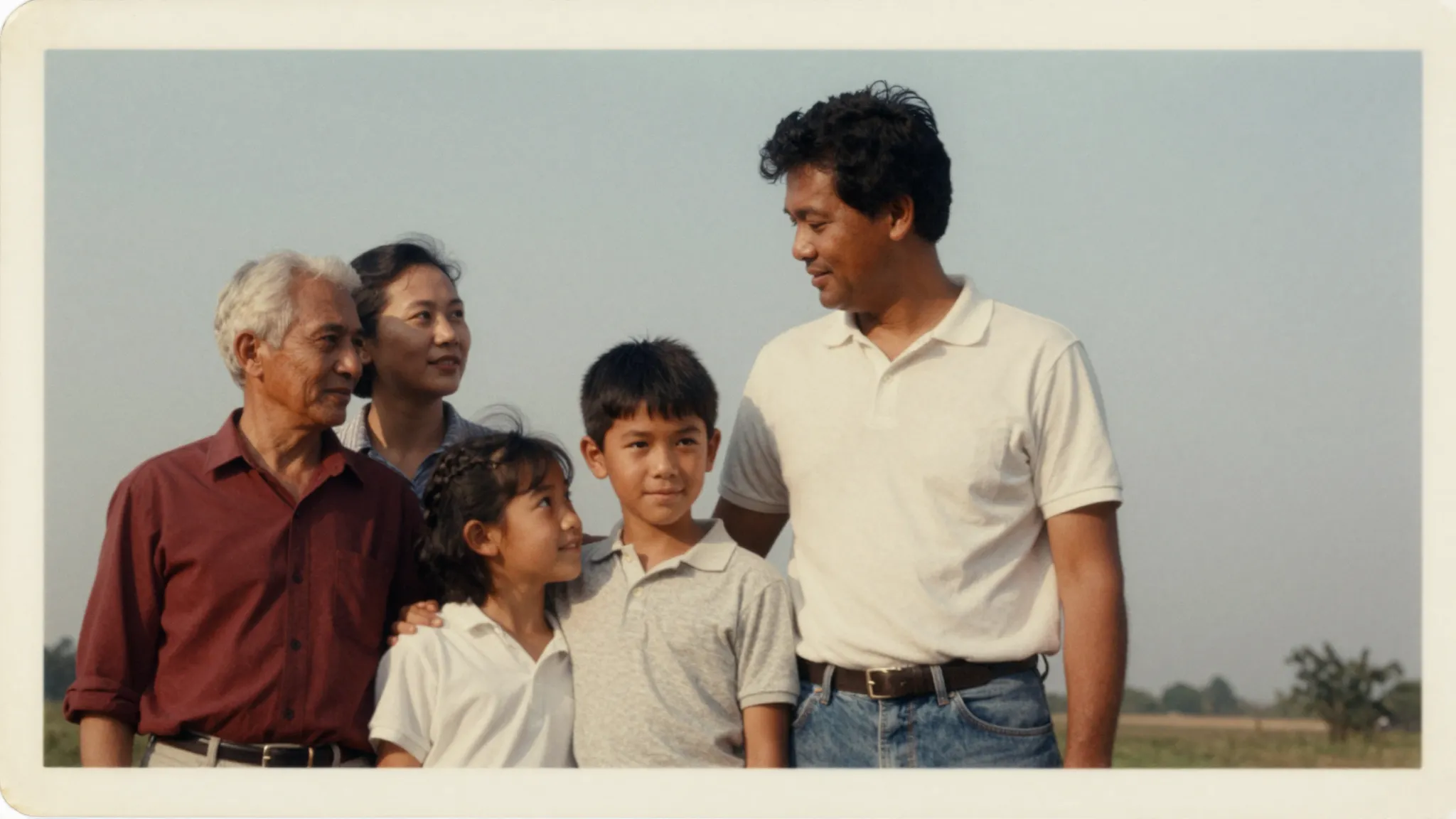
Оживляйте размытые сканы, сжатые JPEG или старые семейные фото. Сверхразрешение AI восстанавливает утраченные детали и повышает чёткость краёв, не делая изображение переработанным.

Попробуйте сейчас

Повышайте чёткость фотографий продуктов и для электронной коммерции

Очищайте снимки продуктов для маркетплейсов, рекламы и лендингов. Изображения с более высоким разрешением выглядят профессиональнее и работают лучше.

Попробуйте сейчас

Масштабируйте изображение до высокого разрешения

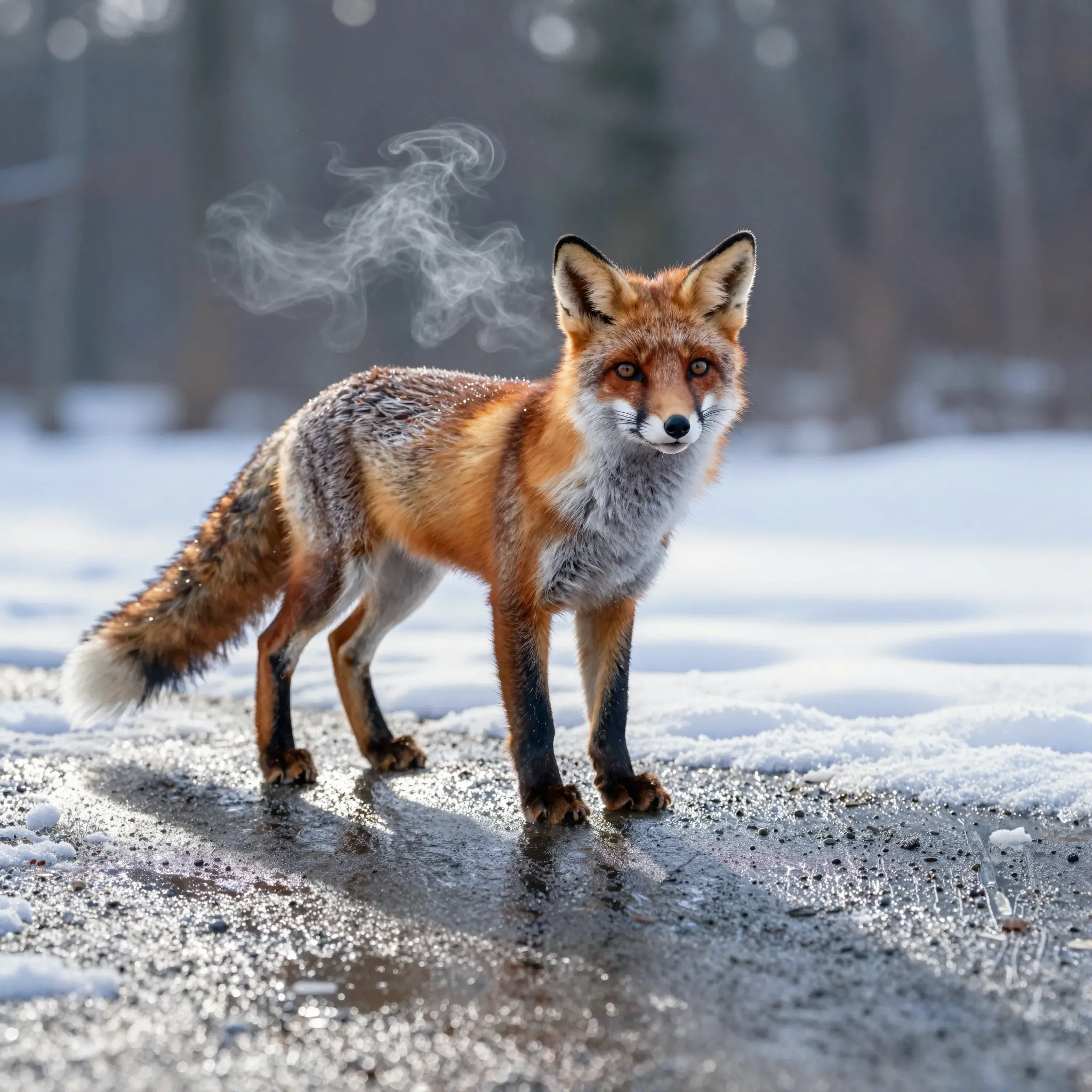
Выберите режим масштабирования и настройте уровень улучшения, когда это доступно. Режим Precise остаётся верным оригиналу; Refined добавляет тонкую текстуру и лоск; Creative позволяет AI реконструировать больше деталей для более чёткого, улучшенного результата.

Попробуйте сейчас

Социальные посты, миниатюры и баннеры

Размытые визуалы быстро игнорируются. Масштабируйте изображения для миниатюр YouTube, обложек TikTok, постов Instagram, пинов Pinterest, баннеров X и изображений-героев для блогов. Более чёткое изображение помогает выделить главный объект на мобильных устройствах, особенно когда исходный файл был обрезан или загружен из другого источника.

Попробуйте сейчас

Лучшие настройки для разных типов изображений

Для портретов

Сначала используйте режим Precise, чтобы сохранить личность человека. Включите улучшение кожи для портретов и крупных планов — оно доступно только в режиме Precise. Если результат всё ещё выглядит мягким, попробуйте Refined. Цель — более чёткий результат без изменения внешности человека или придания коже искусственного вида.

Попробуйте сейчас

Для фотографий продуктов

Используйте Precise для чистых краёв продукта и деталей упаковки. Если исходное изображение шумное или сжатое, попробуйте Refined, чтобы очистить его. Избегайте слишком сильного творческого улучшения, если продукт должен оставаться точным. Всегда проверяйте финальный результат в полном размере перед публикацией.

Попробуйте сейчас

Для AI-арта

Используйте Creative, когда изображение может выиграть от добавленных деталей, более насыщенной текстуры и более сильной работы линий. AI-генерированное искусство обычно хорошо переносит творческое масштабирование, потому что результат не должен точно совпадать с реальным референсом. Если результат кажется перегруженным, вернитесь к Refined.

Попробуйте сейчас

Для старых фото

Начните с Precise или Refined. Старым фото нужна чёткость, но также и уважение. Слишком много творческих деталей может сделать лица или фон выдуманными. Если результат выглядит слишком изменённым, уменьшите творческую настройку и запустите снова.

Попробуйте сейчас

Для логотипов и текста

Используйте Precise. AI-апскейлеры могут улучшить края, но мелкий текст и логотипы требуют тщательной проверки. Режим Creative может переосмыслить тонкие линии или буквы так, что это будет выглядеть неправильно. Всегда проверяйте финальный файл в полном размере перед использованием в брендовой или клиентской работе.

Попробуйте сейчас

Для скриншотов и захватов UI

Используйте Precise. Скриншоты полагаются на чёткие края, читаемый текст и попиксельно точные макеты. Режим Creative может размыть элементы интерфейса или переосмыслить маленькие иконки так, что это будет выглядеть неправильно. Если скриншот включает мелкий текст или компоненты UI, просмотрите результат в полном размере перед использованием.

Попробуйте сейчас

Часто задаваемые вопросы

Сверхразрешение — это AI-техника, которая увеличивает разрешение изображения за пределы его исходного размера, восстанавливая утраченные детали. Вместо простого растягивания пикселей модель анализирует изображение и интеллектуально реконструирует чёткость и текстуру — получая результаты, гораздо более близкие к нативному фото высокого разрешения.

Откройте для себя новые инструменты для творчества

Откройте новые инструменты для творчества

Ваш новый проект начинается здесь

Создайте то, чем хочется поделиться.

Воплотите свои идеи в жизнь с AI-сверхразрешение. Начните с собственного контента и доведите результат до совершенства в Studio.

Начать творить