
Image
Generate and edit images
Find a tool and pin your favorites on this device.
Pins are saved for your account in this browser.
Generate and edit images
Create videos from text or images
Create a reusable project character
Change the voice in an existing recording
Separate an image into transparent layers
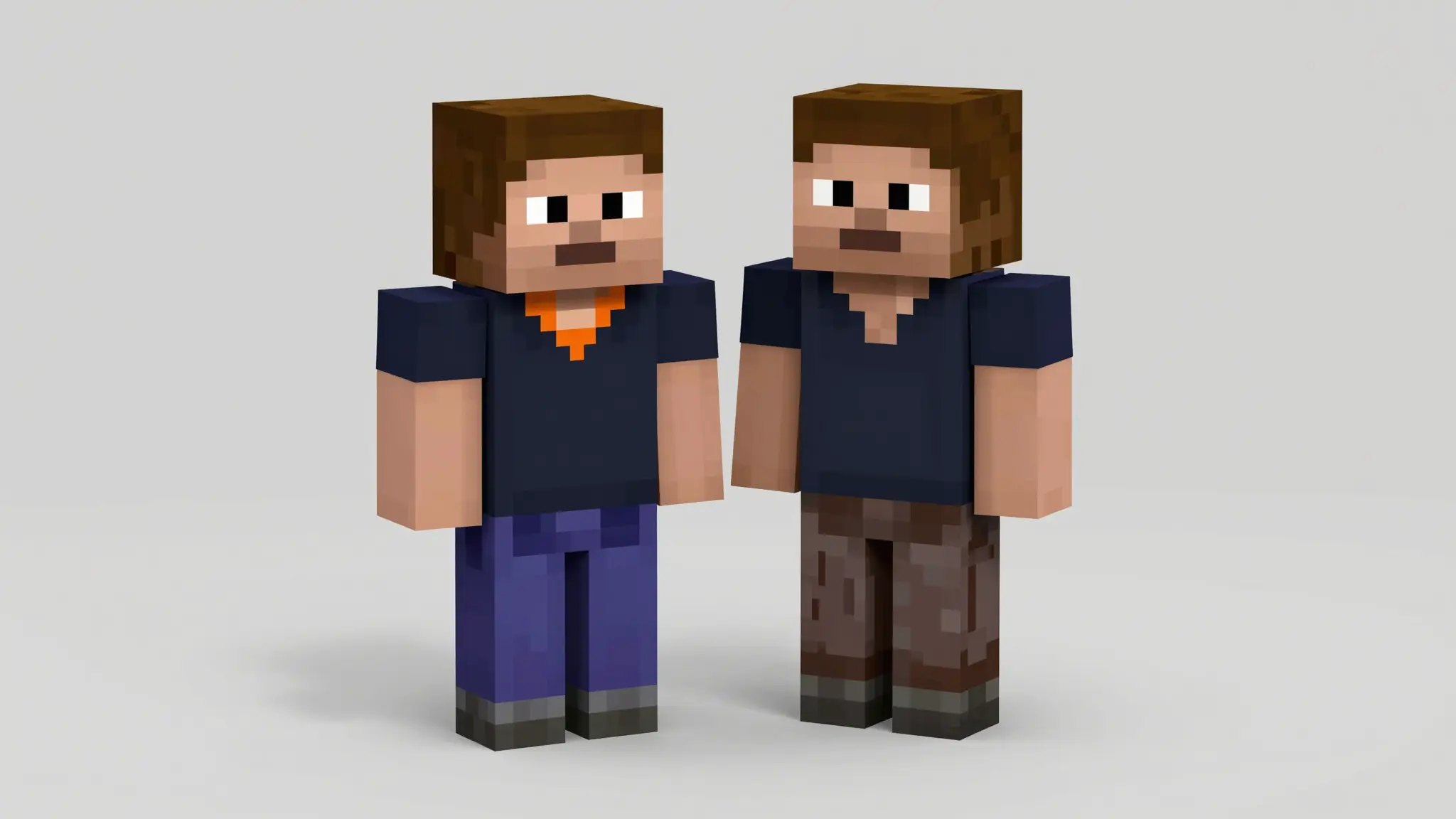
캐릭터 아이디어를 Minecraft 스타일 스킨 콘셉트로 바꾸세요. 의상, 색상, 액세서리를 설명하여 다음 스킨을 위한 앞뒷면 참고 자료를 만드세요. 결과물은 콘셉트 이미지이며, 게임에 바로 가져올 수 있는 스킨 파일이 아닙니다.
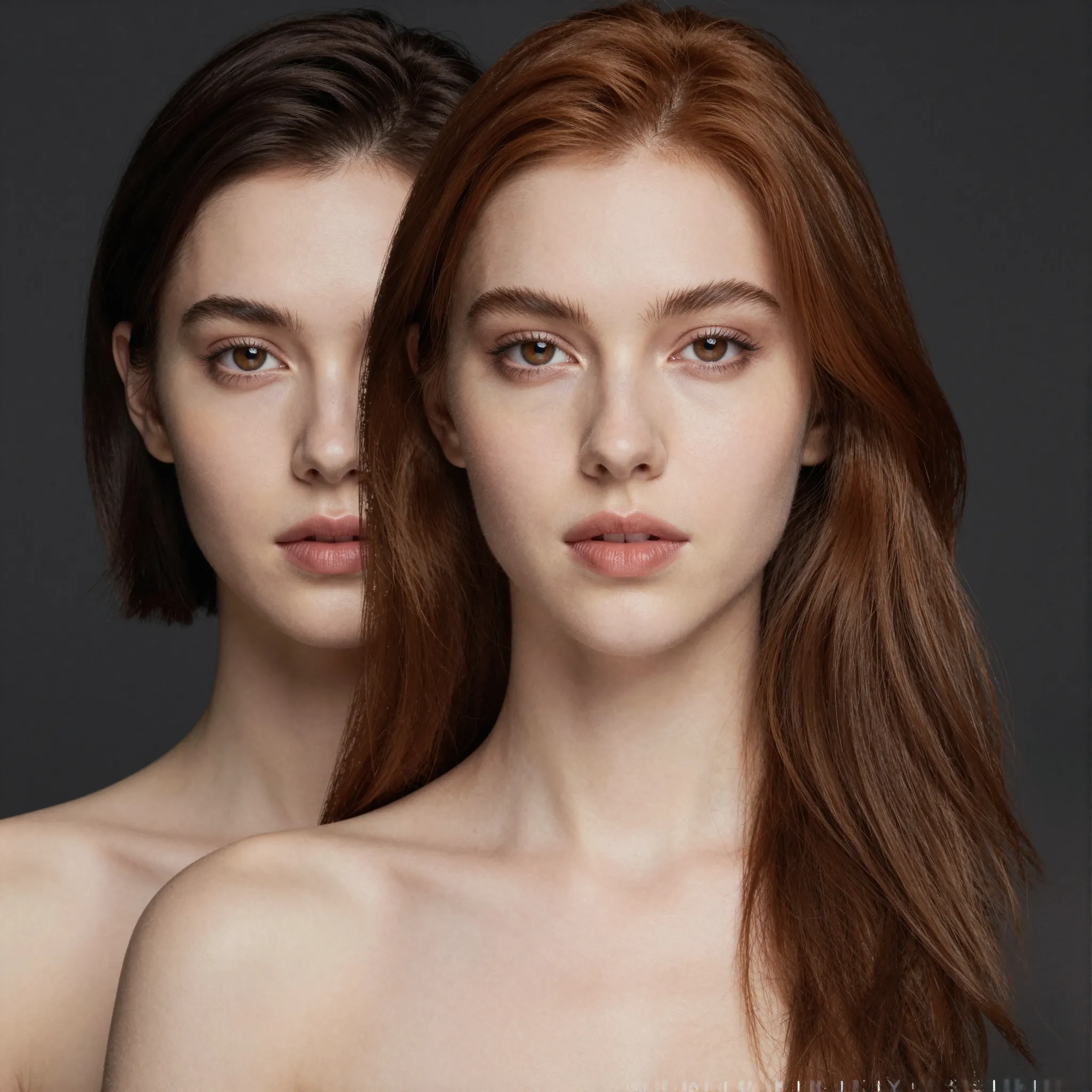
원본과 교체 참고 자료에 서로 다른 역할을 지정하세요.
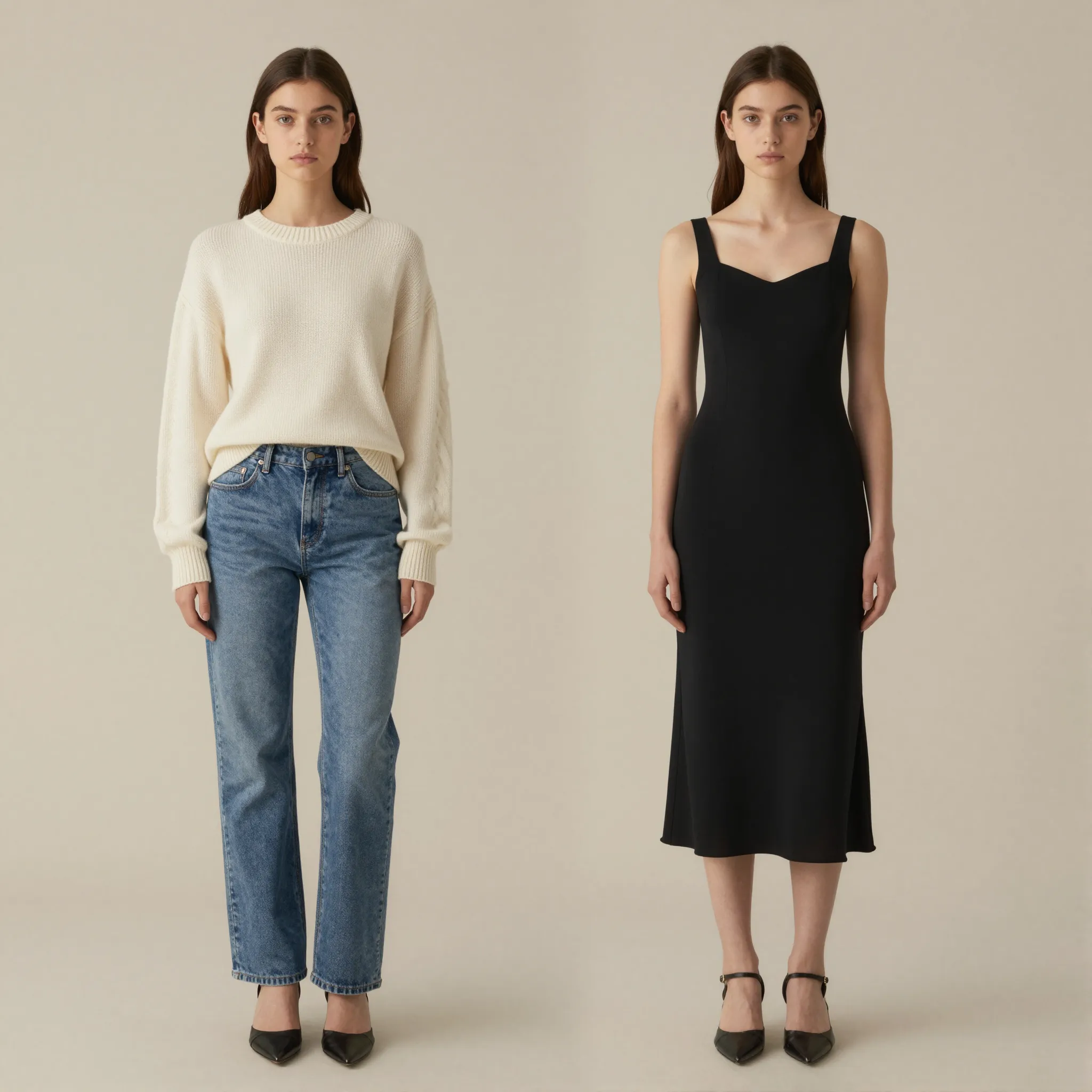
Cuta의 AI 옷 변환기로 모든 사진에서 옷을 변경하세요. 즉시 스타일을 바꾸고, 사실적인 룩을 생성하며, 몇 초 안에 고품질 이미지를 만드세요.
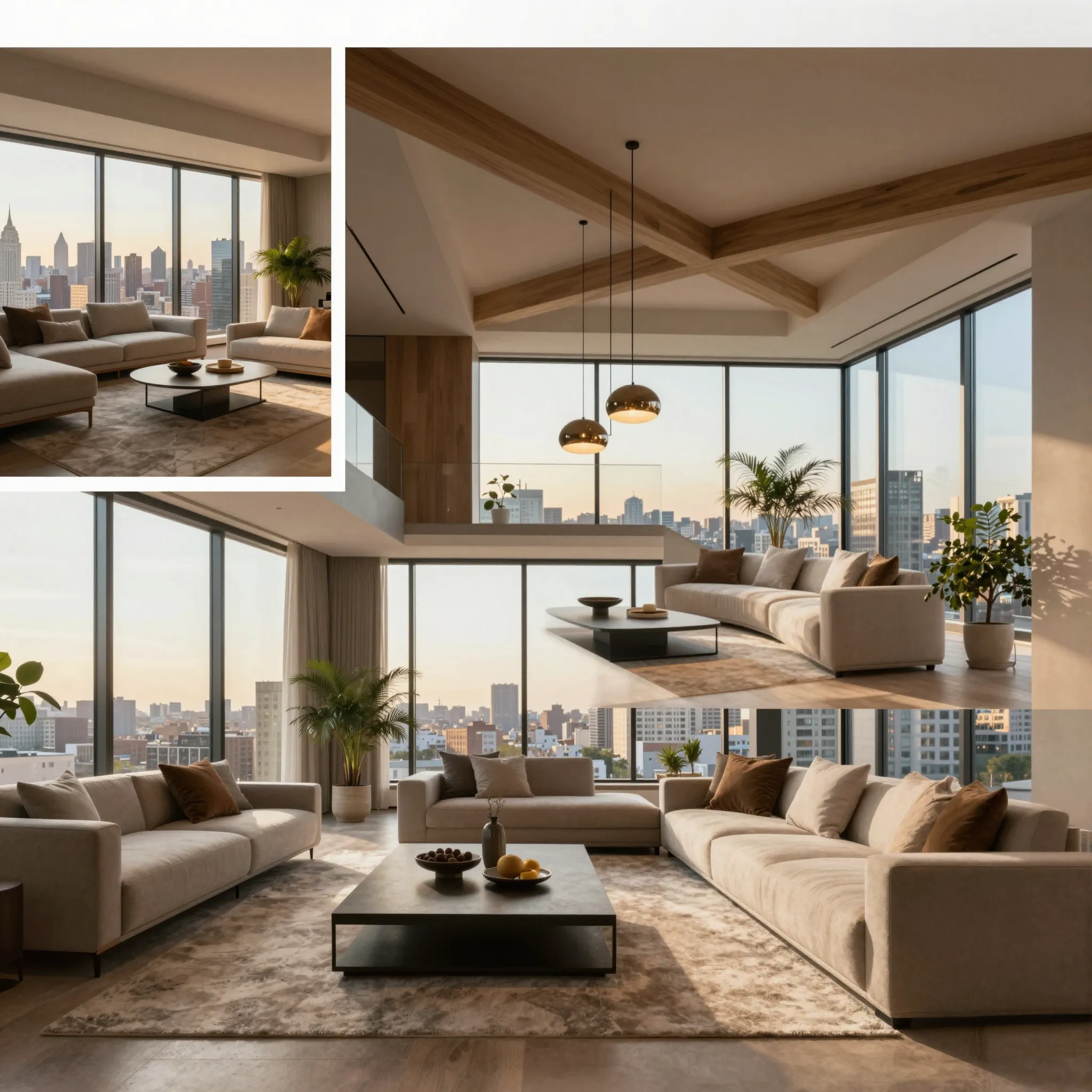
피사체의 다른 시점 탐색
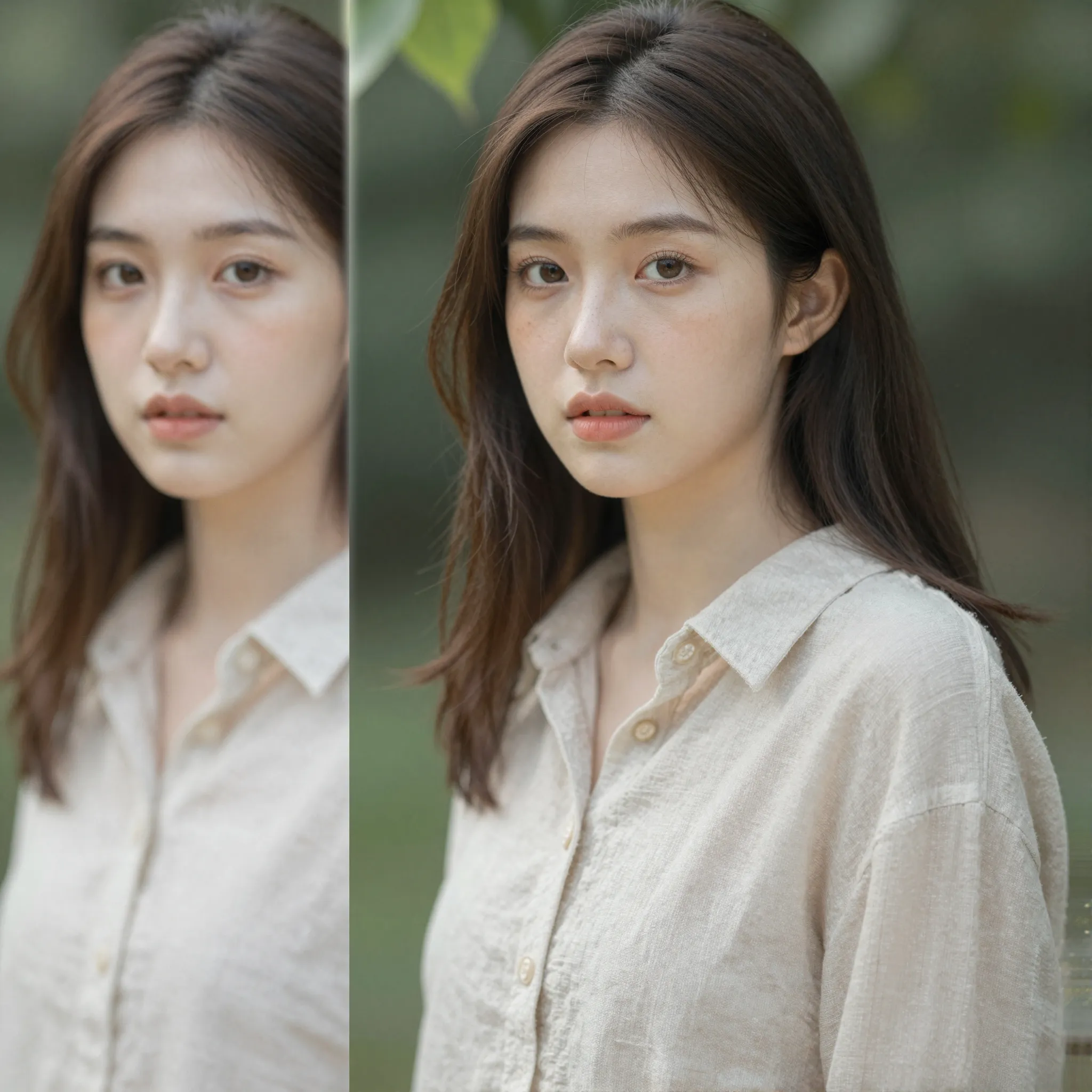
의도한 레이아웃에 맞게 이미지 확대
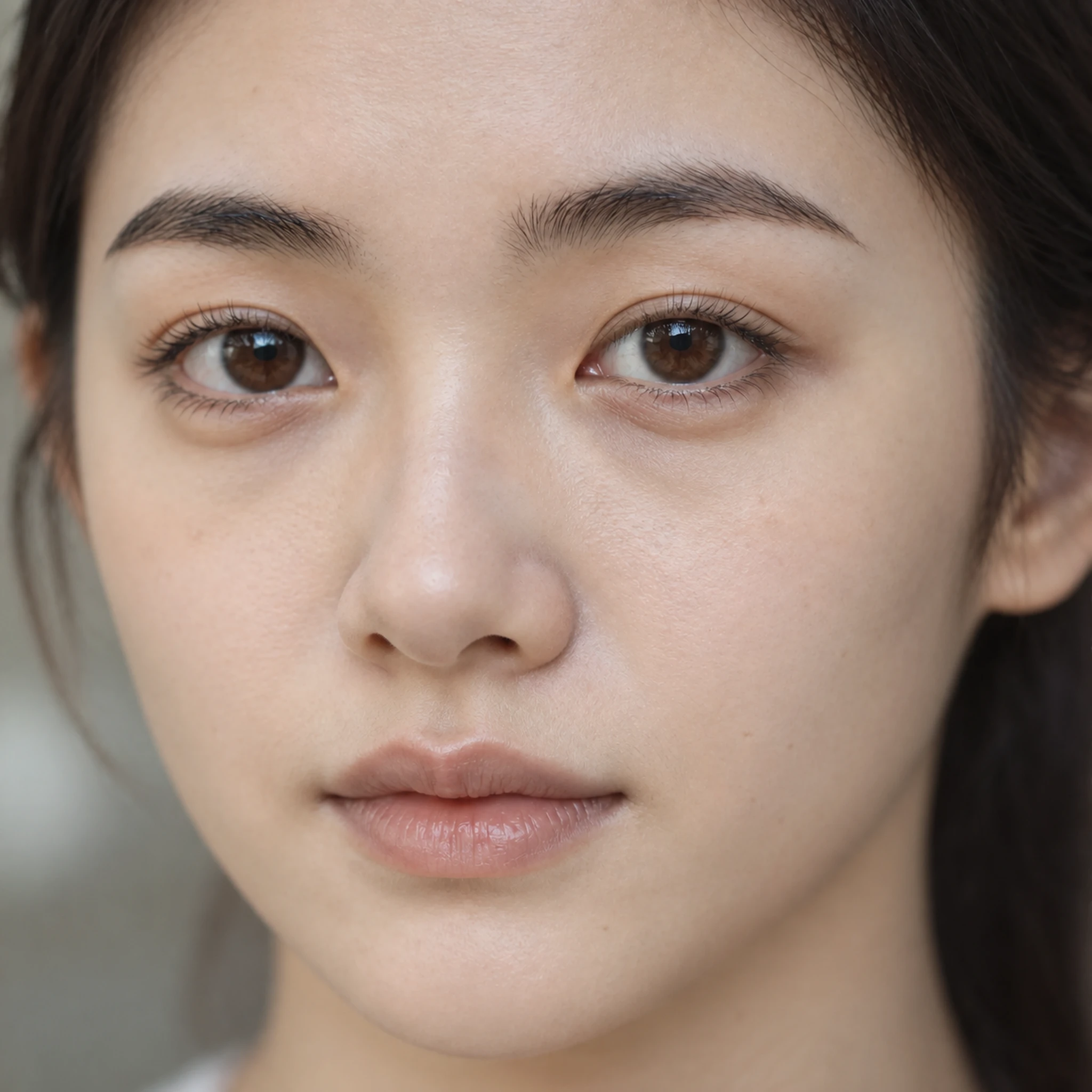
더 자연스러워 보이는 얼굴 질감을 탐색하세요.
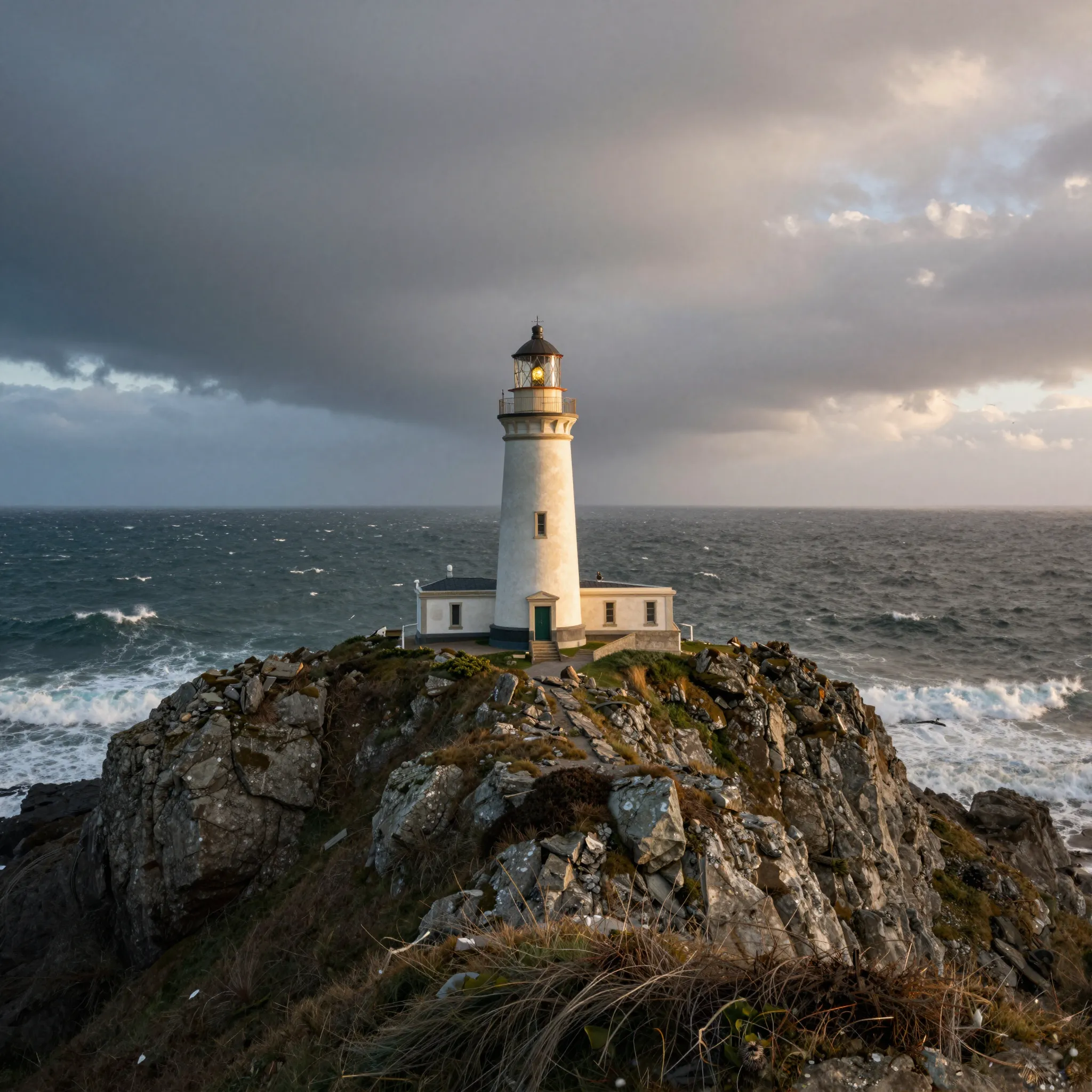
잘린 이미지에 여유 공간을 더하세요.
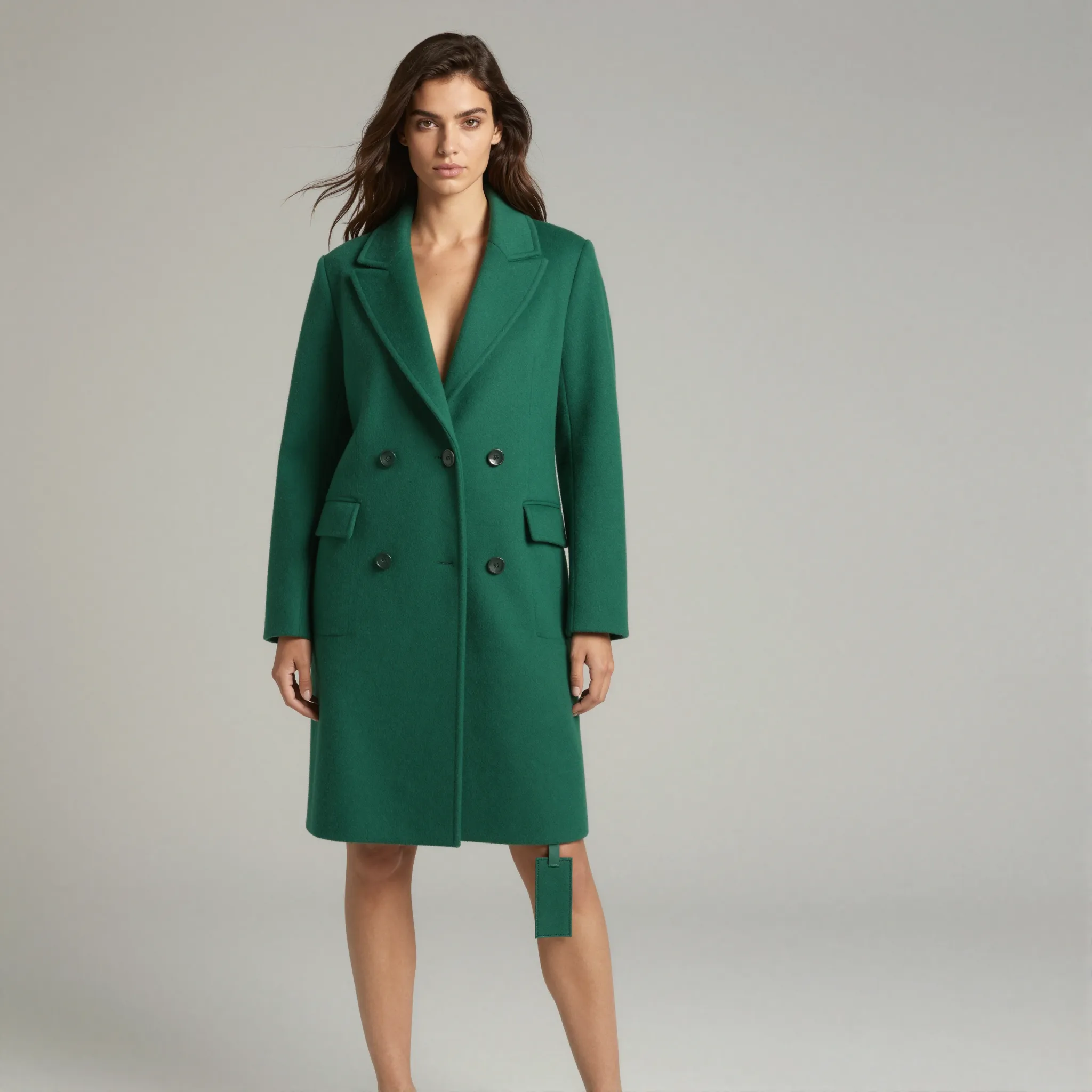
사진의 주요 피사체를 분리하세요.
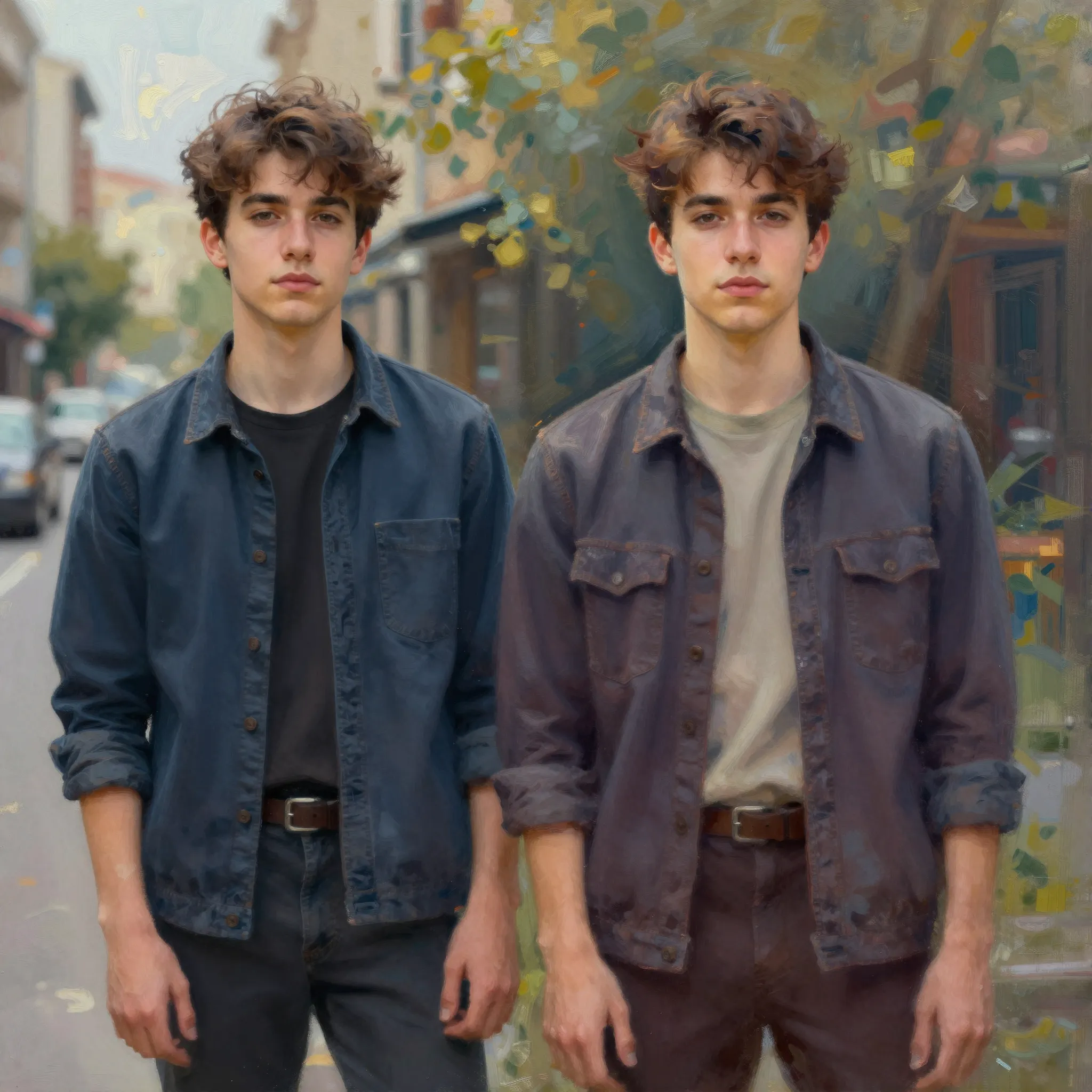
알아볼 수 있는 피사체를 유지하면서 표현 매체를 바꾸세요.
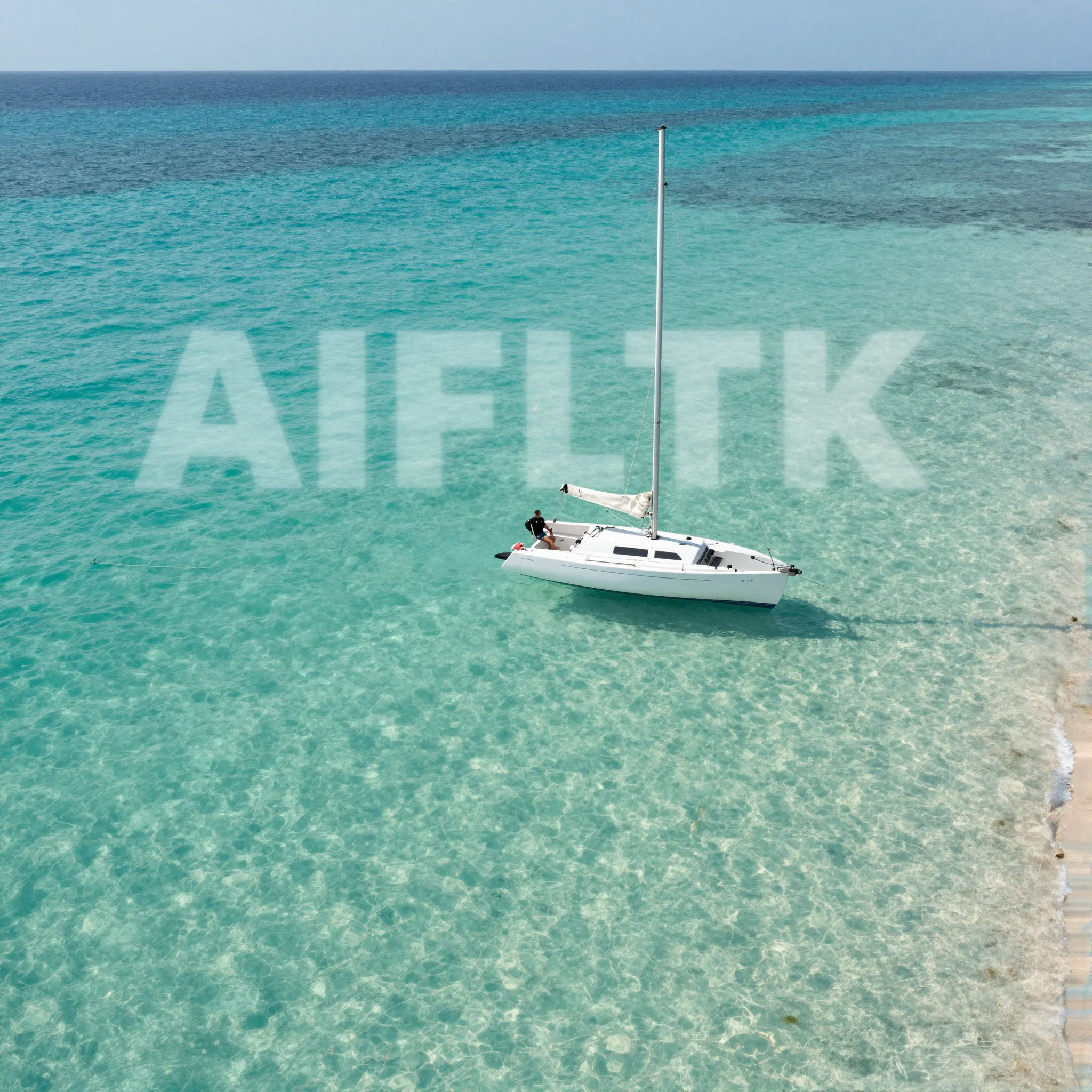
표시와 그 뒤의 배경을 설명하세요.
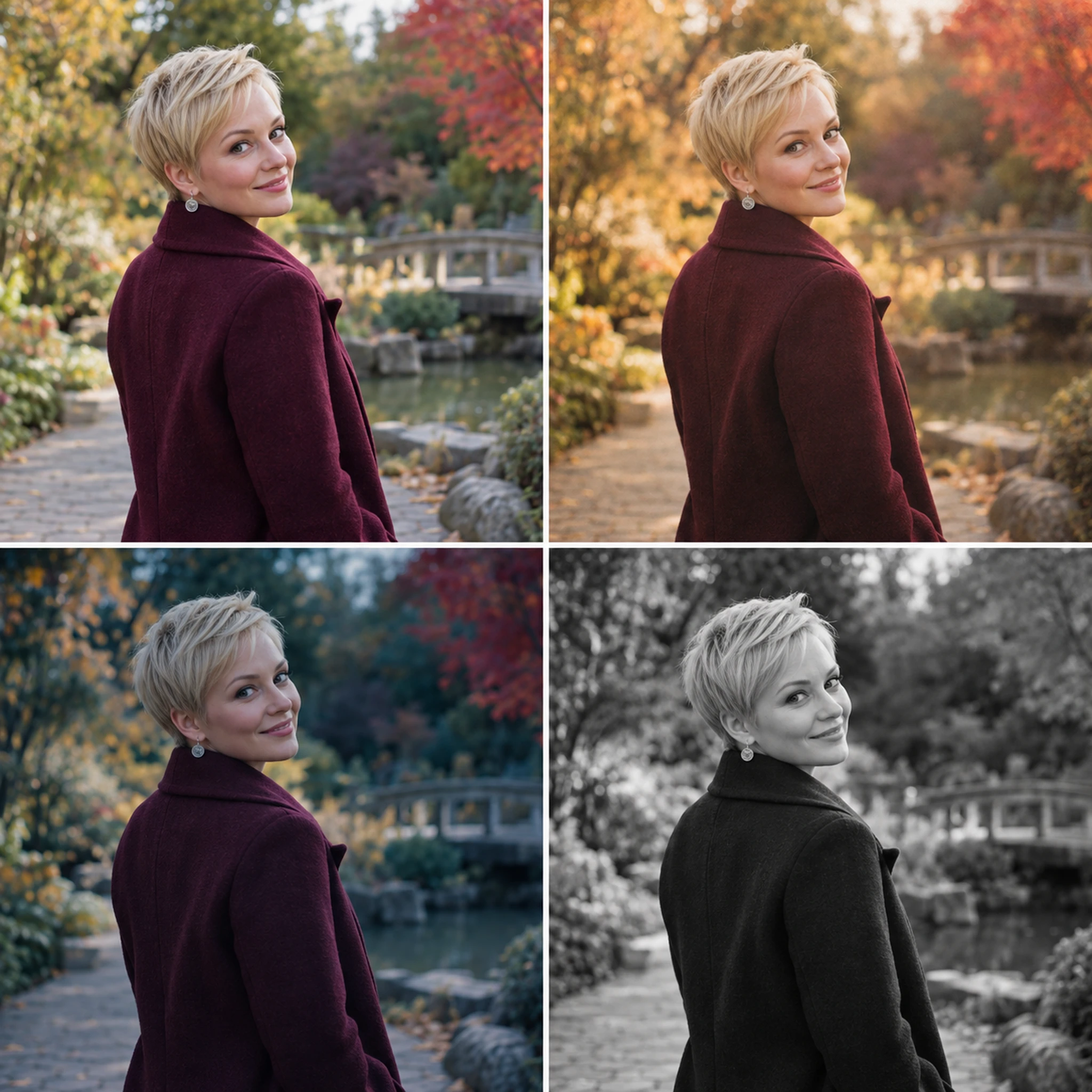
사진에 다른 시각적 표현을 적용해 보세요.
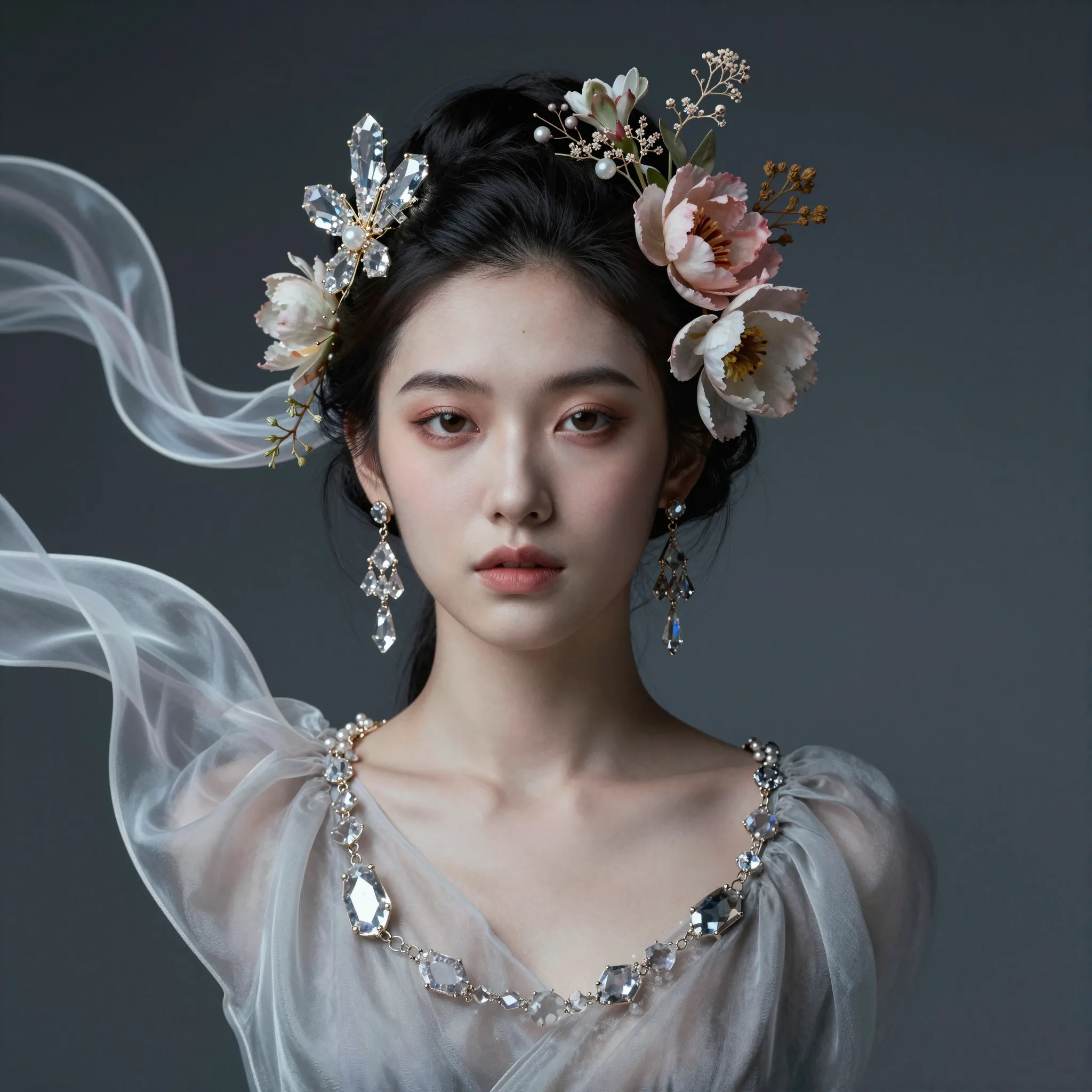
참고 자료들을 하나의 시각적 콘셉트로 모아 보세요.
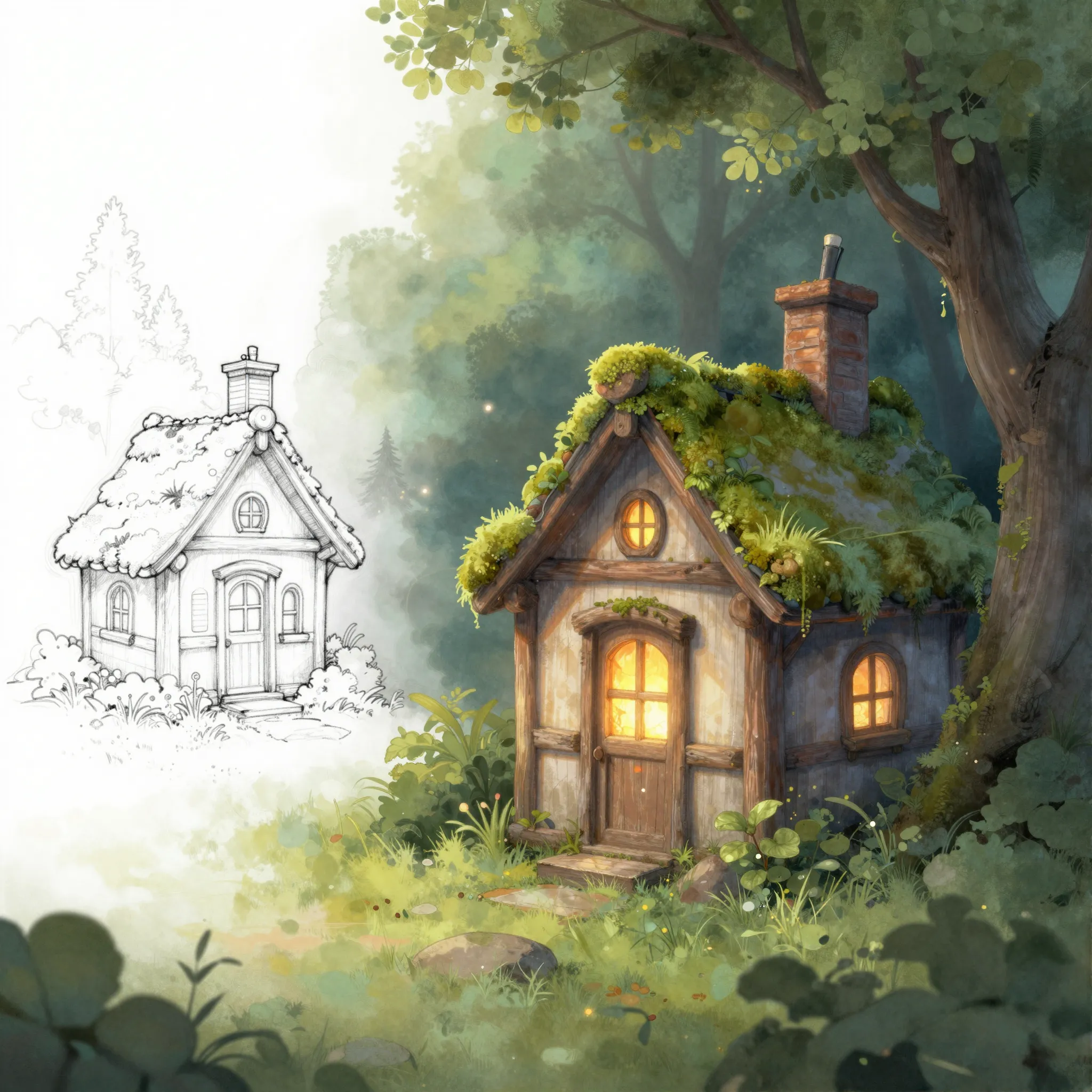
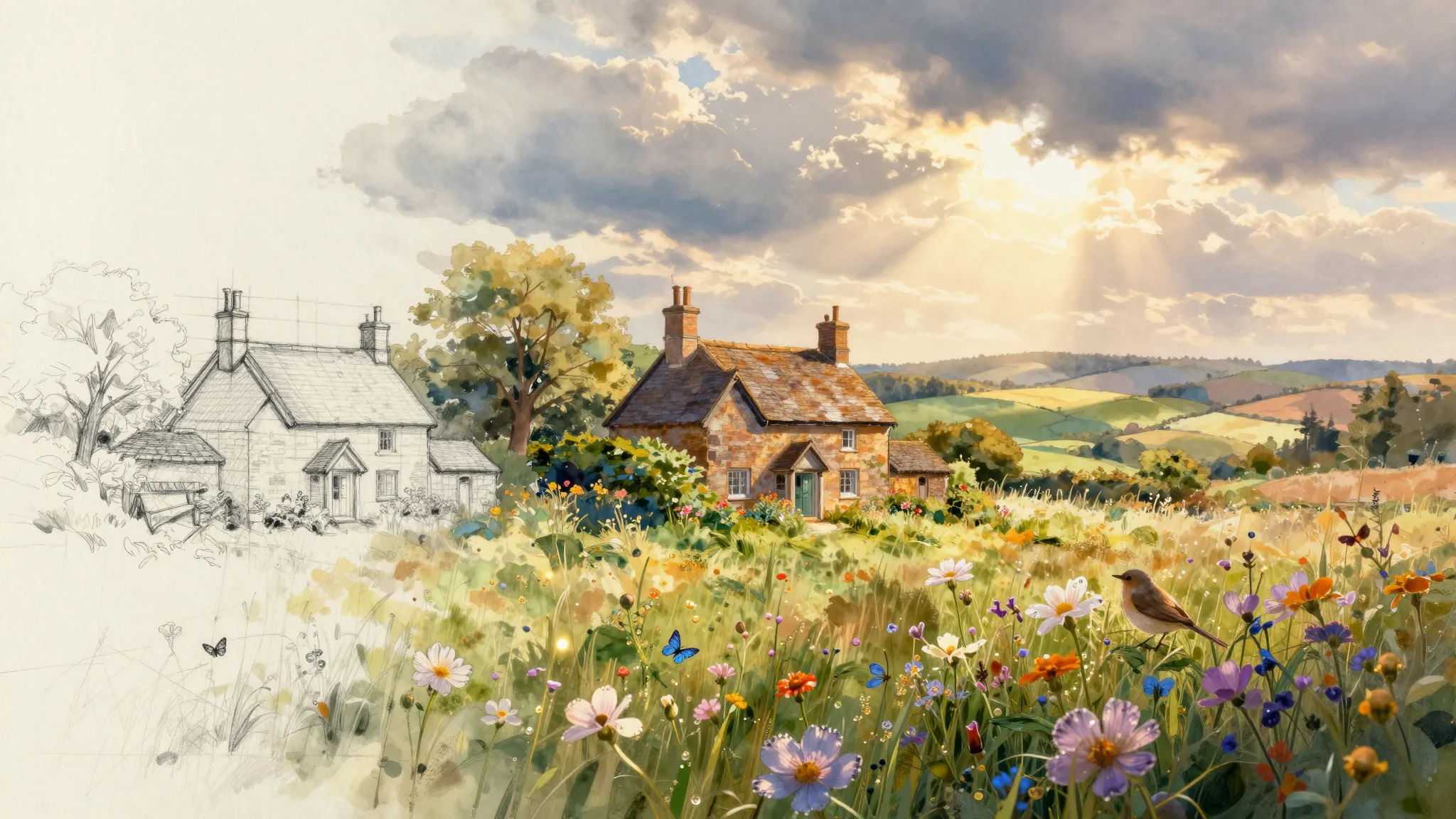
스케치에서 완성된 느낌의 이미지를 만들어 보세요.
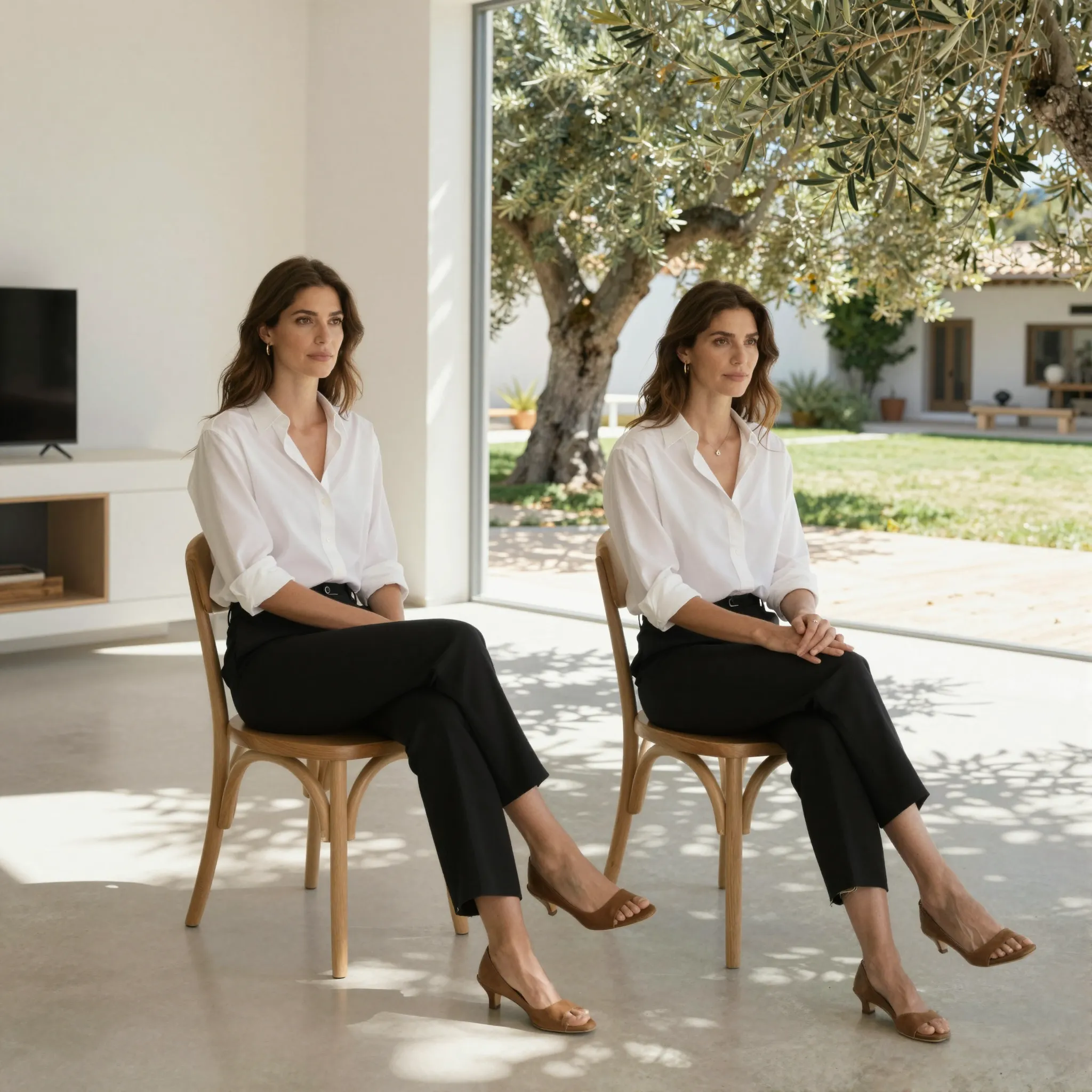
피사체에 새로운 배경을 더하세요.
제거할 방해 요소를 설명하세요.
교체할 객체와 대체물을 지정하세요.
Cuta의 AI 소셜 미디어 영상 메이커로 모든 플랫폼을 위한 소셜 미디어 영상을 제작하세요. 대본에서 생성하고, 각 장면을 연출하며, 브랜드 정체성을 유지하세요. 무료로 시작하세요!
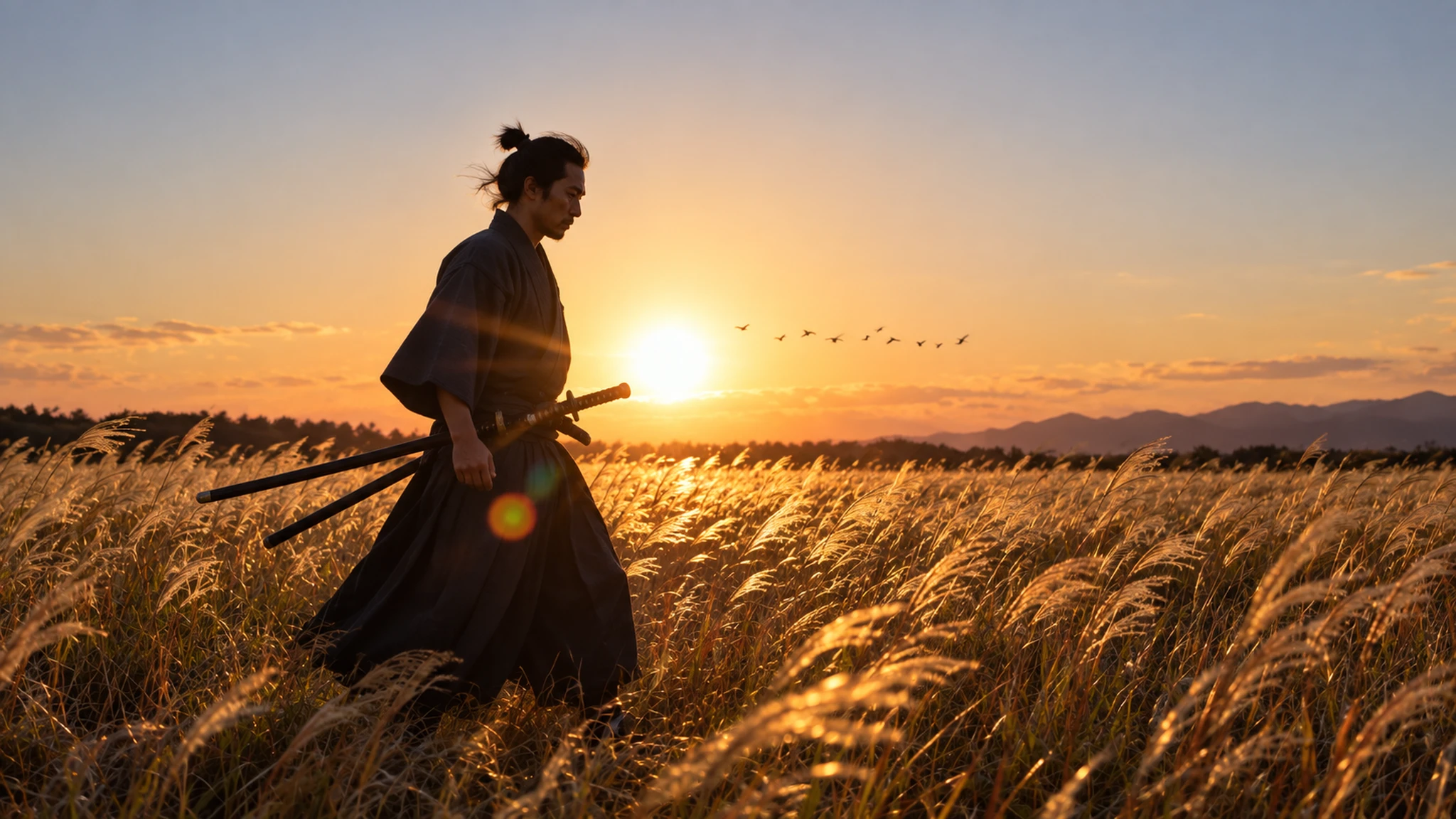
명확한 행동이 있는 샷 하나를 설명하세요.
정지된 구도를 움직이는 쇼트로 바꾸세요.
클립에 다른 조명 방향을 적용해 보세요.
캐릭터에 움직임 참고 자료를 제공하세요.
원본 자료를 중심으로 프리셋 시각 효과를 탐색하세요.
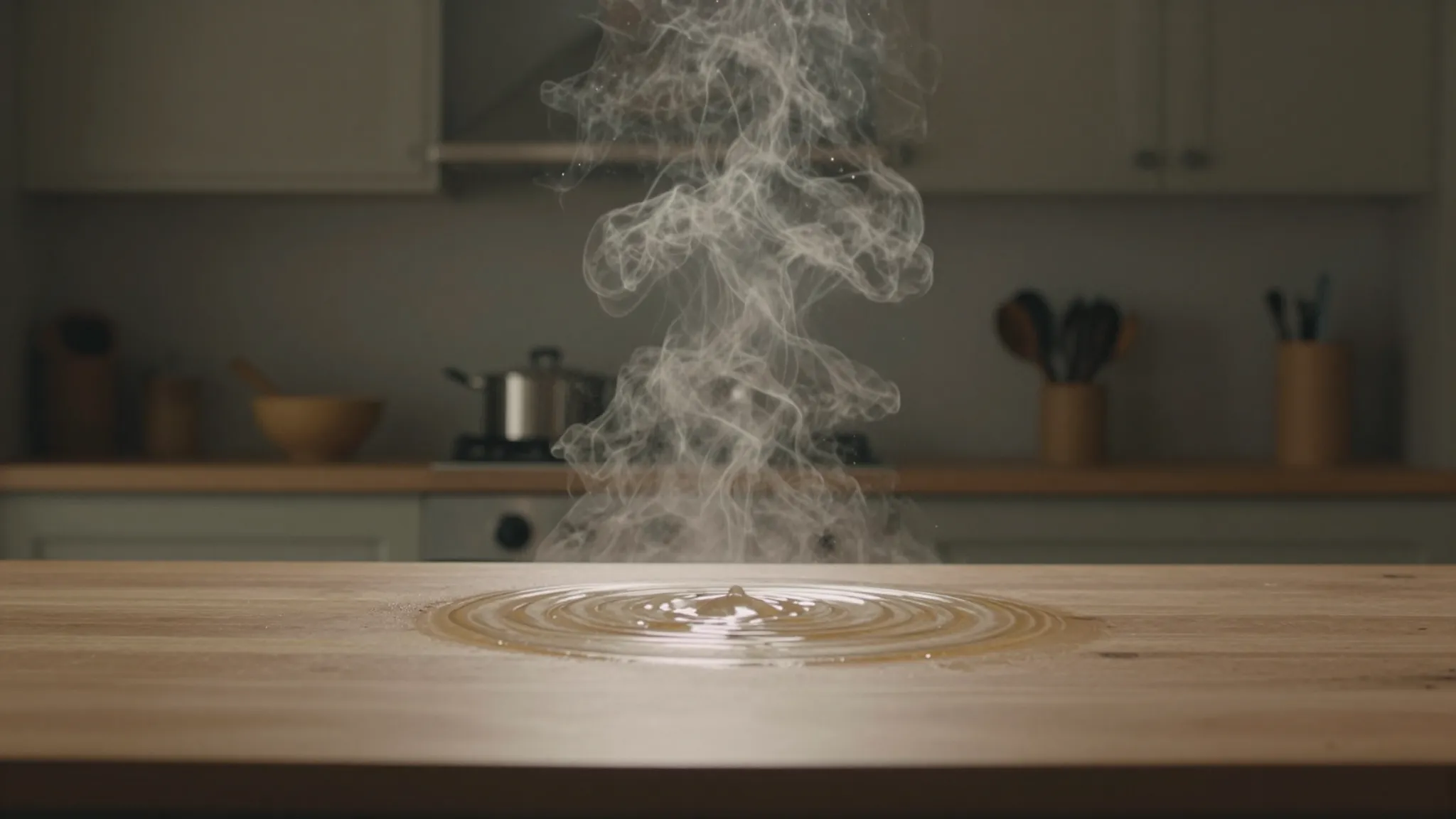
무음 클립에 음향 방향을 더하세요.
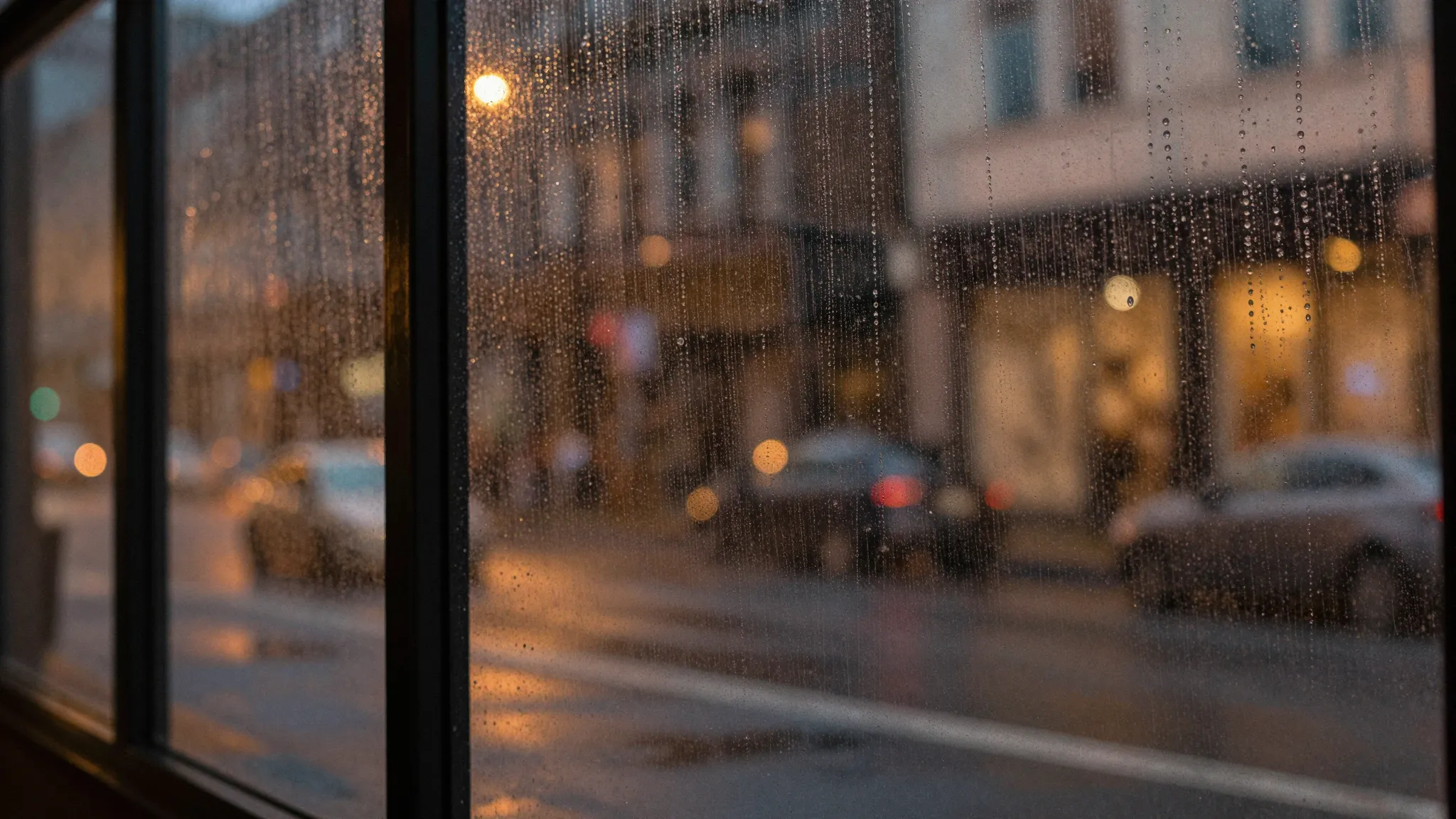
더 큰 화면에 표시할 짧은 클립을 준비하세요.
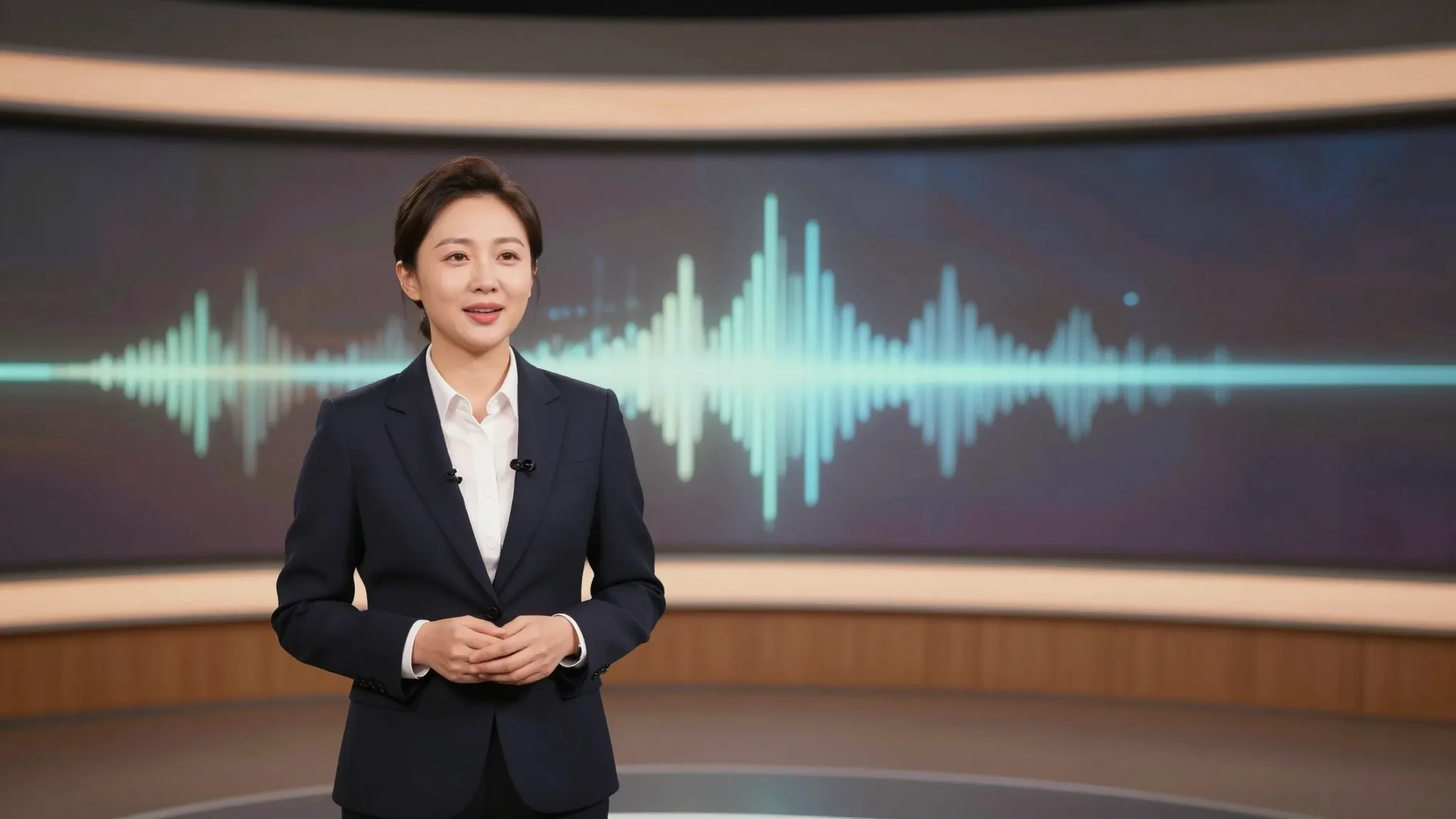
눈에 보이는 말하기 동작을 오디오 참고 자료와 맞추세요.
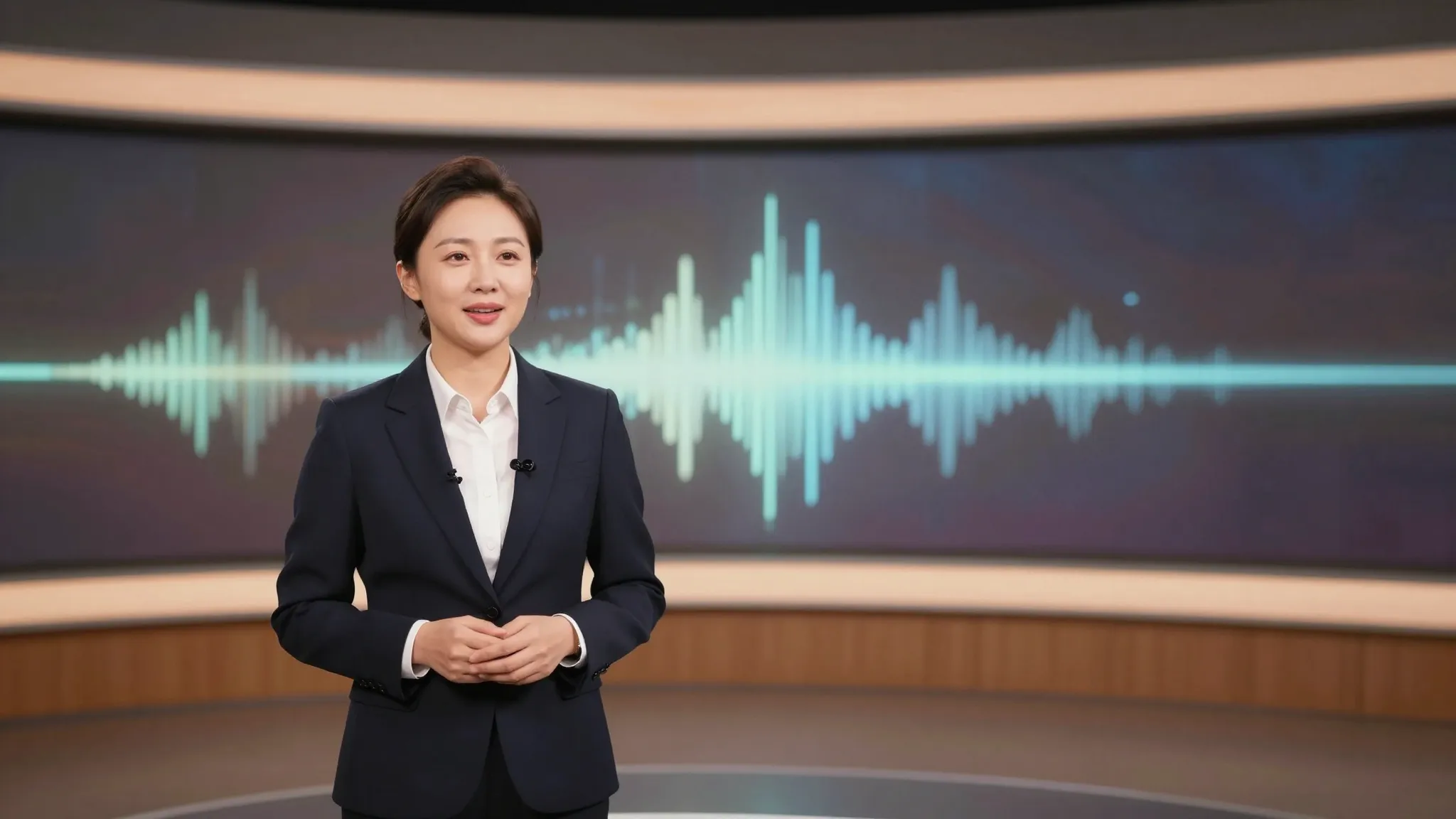
제공한 오디오를 중심으로 말하는 장면을 계획하세요.
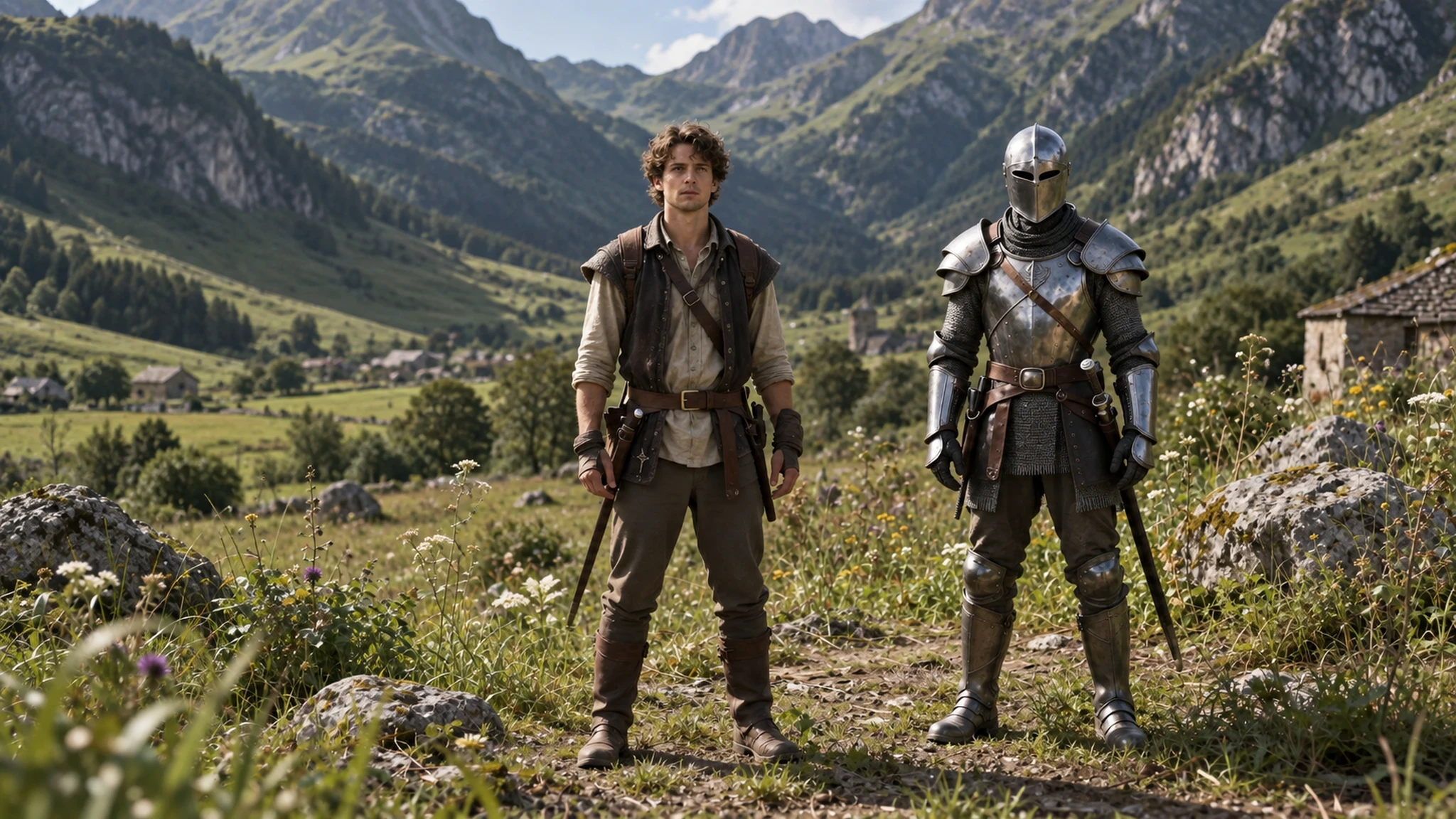
장면을 유지하면서 피사체를 새롭게 표현하세요.
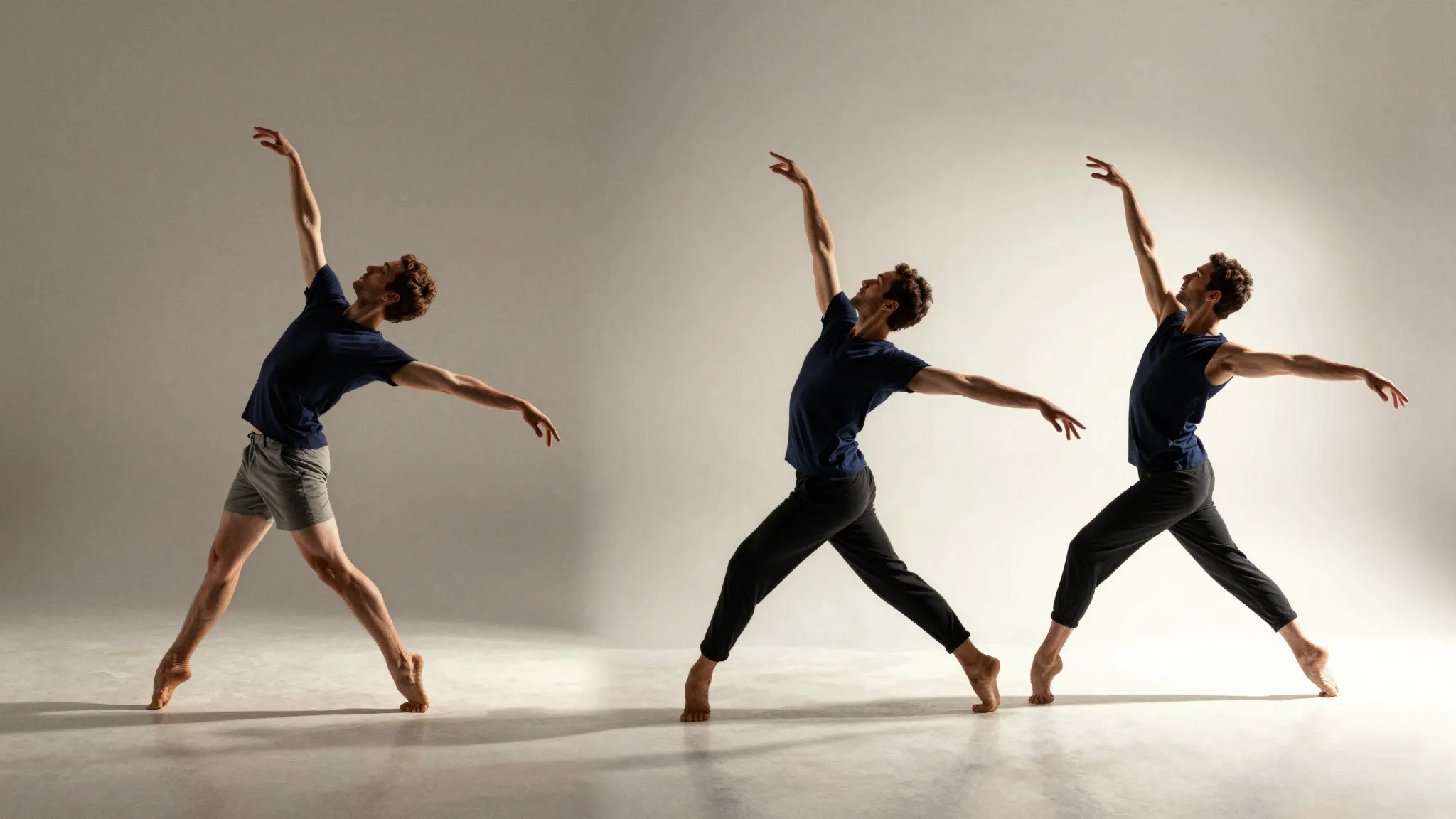
움직이는 영상 전반에 예술적인 표현을 적용해 보세요.
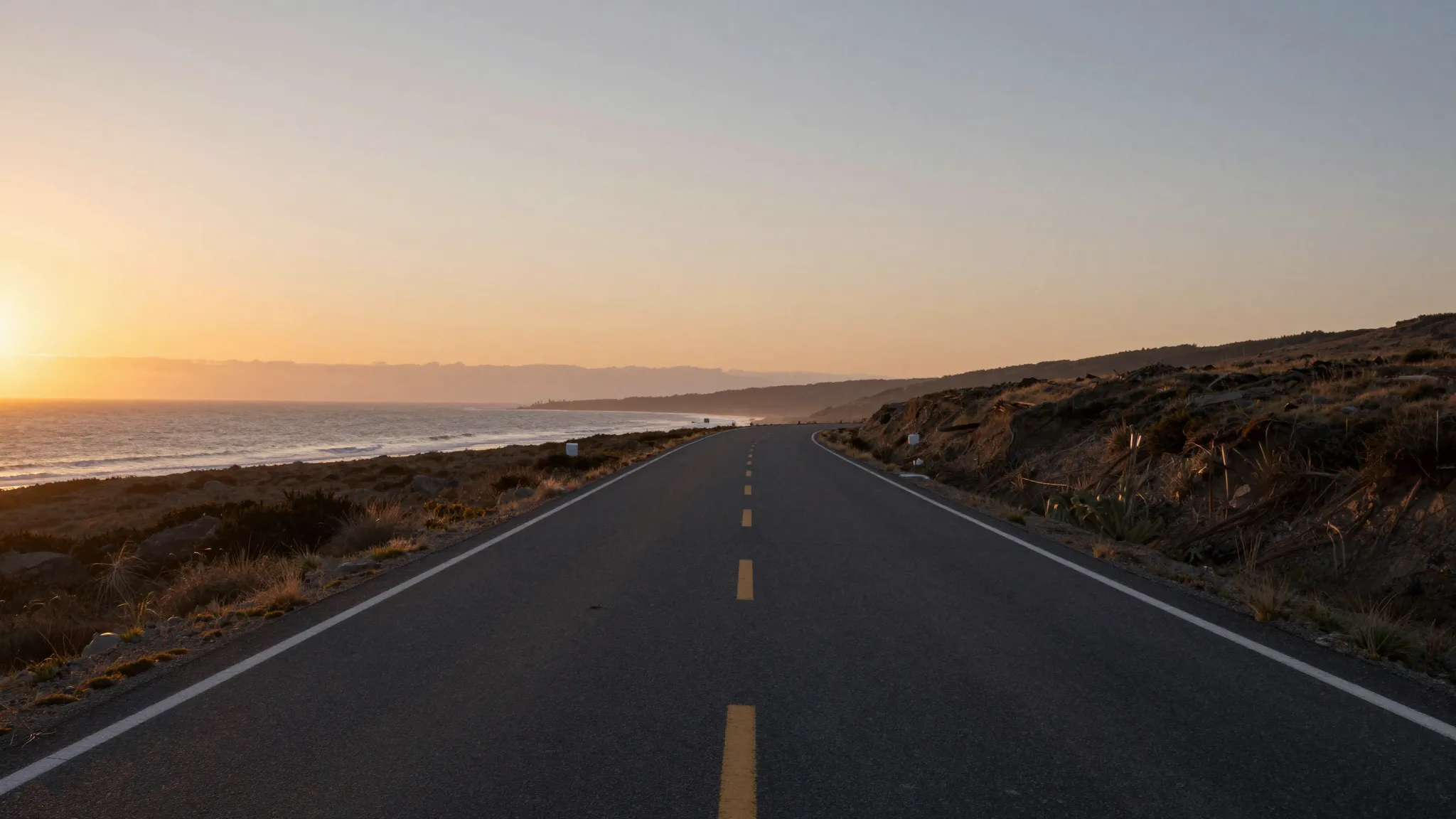
샷을 원래 끝나는 지점 이후로 이어가세요.
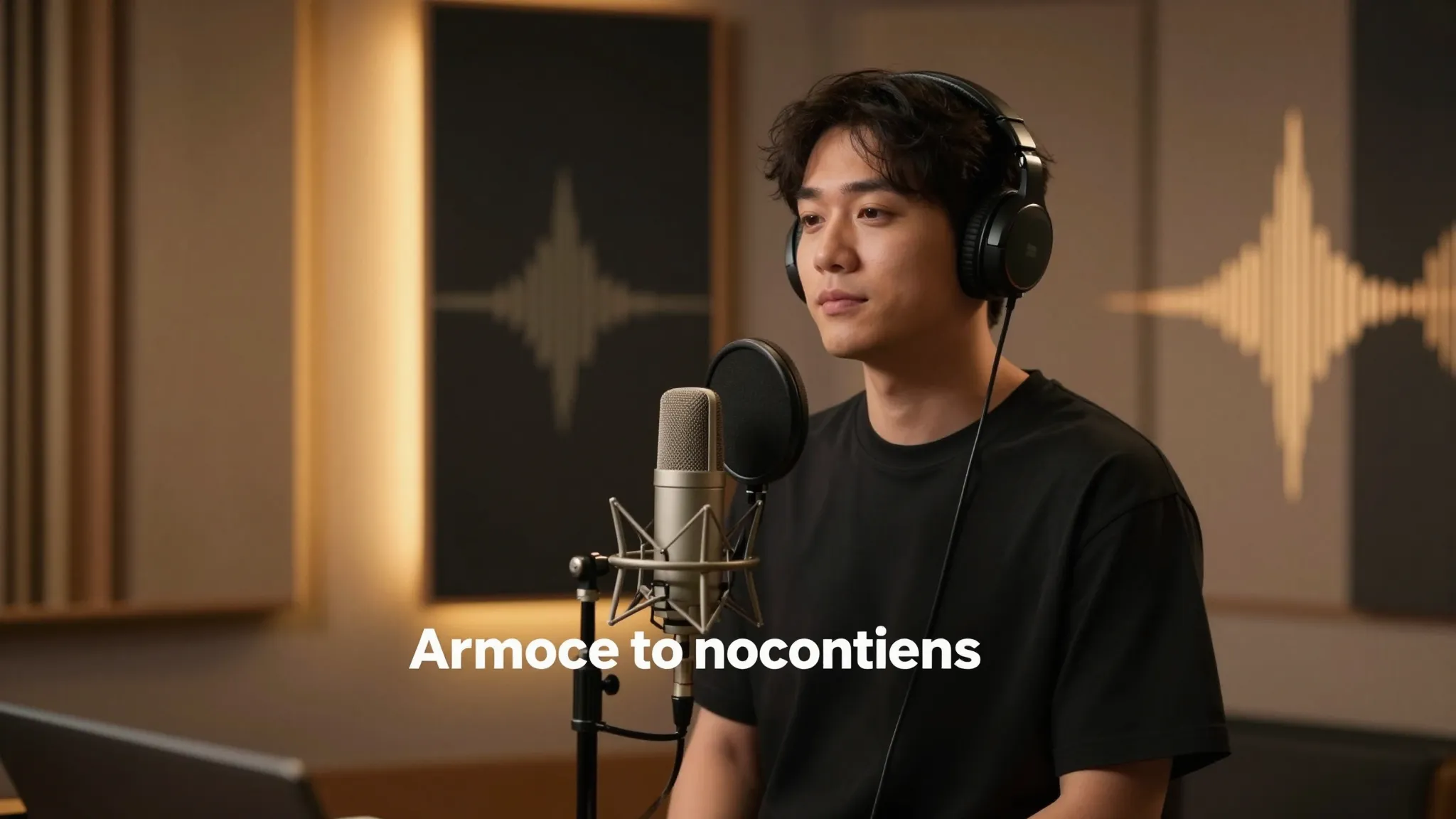
제공된 텍스트를 명확한 음성으로 전달하세요.
분위기와 편곡을 중심으로 트랙을 개발하세요.
사용 권한이 있는 음성 참조로 음성을 생성하세요.
특정 사건을 중심으로 소리를 만드세요.
Batch Video Ads에서 템플릿을 선택하고 콘텐츠를 추가한 후 생성 전에 설정을 확인하세요.
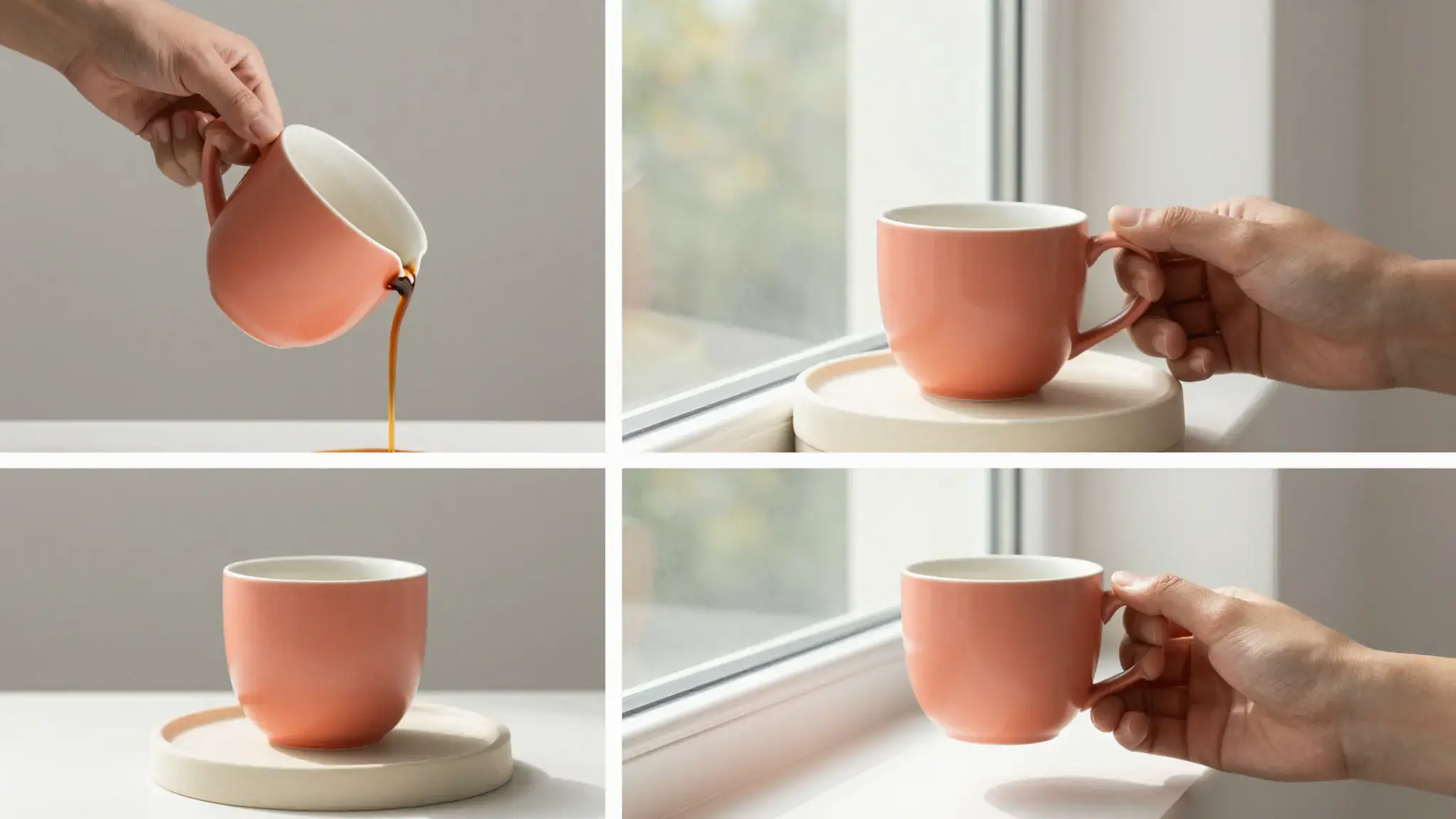
Batch Video Clone에서 템플릿을 선택하고 콘텐츠를 추가한 후 생성 전에 설정을 확인하세요.
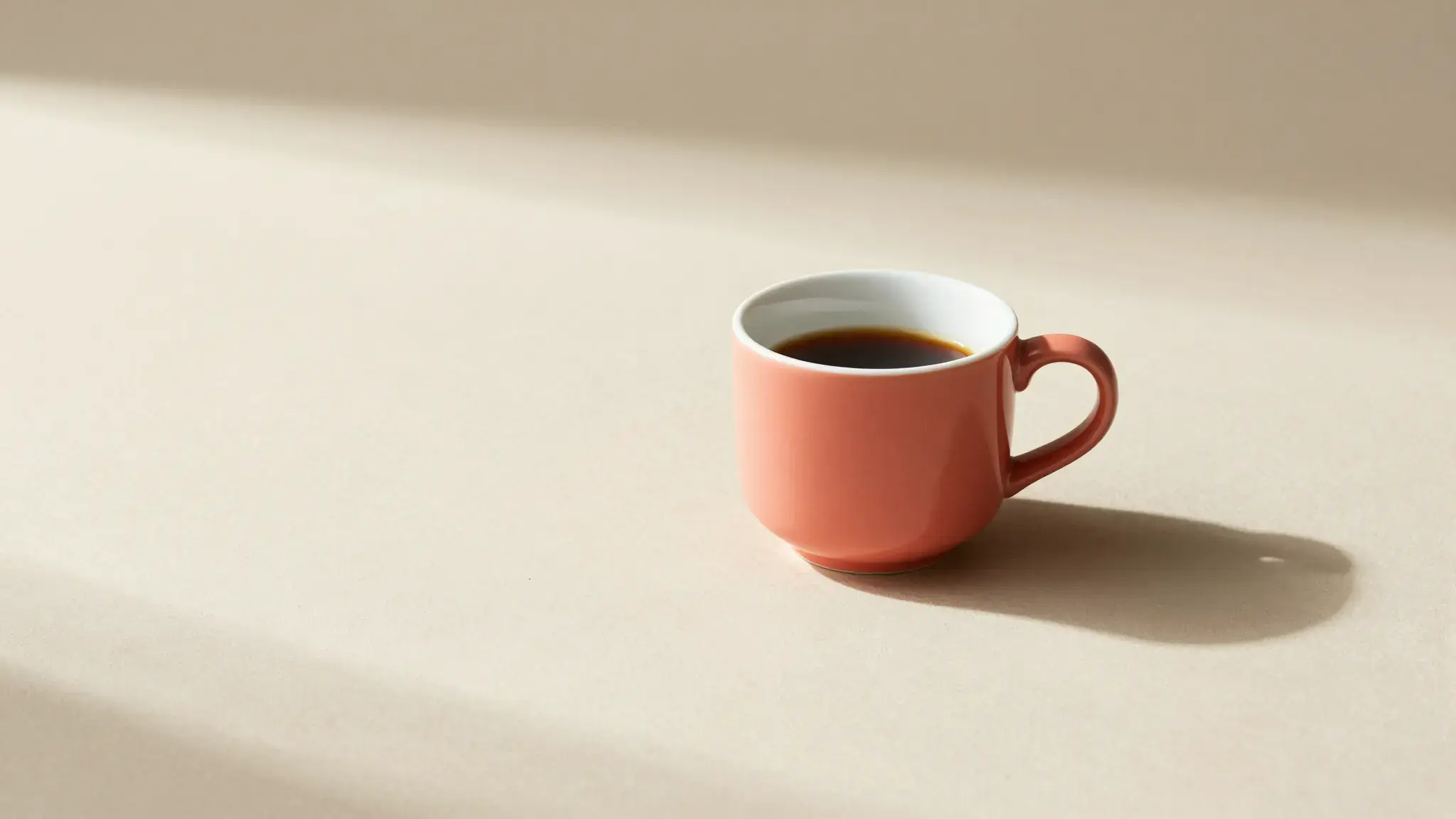
URL Video Ads에서 템플릿을 선택하고 콘텐츠를 추가한 후 생성 전에 설정을 확인하세요.
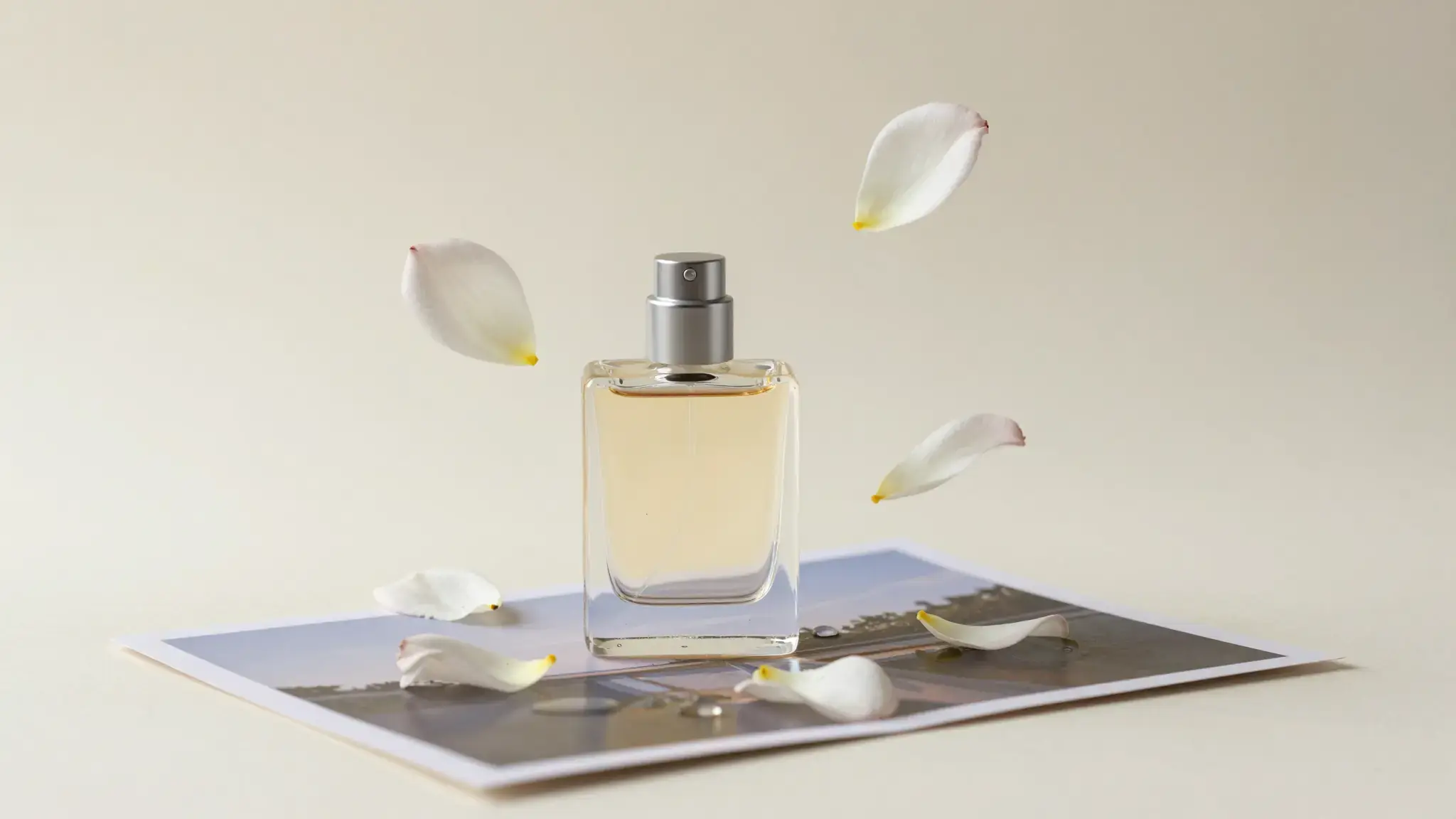
Video Ad Maker에서 템플릿을 선택하고 콘텐츠를 추가한 후 생성 전에 설정을 확인하세요.
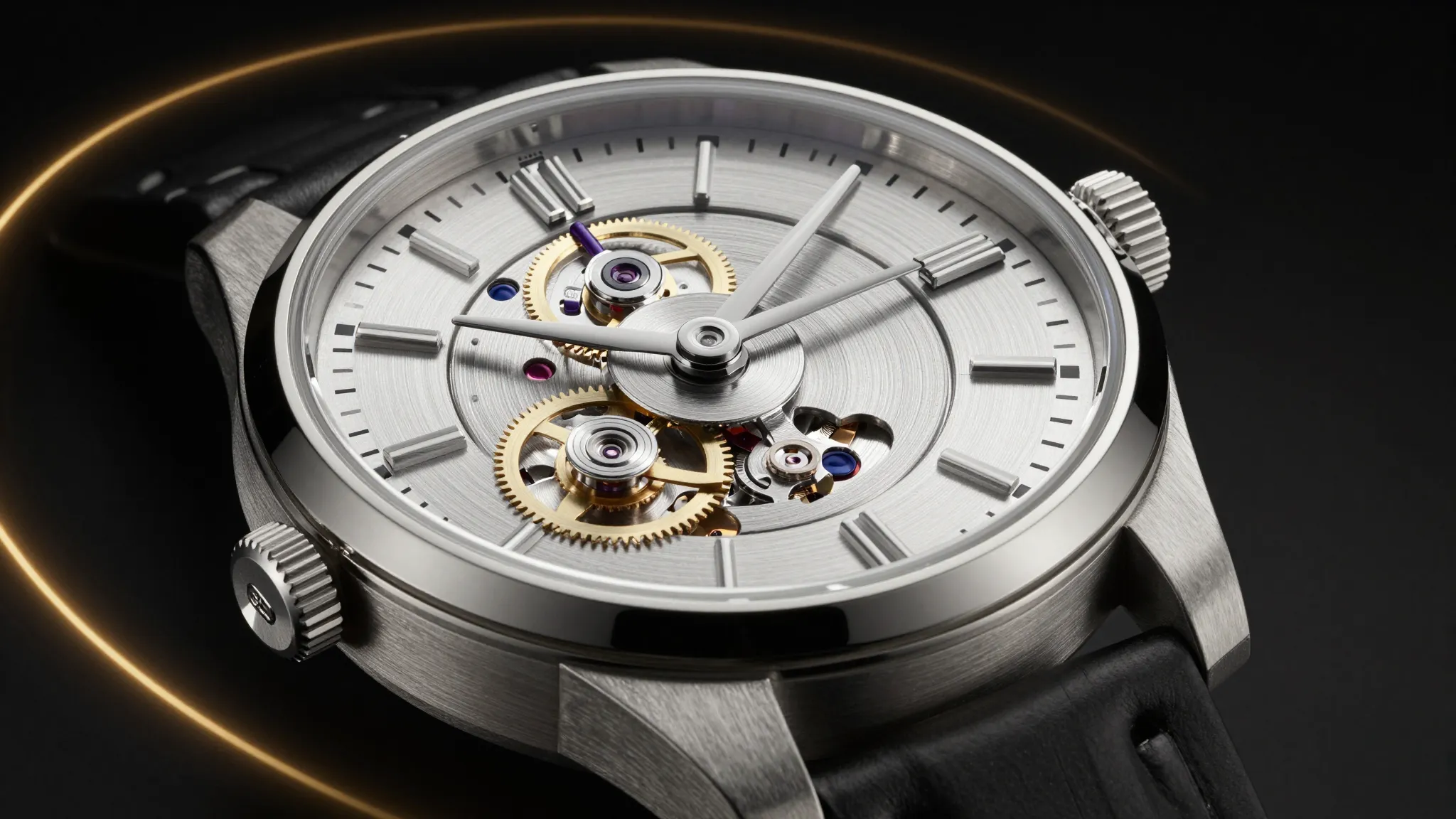
Product Video에서 템플릿을 선택하고 콘텐츠를 추가한 후 생성 전에 설정을 확인하세요.
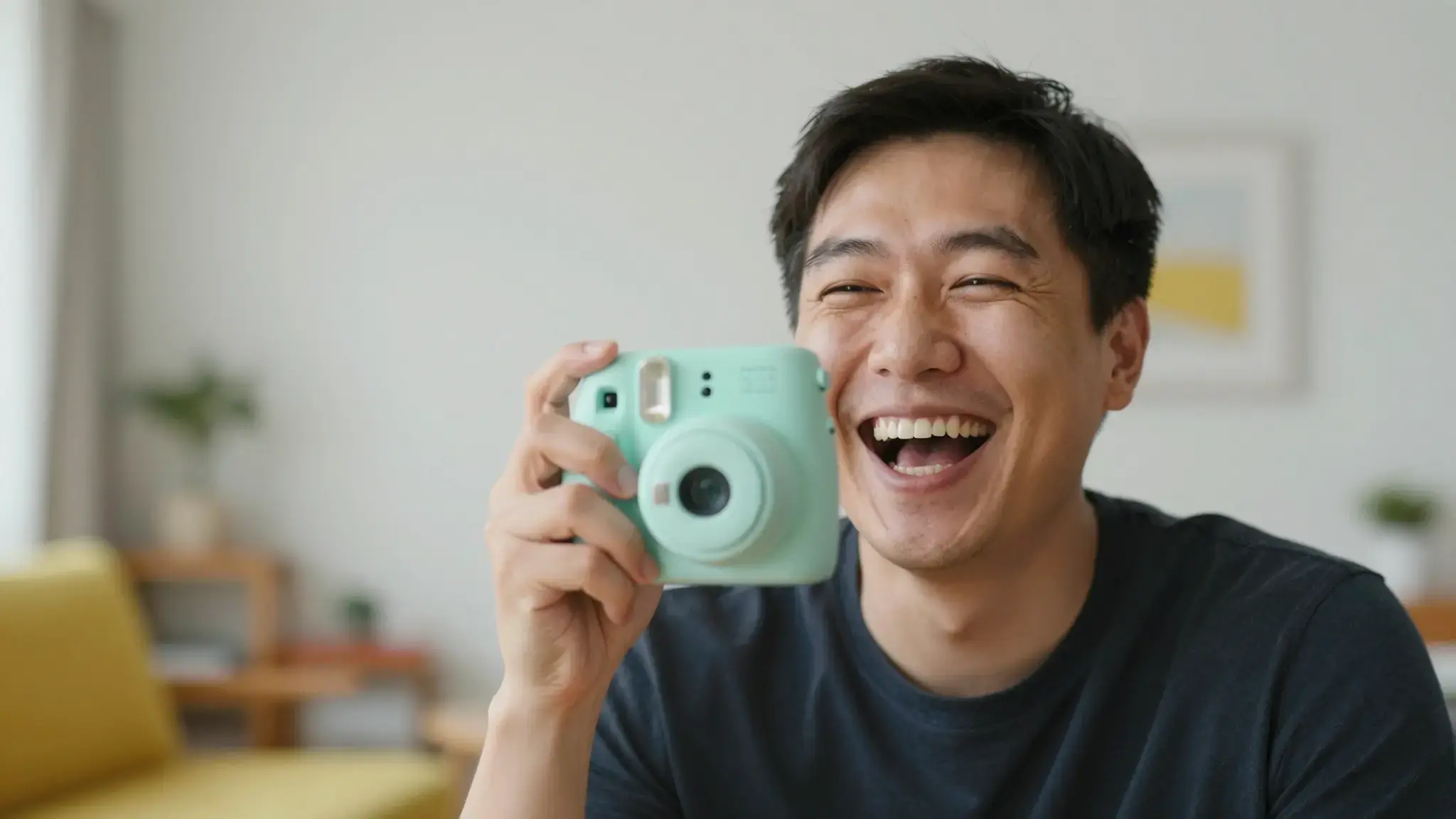
Video Editor에서 템플릿을 선택하고 콘텐츠를 추가한 후 생성 전에 설정을 확인하세요.
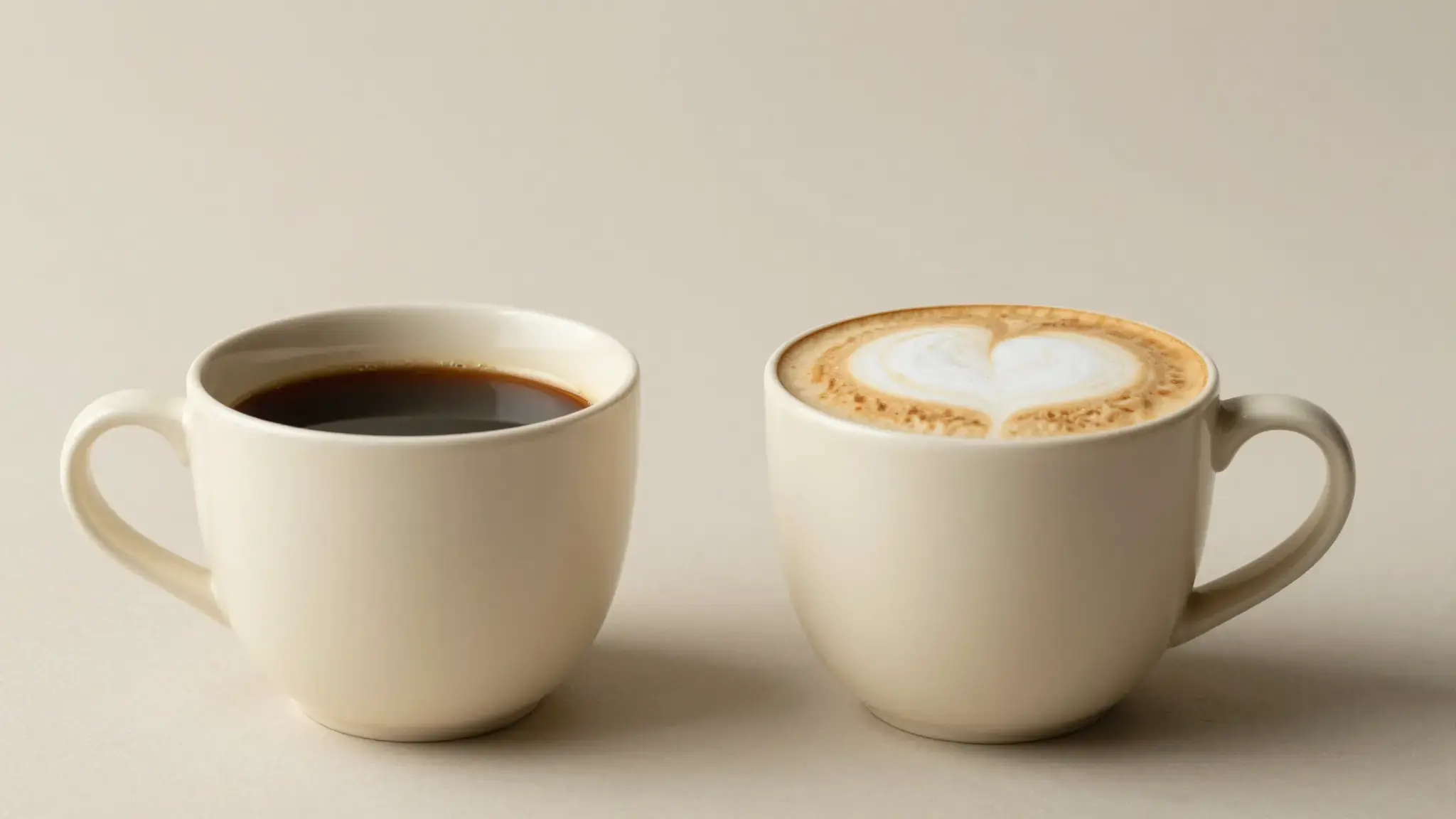
Comparison Video에서 템플릿을 선택하고 콘텐츠를 추가한 후 생성 전에 설정을 확인하세요.
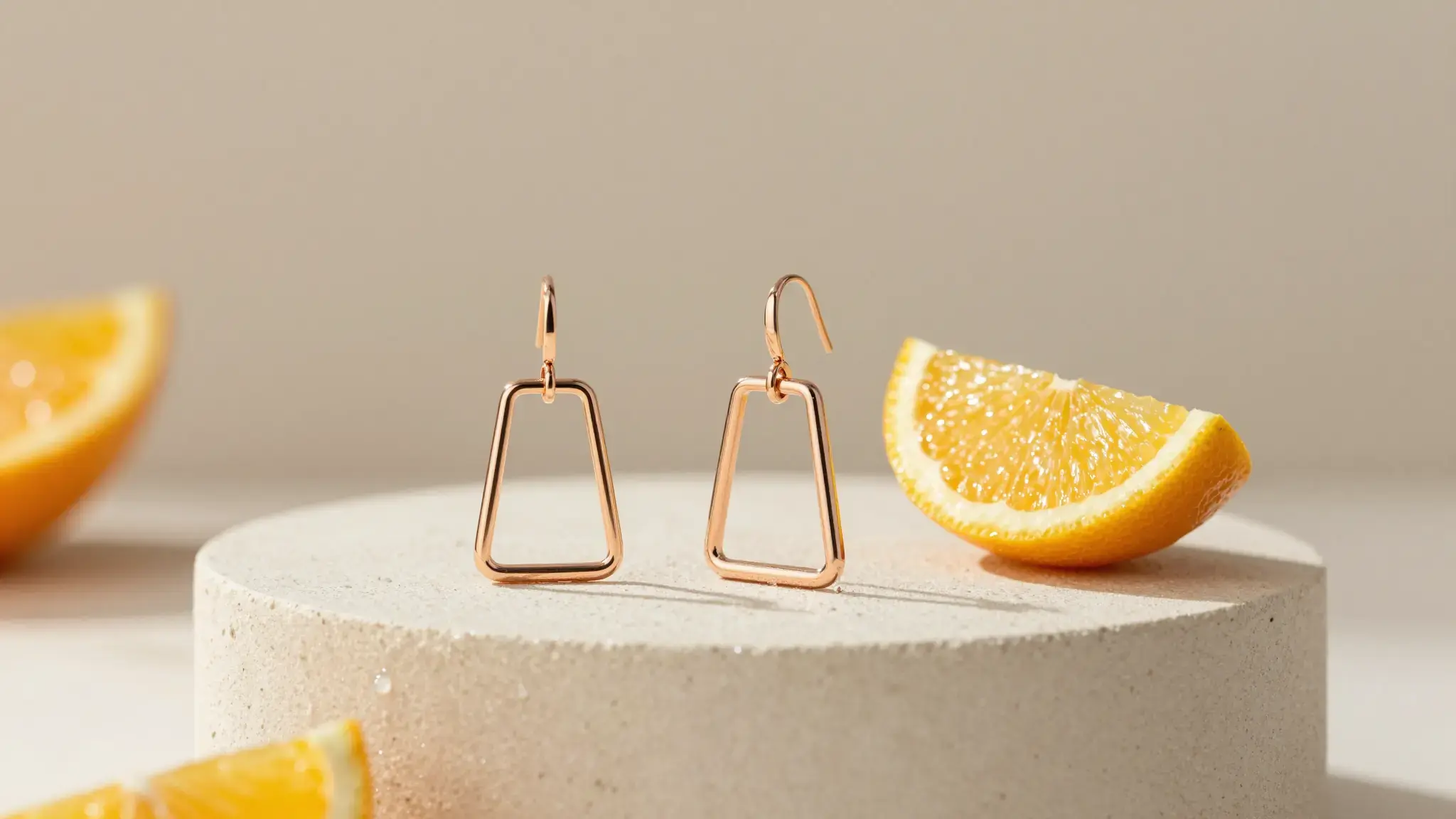
Video Ad Cloning에서 템플릿을 선택하고 콘텐츠를 추가한 후 생성 전에 설정을 확인하세요.
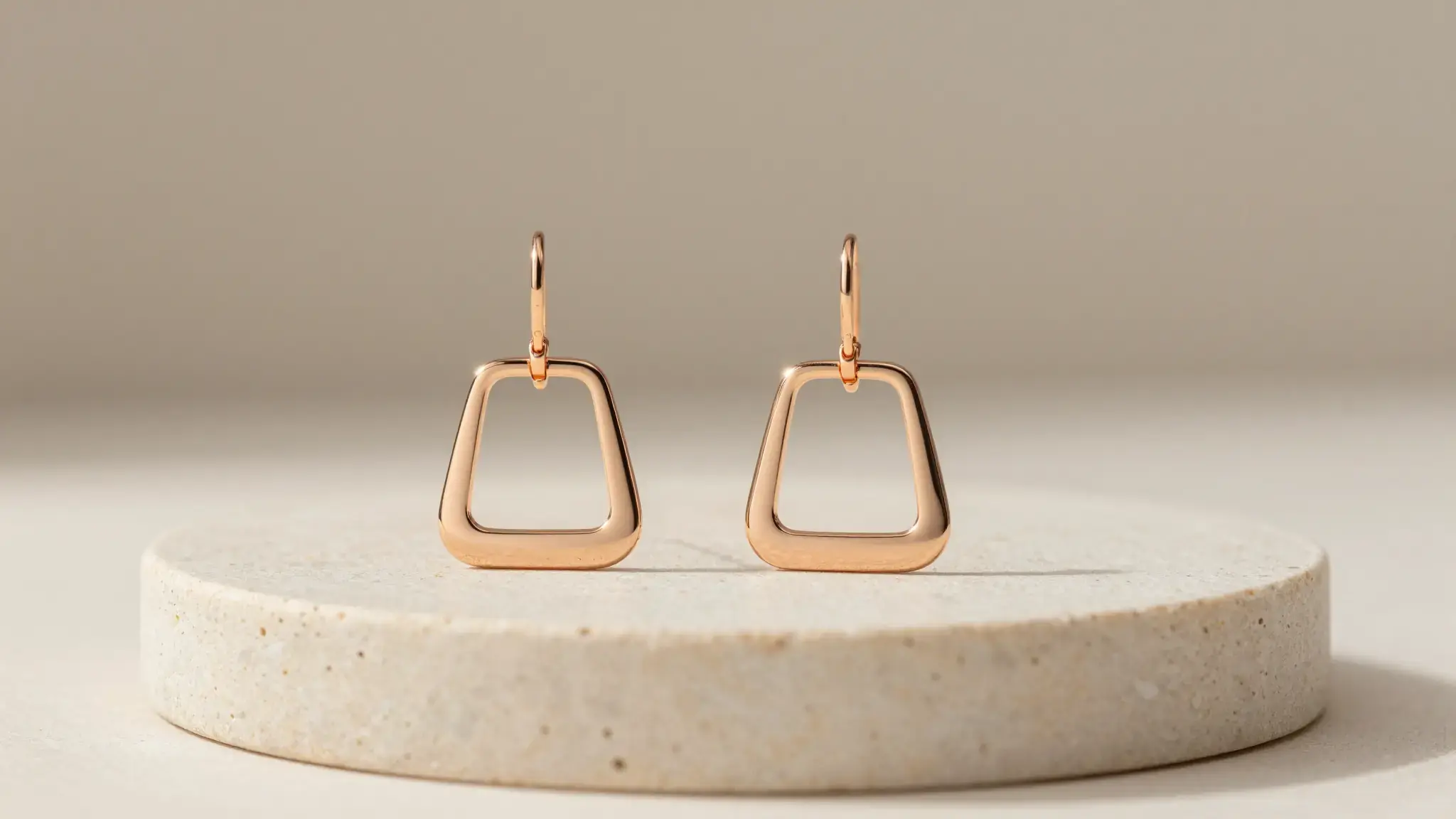
Article to Video에서 템플릿을 선택하고 콘텐츠를 추가한 후 생성 전에 설정을 확인하세요.
Product Photo Set에서 템플릿을 선택하고 콘텐츠를 추가한 후 생성 전에 설정을 확인하세요.
Video Cloning에서 템플릿을 선택하고 콘텐츠를 추가한 후 생성 전에 설정을 확인하세요.
Reference Video에서 템플릿을 선택하고 콘텐츠를 추가한 후 생성 전에 설정을 확인하세요.
Video Boomerang에서 템플릿을 선택하고 콘텐츠를 추가한 후 생성 전에 설정을 확인하세요.
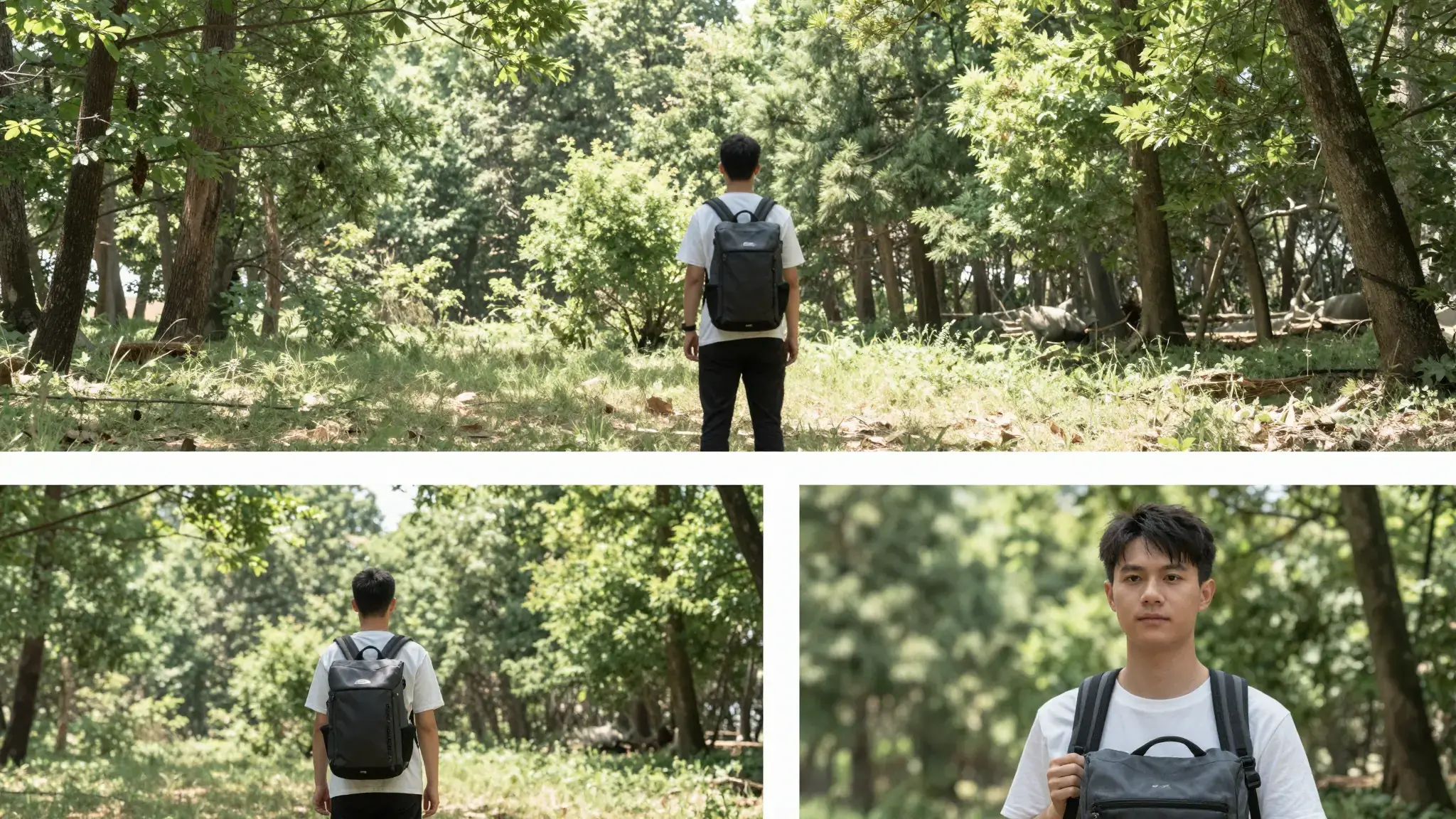
Video Highlights에서 템플릿을 선택하고 콘텐츠를 추가한 후 생성 전에 설정을 확인하세요.
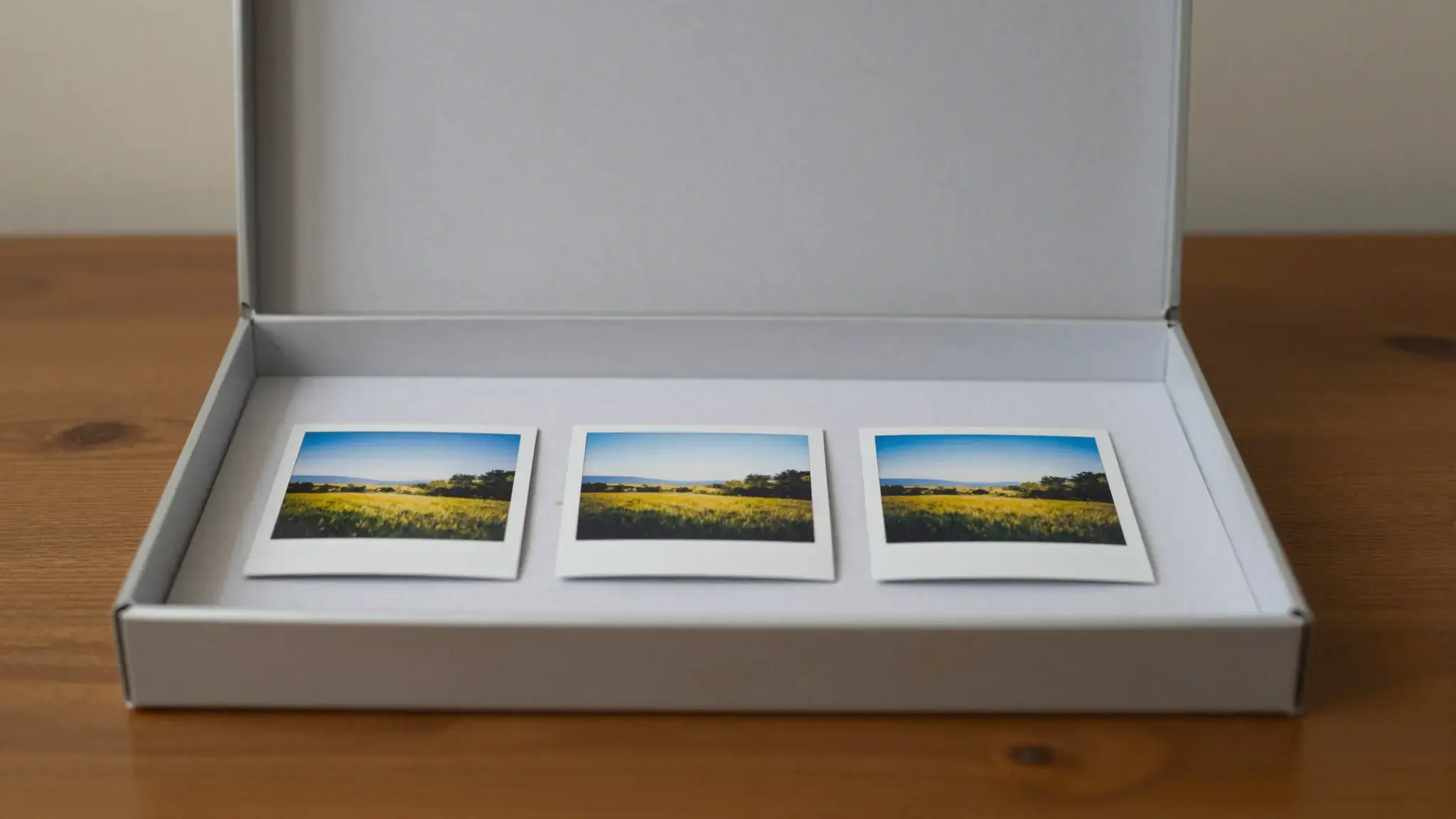
Video Import에서 템플릿을 선택하고 콘텐츠를 추가한 후 생성 전에 설정을 확인하세요.
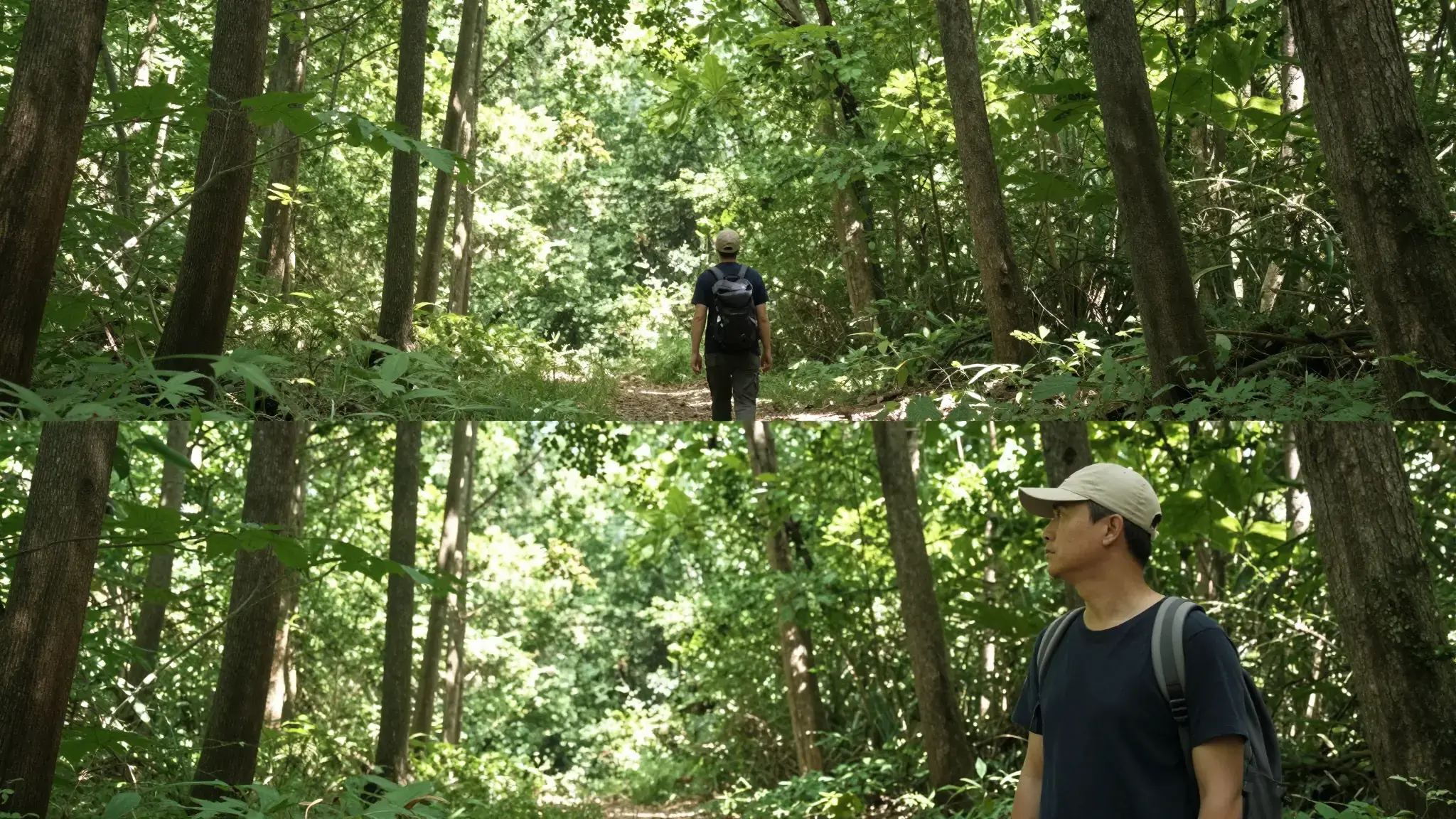
Video Clipping에서 템플릿을 선택하고 콘텐츠를 추가한 후 생성 전에 설정을 확인하세요.
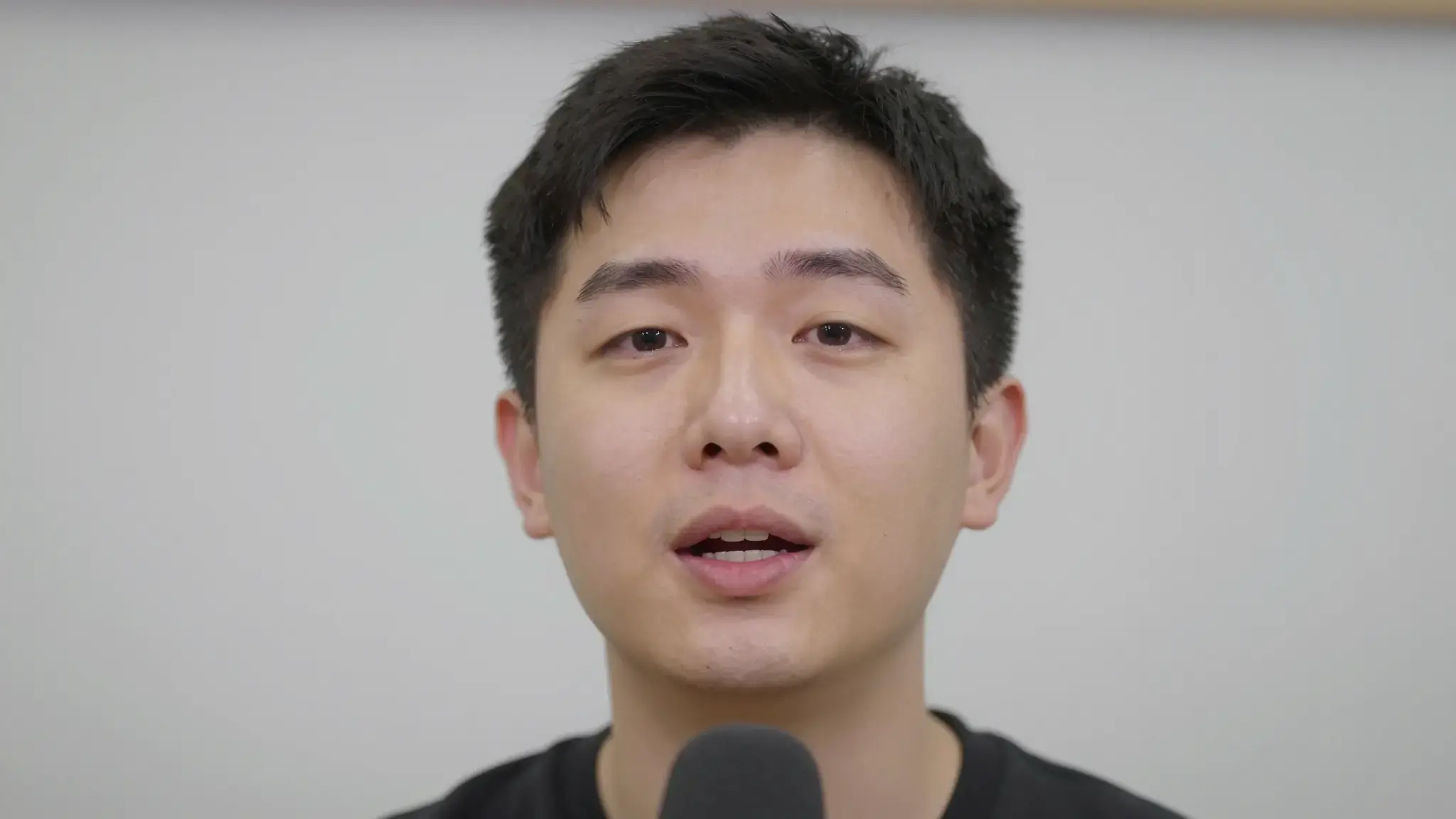
Video Captions에서 템플릿을 선택하고 콘텐츠를 추가한 후 생성 전에 설정을 확인하세요.
Music Video Maker에서 템플릿을 선택하고 콘텐츠를 추가한 후 생성 전에 설정을 확인하세요.
Lyric Video Maker에서 템플릿을 선택하고 콘텐츠를 추가한 후 생성 전에 설정을 확인하세요.
Story Video Maker에서 템플릿을 선택하고 콘텐츠를 추가한 후 생성 전에 설정을 확인하세요.
Video Collage에서 템플릿을 선택하고 콘텐츠를 추가한 후 생성 전에 설정을 확인하세요.
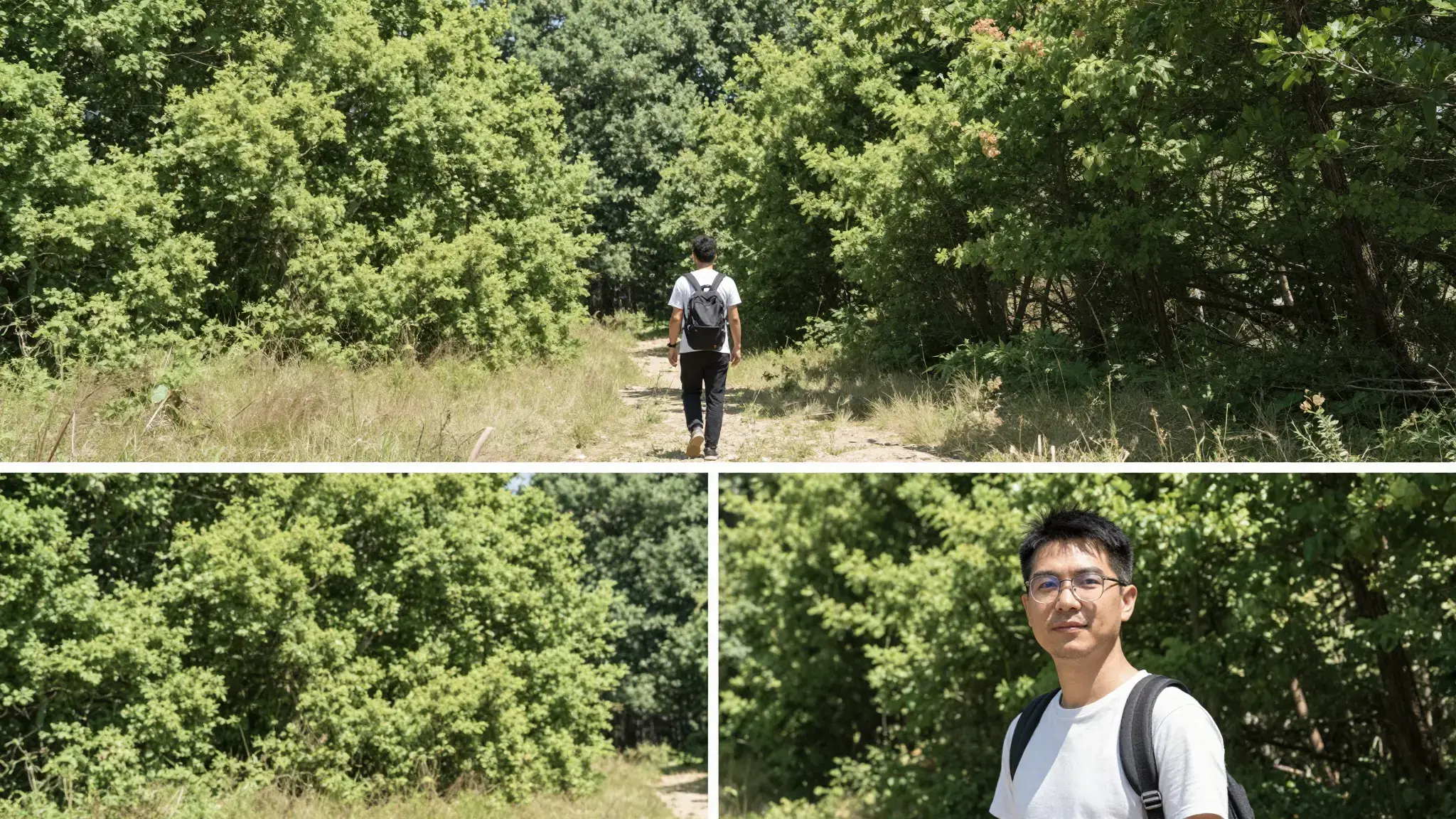
Video Composition에서 템플릿을 선택하고 콘텐츠를 추가한 후 생성 전에 설정을 확인하세요.
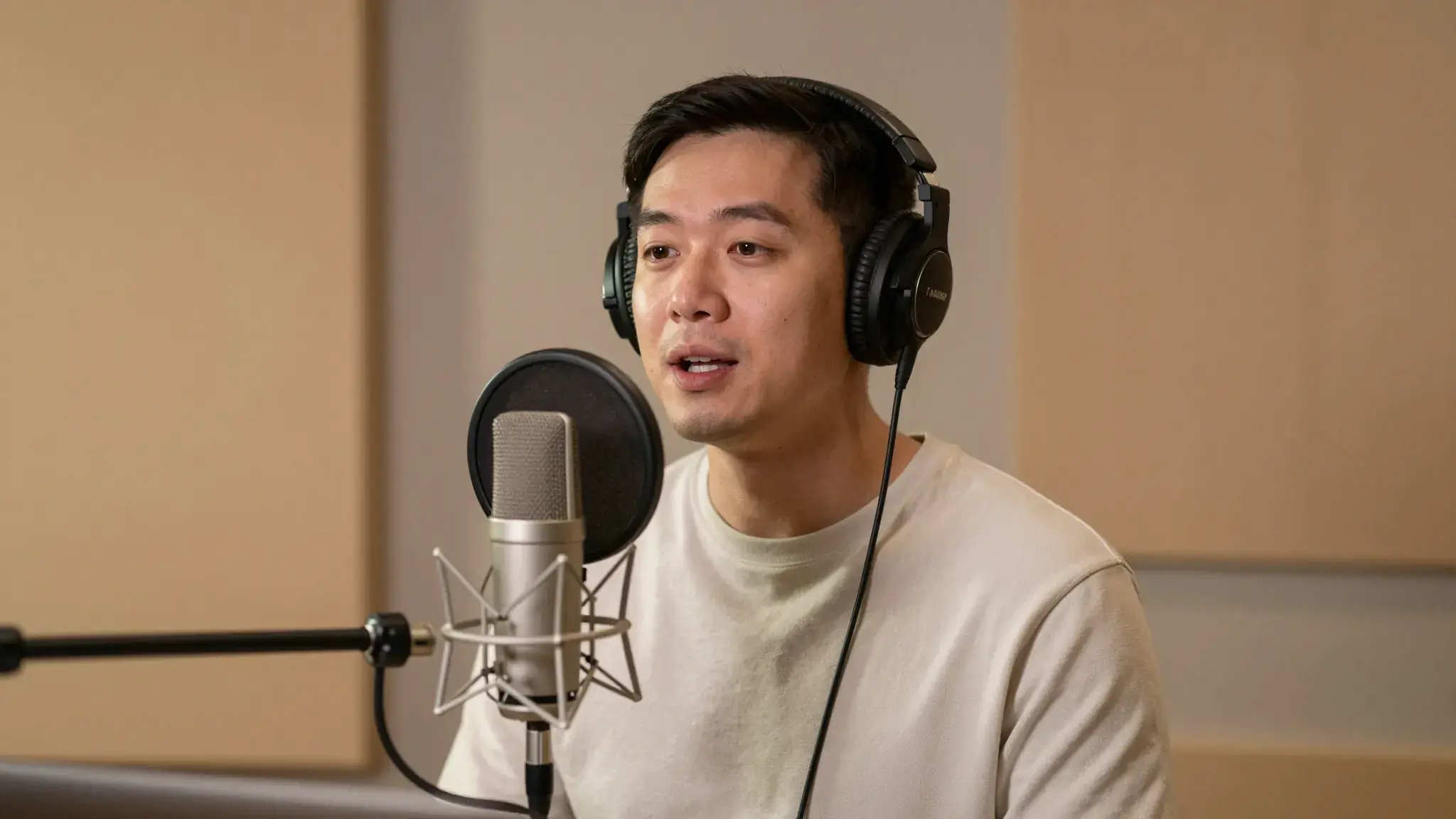
Video Voiceover에서 템플릿을 선택하고 콘텐츠를 추가한 후 생성 전에 설정을 확인하세요.
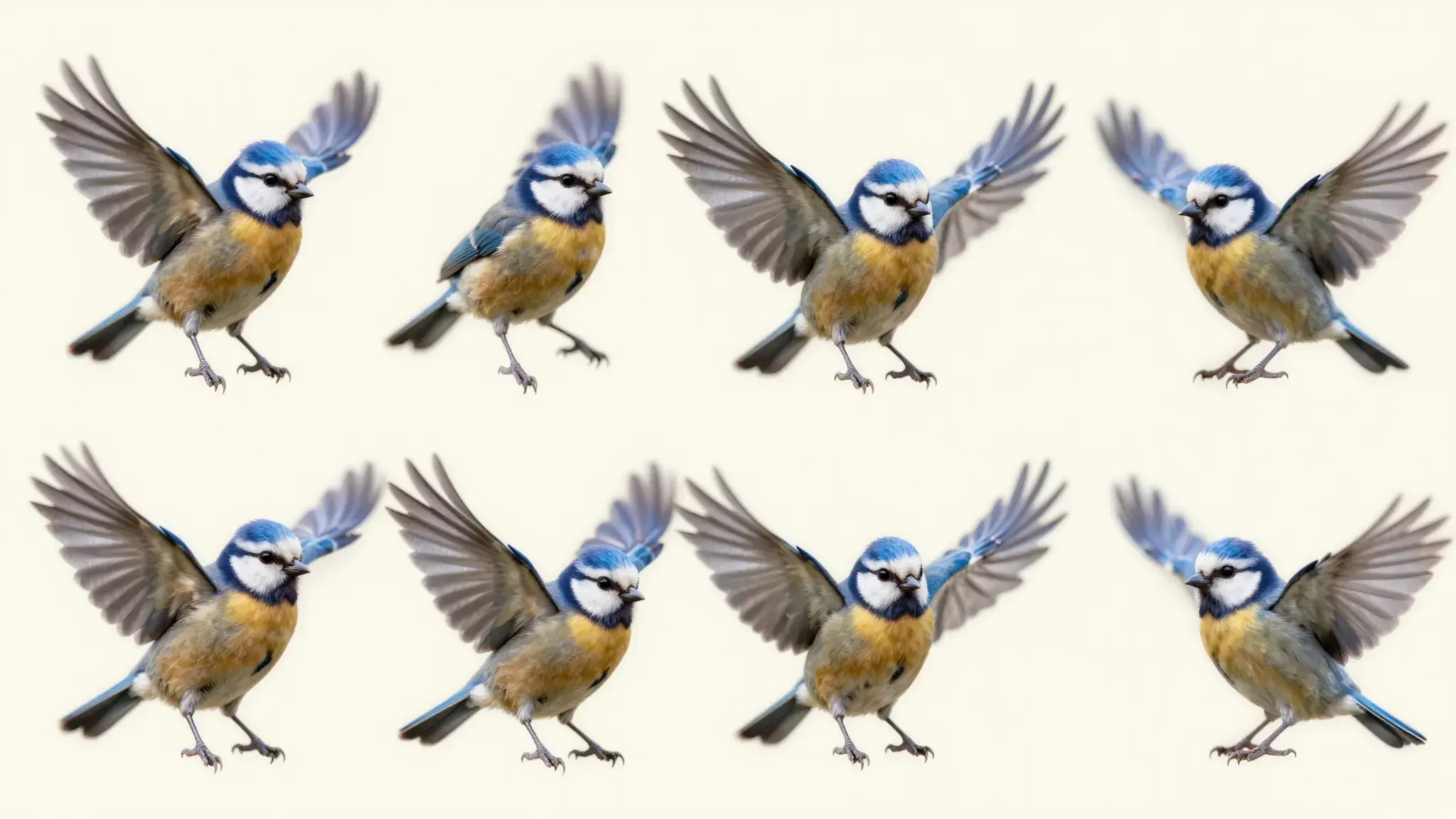
Video to GIF에서 템플릿을 선택하고 콘텐츠를 추가한 후 생성 전에 설정을 확인하세요.

Bilingual Dialogue에서 템플릿을 선택하고 콘텐츠를 추가한 후 생성 전에 설정을 확인하세요.
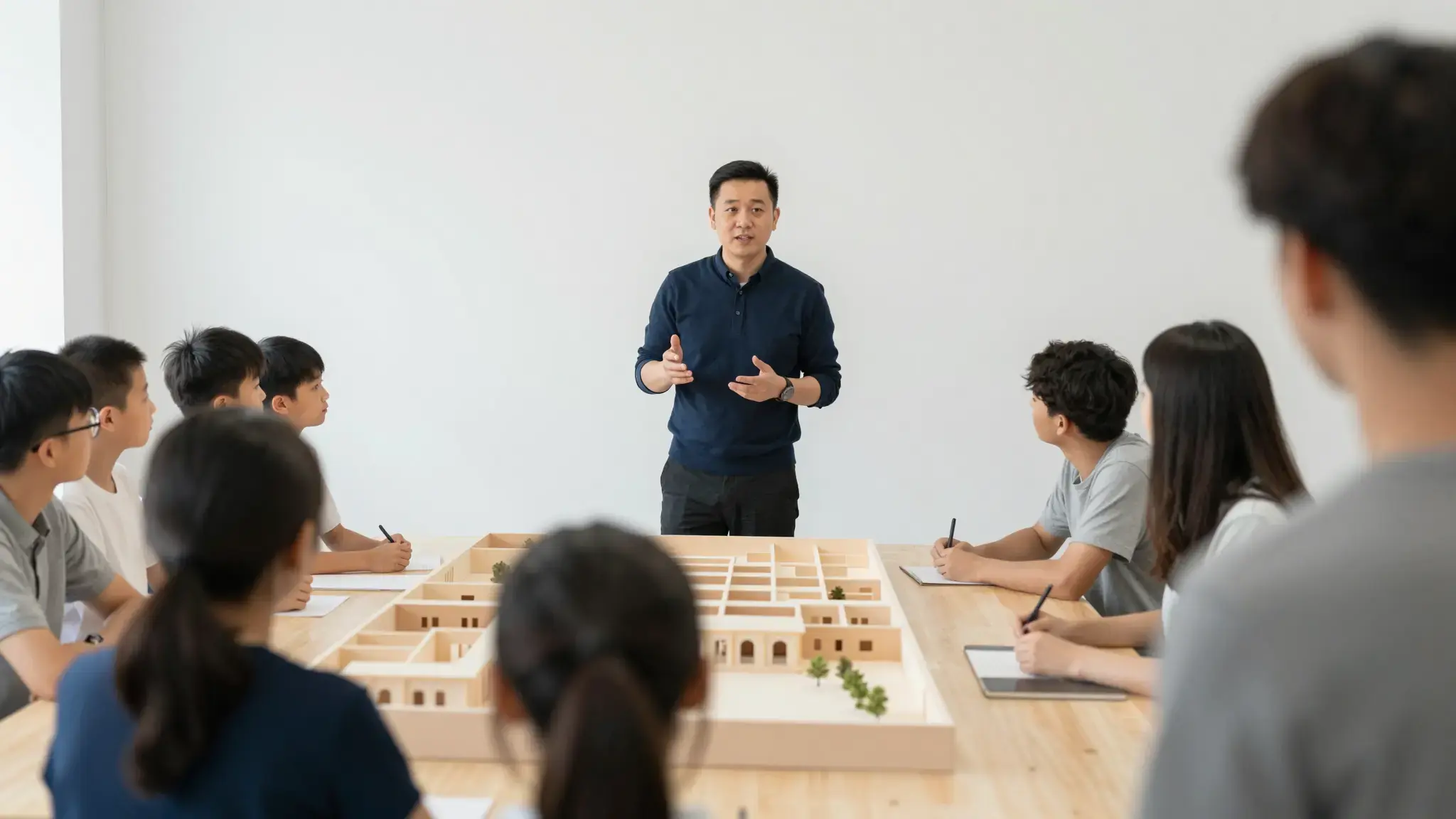
Presentation Video에서 템플릿을 선택하고 콘텐츠를 추가한 후 생성 전에 설정을 확인하세요.
Video Translator에서 템플릿을 선택하고 콘텐츠를 추가한 후 생성 전에 설정을 확인하세요.
Design Generator에서 템플릿을 선택하고 콘텐츠를 추가한 후 생성 전에 설정을 확인하세요.
Product Image Ads에서 템플릿을 선택하고 콘텐츠를 추가한 후 생성 전에 설정을 확인하세요.
Video Background Removal에서 템플릿을 선택하고 콘텐츠를 추가한 후 생성 전에 설정을 확인하세요.
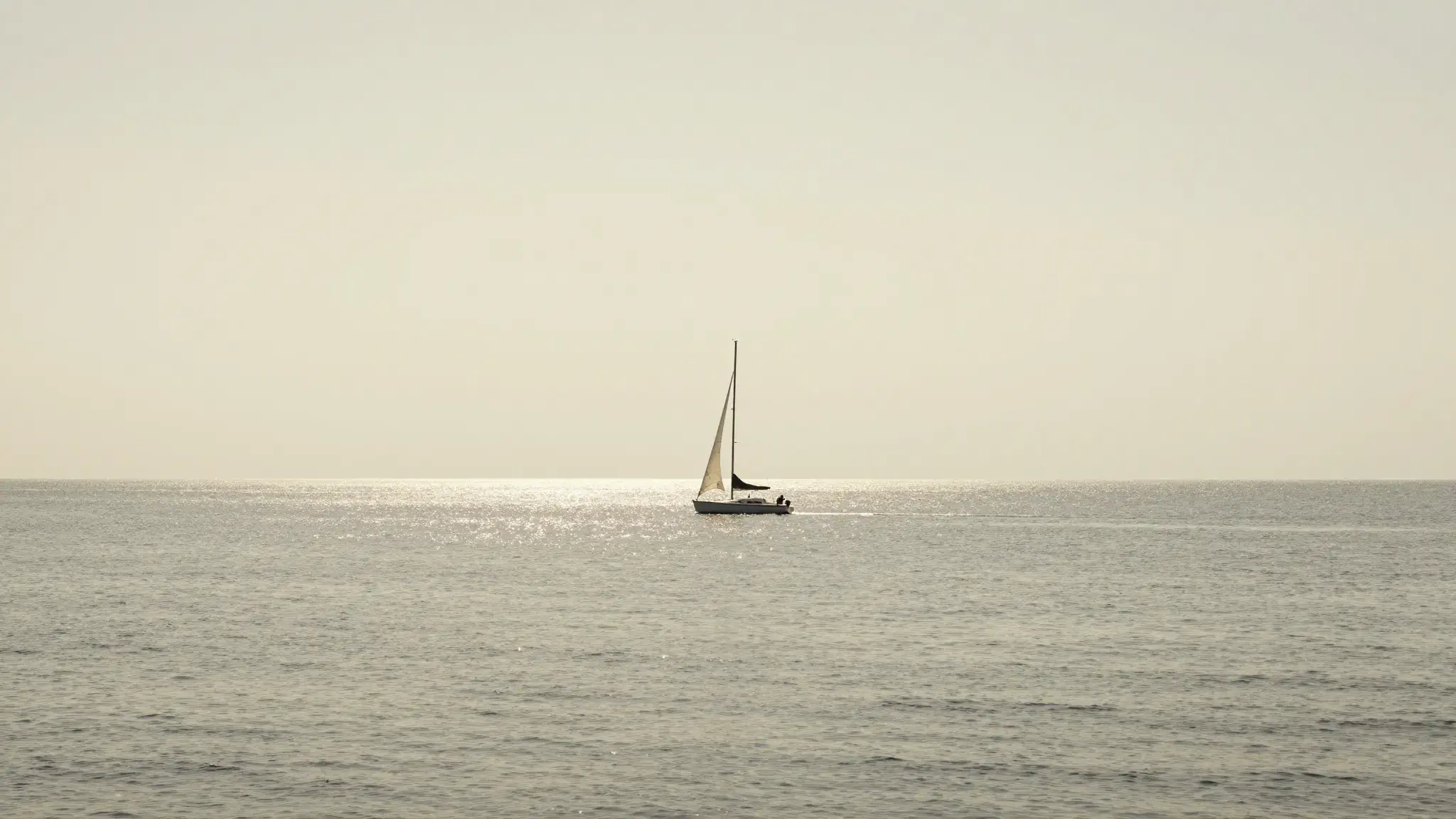
Video Subtitle Removal에서 템플릿을 선택하고 콘텐츠를 추가한 후 생성 전에 설정을 확인하세요.
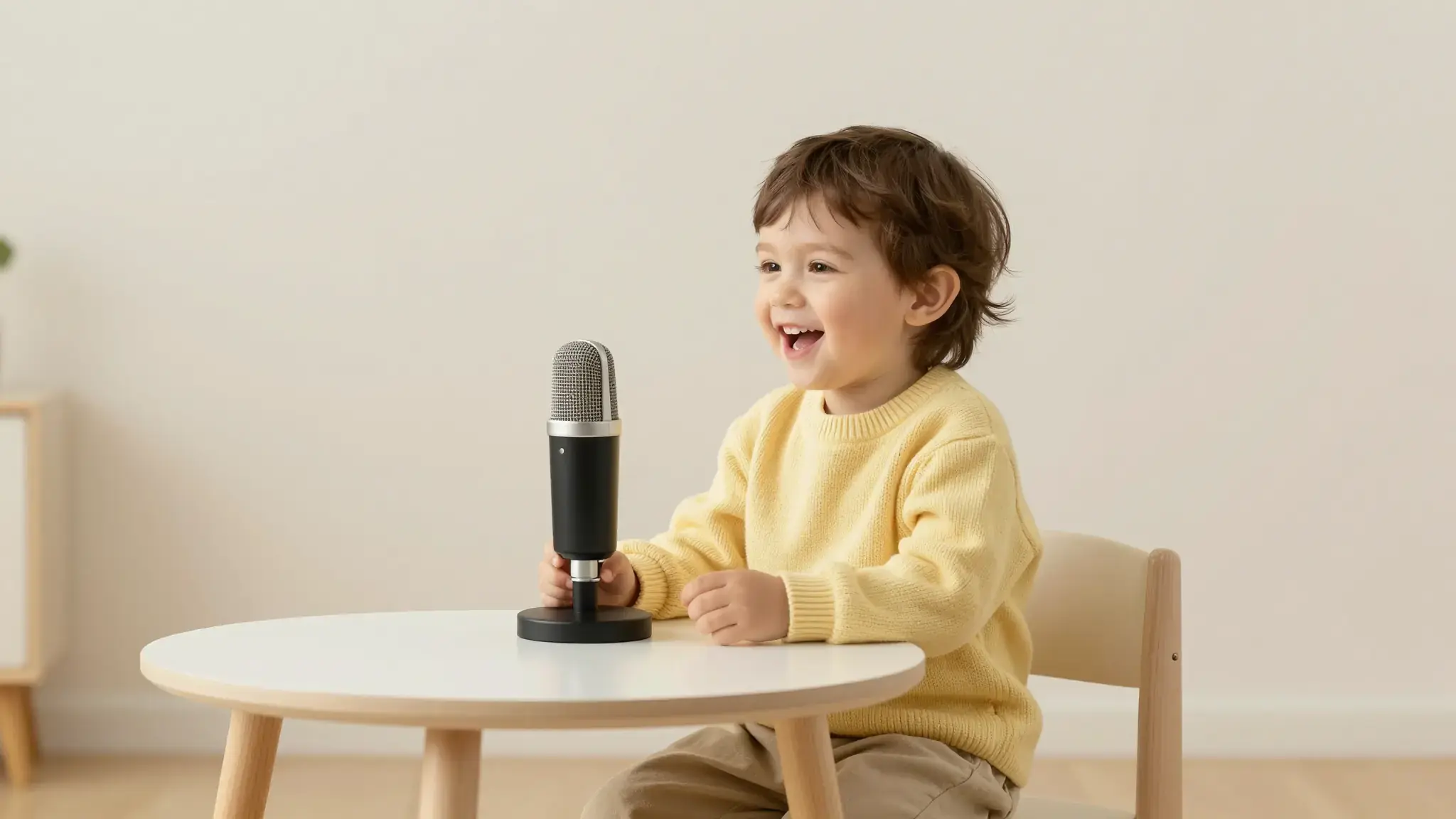
Talking Avatar에서 템플릿을 선택하고 콘텐츠를 추가한 후 생성 전에 설정을 확인하세요.
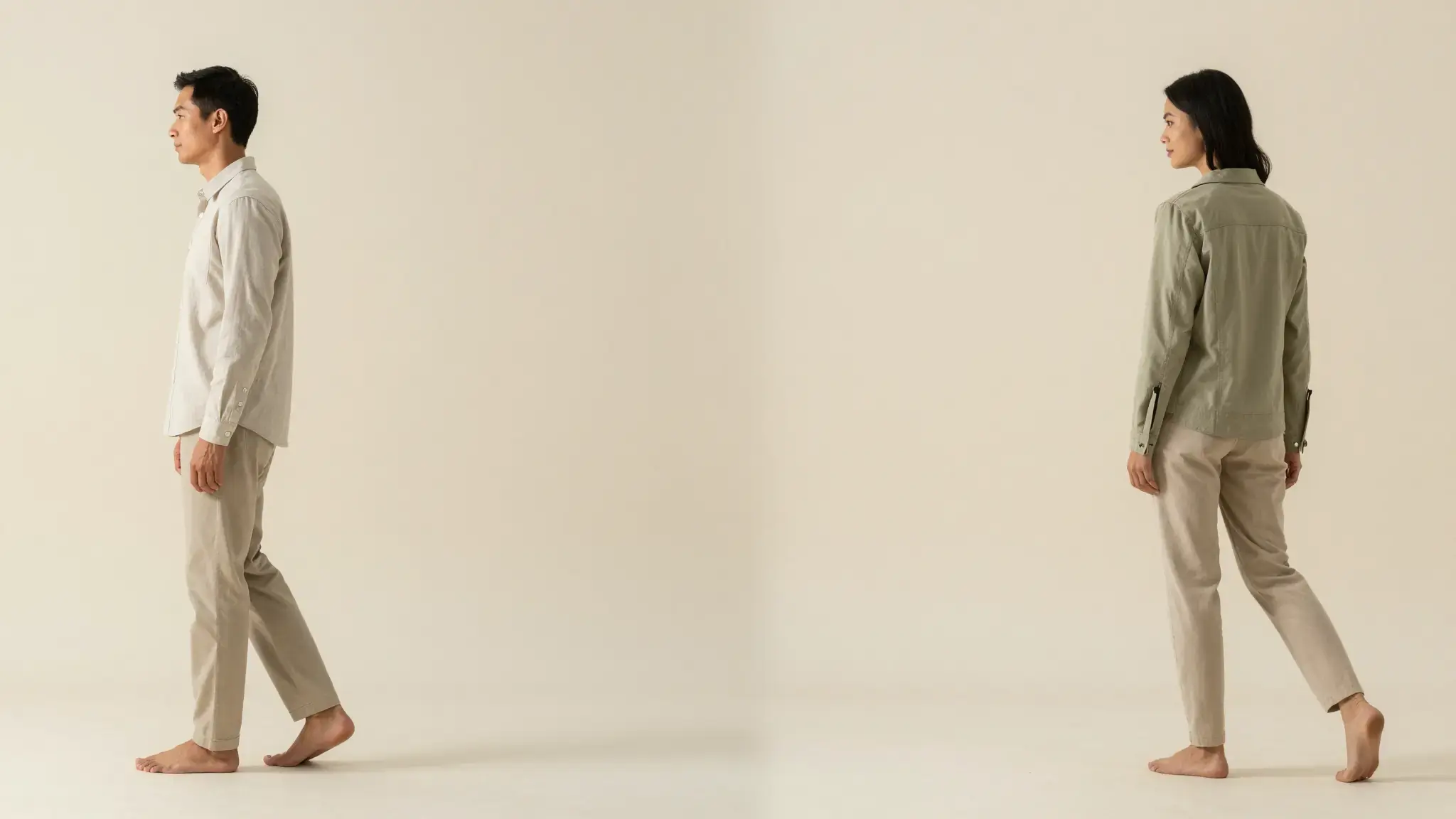
Virtual Try-On Video에서 템플릿을 선택하고 콘텐츠를 추가한 후 생성 전에 설정을 확인하세요.
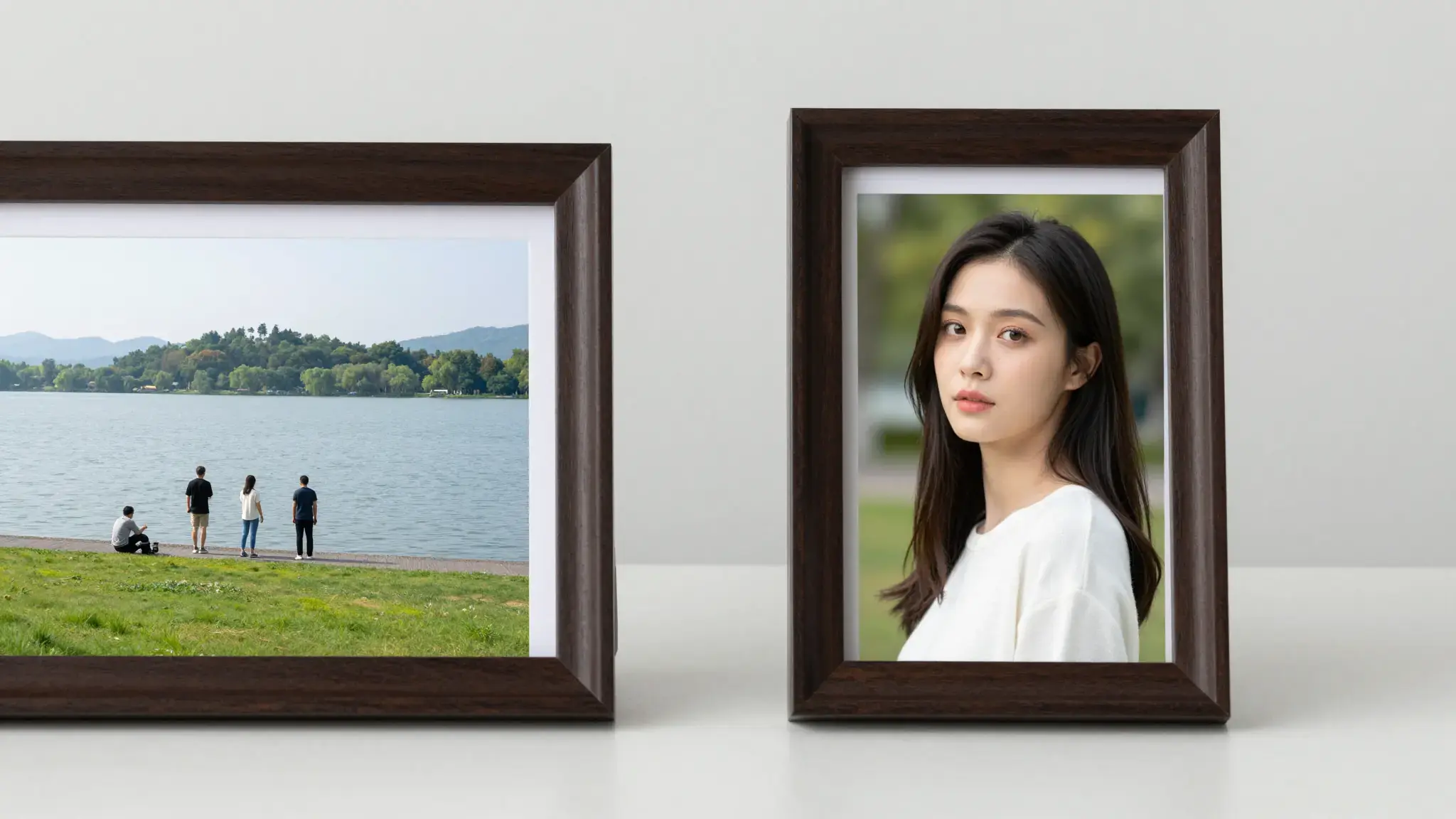
Video Reframe에서 템플릿을 선택하고 콘텐츠를 추가한 후 생성 전에 설정을 확인하세요.
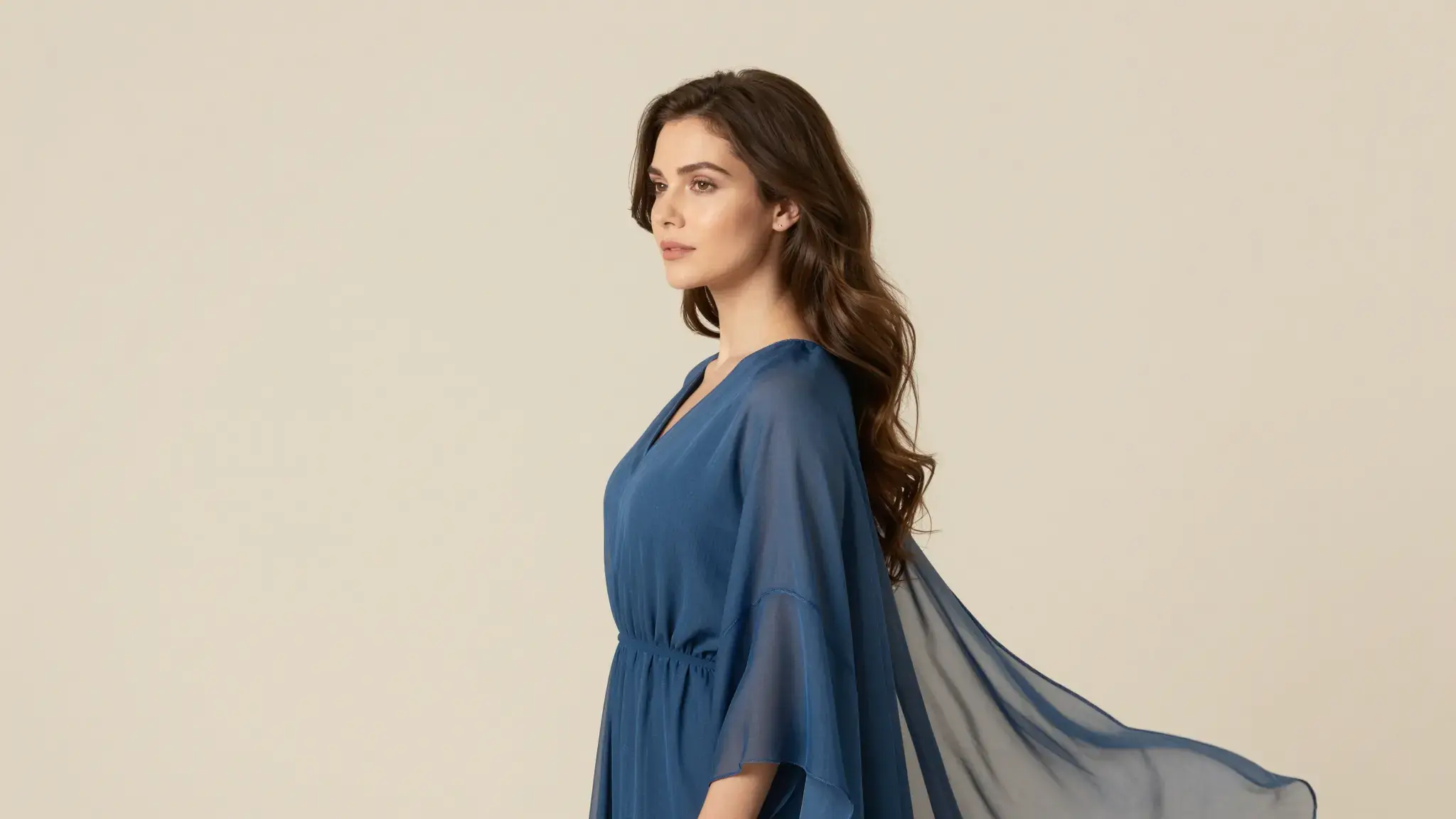
Video Matting에서 템플릿을 선택하고 콘텐츠를 추가한 후 생성 전에 설정을 확인하세요.
Motion Graphics에서 템플릿을 선택하고 콘텐츠를 추가한 후 생성 전에 설정을 확인하세요.
Image Editor에서 템플릿을 선택하고 콘텐츠를 추가한 후 생성 전에 설정을 확인하세요.
Text to Image에서 템플릿을 선택하고 콘텐츠를 추가한 후 생성 전에 설정을 확인하세요.
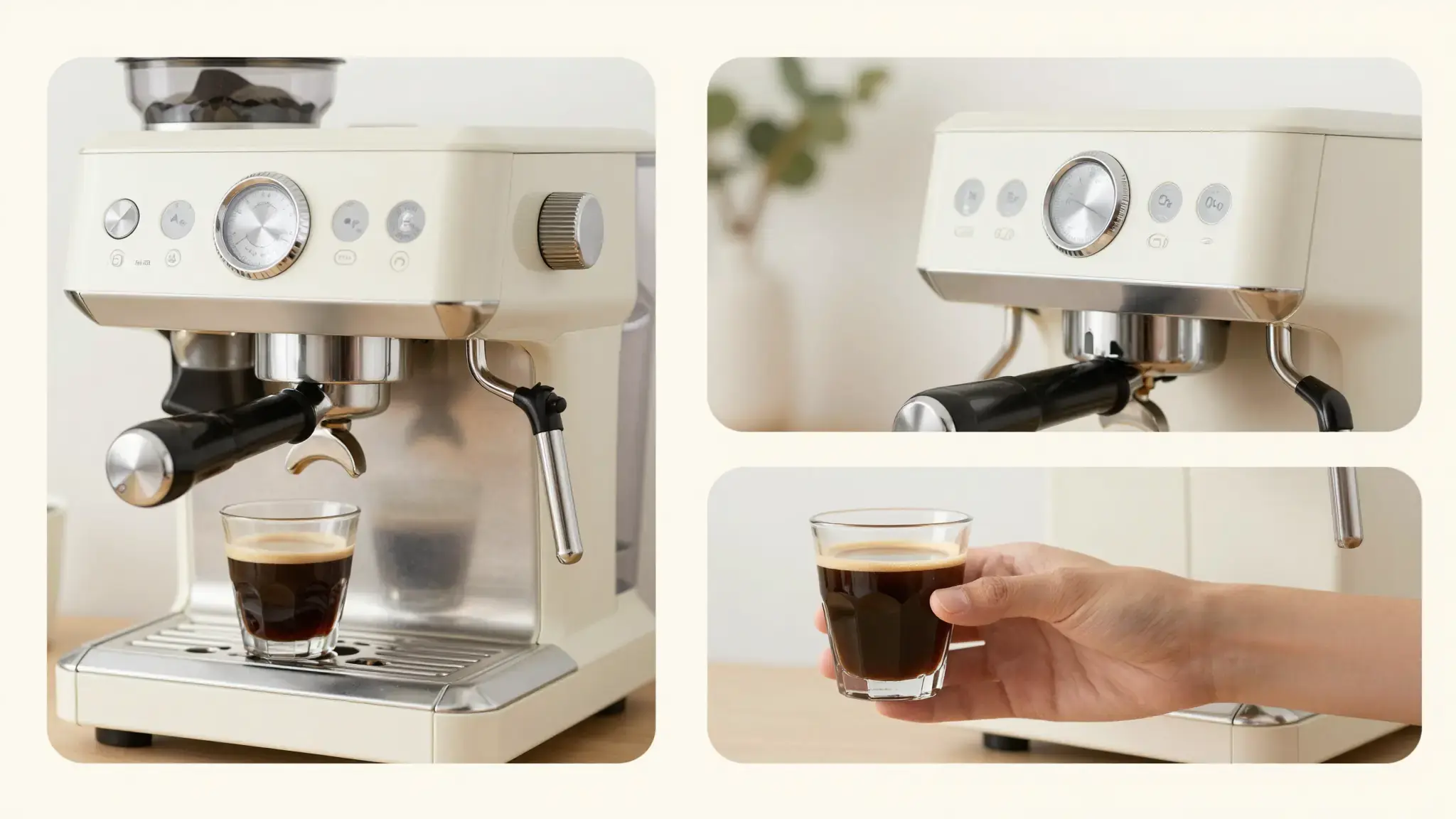
Product Content Layout에서 템플릿을 선택하고 콘텐츠를 추가한 후 생성 전에 설정을 확인하세요.
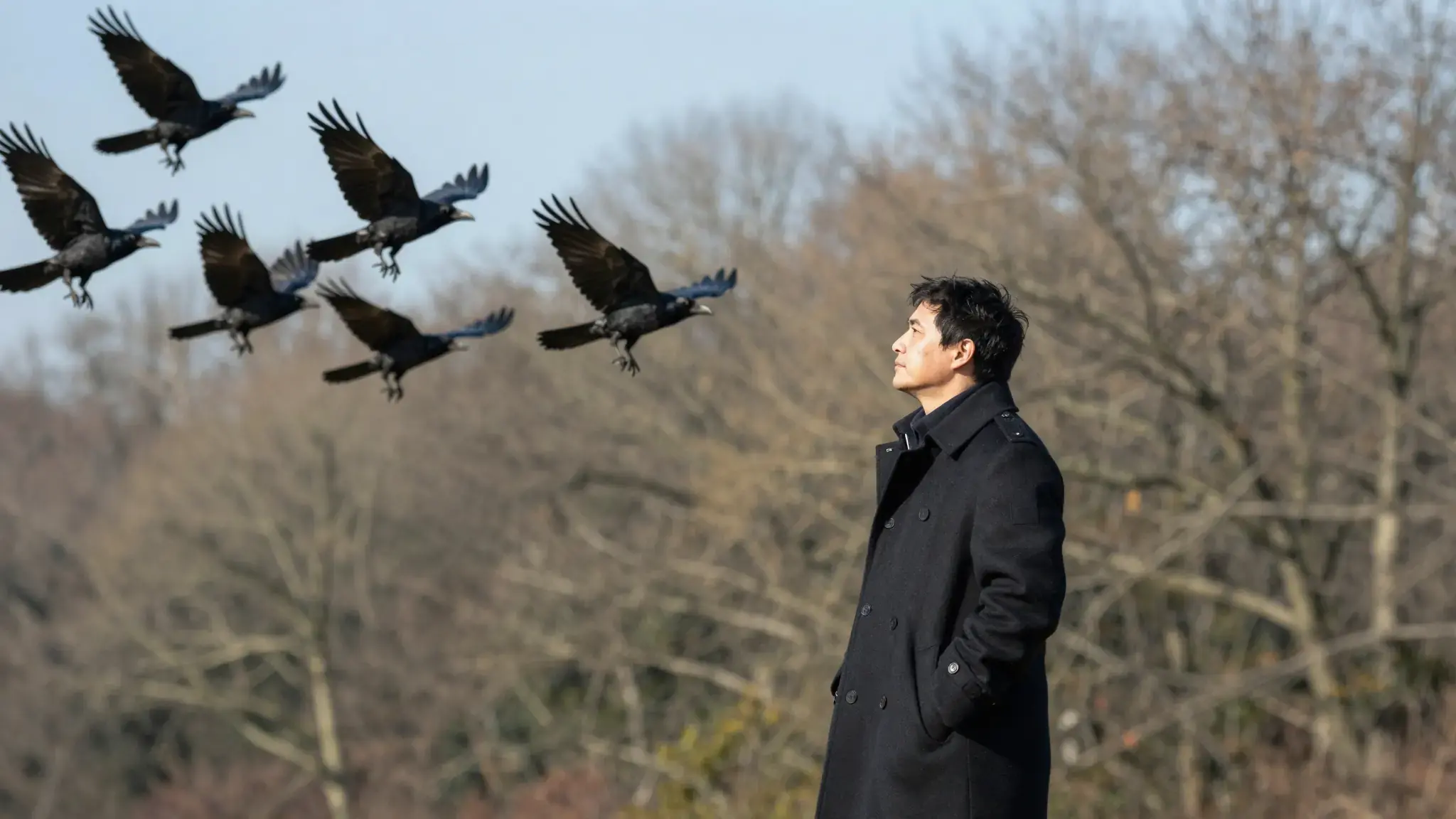
First & Last Frame에서 템플릿을 선택하고 콘텐츠를 추가한 후 생성 전에 설정을 확인하세요.
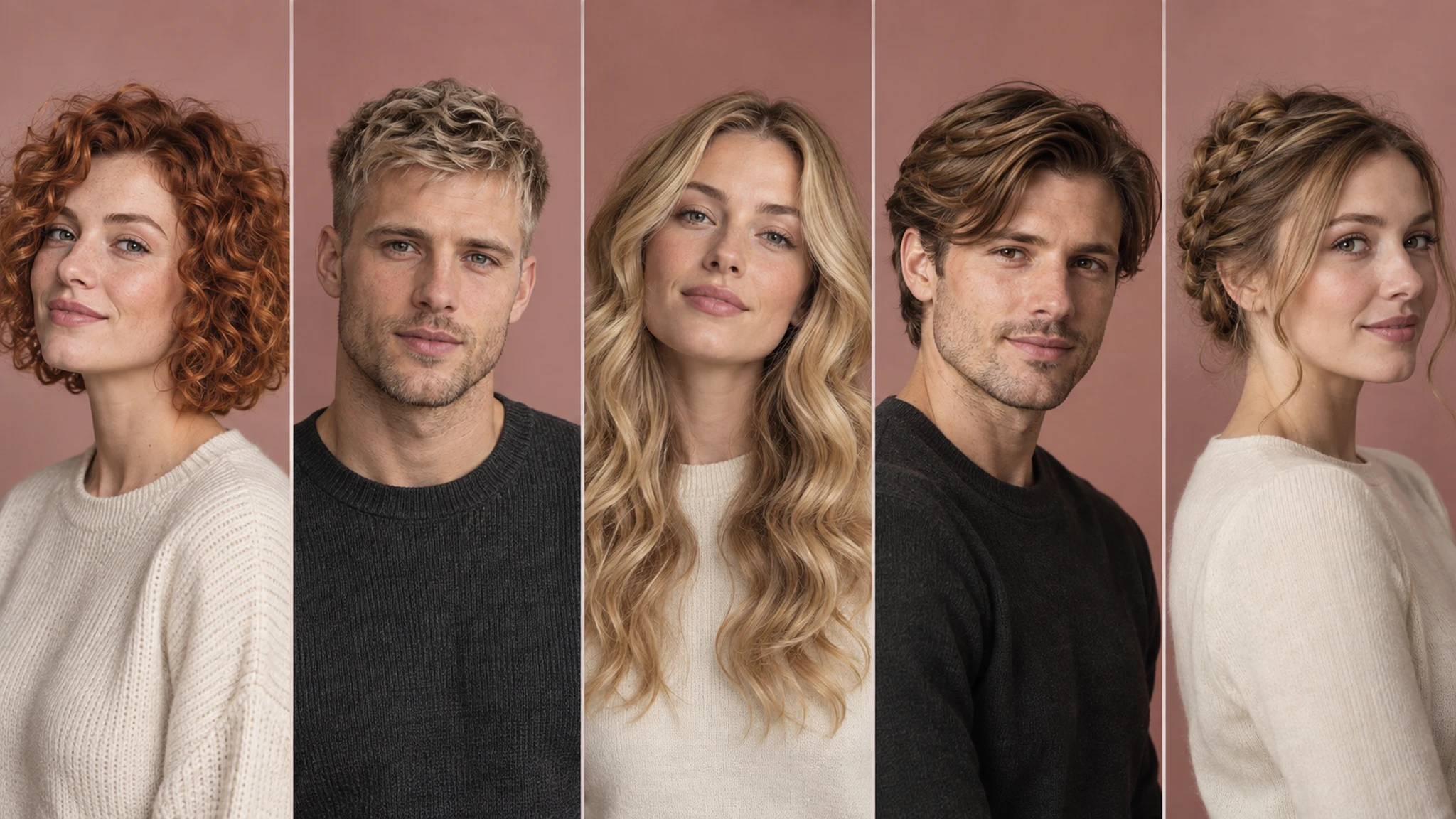
Hairstyle Changer에서 템플릿을 선택하고 콘텐츠를 추가한 후 생성 전에 설정을 확인하세요.
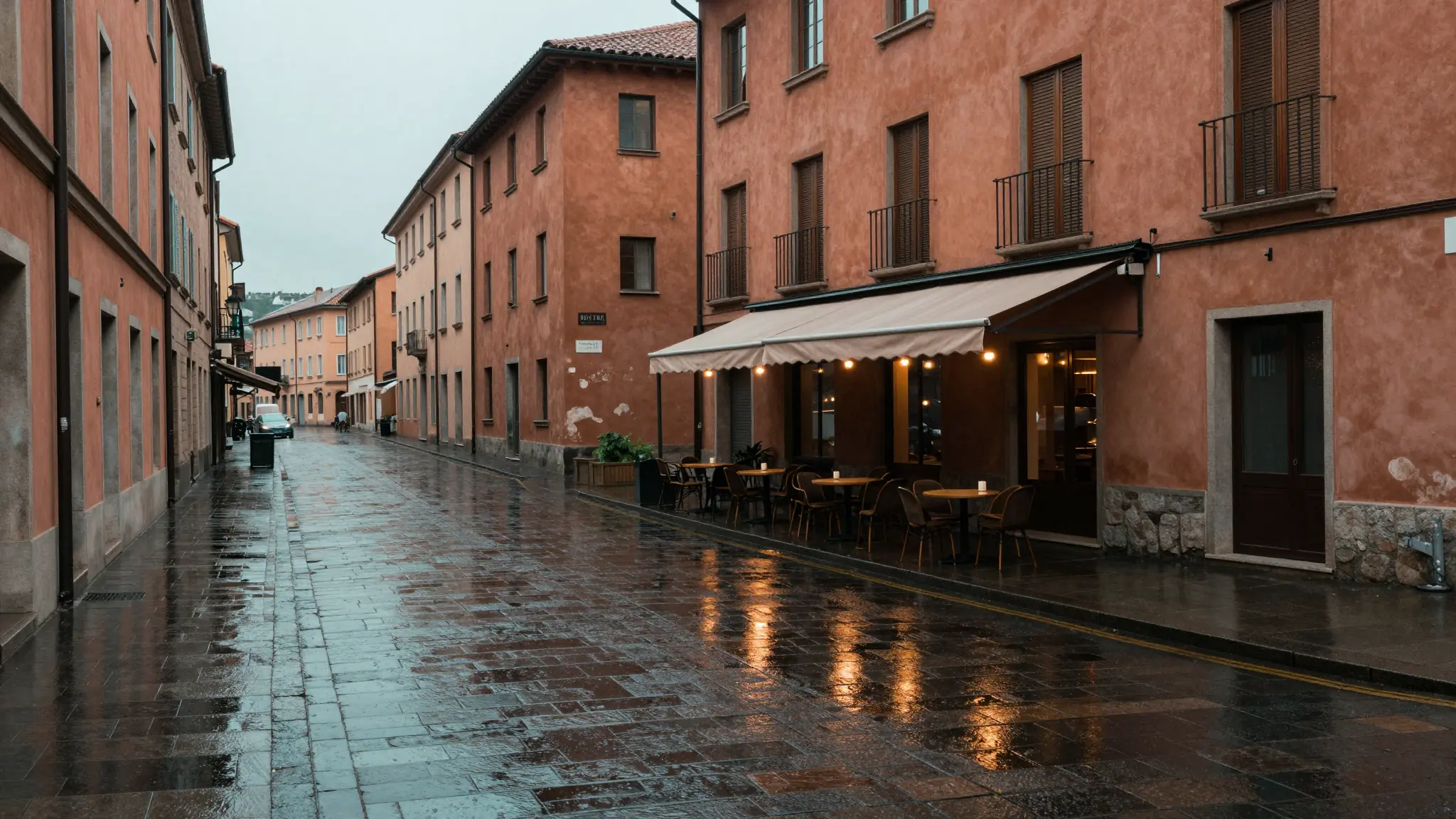
즉시 로컬 미리보기로 색상, 조명 및 필름 질감을 세밀하게 조정합니다.
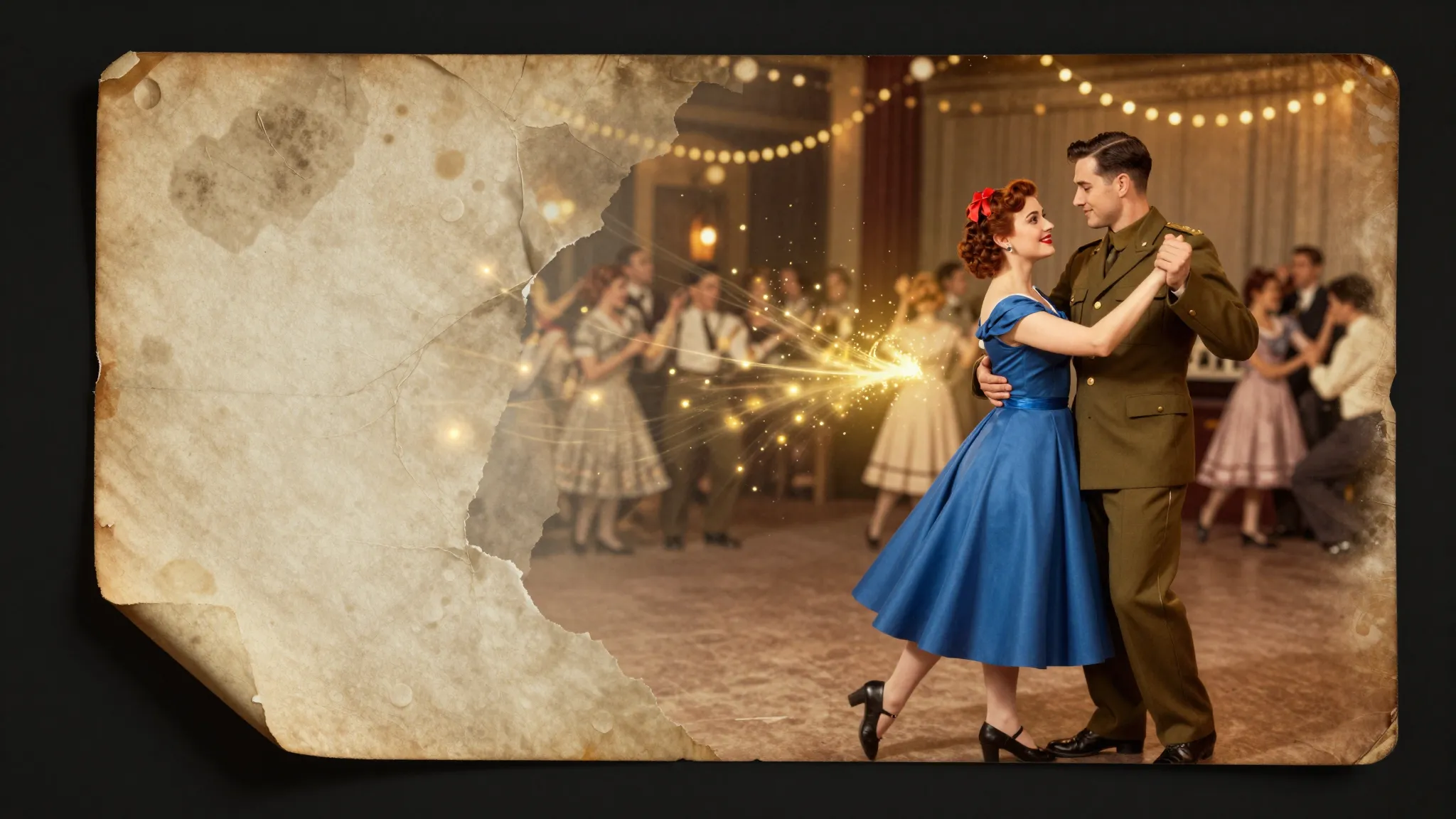
선택 영역을 칠하고 수정 내용을 설명하여 해당 영역만 변환하세요.
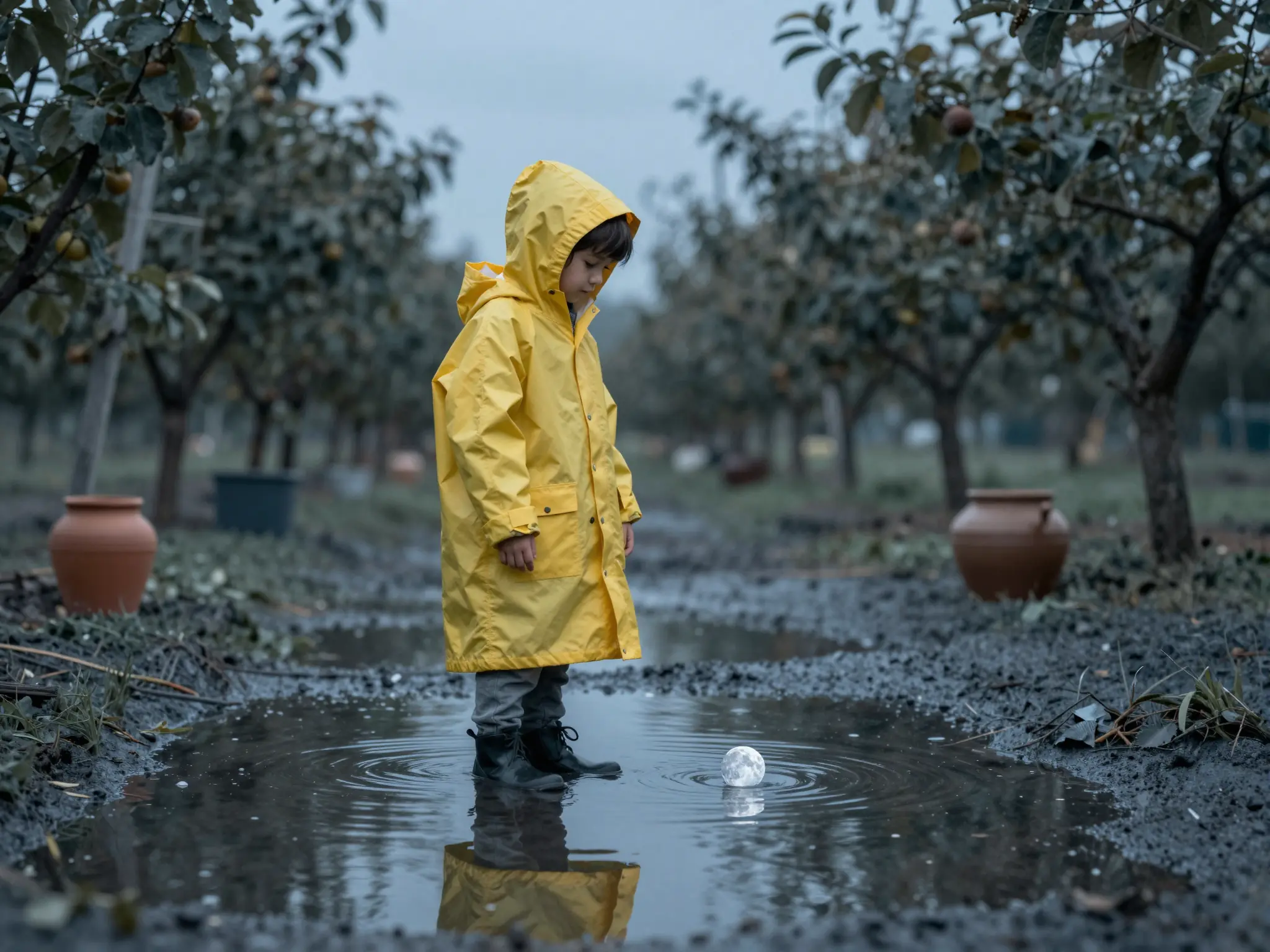
카메라, 렌즈, 촬영 설정을 조정하여 영화 같은 이미지와 동영상을 제작하세요.