
Image
Generate and edit images
Find a tool and pin your favorites on this device.
Pins are saved for your account in this browser.
Generate and edit images
Create videos from text or images
Create a reusable project character
Change the voice in an existing recording
Separate an image into transparent layers
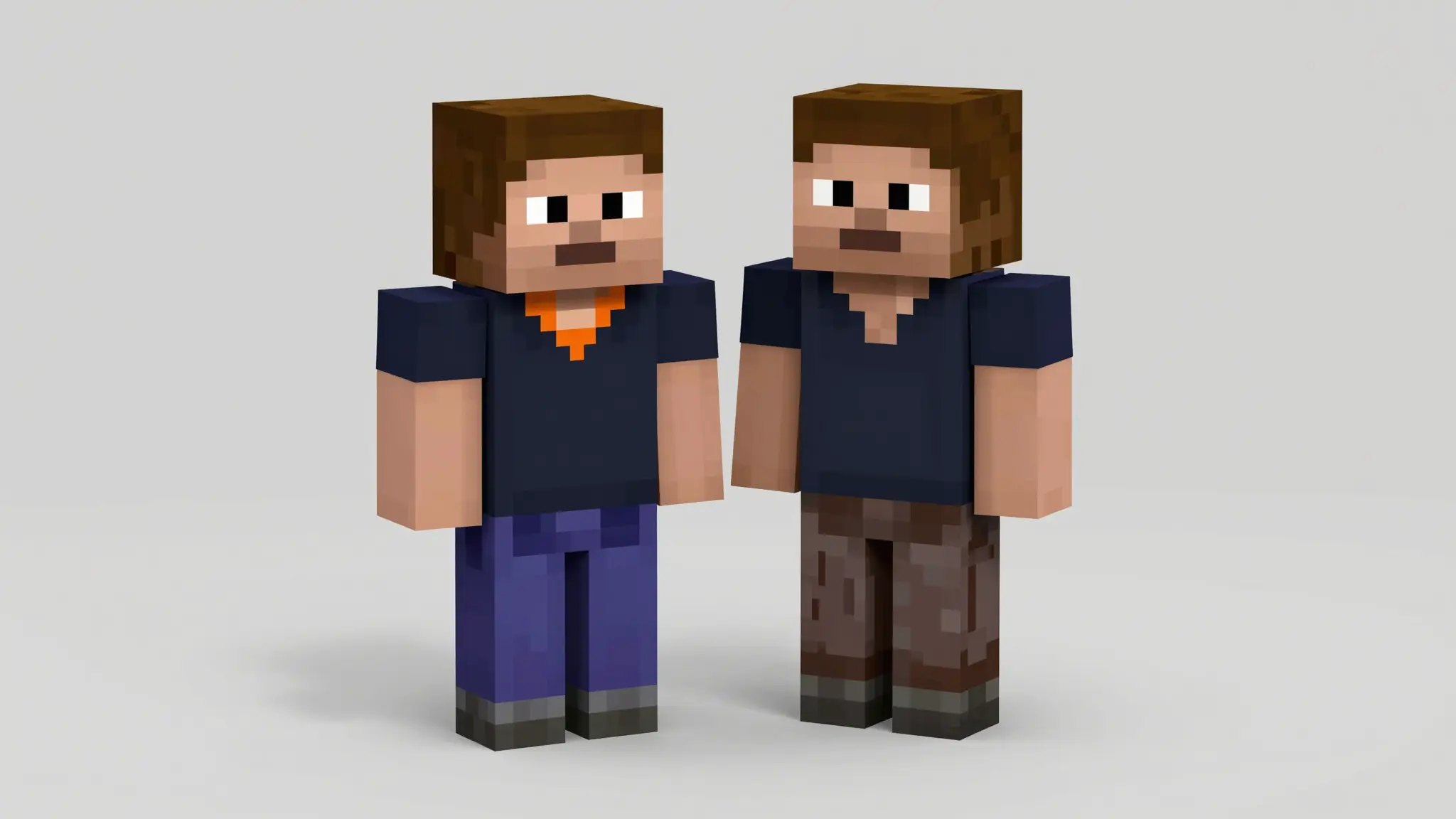
キャラクターのアイデアをMinecraft風のスキンコンセプトに変えます。服装、色、アクセサリーを説明し、次のスキン用の正面と背面の参考画像を作成します。結果はコンセプト画像であり、そのまま取り込めるゲームのスキンファイルではありません。
元の参考素材と置き換え用の参考素材に、別々の役割を持たせます。
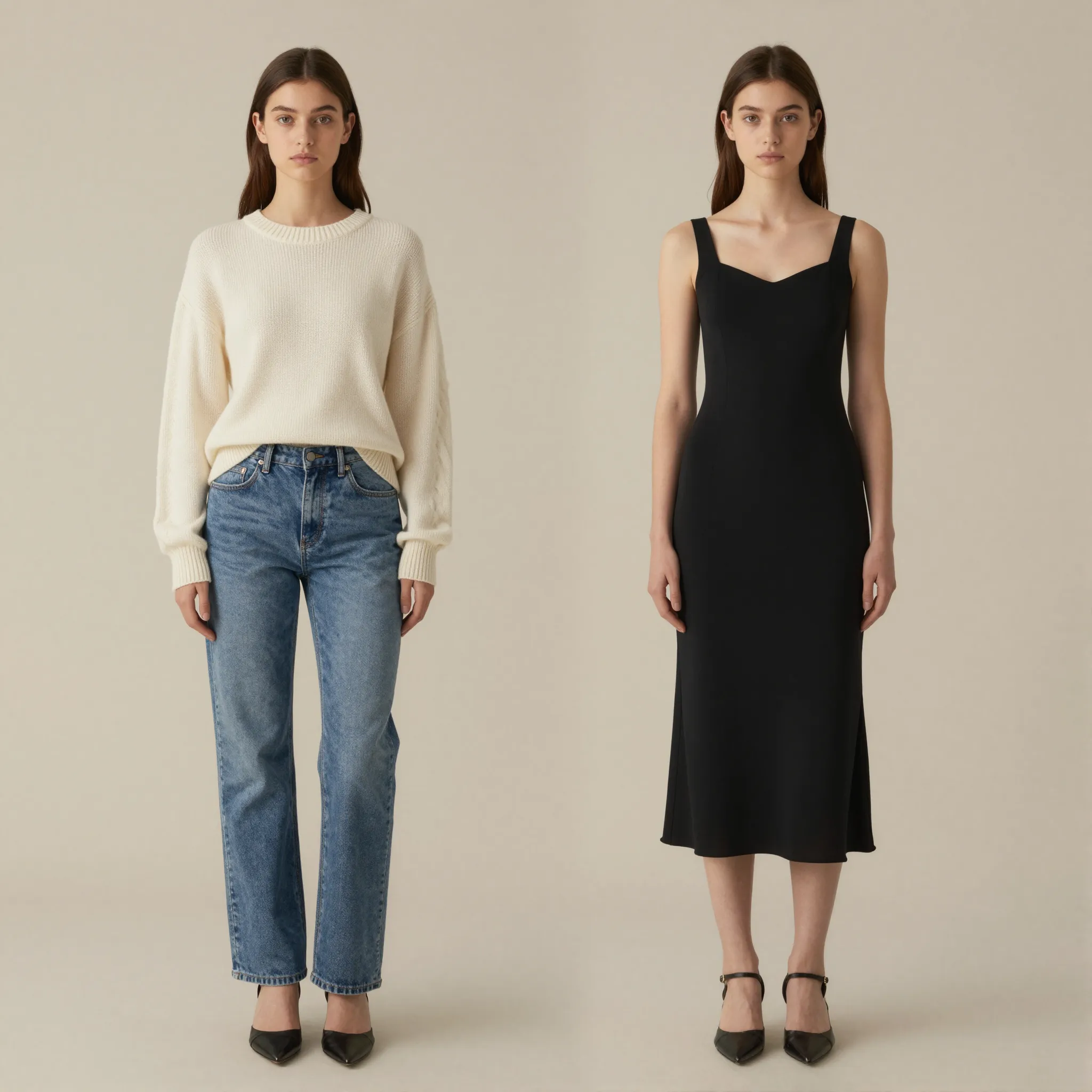
CutaのAI Clothes Changerで、写真の服装を変更できます。瞬時にスタイルを交換し、リアルなルックを生成し、高品質なビジュアルを数秒で作成します。
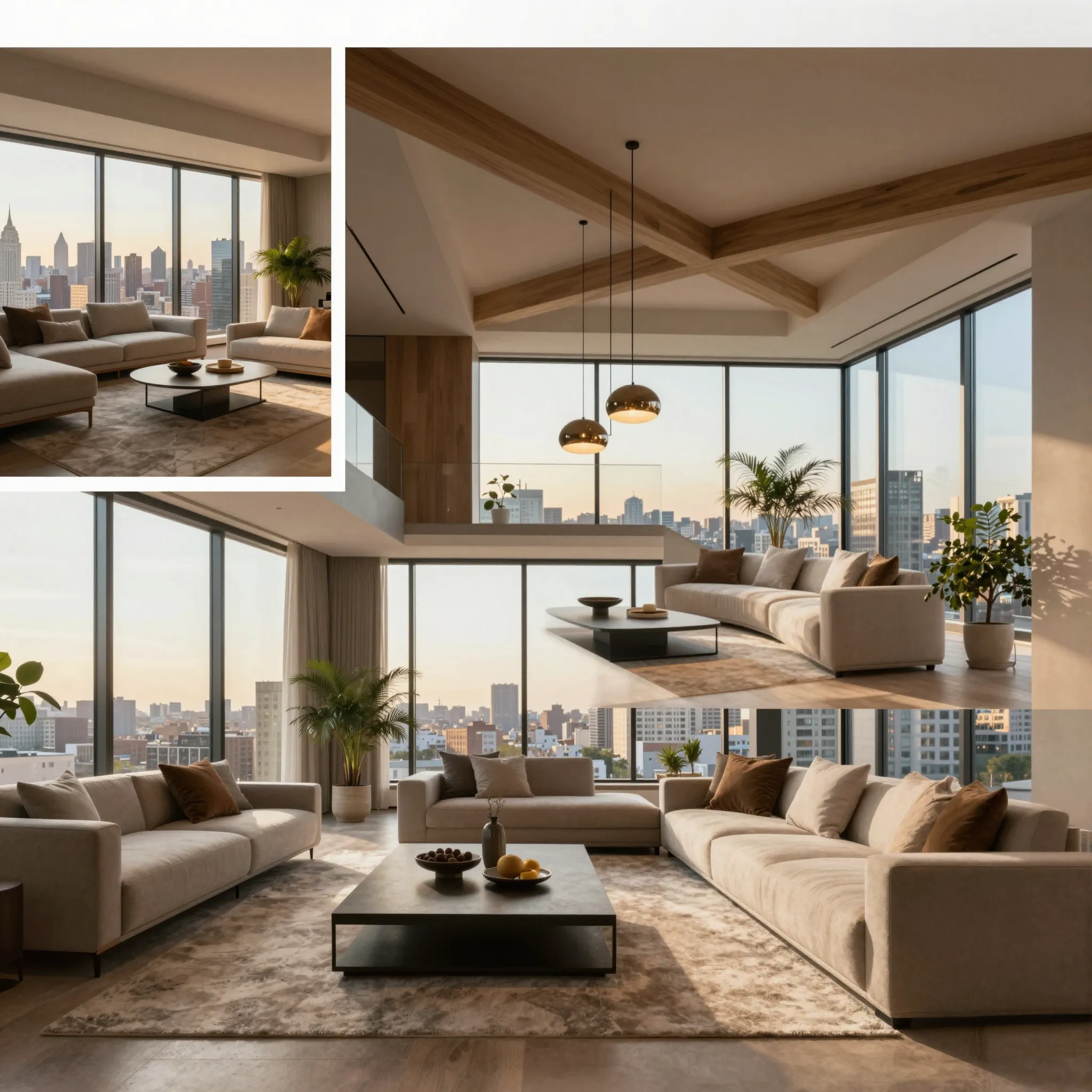
被写体の別の視点を探索しましょう。
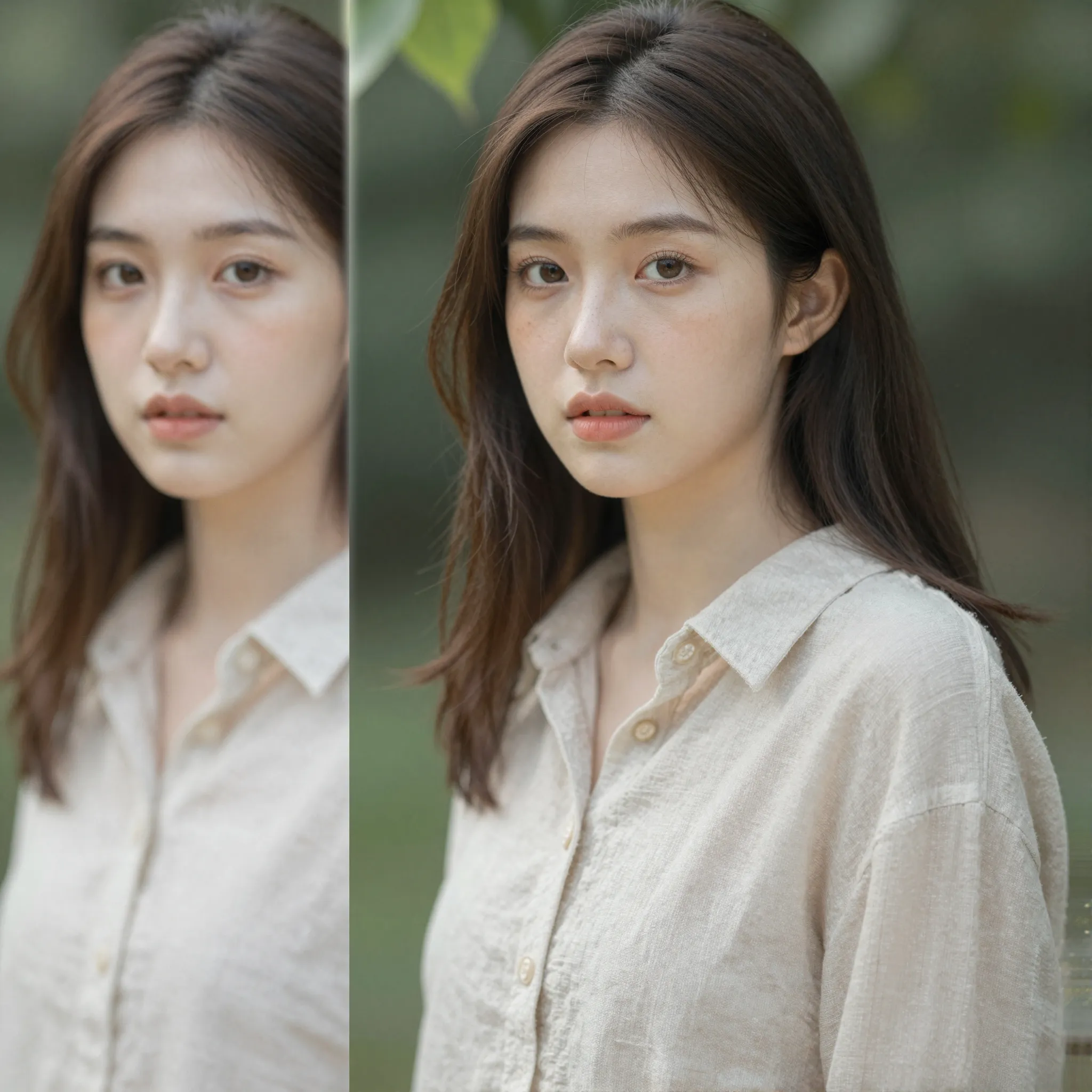
使用予定のレイアウトに合わせて画像を拡大します。
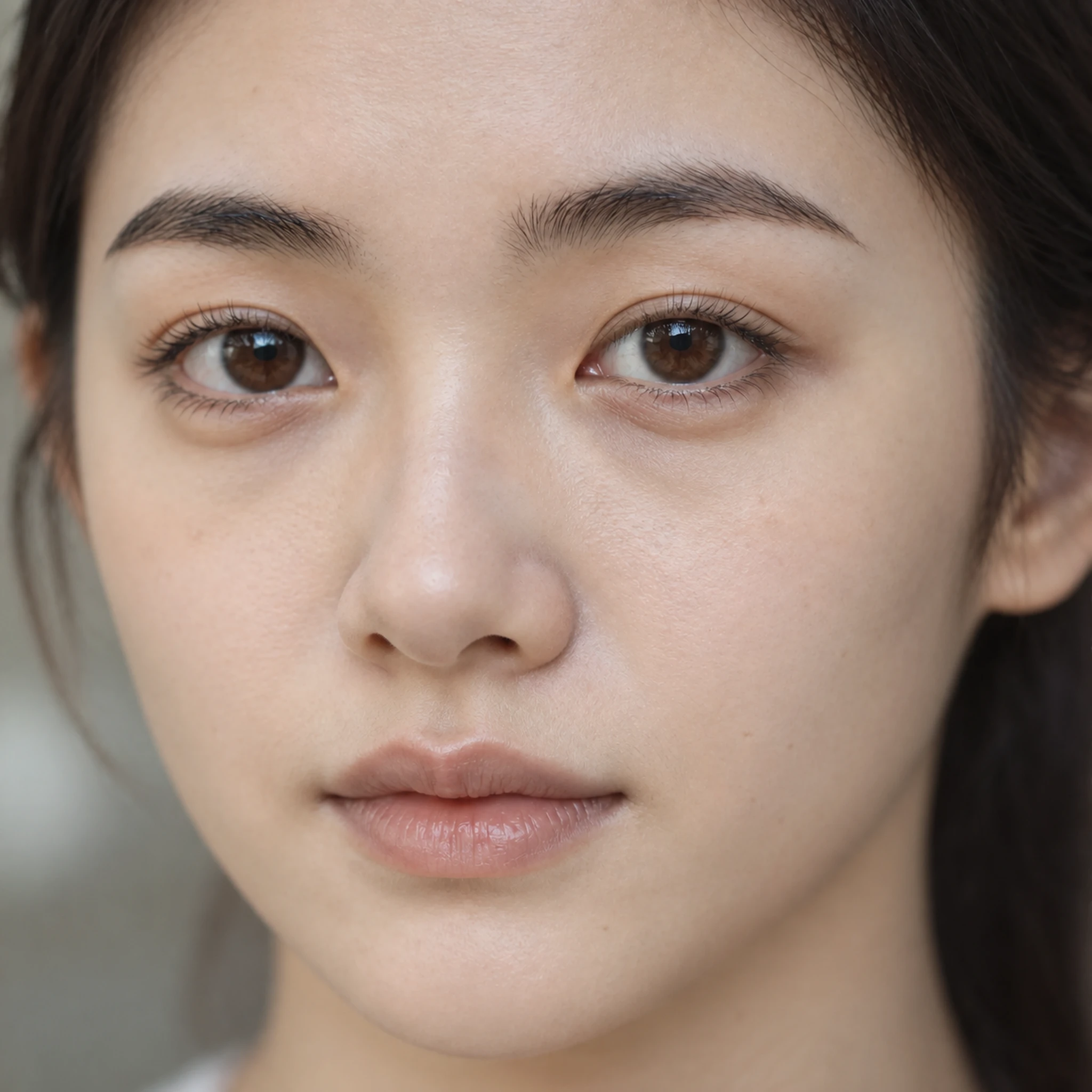
より自然に見える顔の質感を探れます。
切り抜いた画像に、さらに余白を加えましょう。
写真の主な被写体を切り出しましょう。
被写体の分かりやすさを保ちながら、表現媒体を変えます。
マークとその背後の背景を記述します。
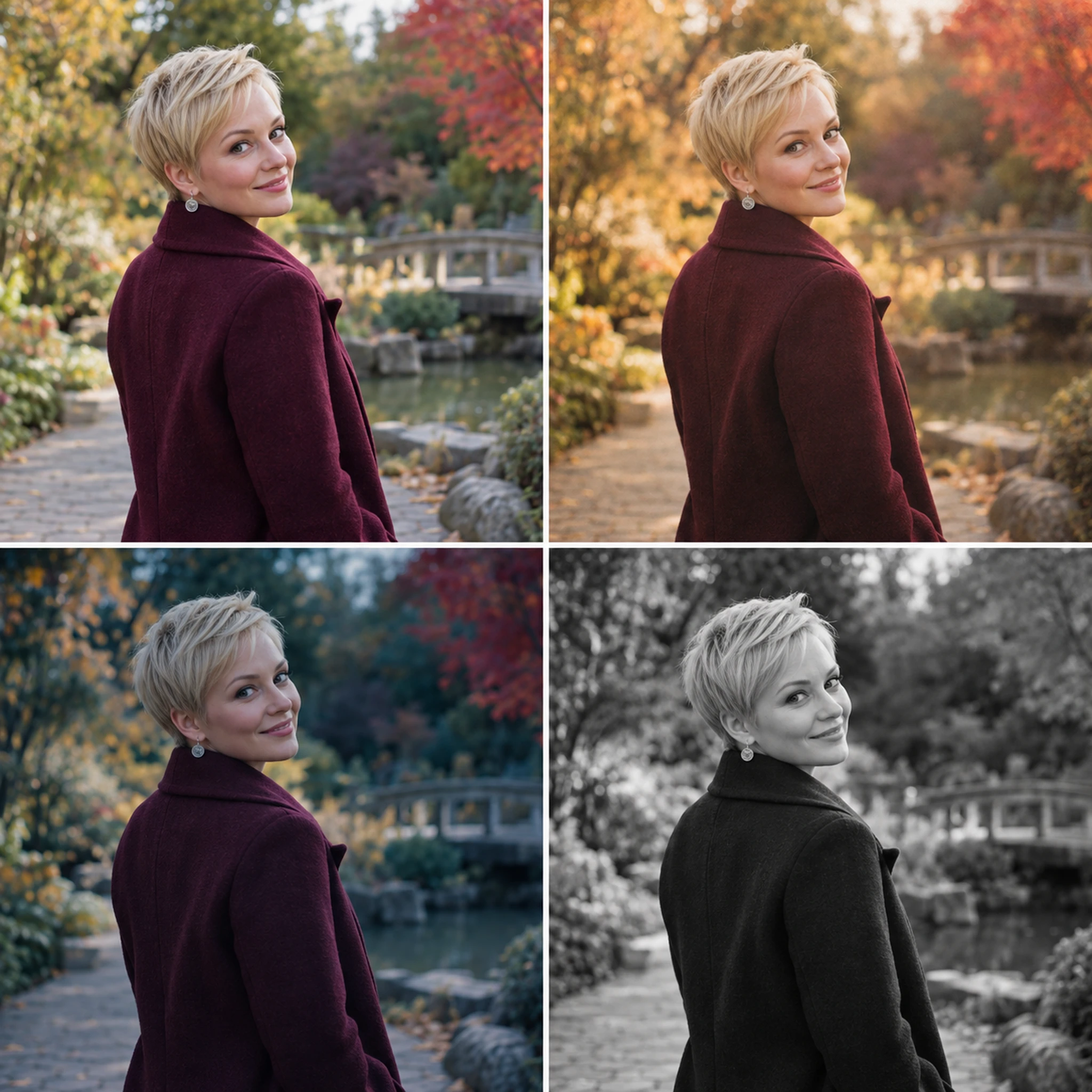
写真で別の視覚表現を試してください。
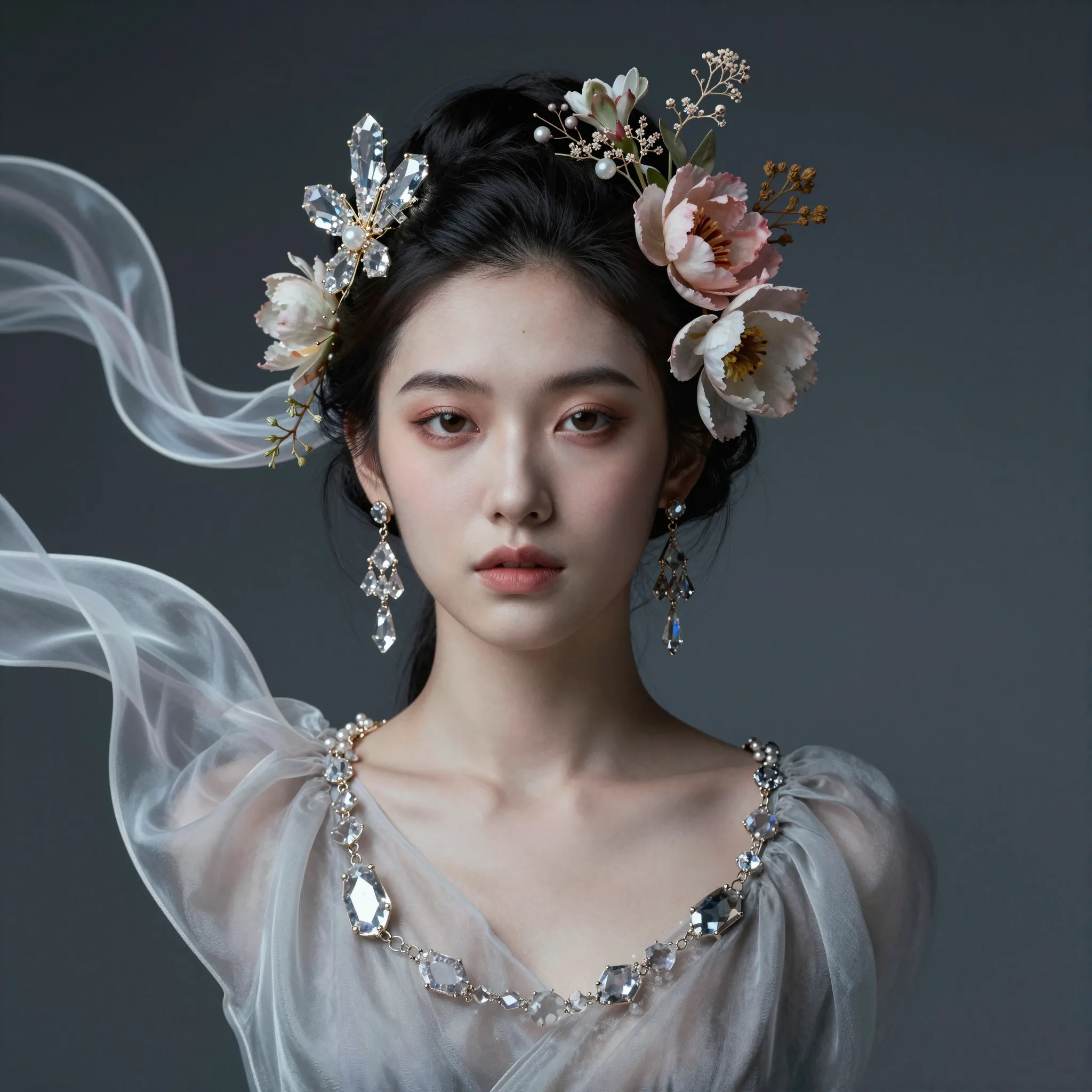
参考素材を1つのビジュアルコンセプトにまとめます。
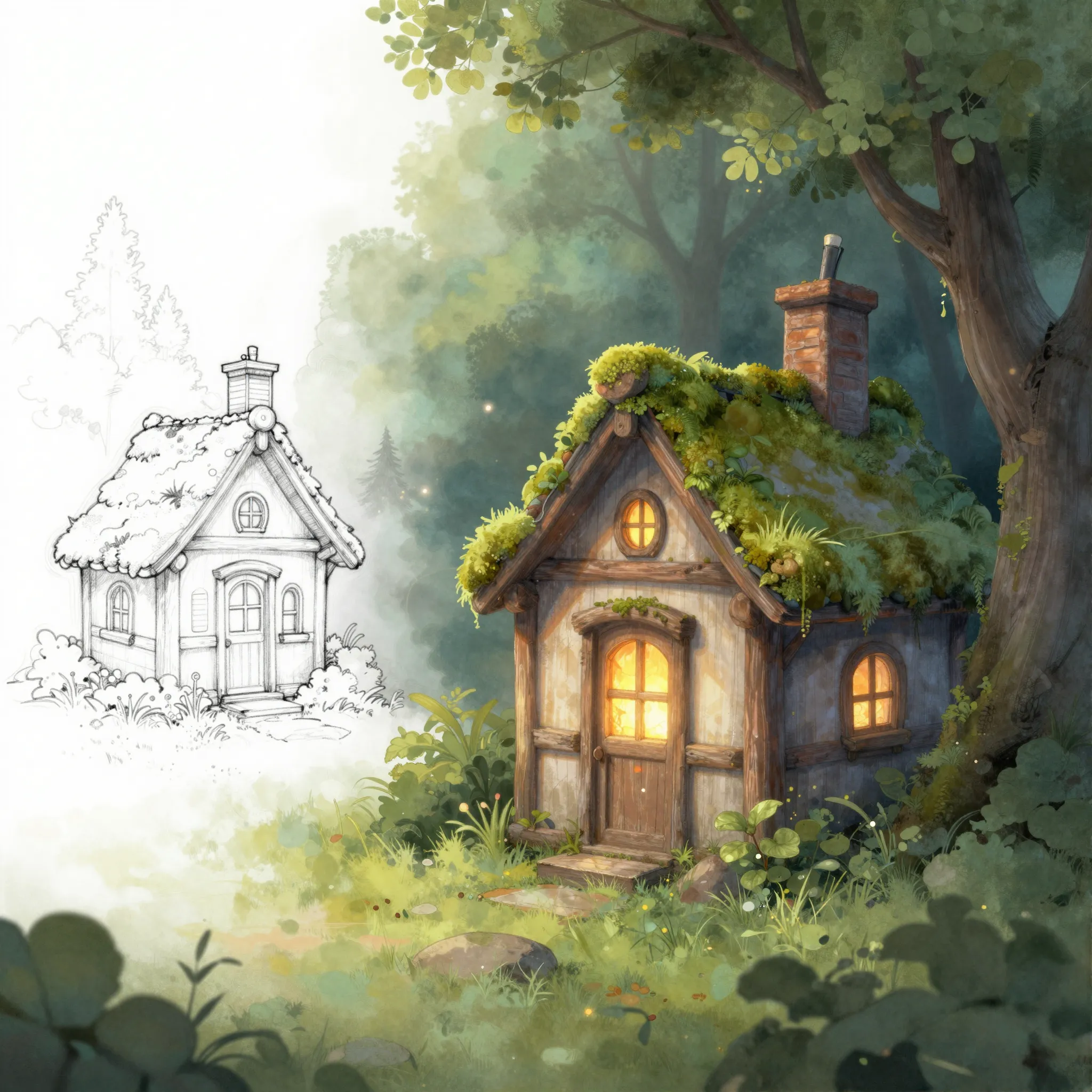
スケッチから完成した見た目の画像を作ります。
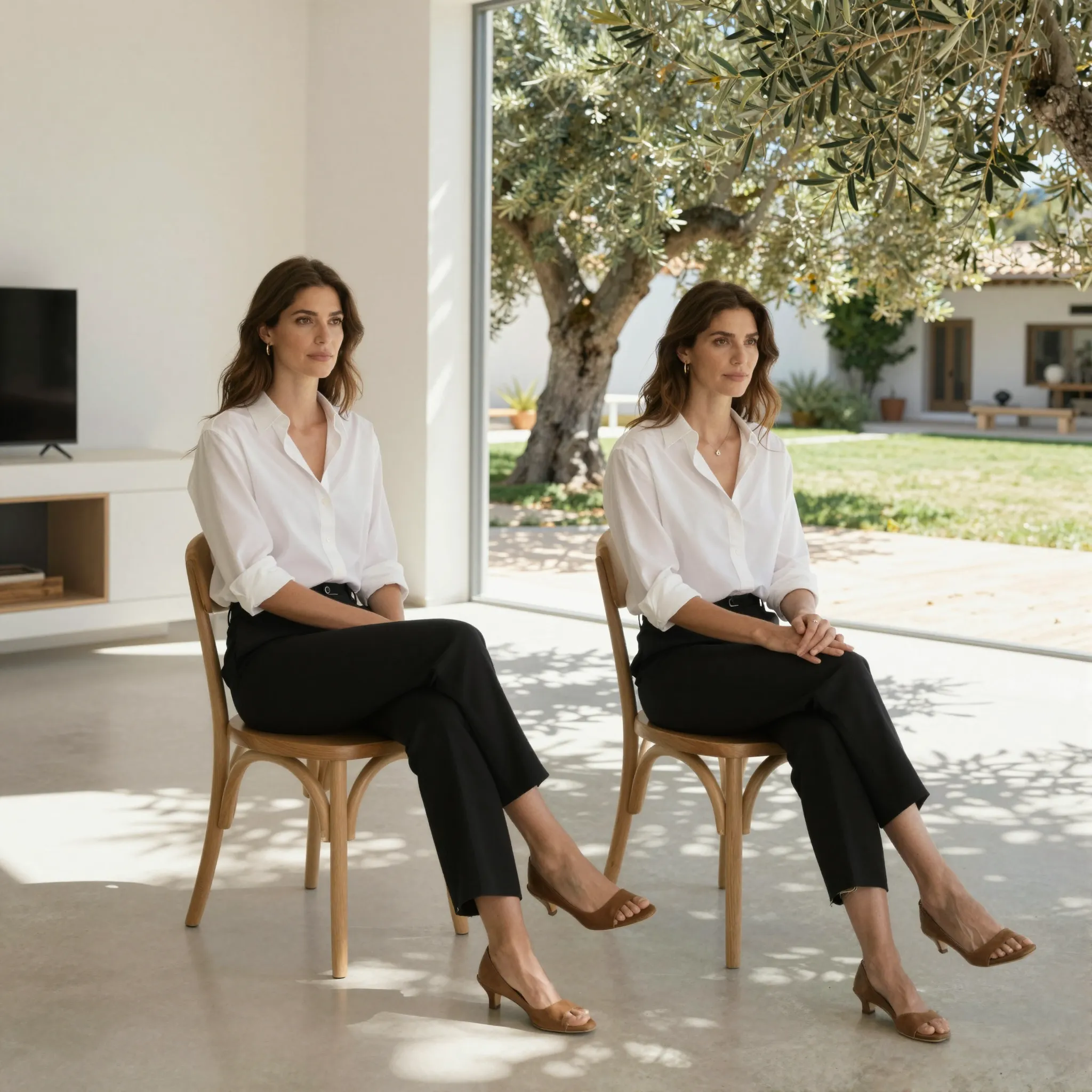
被写体に新しい背景を用意します。
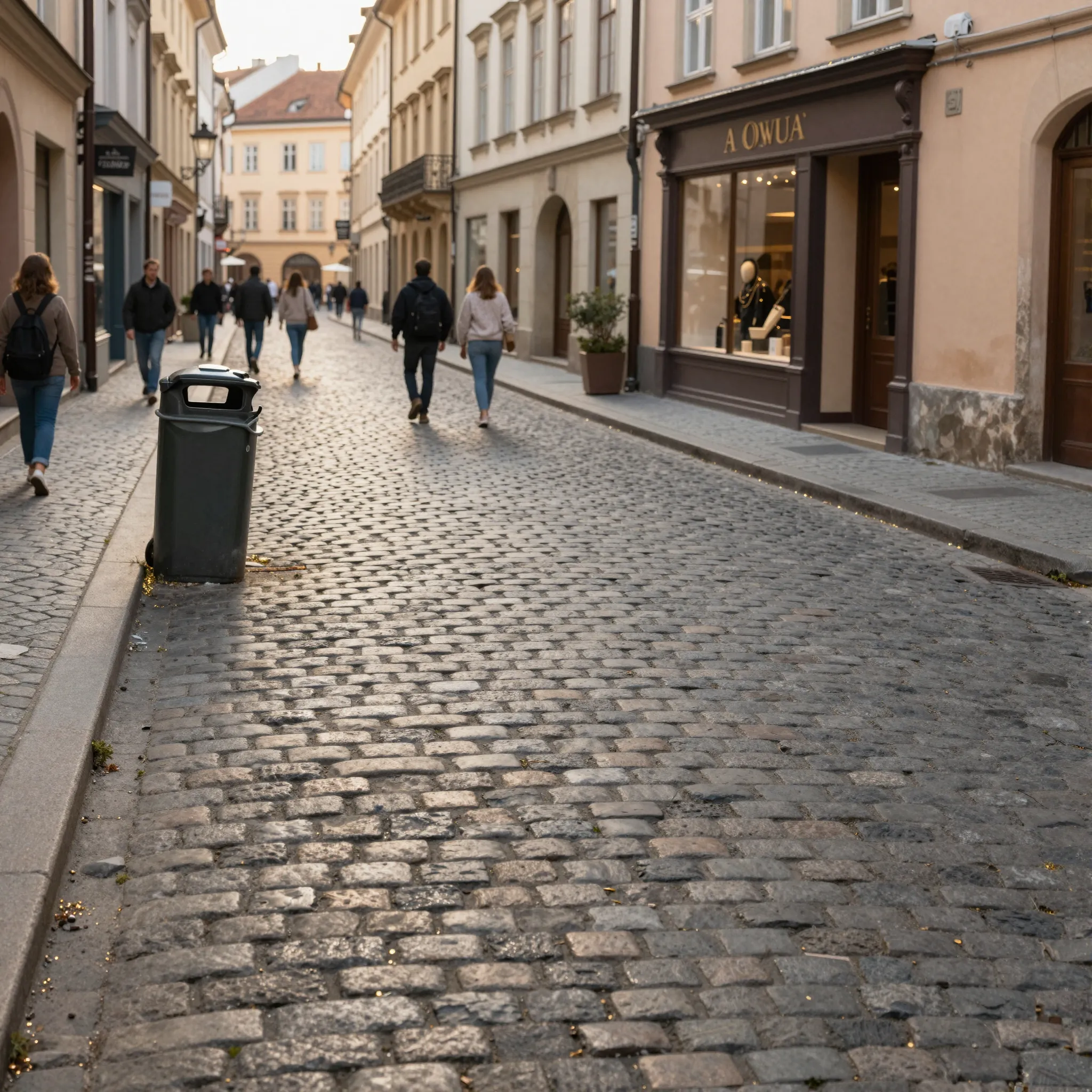
削除する邪魔なものを記述してください。
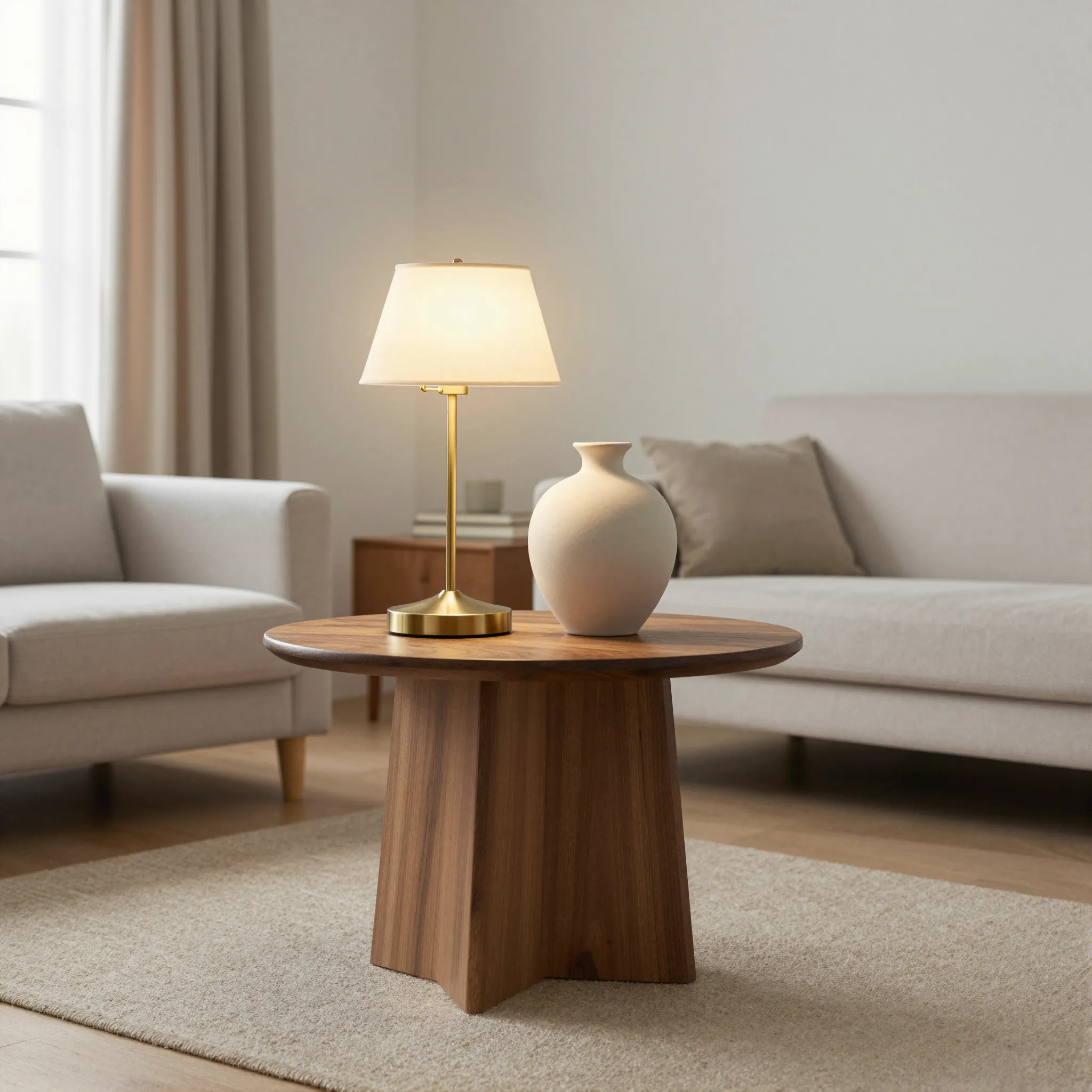
置き換える物と、代わりに使う物を指定します。
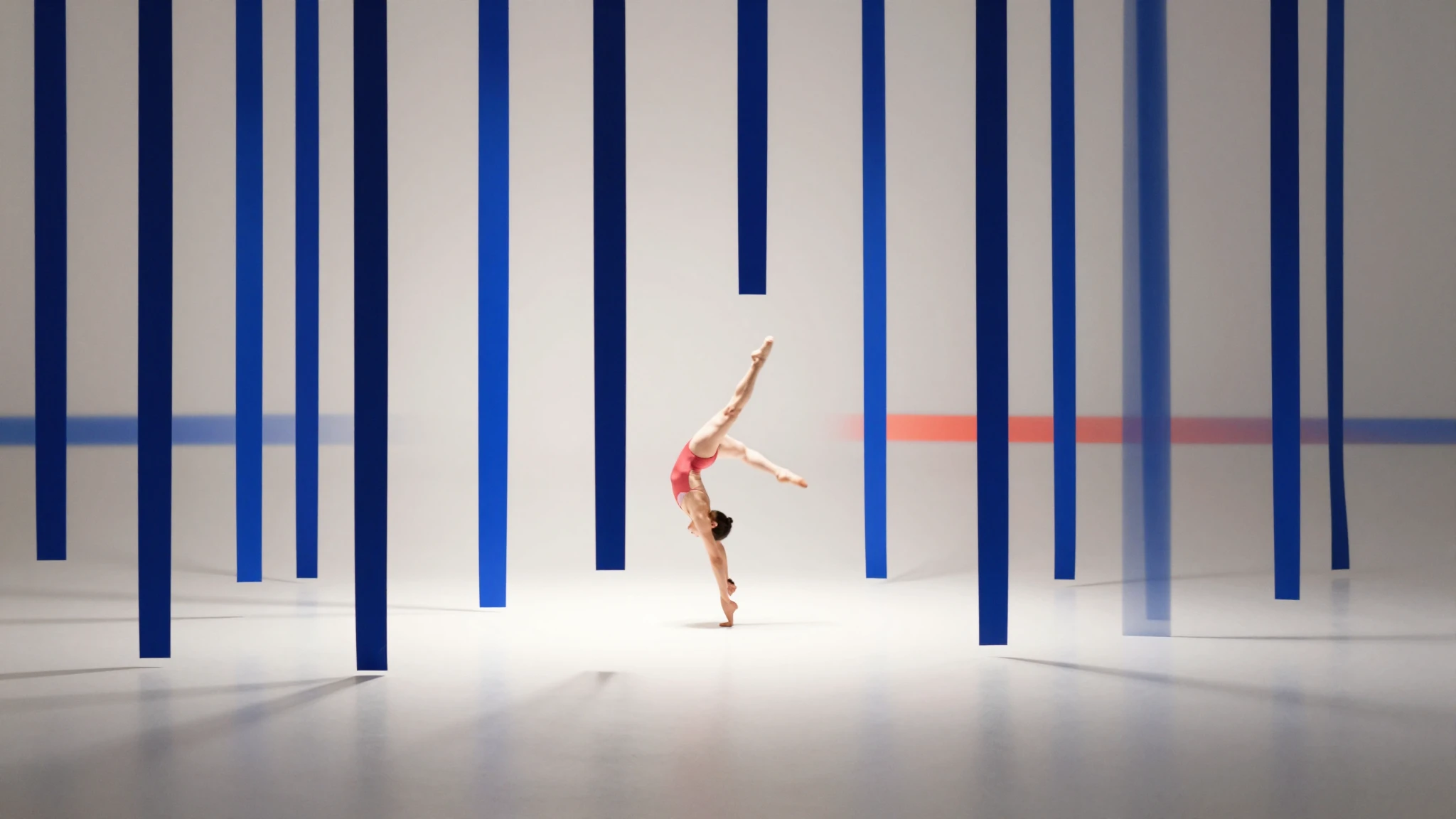
CutaのAIソーシャルメディア動画メーカーで、あらゆるプラットフォーム向けのソーシャルメディア動画を作成しましょう。スクリプトから生成し、各ショットをディレクションし、ブランドイメージを維持。無料で始められます!
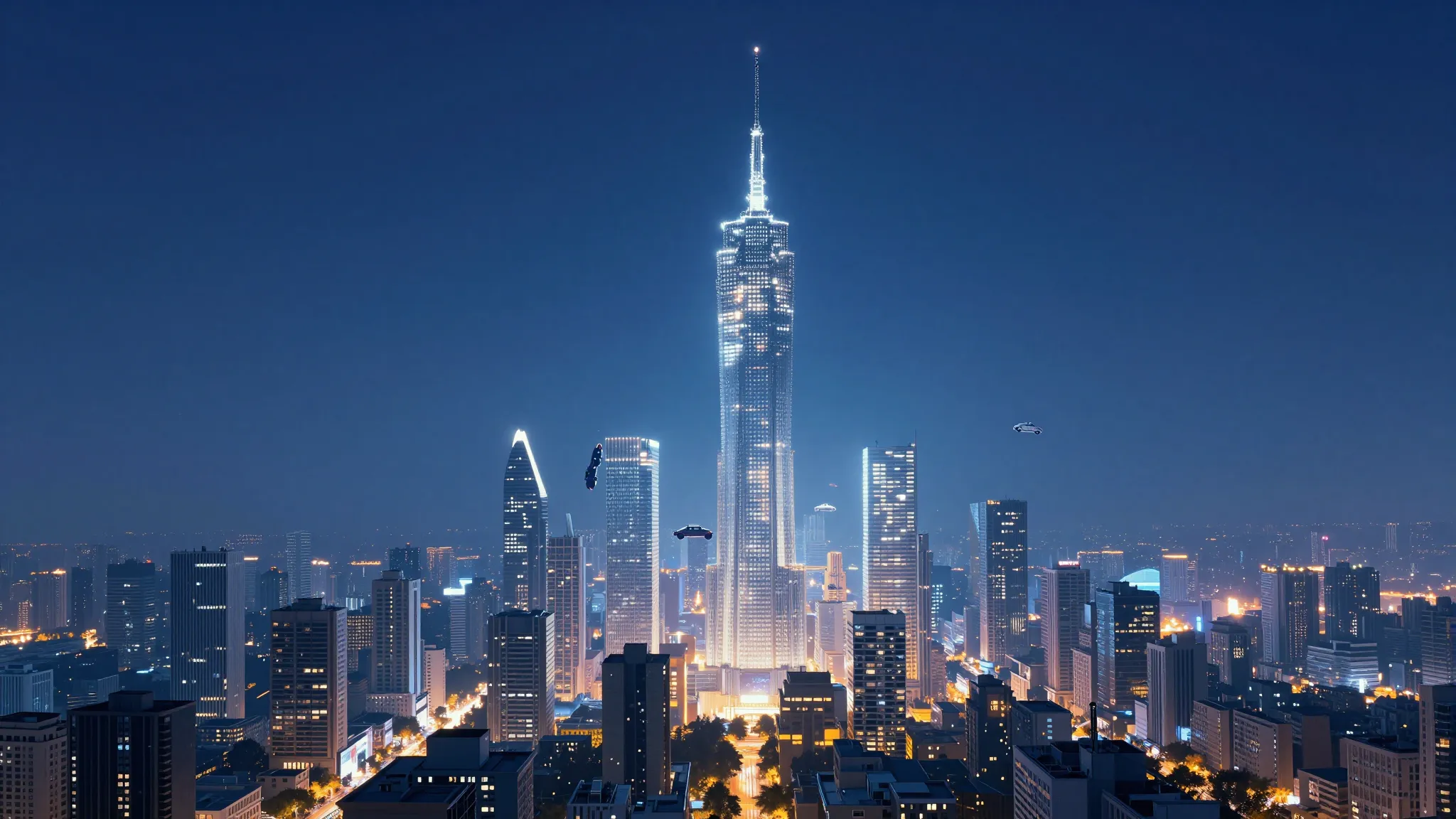
動作が明確な1つのショットを説明してください。
静止した構図を動きのあるショットにしましょう。
クリップの別の照明方針を探ります。
キャラクターに動きの参考素材を指定します。
元素材にプリセットの視覚効果を加えてみましょう。
無音のクリップに音の方針を与えます。
大型ディスプレイ向けに小さなクリップを準備します。
見た目の発話を参照音声に合わせる。
提供された音声に合わせて、話すシーンを計画します。
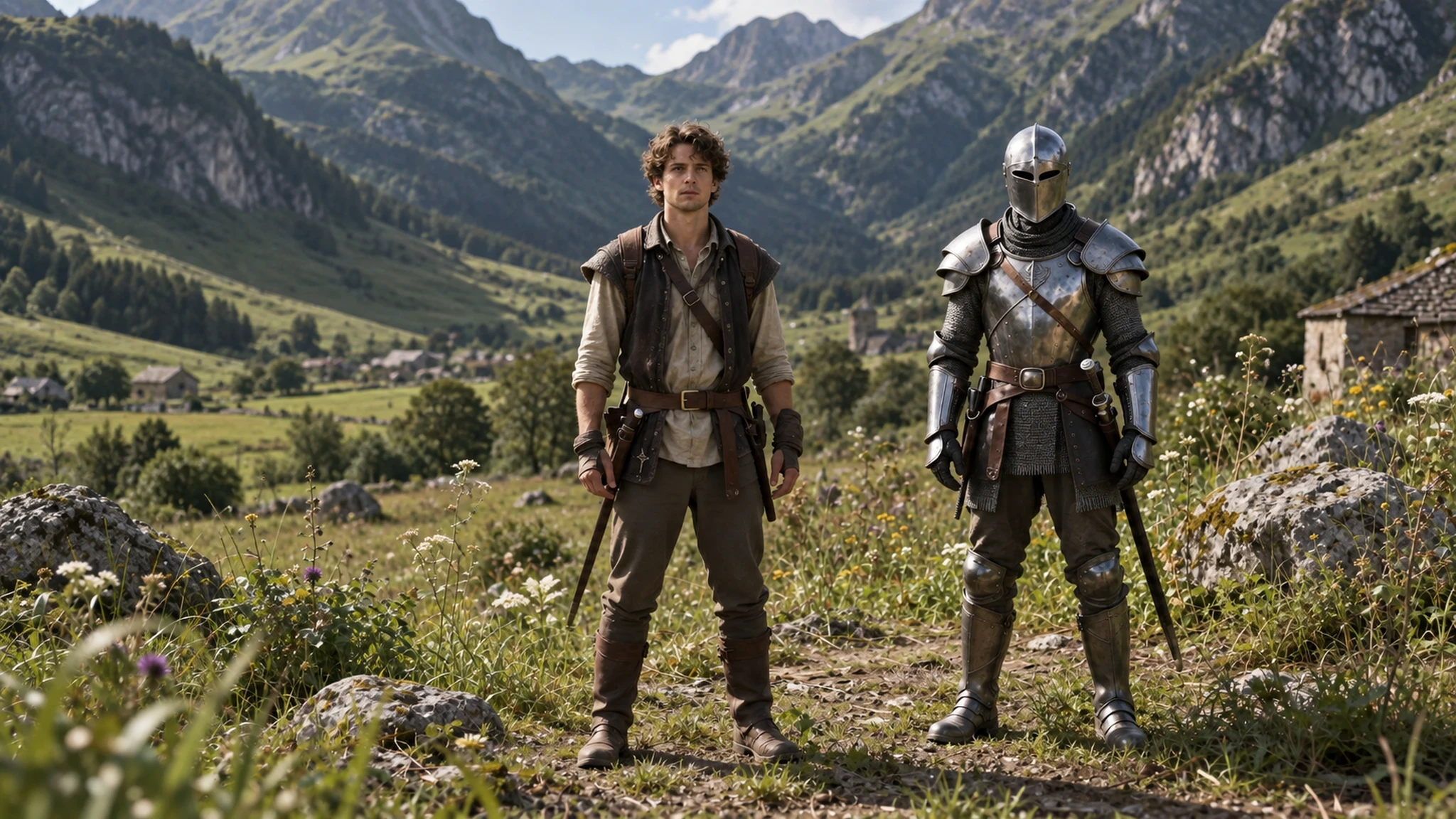
シーンを維持しながら被写体を作り変えます。
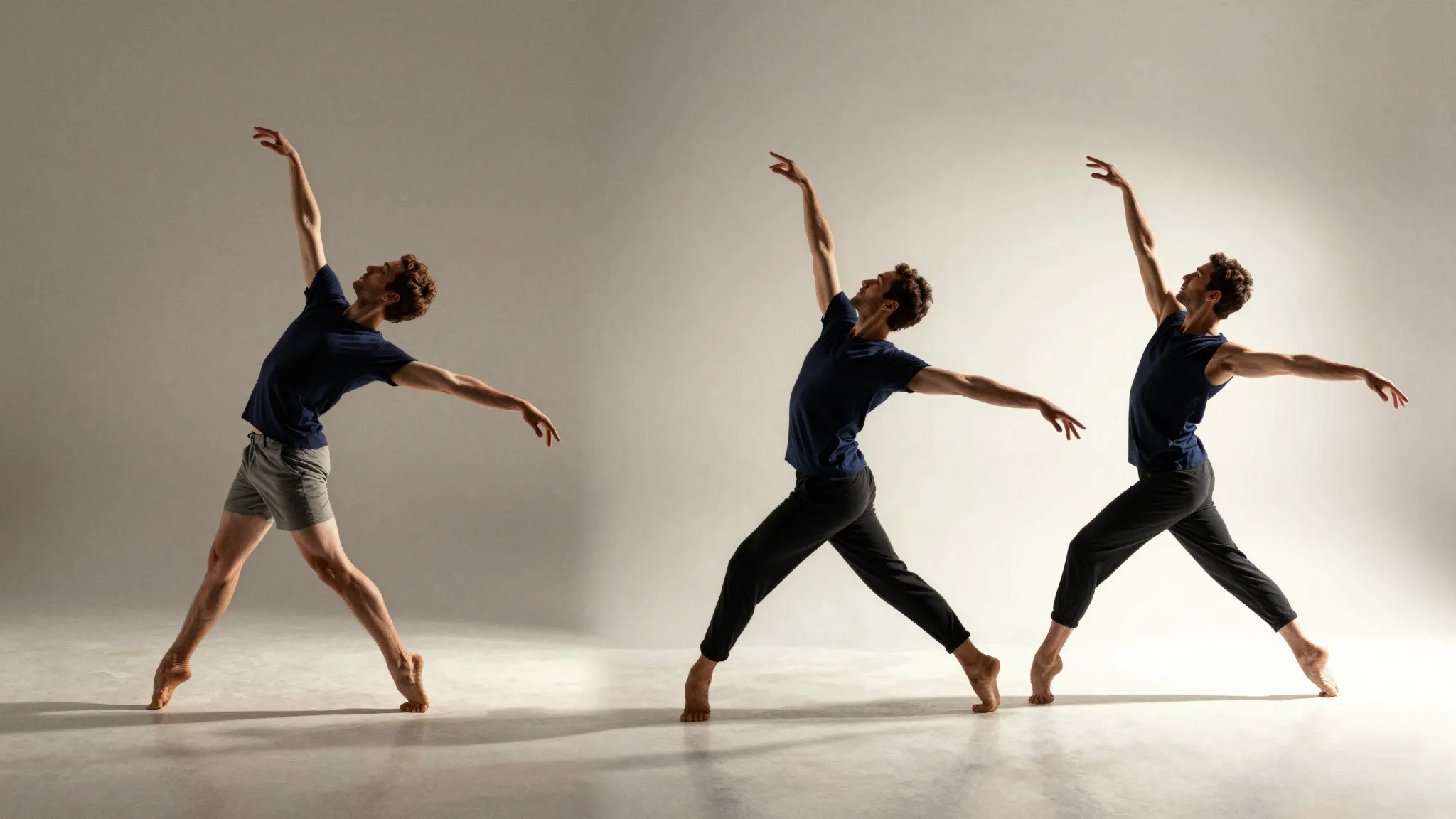
動く映像全体にアート表現を適用する方法を探ります。
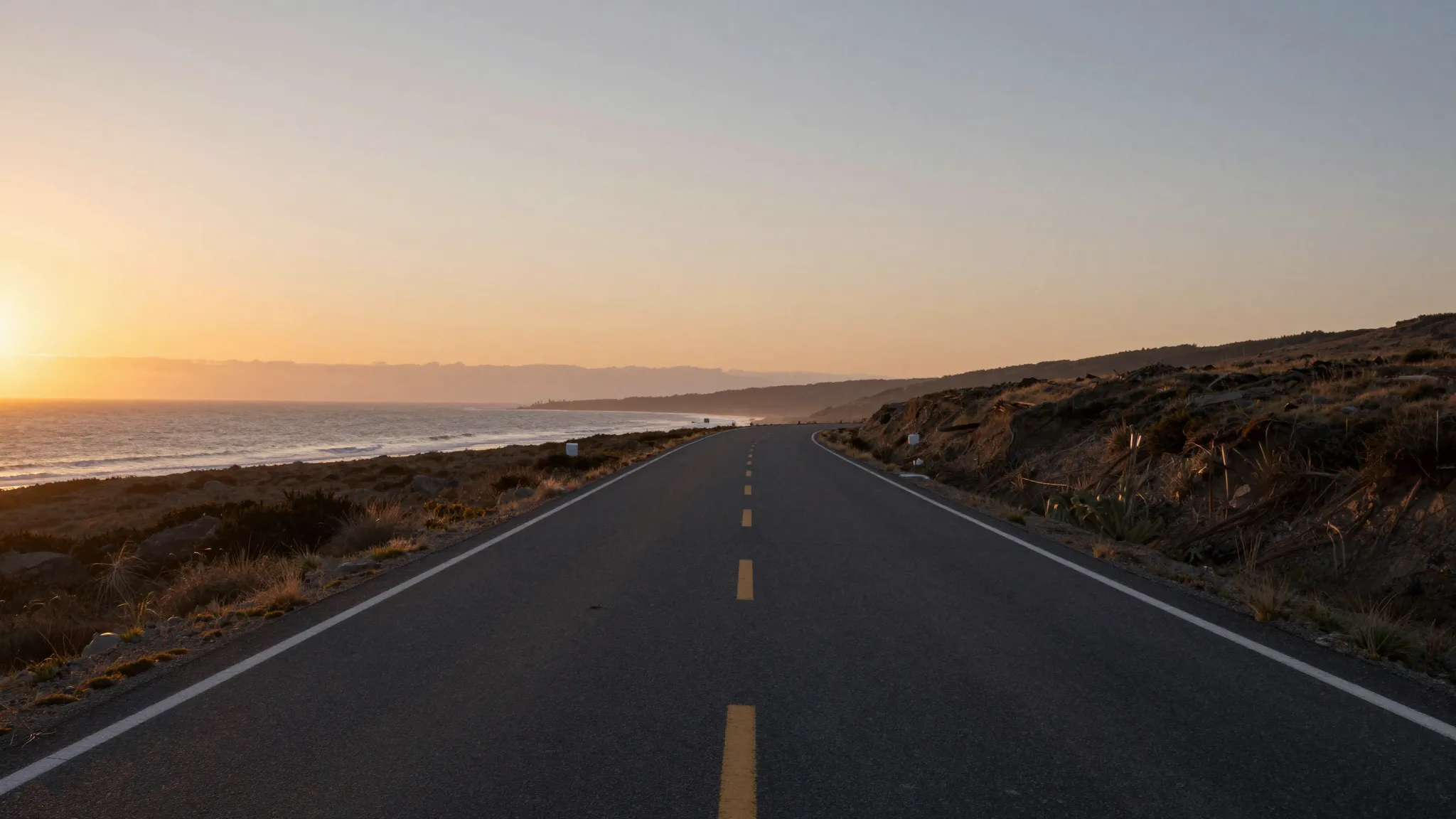
ショットをその終了時点より先へ続けます。
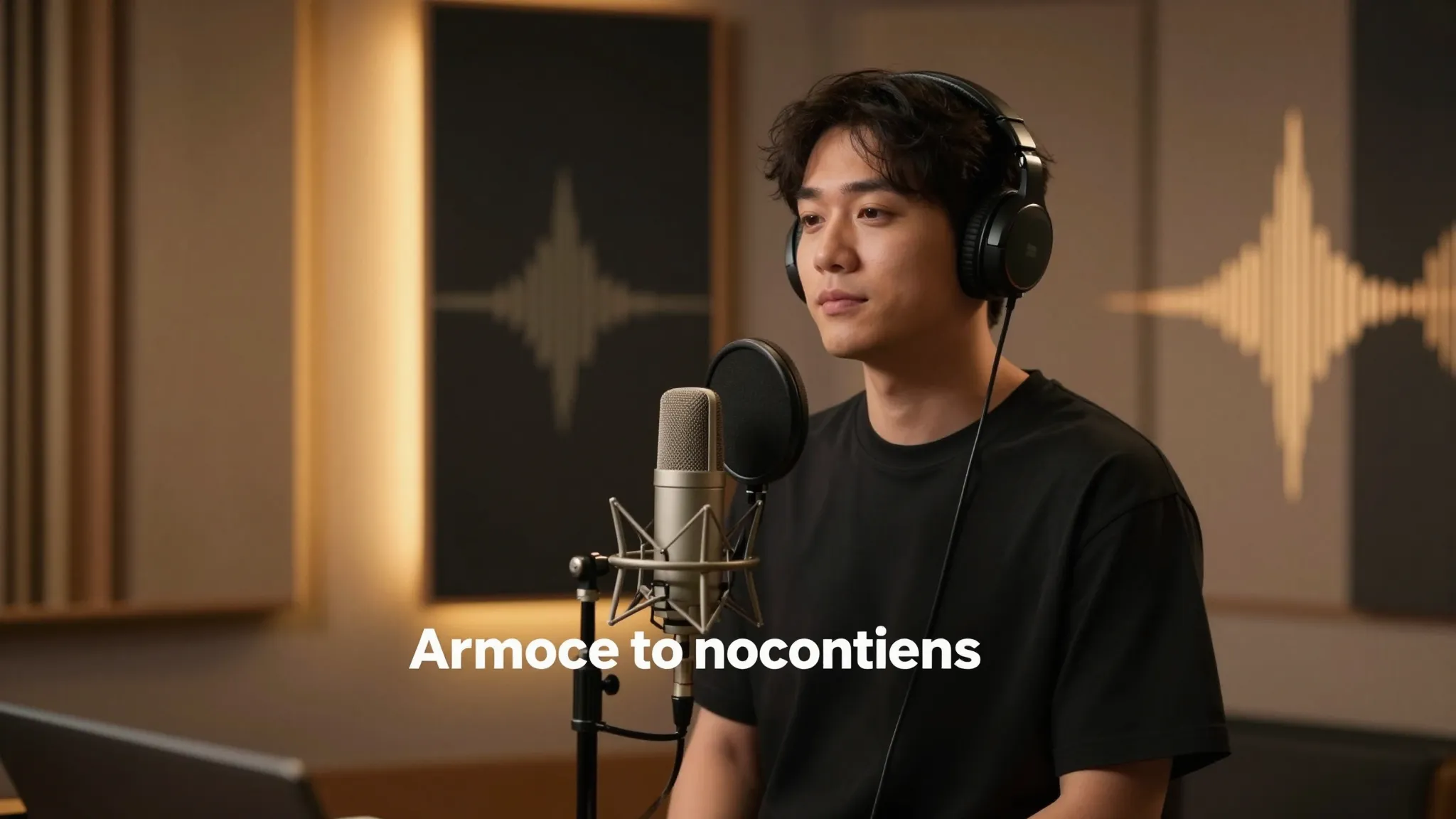
提供したテキストを、明瞭な音声で伝えましょう。
ムードと編曲を中心に曲を作ります。
使用許可のある音声参考素材で話し声を作成します。
特定の出来事を中心に音を作ります。
Batch Video Ads でテンプレートを選択し、コンテンツを追加して、生成前に設定を確認してください。
Batch Video Clone でテンプレートを選択し、コンテンツを追加して、生成前に設定を確認してください。
URL Video Ads でテンプレートを選択し、コンテンツを追加して、生成前に設定を確認してください。
Video Ad Maker でテンプレートを選択し、コンテンツを追加して、生成前に設定を確認してください。
Product Video でテンプレートを選択し、コンテンツを追加して、生成前に設定を確認してください。
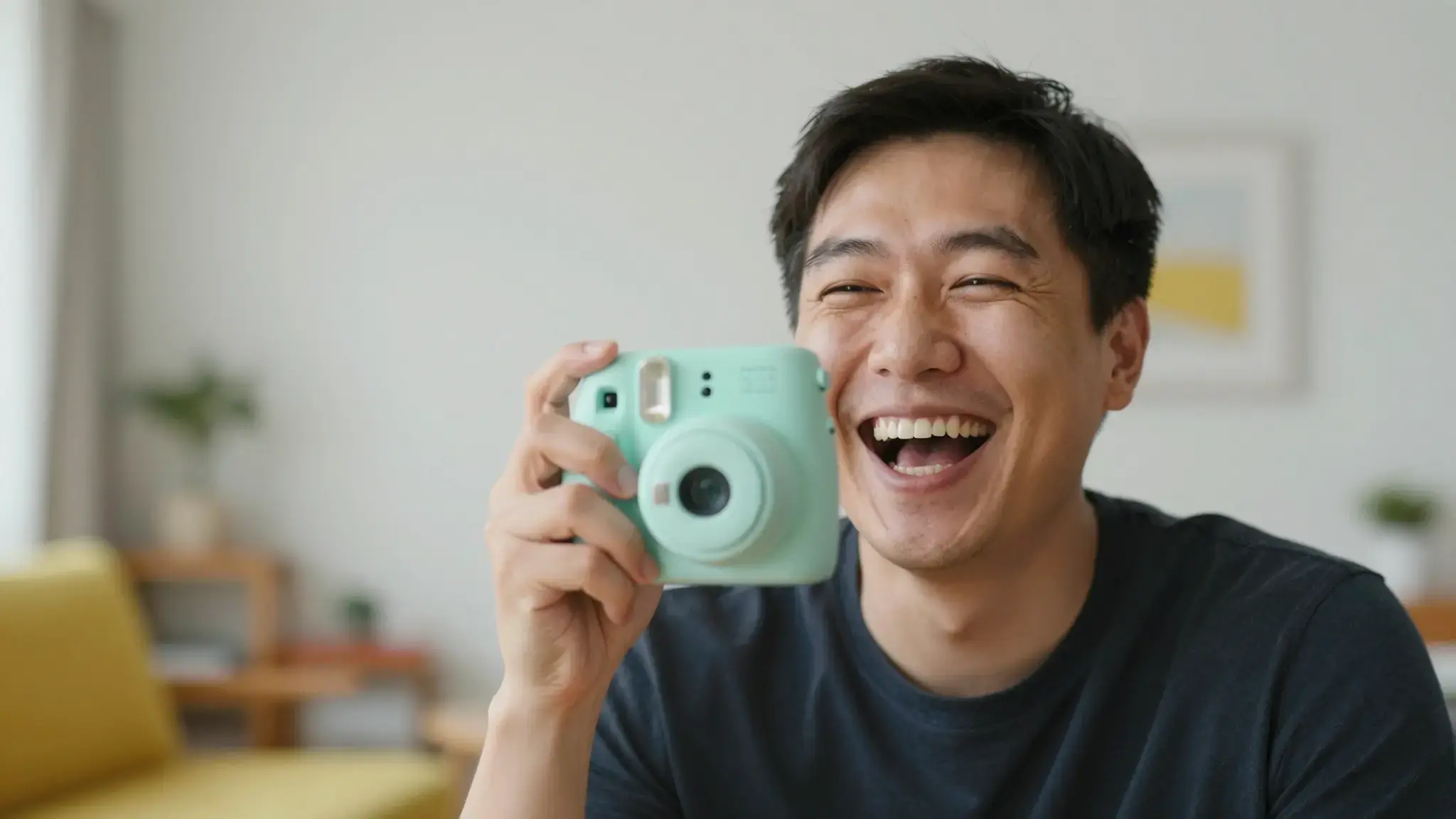
Video Editor でテンプレートを選択し、コンテンツを追加して、生成前に設定を確認してください。
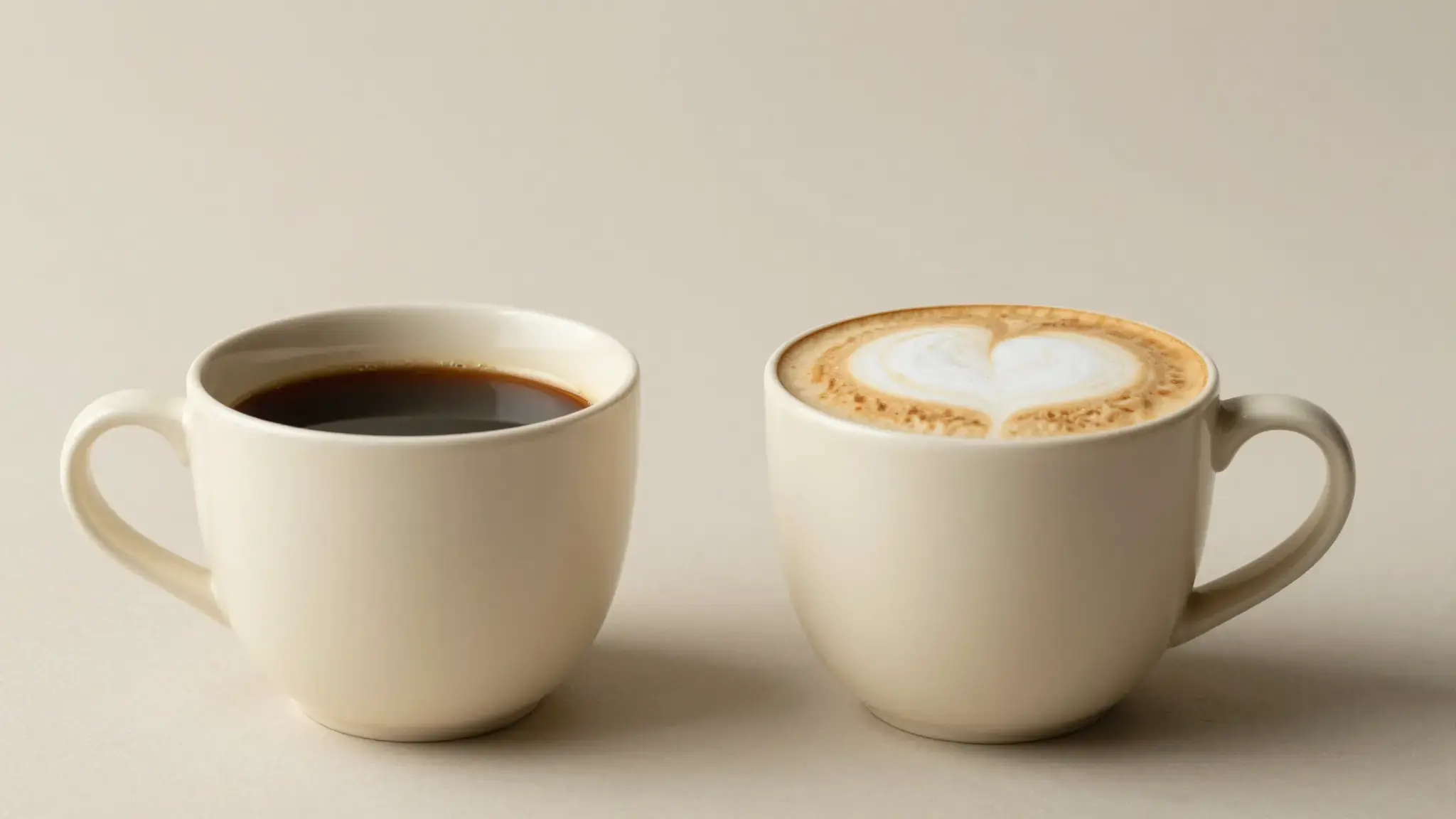
Comparison Video でテンプレートを選択し、コンテンツを追加して、生成前に設定を確認してください。
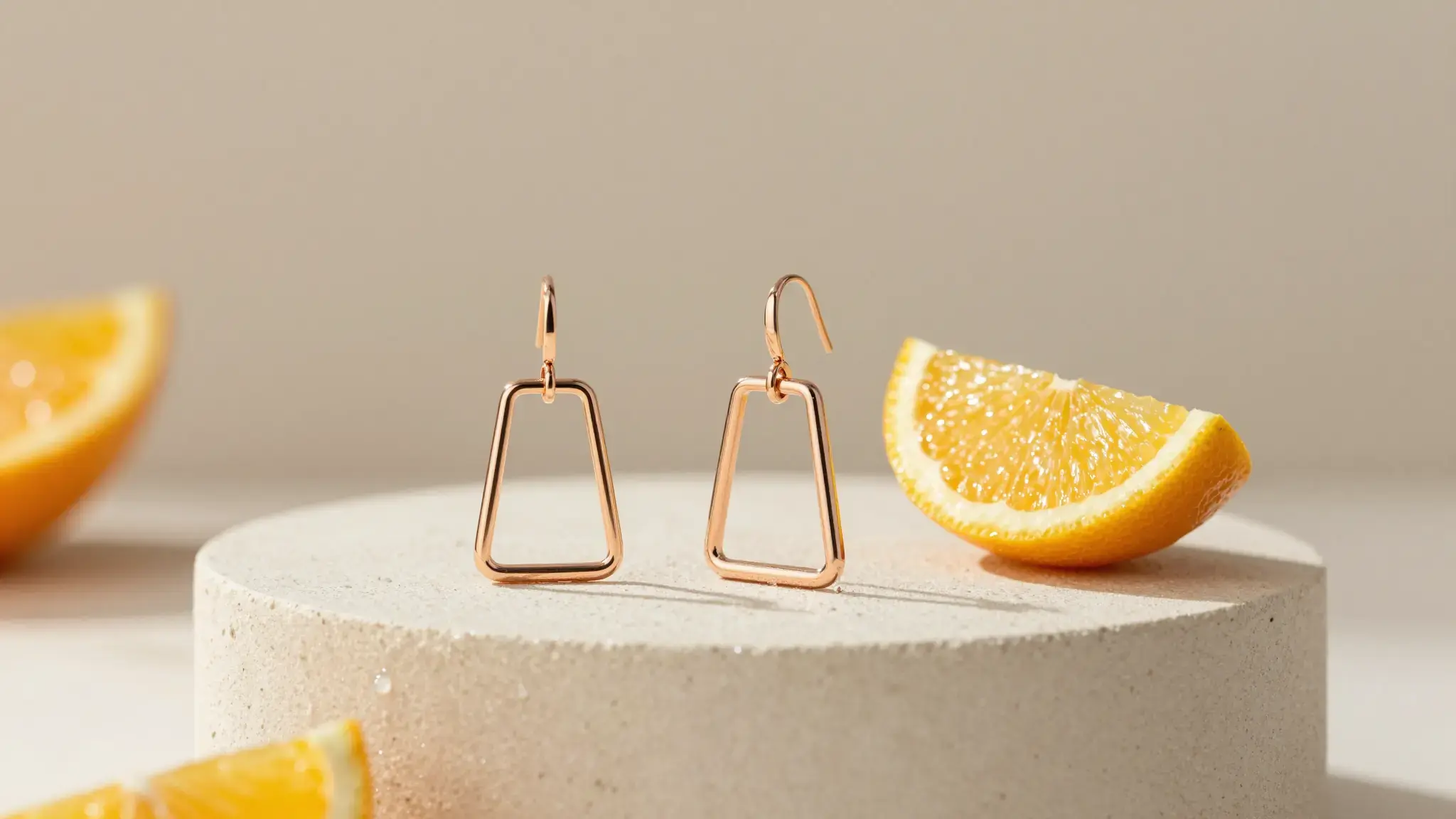
Video Ad Cloning でテンプレートを選択し、コンテンツを追加して、生成前に設定を確認してください。
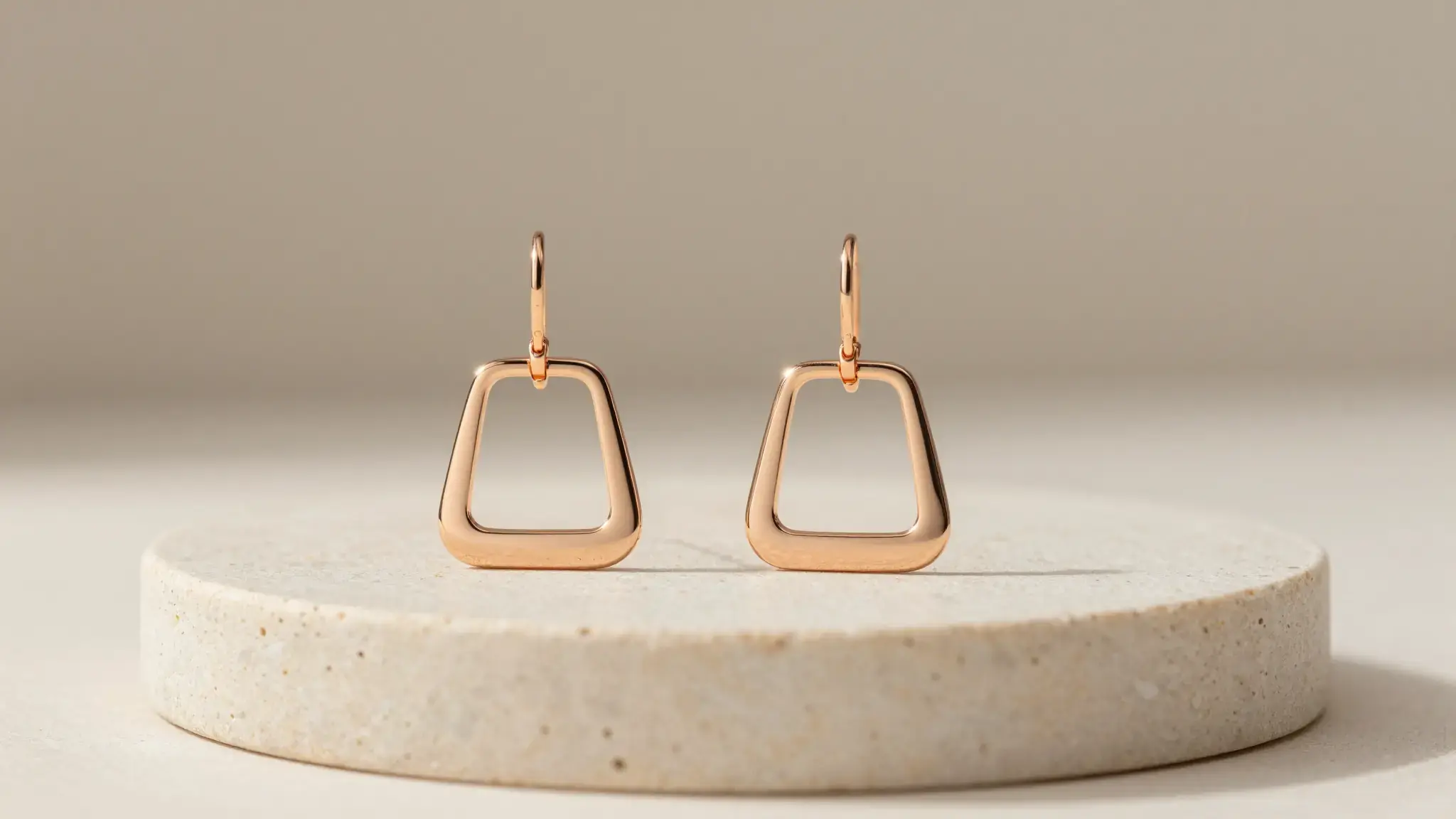
Article to Video でテンプレートを選択し、コンテンツを追加して、生成前に設定を確認してください。
Product Photo Set でテンプレートを選択し、コンテンツを追加して、生成前に設定を確認してください。
Video Cloning でテンプレートを選択し、コンテンツを追加して、生成前に設定を確認してください。
Reference Video でテンプレートを選択し、コンテンツを追加して、生成前に設定を確認してください。
Video Boomerang でテンプレートを選択し、コンテンツを追加して、生成前に設定を確認してください。
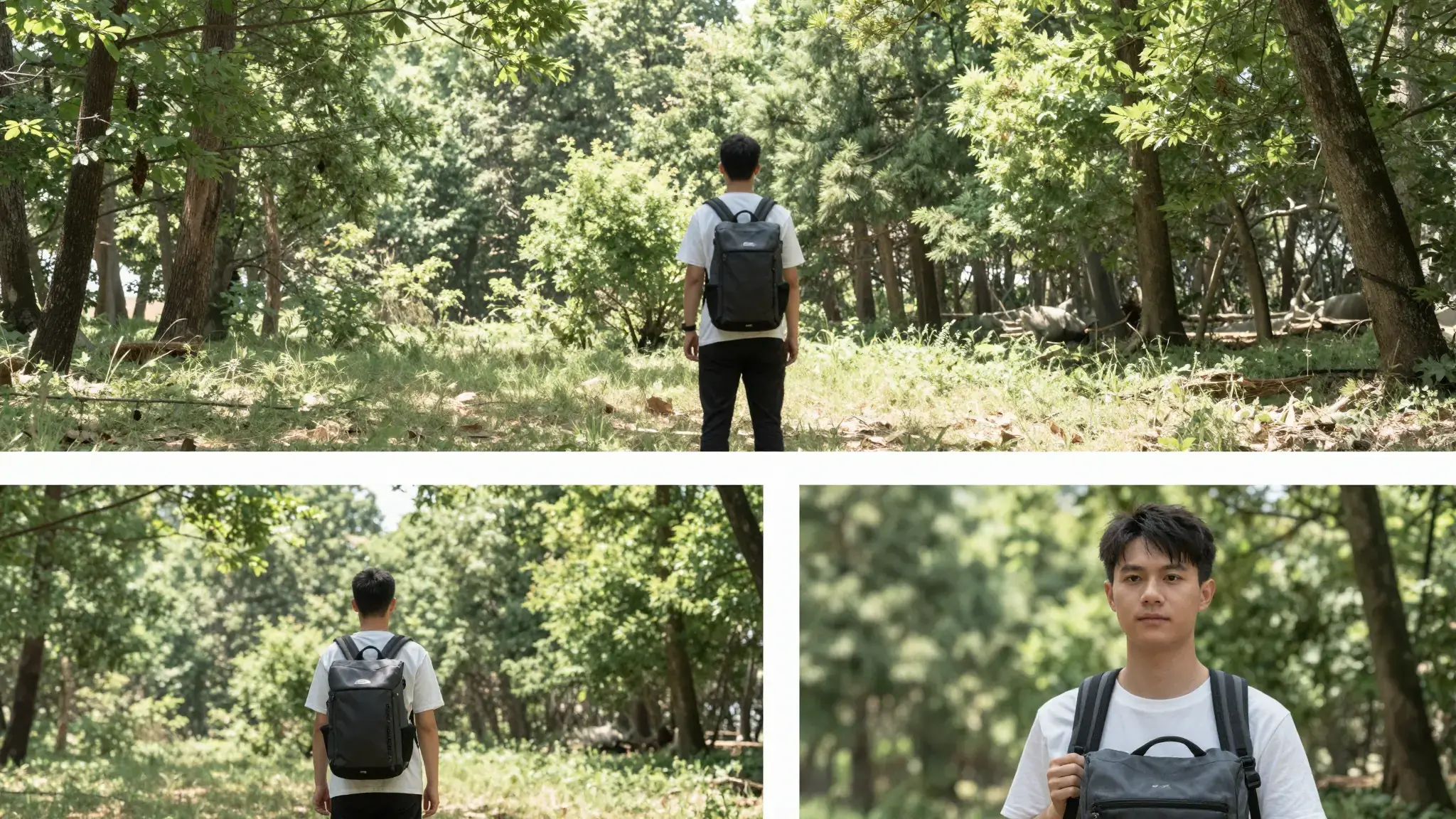
Video Highlights でテンプレートを選択し、コンテンツを追加して、生成前に設定を確認してください。
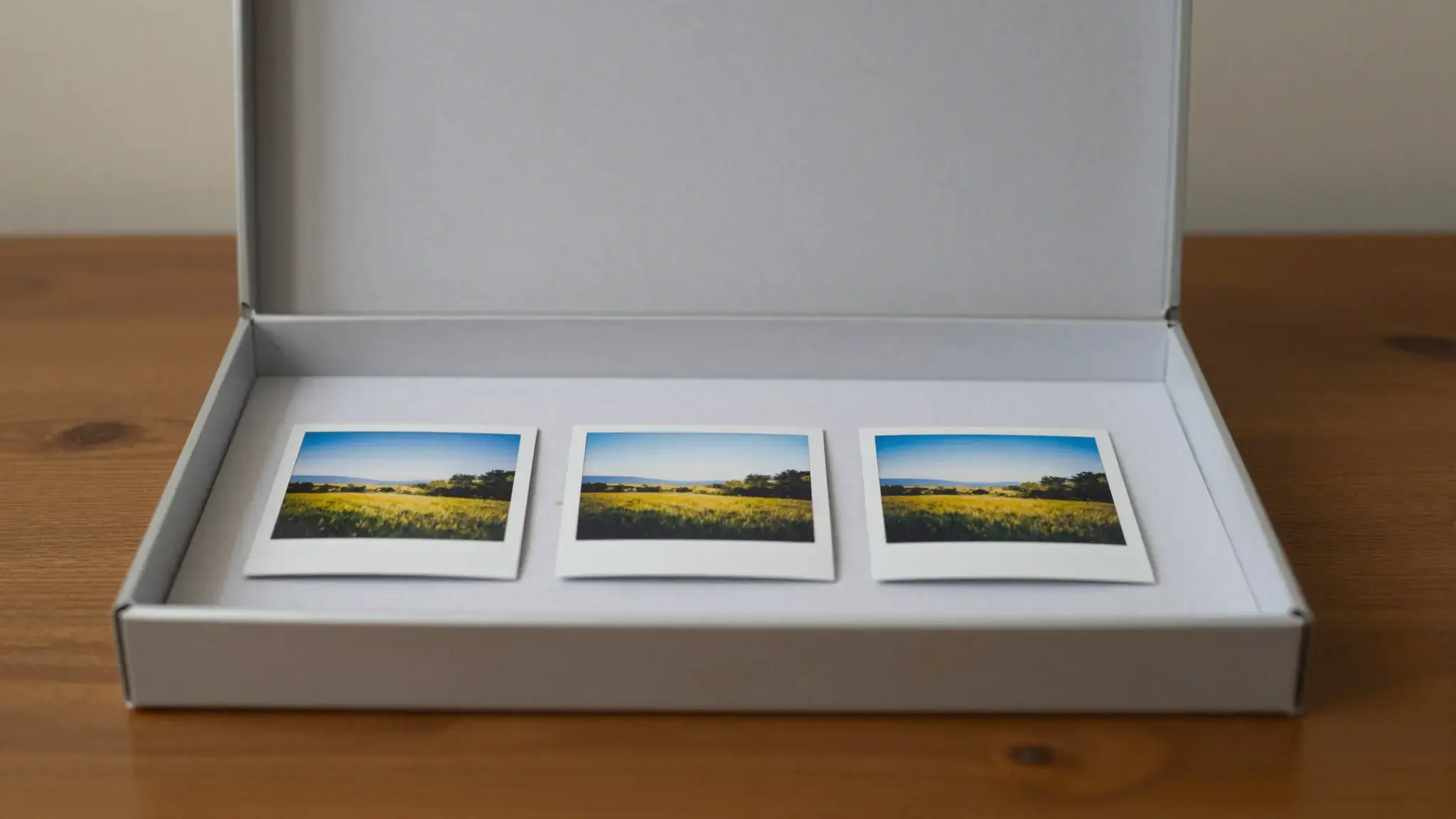
Video Import でテンプレートを選択し、コンテンツを追加して、生成前に設定を確認してください。
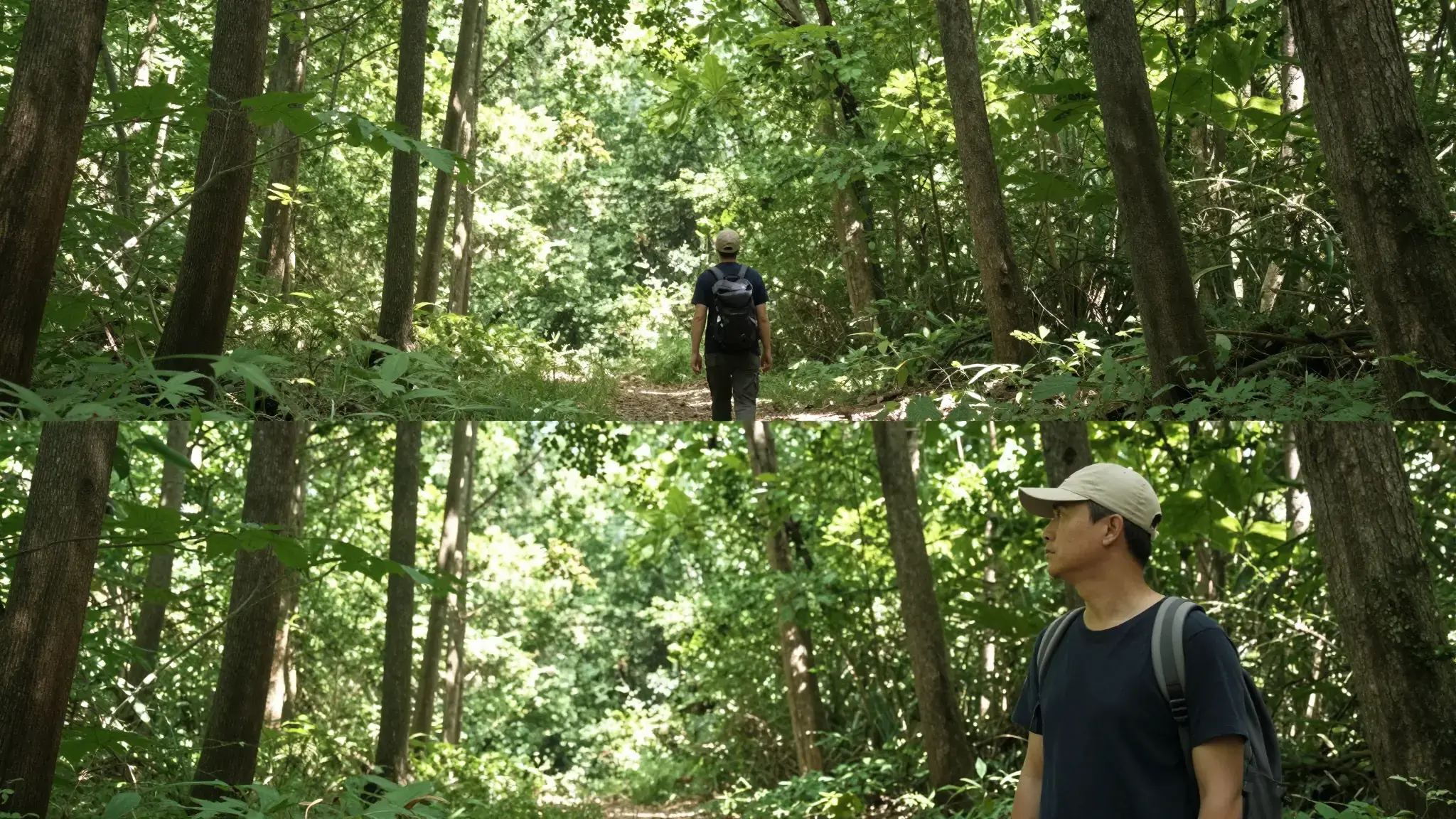
Video Clipping でテンプレートを選択し、コンテンツを追加して、生成前に設定を確認してください。
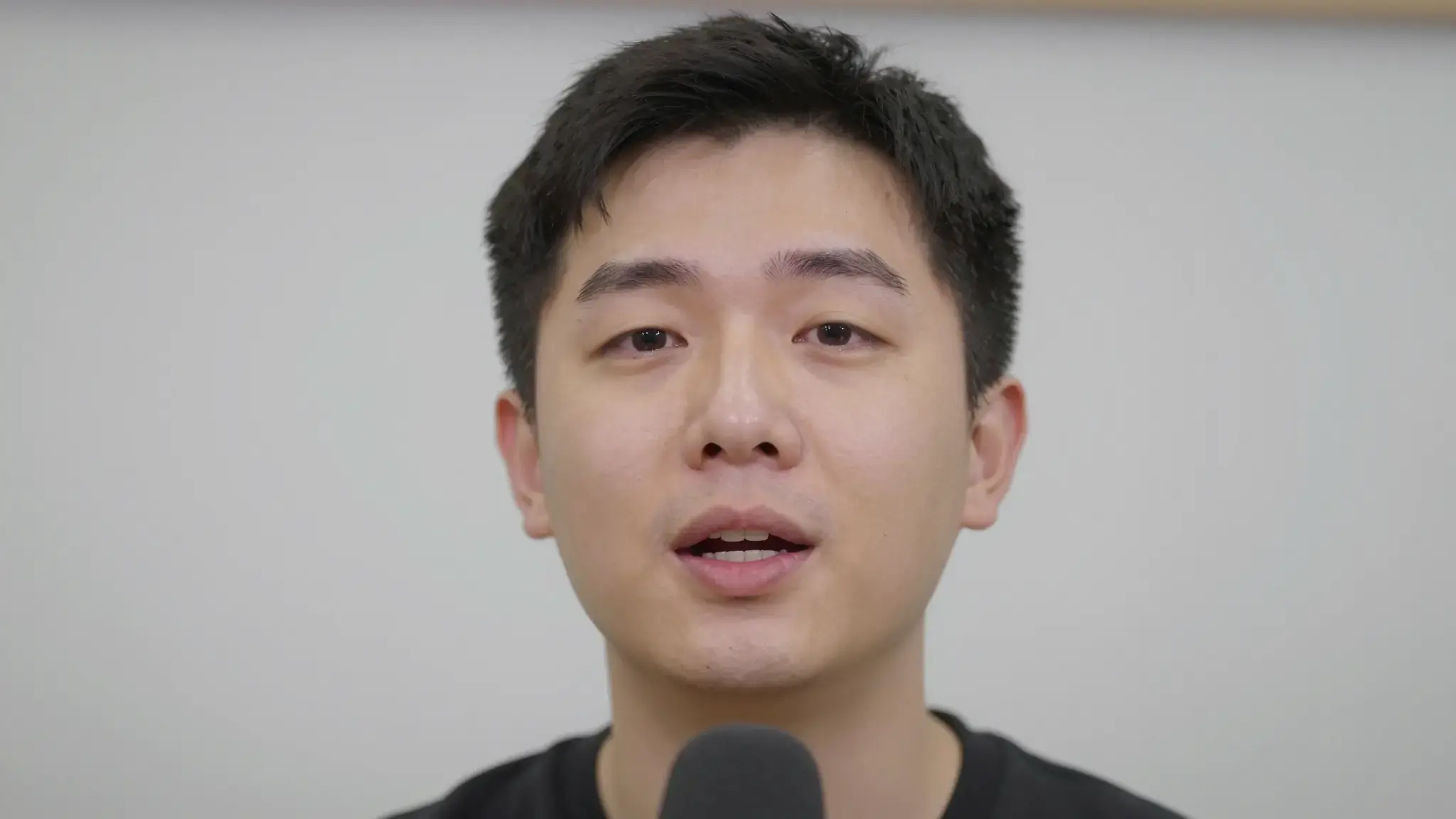
Video Captions でテンプレートを選択し、コンテンツを追加して、生成前に設定を確認してください。
Music Video Maker でテンプレートを選択し、コンテンツを追加して、生成前に設定を確認してください。
Lyric Video Maker でテンプレートを選択し、コンテンツを追加して、生成前に設定を確認してください。
Story Video Maker でテンプレートを選択し、コンテンツを追加して、生成前に設定を確認してください。
Video Collage でテンプレートを選択し、コンテンツを追加して、生成前に設定を確認してください。
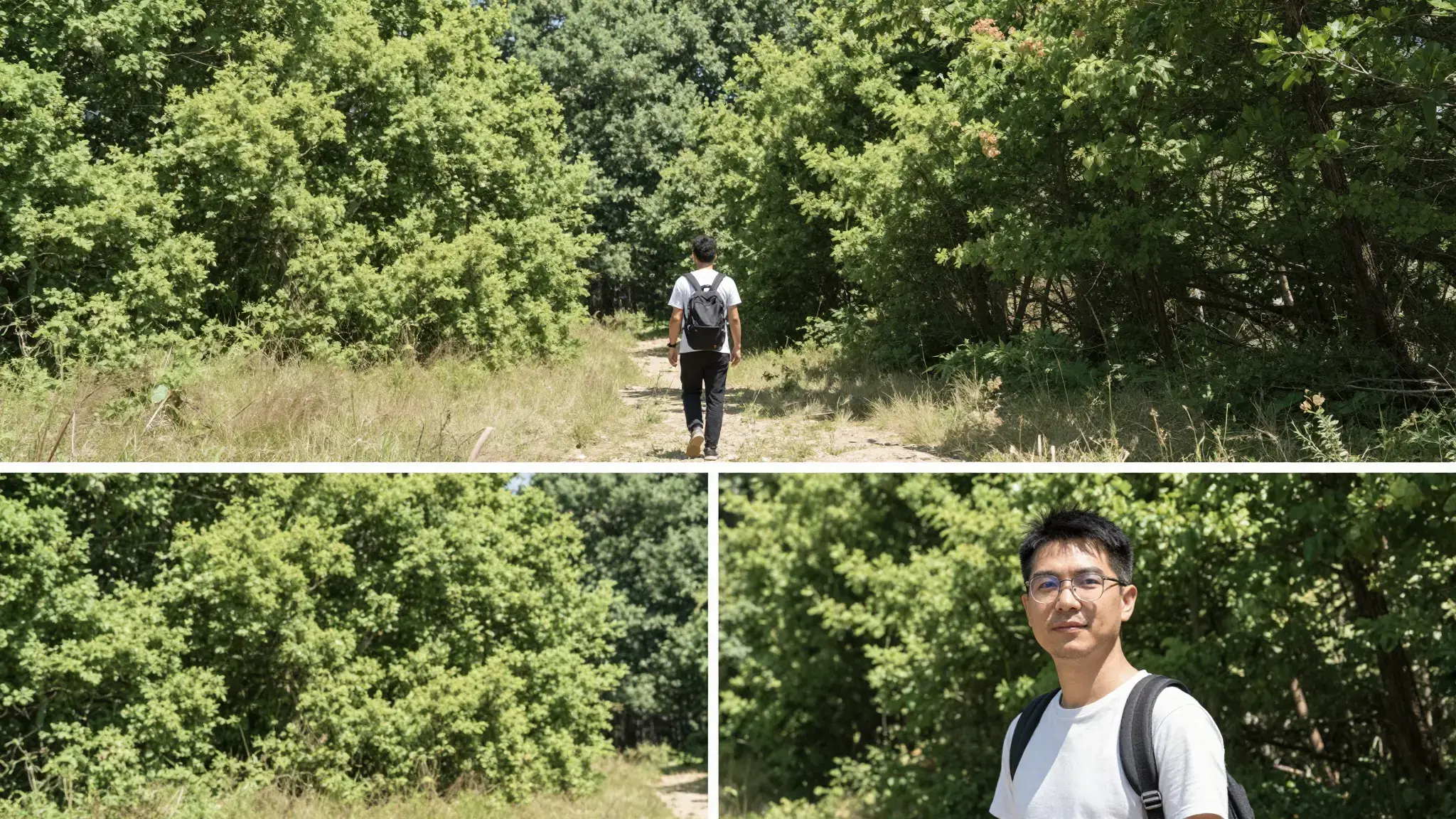
Video Composition でテンプレートを選択し、コンテンツを追加して、生成前に設定を確認してください。
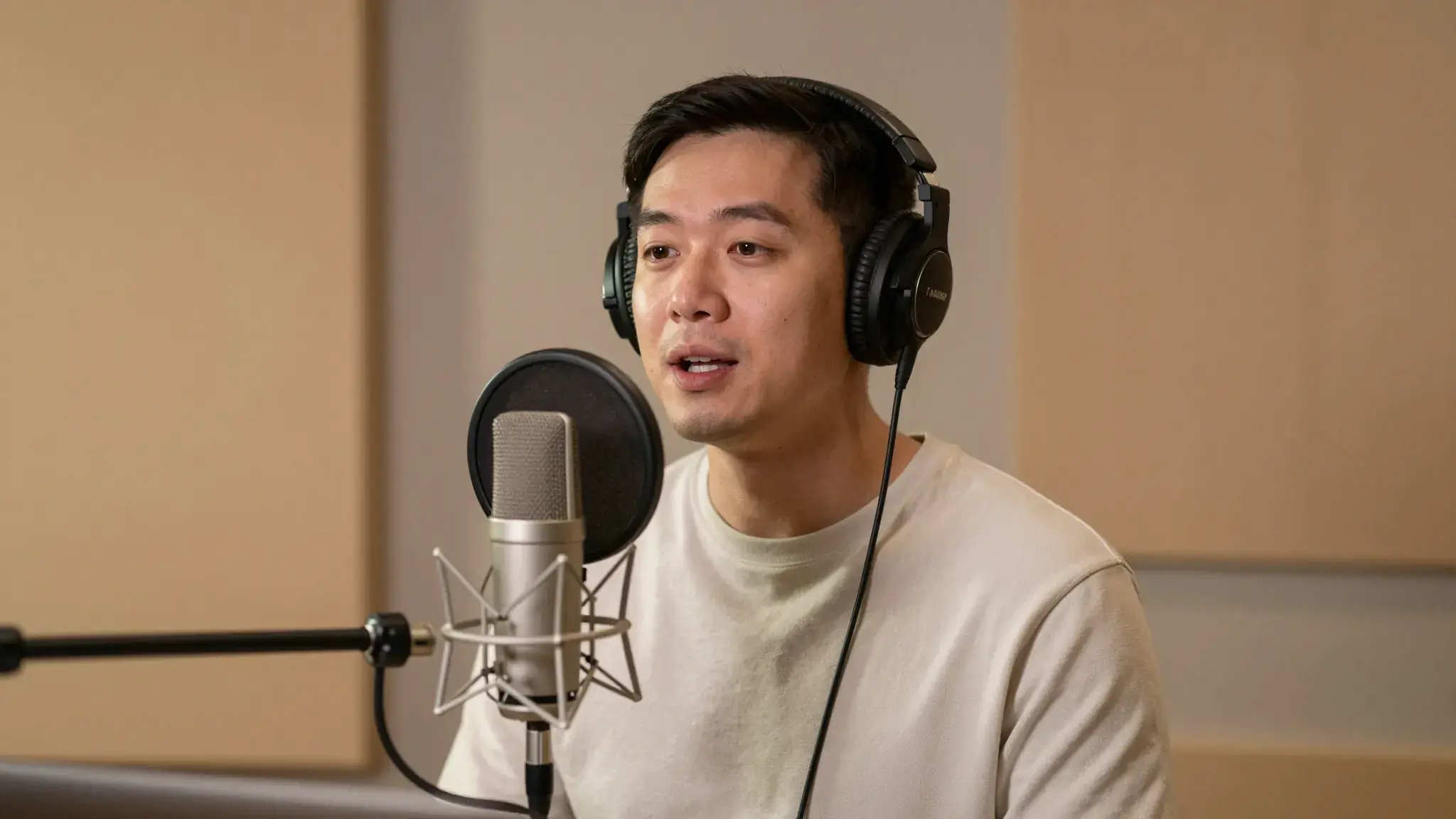
Video Voiceover でテンプレートを選択し、コンテンツを追加して、生成前に設定を確認してください。
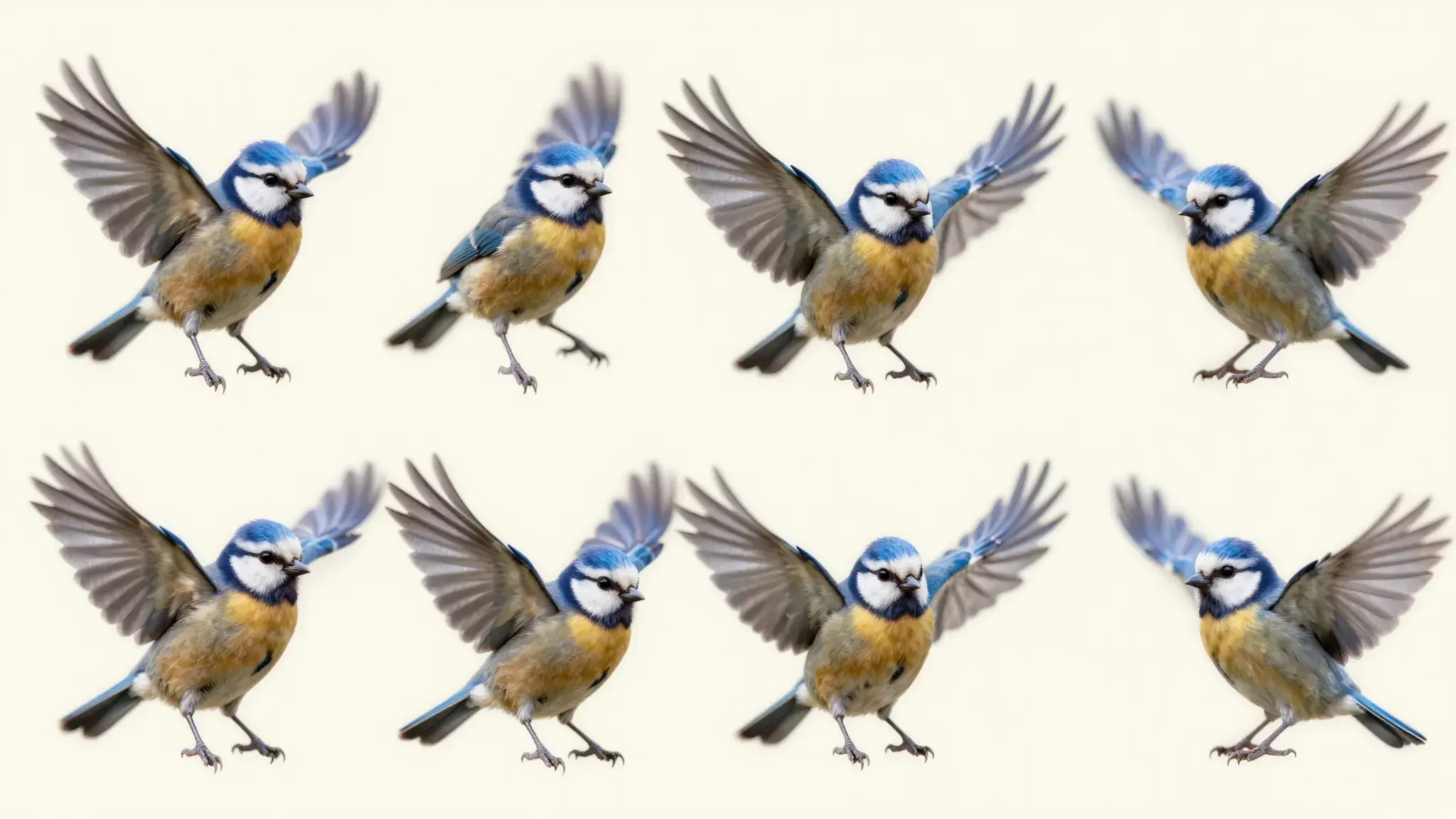
Video to GIF でテンプレートを選択し、コンテンツを追加して、生成前に設定を確認してください。
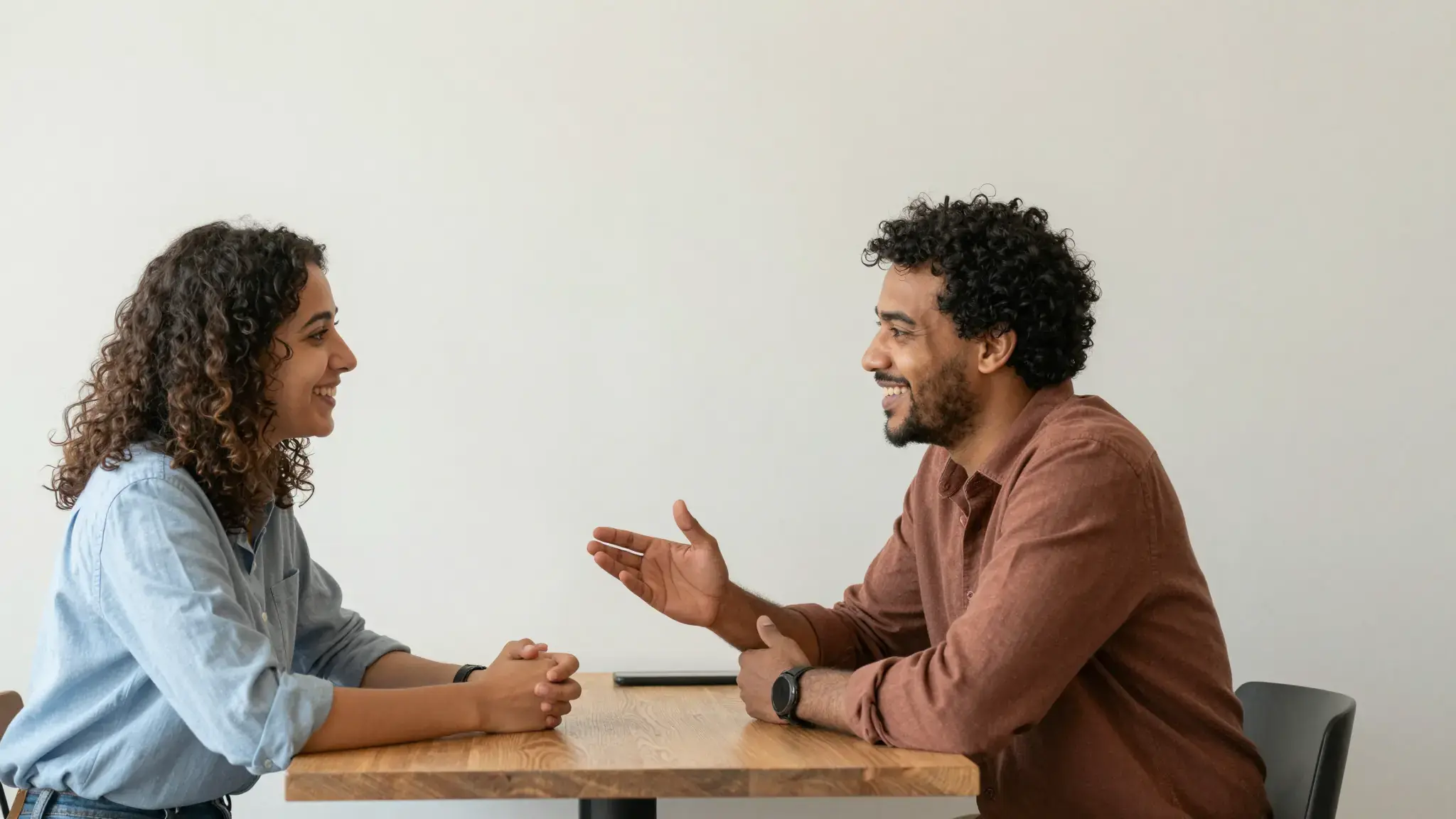
Bilingual Dialogue でテンプレートを選択し、コンテンツを追加して、生成前に設定を確認してください。
Presentation Video でテンプレートを選択し、コンテンツを追加して、生成前に設定を確認してください。
Video Translator でテンプレートを選択し、コンテンツを追加して、生成前に設定を確認してください。
Design Generator でテンプレートを選択し、コンテンツを追加して、生成前に設定を確認してください。
Product Image Ads でテンプレートを選択し、コンテンツを追加して、生成前に設定を確認してください。
Video Background Removal でテンプレートを選択し、コンテンツを追加して、生成前に設定を確認してください。
Video Subtitle Removal でテンプレートを選択し、コンテンツを追加して、生成前に設定を確認してください。
Talking Avatar でテンプレートを選択し、コンテンツを追加して、生成前に設定を確認してください。
Virtual Try-On Video でテンプレートを選択し、コンテンツを追加して、生成前に設定を確認してください。
Video Reframe でテンプレートを選択し、コンテンツを追加して、生成前に設定を確認してください。
Video Matting でテンプレートを選択し、コンテンツを追加して、生成前に設定を確認してください。
Motion Graphics でテンプレートを選択し、コンテンツを追加して、生成前に設定を確認してください。
Image Editor でテンプレートを選択し、コンテンツを追加して、生成前に設定を確認してください。
Text to Image でテンプレートを選択し、コンテンツを追加して、生成前に設定を確認してください。
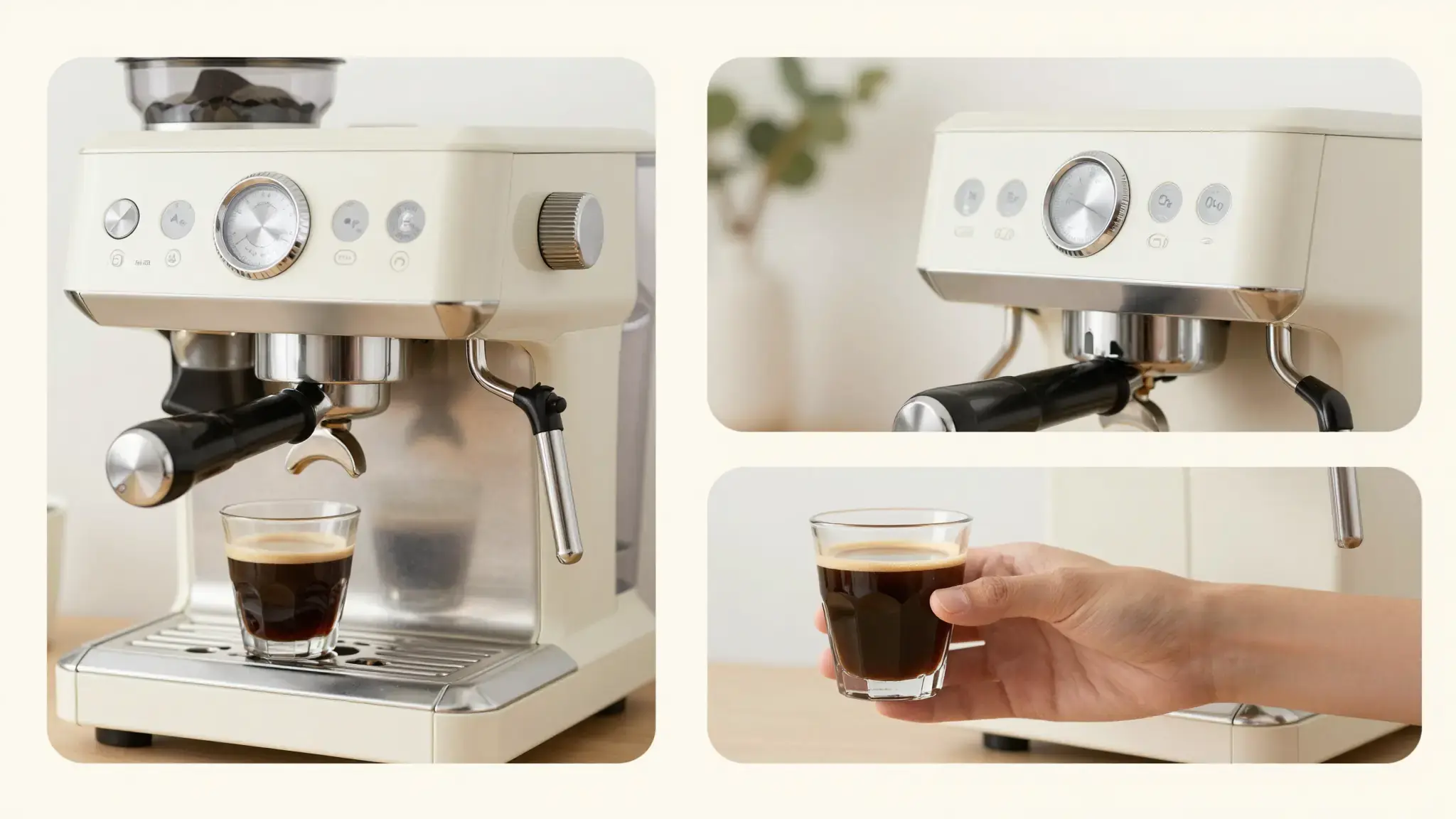
Product Content Layout でテンプレートを選択し、コンテンツを追加して、生成前に設定を確認してください。
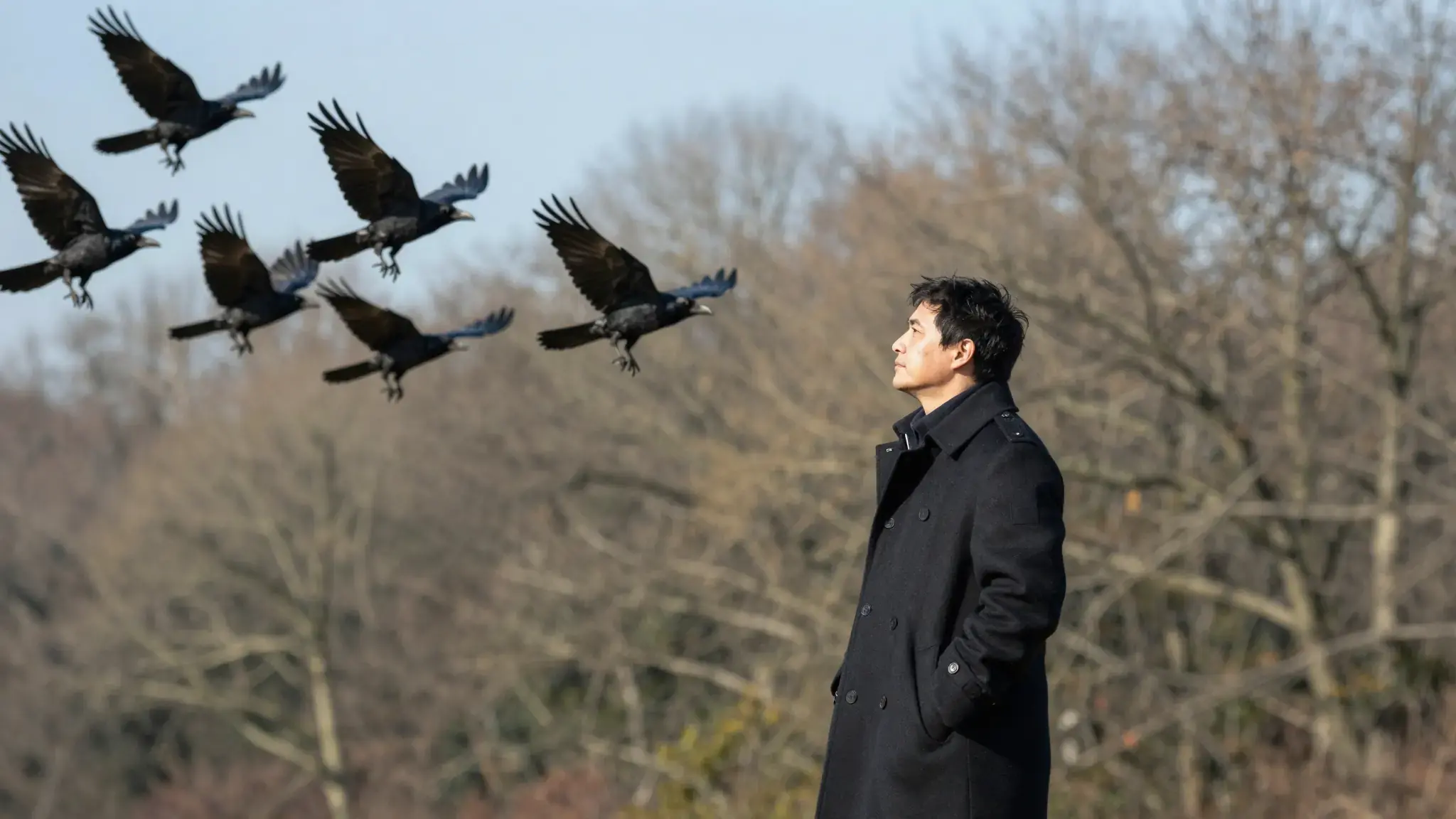
First & Last Frame でテンプレートを選択し、コンテンツを追加して、生成前に設定を確認してください。
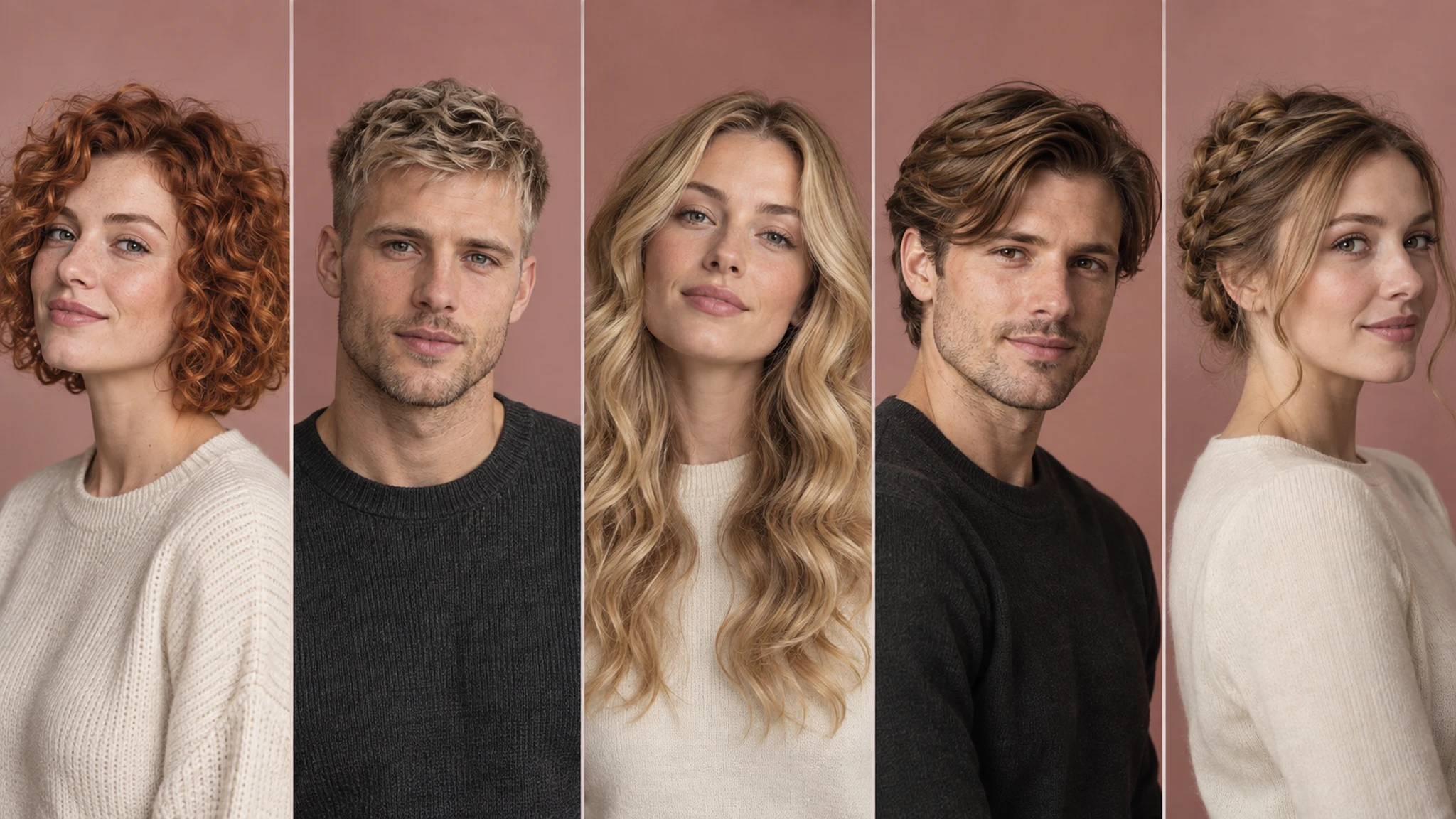
Hairstyle Changer でテンプレートを選択し、コンテンツを追加して、生成前に設定を確認してください。
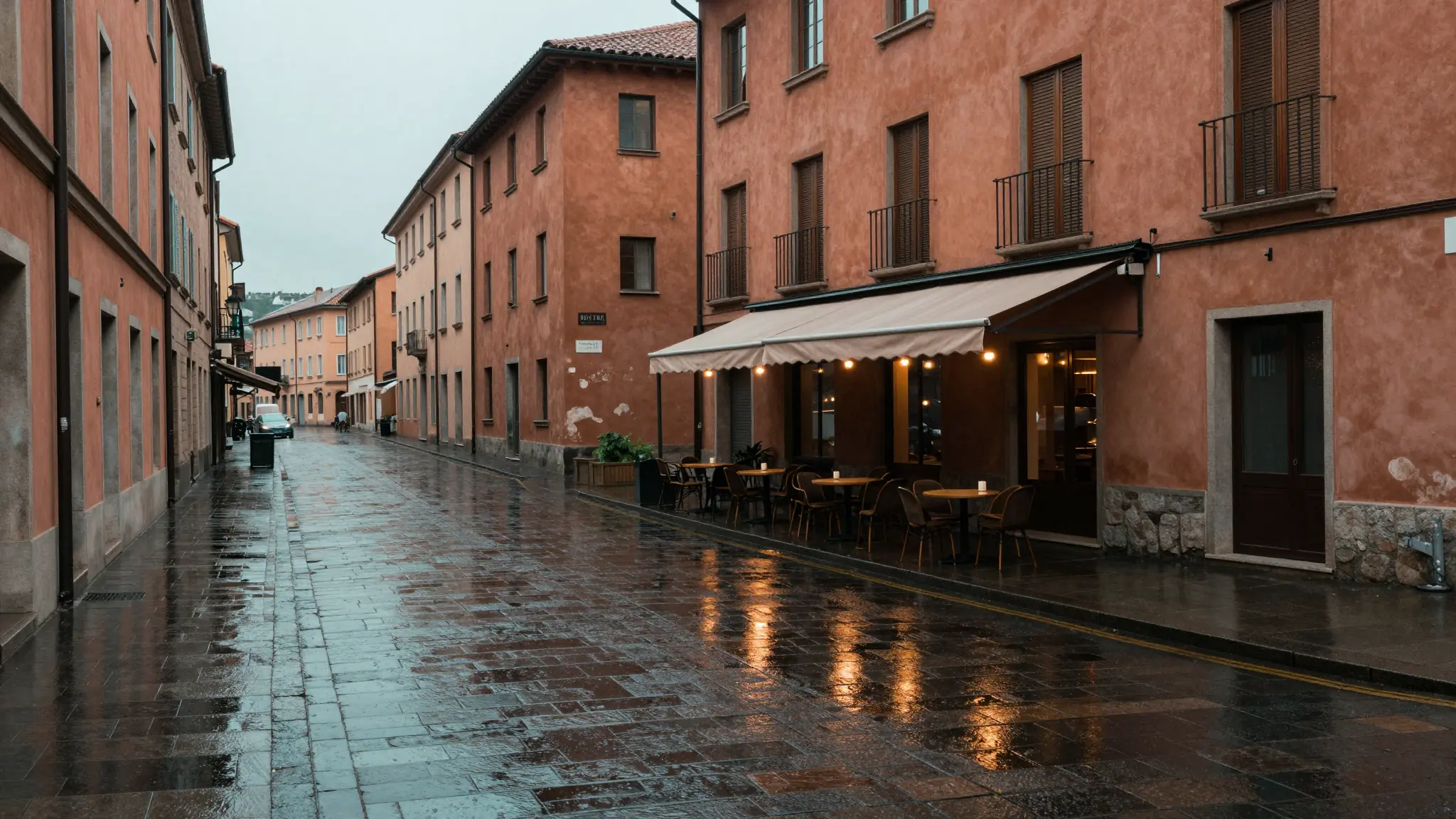
色、光、フィルムの質感を即座にローカルプレビューで微調整します。
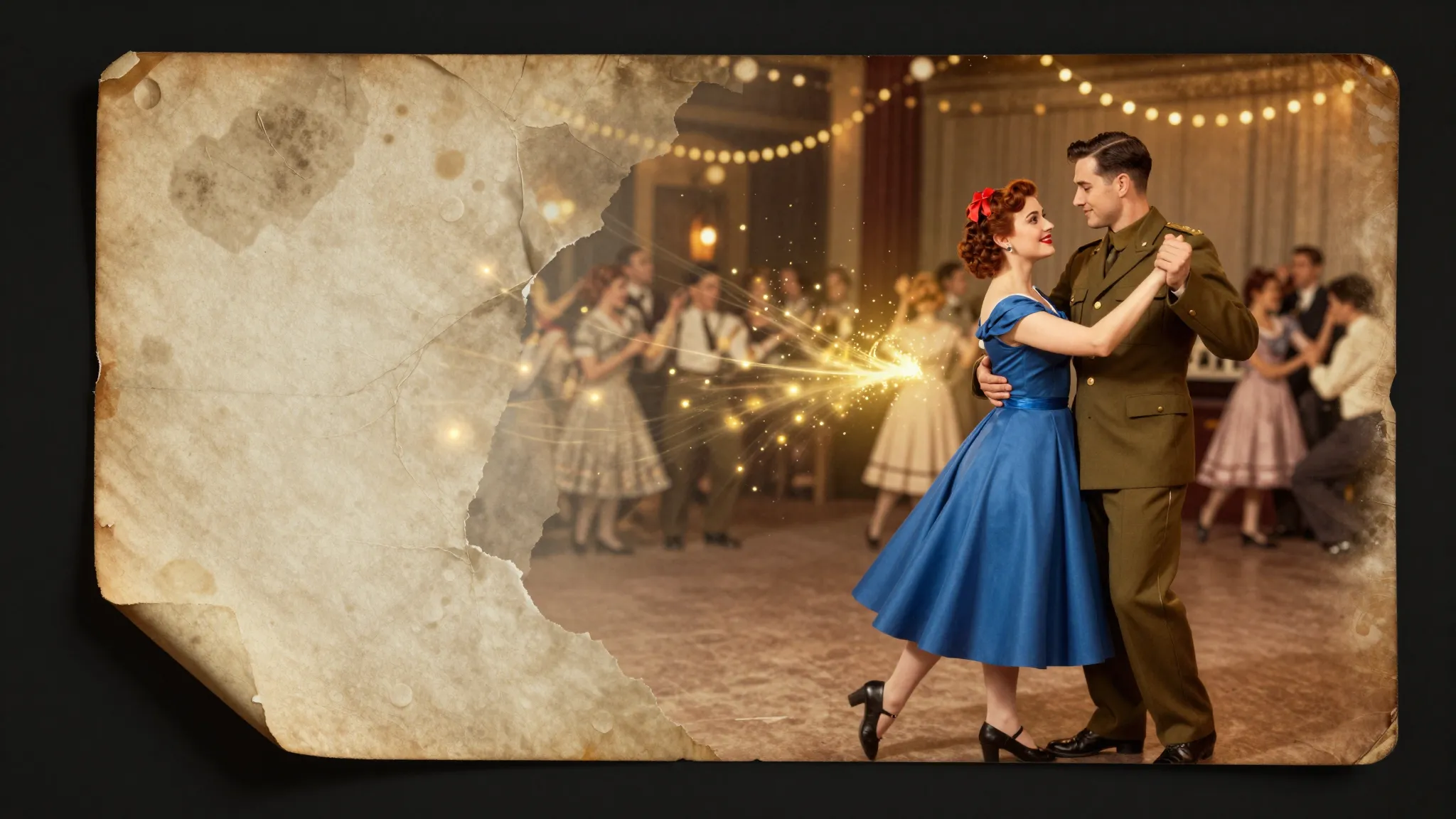
選択範囲をペイントし、編集内容を説明して、その領域だけを変換します。
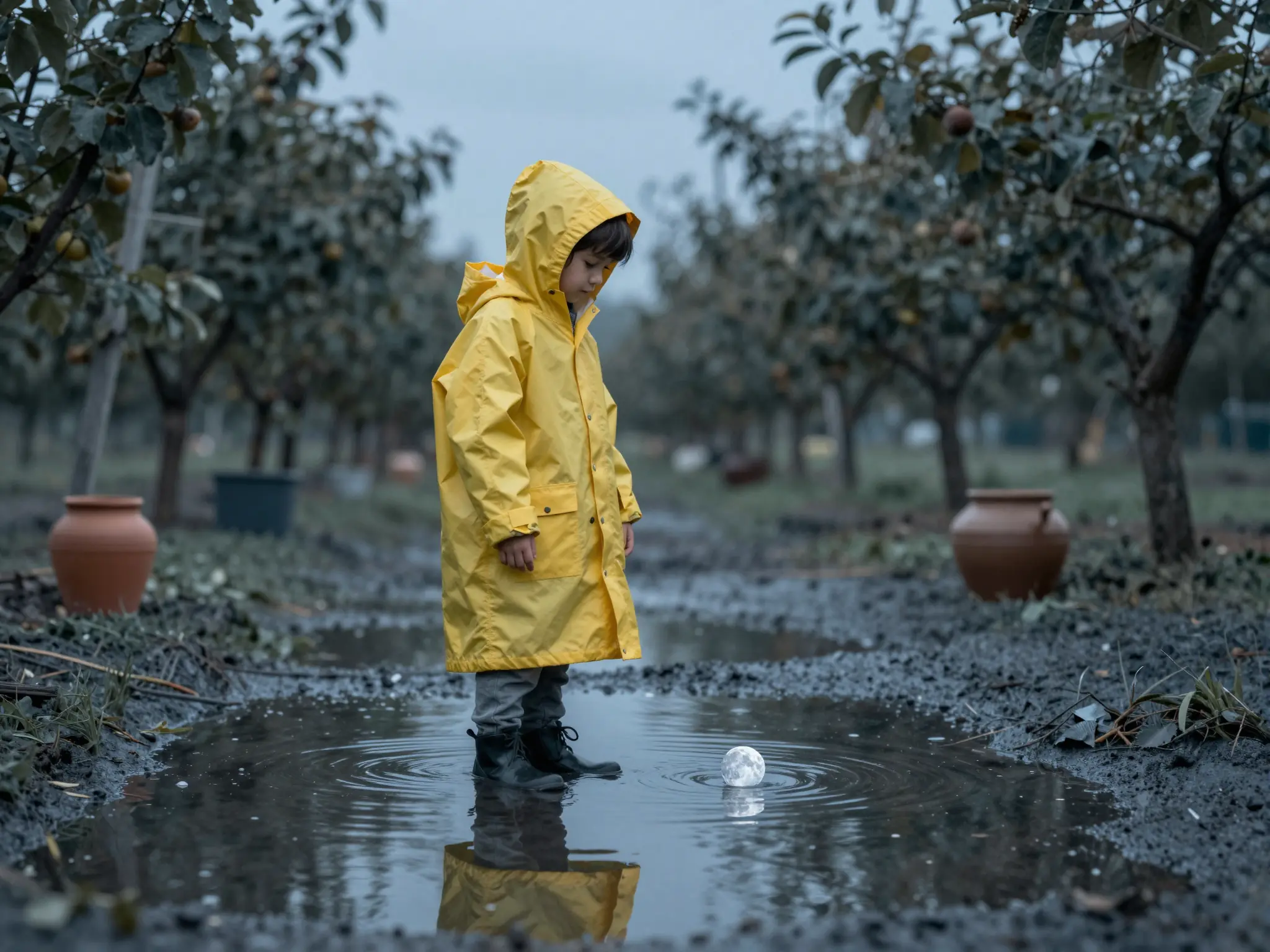
カメラ、レンズ、ショットコントロールでシネマティックな画像やビデオを演出します。