
Image
Generate and edit images
Find a tool and pin your favorites on this device.
Pins are saved for your account in this browser.
Generate and edit images
Create videos from text or images
Create a reusable project character
Change the voice in an existing recording
Separate an image into transparent layers
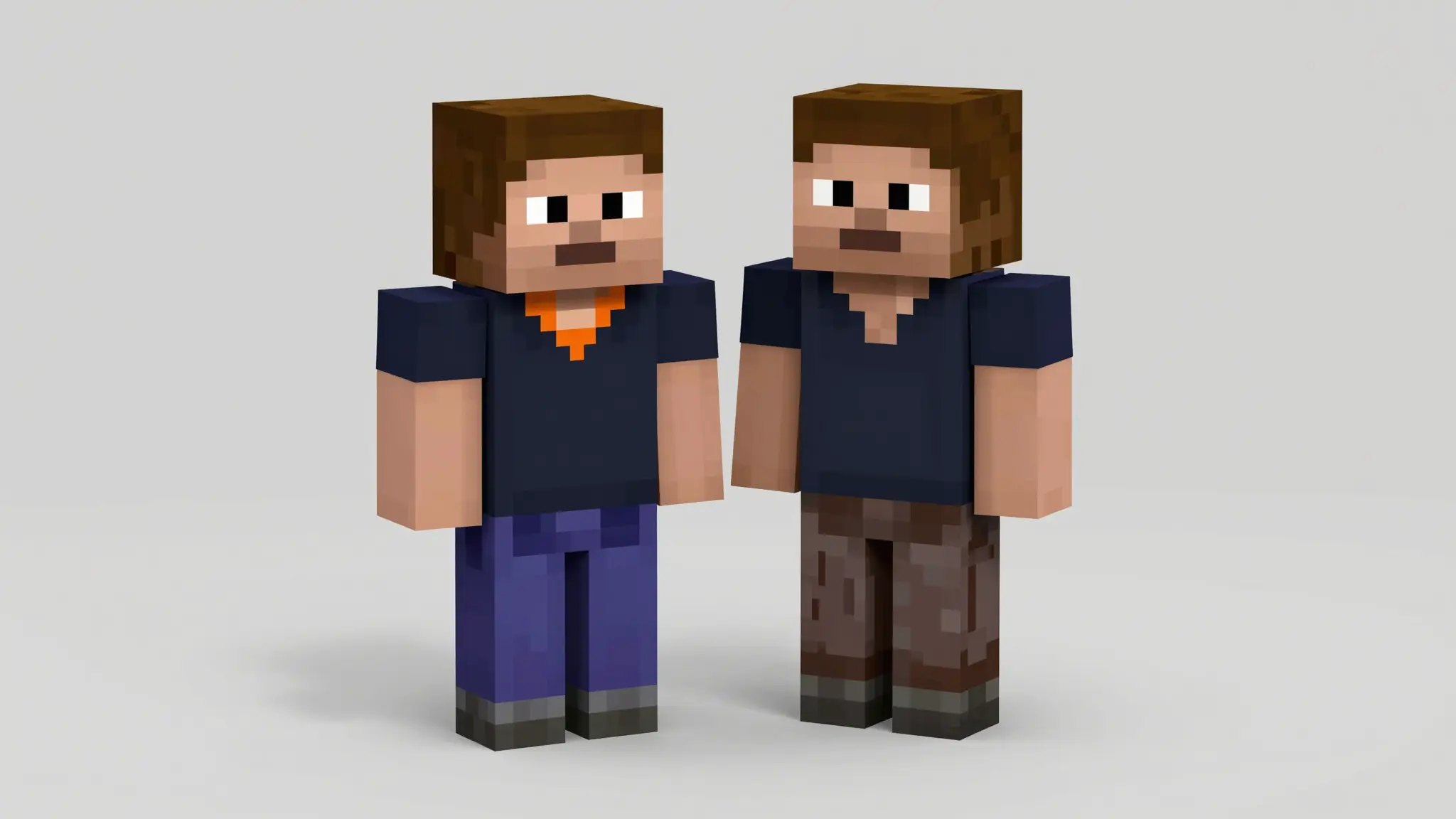
Verwandle deine Figurenidee in ein Skin-Konzept im Minecraft-Stil. Beschreibe Outfit, Farben und Accessoires, um eine Vorder- und Rückansichtsreferenz für deinen nächsten Skin zu erstellen. Ergebnisse sind Konzeptbilder, keine importfertigen Spiel-Skin-Dateien.
Gib Ausgangs- und Ersatzreferenzen getrennte Rollen.
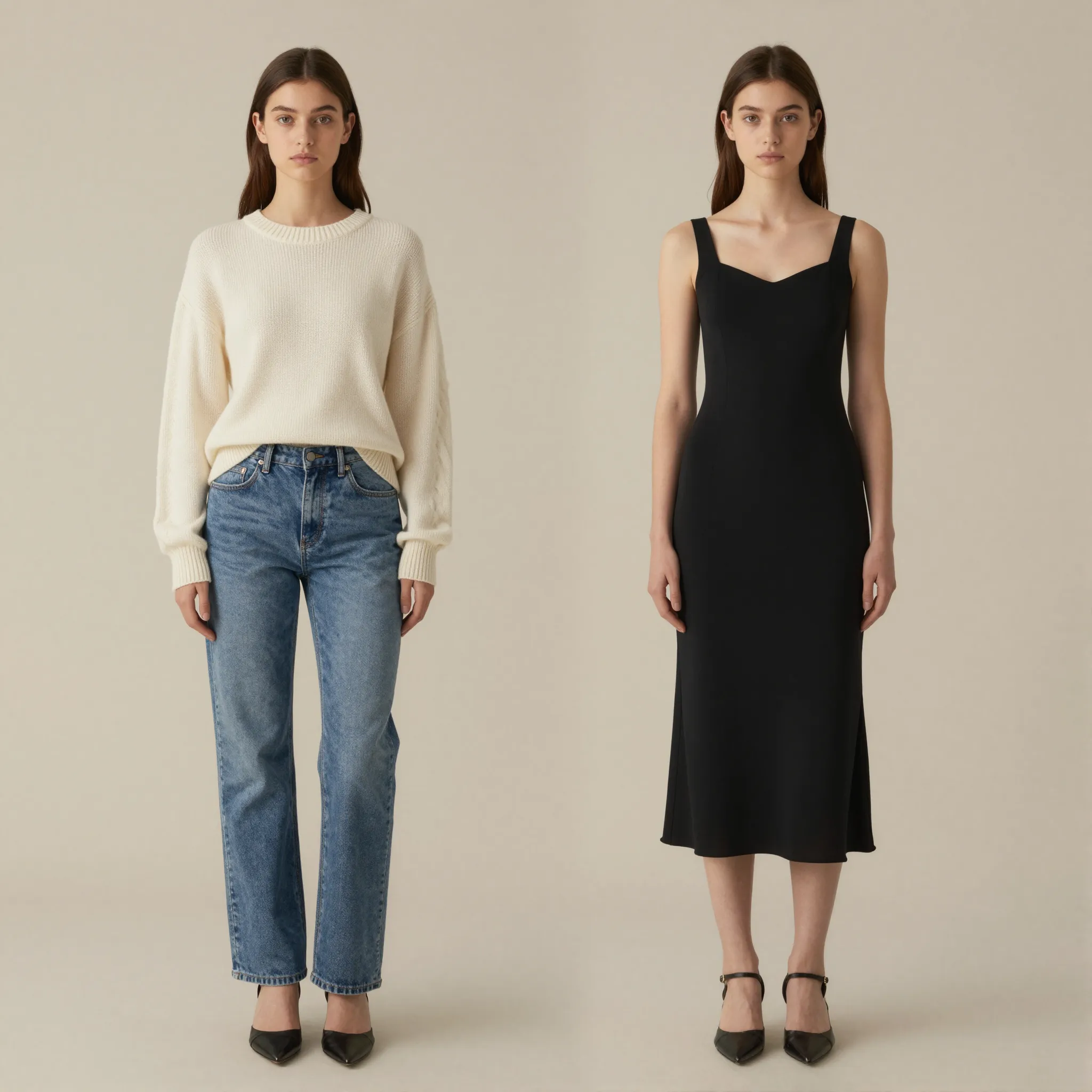
Wechseln Sie Outfits in jedem Foto mit Cutas KI-Kleidungswechsler. Tauschen Sie sofort Stile aus, erzeugen Sie realistische Looks und erstellen Sie hochwertige Visuals in Sekundenschnelle.
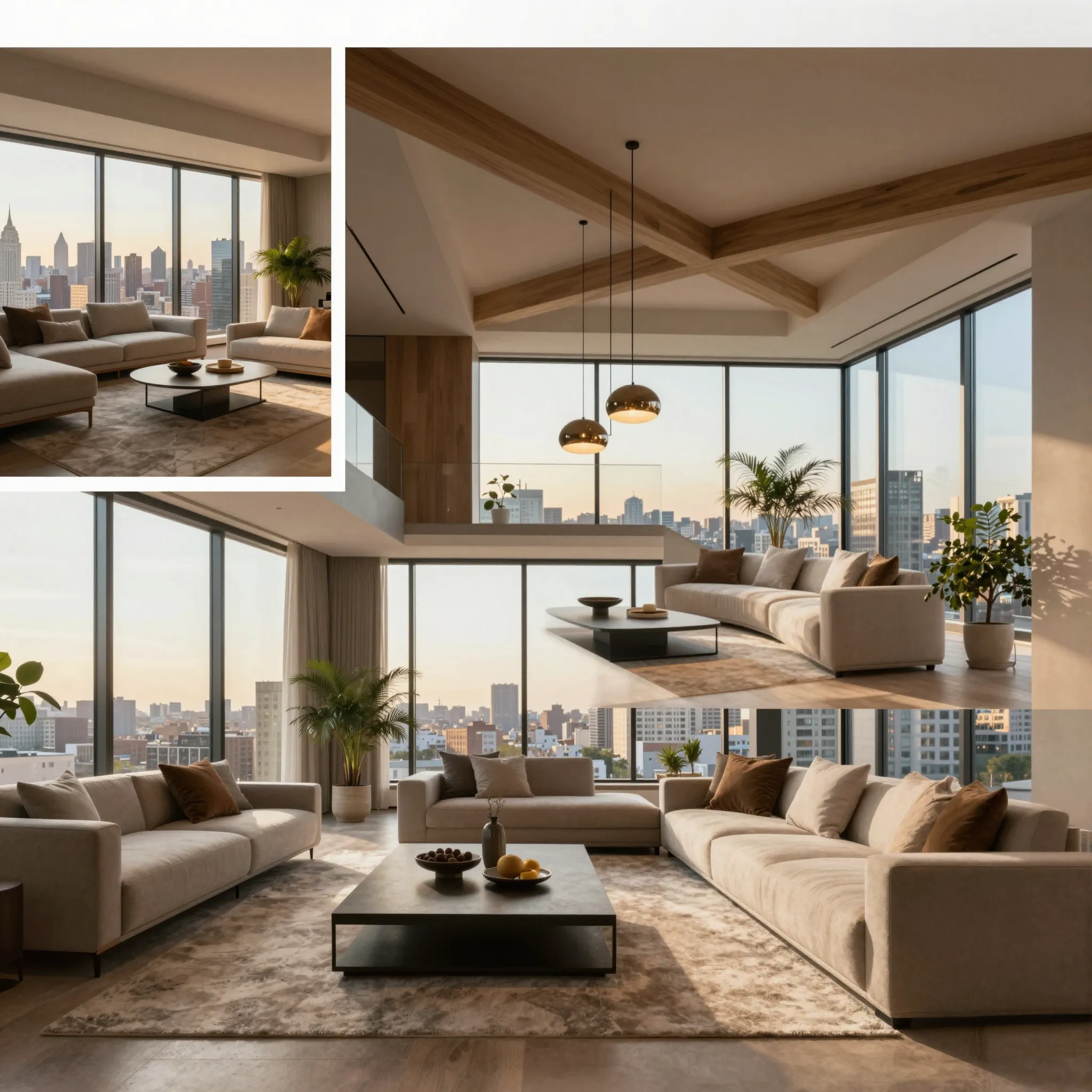
Erkunde eine andere Perspektive deines Motivs.
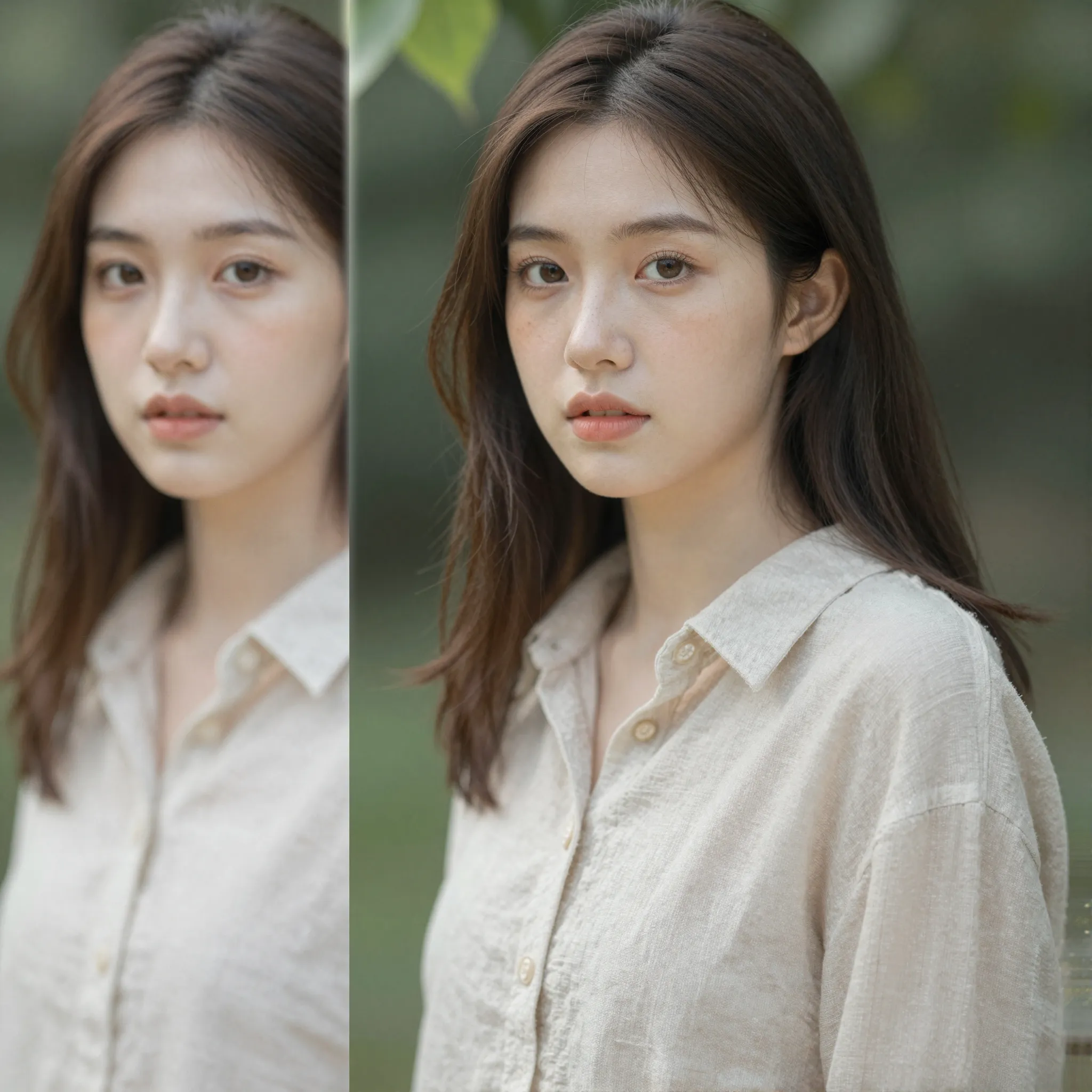
Vergrößere ein Bild für sein vorgesehenes Layout.
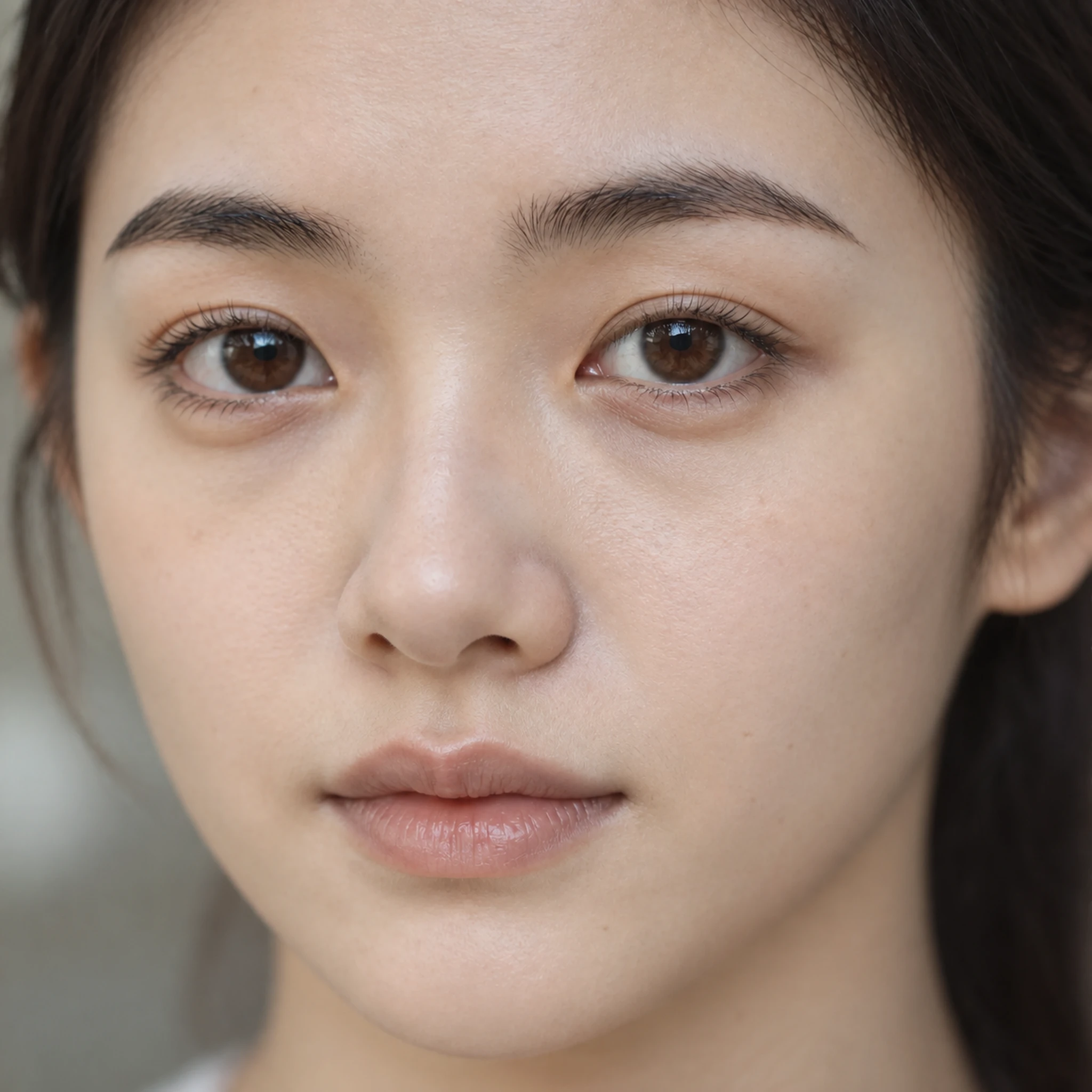
Erkunde eine natürlicher wirkende Gesichtsstruktur.
Gib einem zugeschnittenen Bild mehr Raum.
Stelle das Hauptmotiv eines Fotos frei.
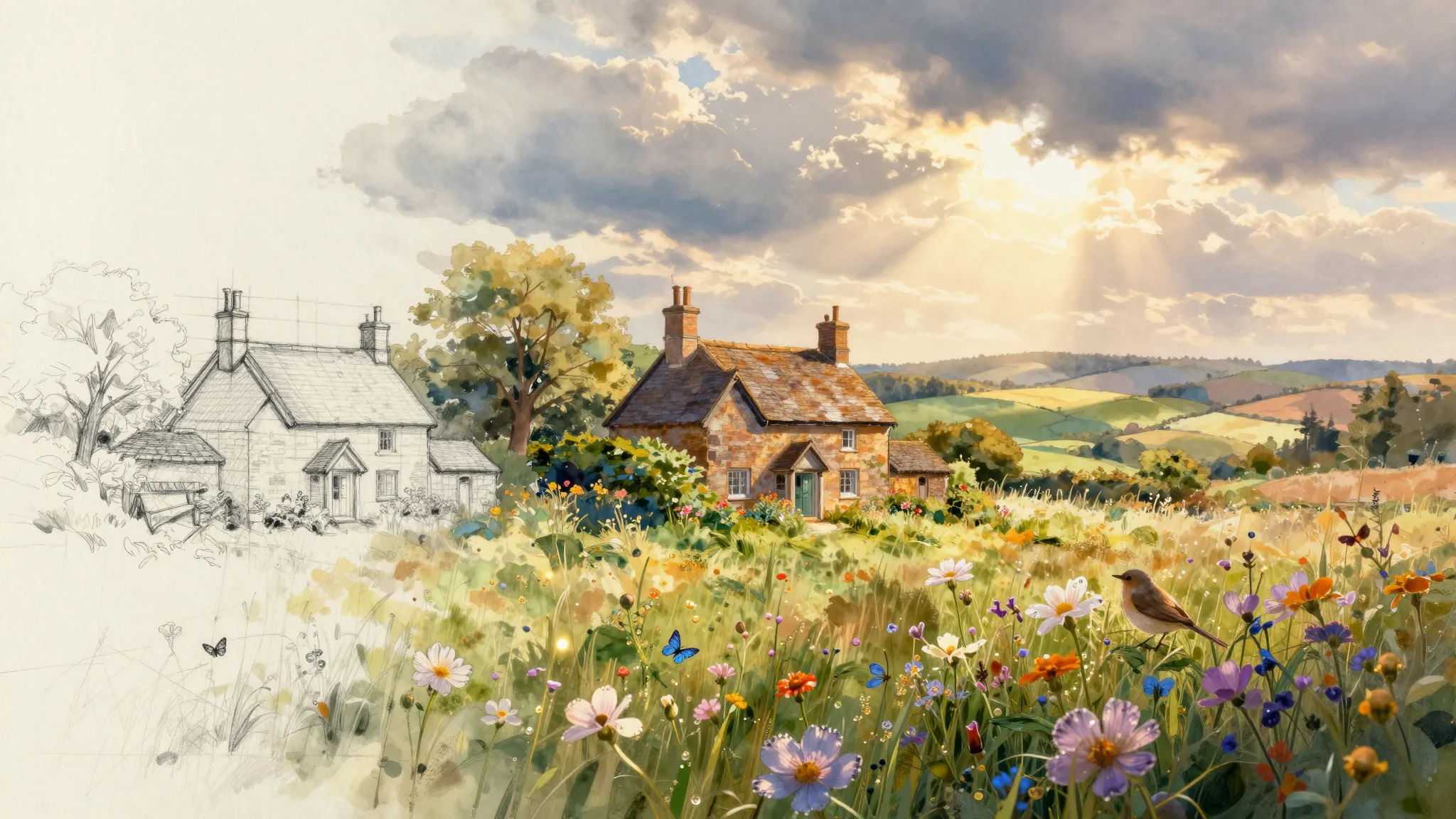
Ändere das Medium und bewahre dabei ein wiedererkennbares Motiv.
Beschreibe die Markierung und den Hintergrund dahinter.
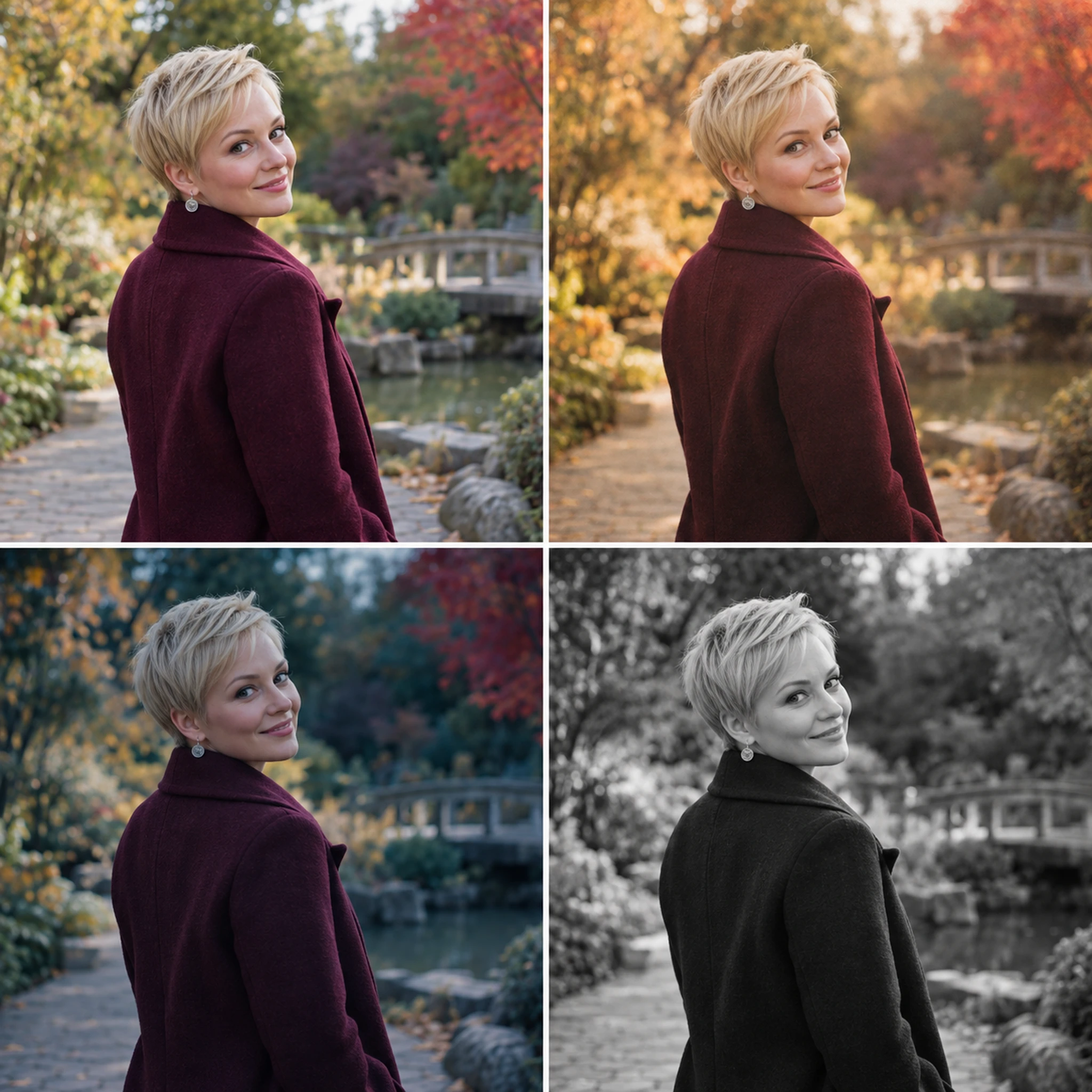
Probiere eine andere visuelle Gestaltung auf deinem Foto aus.
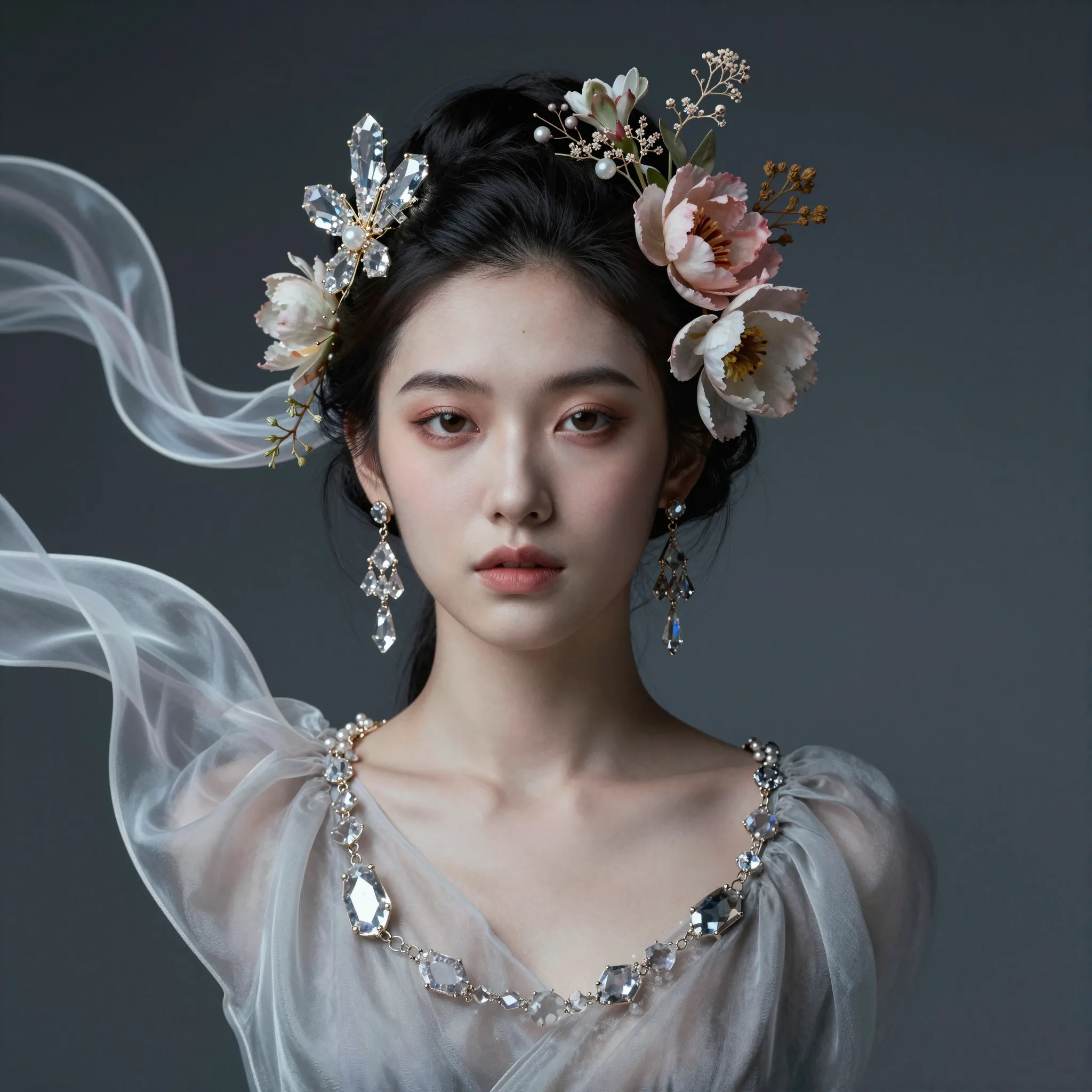
Führe Referenzen zu einem visuellen Konzept zusammen.
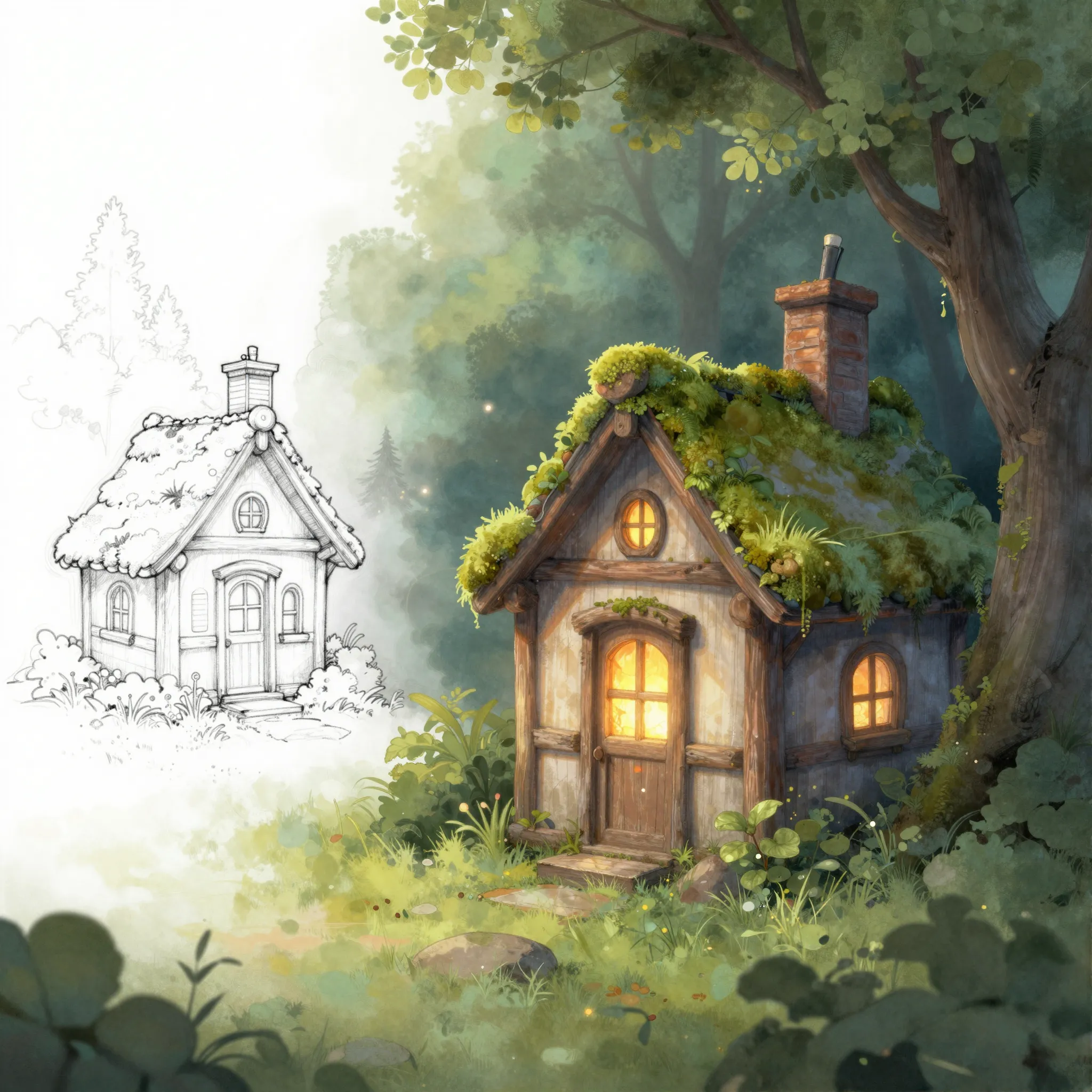
Entwickle aus einer Skizze ein fertig wirkendes Bild.
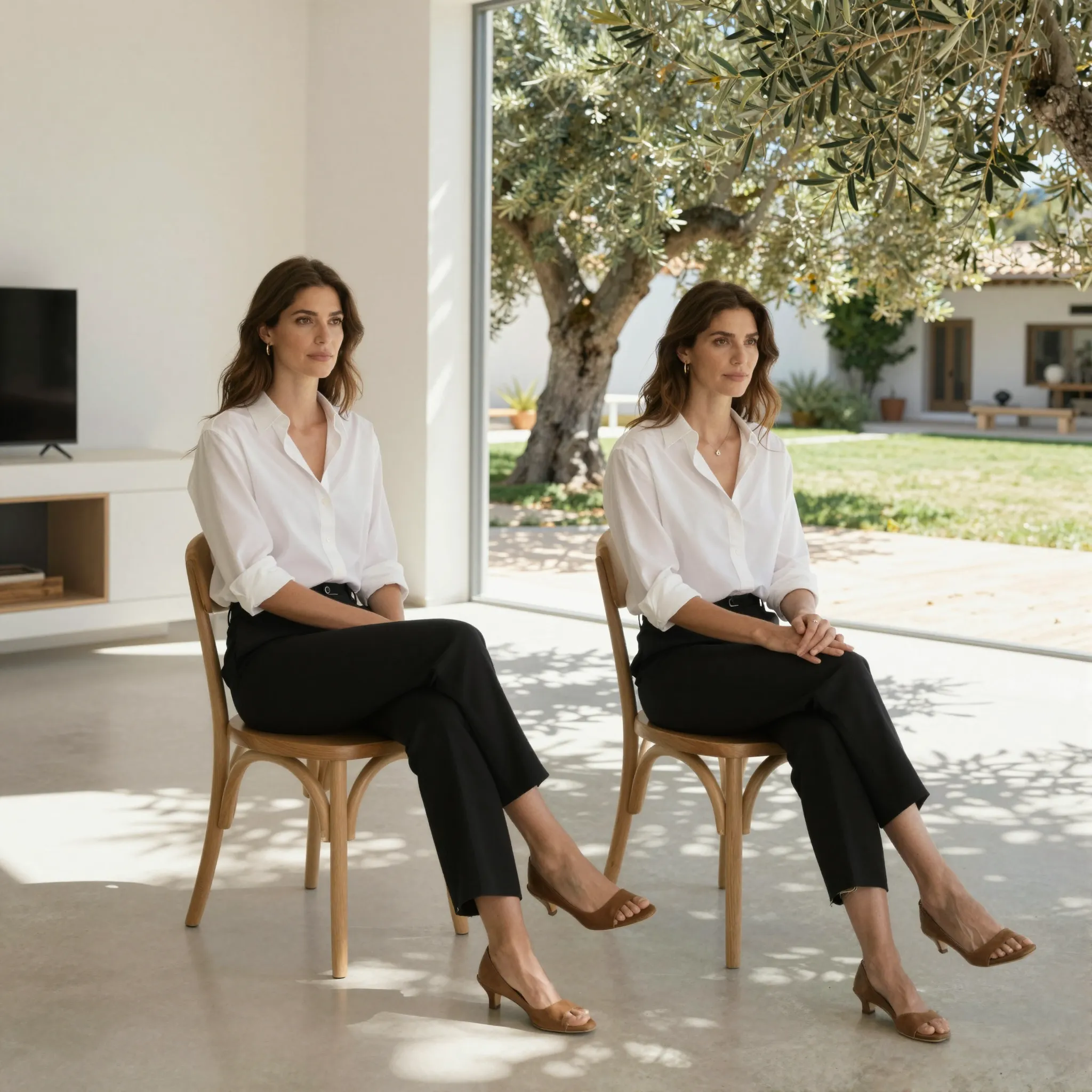
Gib dem Motiv eine neue Umgebung.
Beschreibe die zu entfernende Ablenkung.
Benenne das zu ersetzende Objekt und seine Alternative.
Erstelle Social-Media-Videos für jede Plattform mit Cutas KI-Social-Media-Video-Maker. Generiere aus einem Skript, führe bei jeder Einstellung Regie und bleibe deiner Marke treu. Kostenlos starten!
Beschreibe eine Einstellung mit einer klaren Handlung.
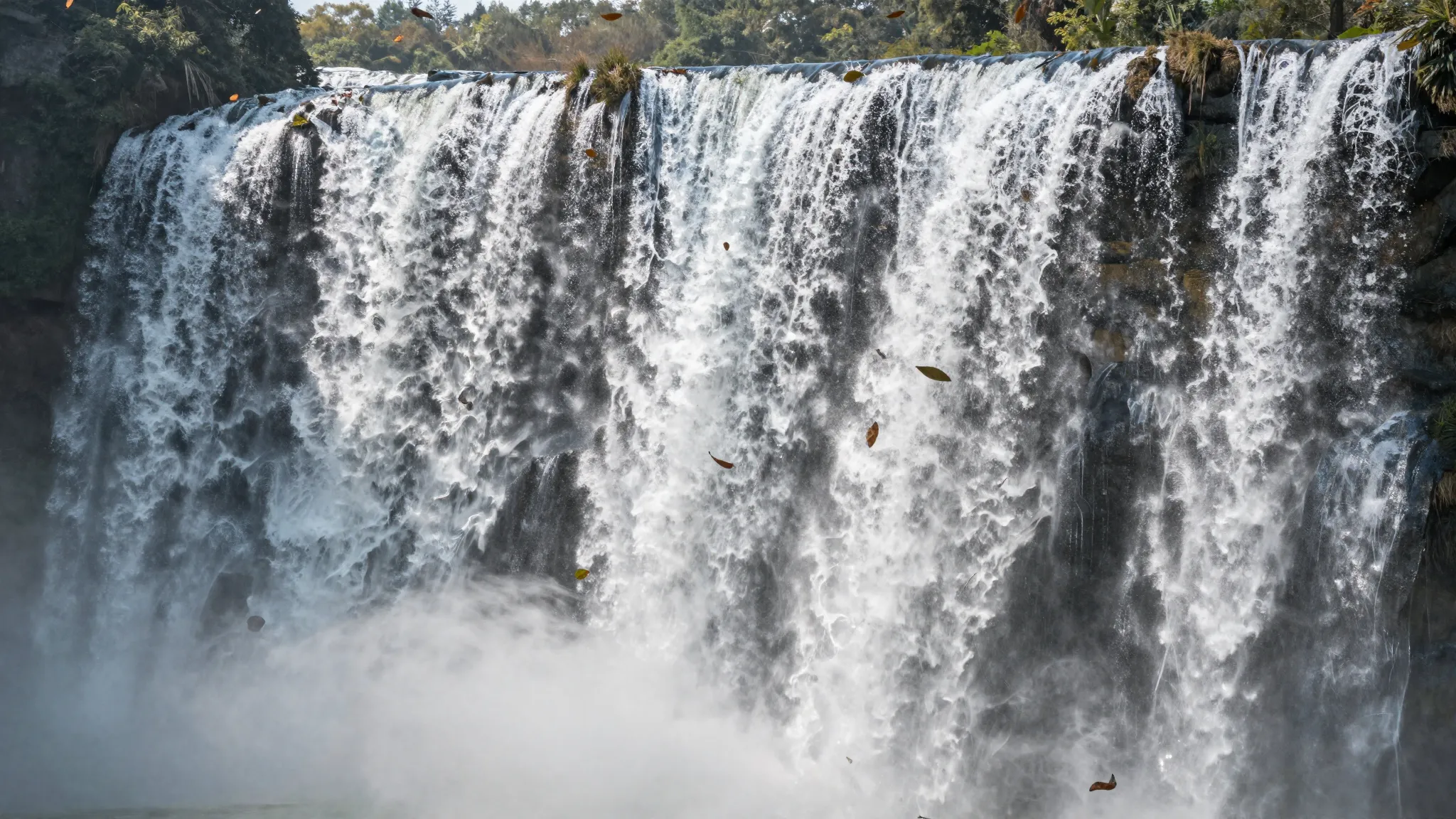
Eine statische Komposition in eine bewegte Aufnahme verwandeln.
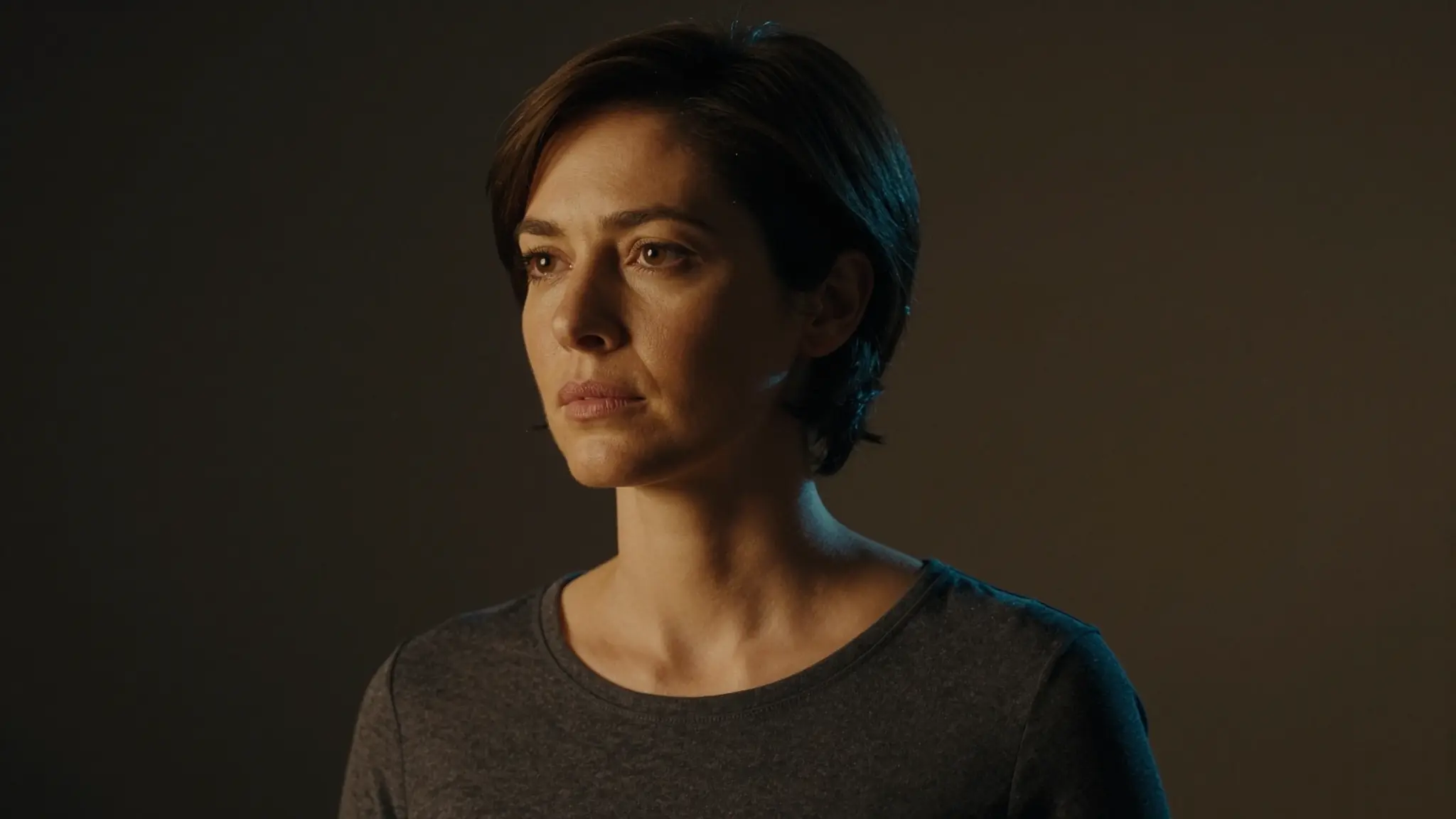
Probiere eine andere Lichtrichtung in einem Clip aus.
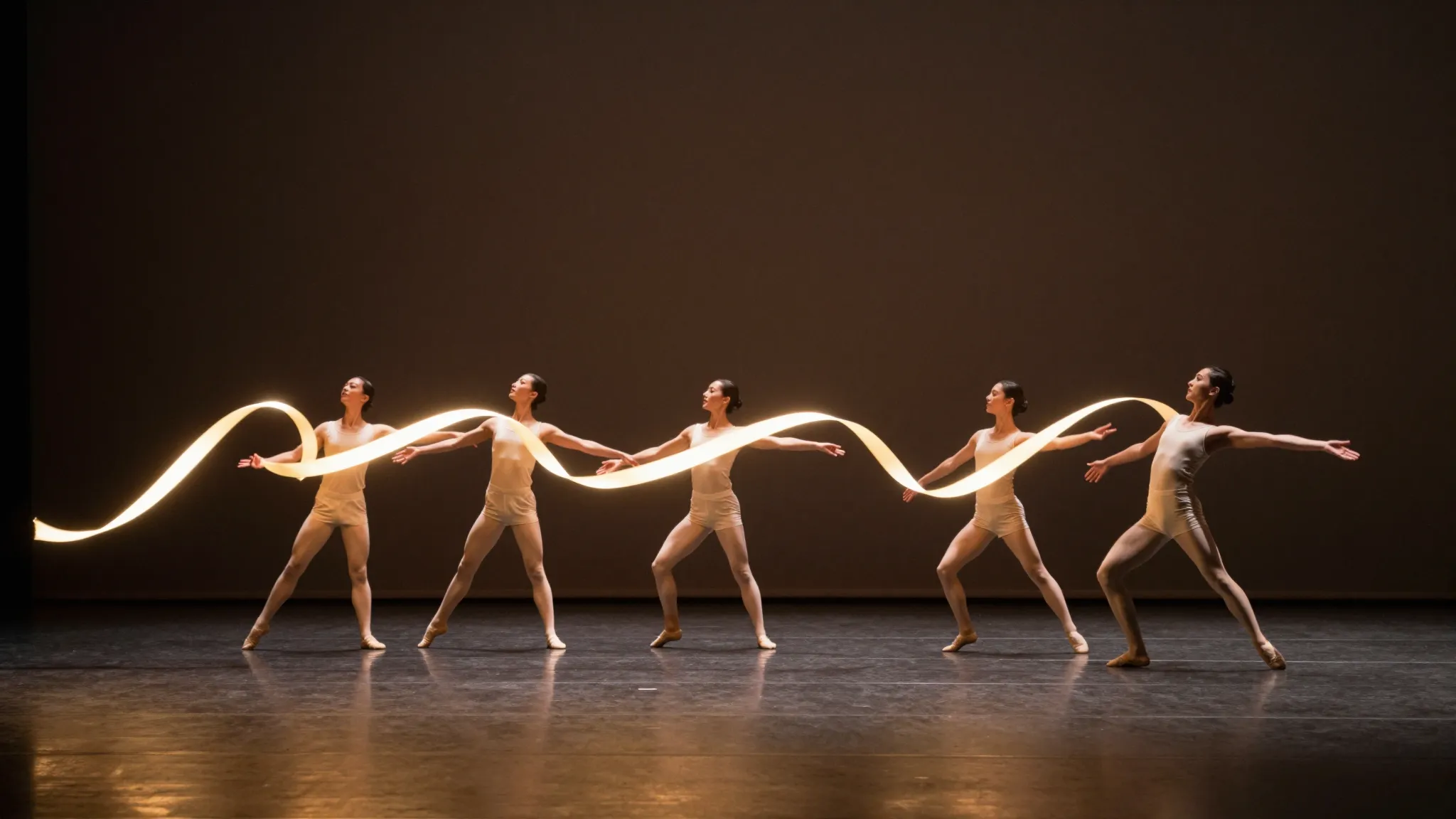
Gib dem Charakter eine Bewegungsreferenz.
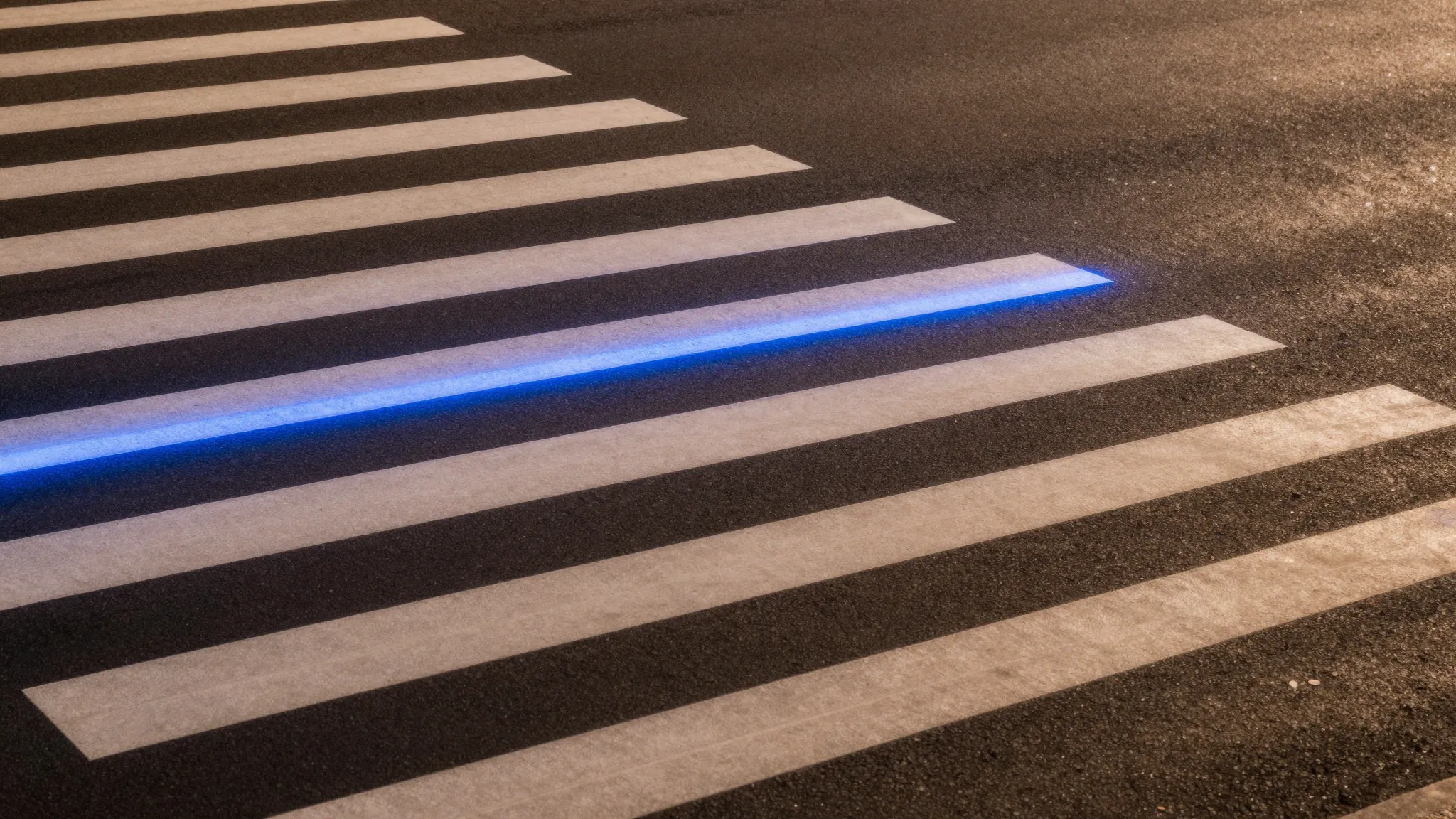
Erkunde einen voreingestellten visuellen Effekt anhand deines Ausgangsmaterials.
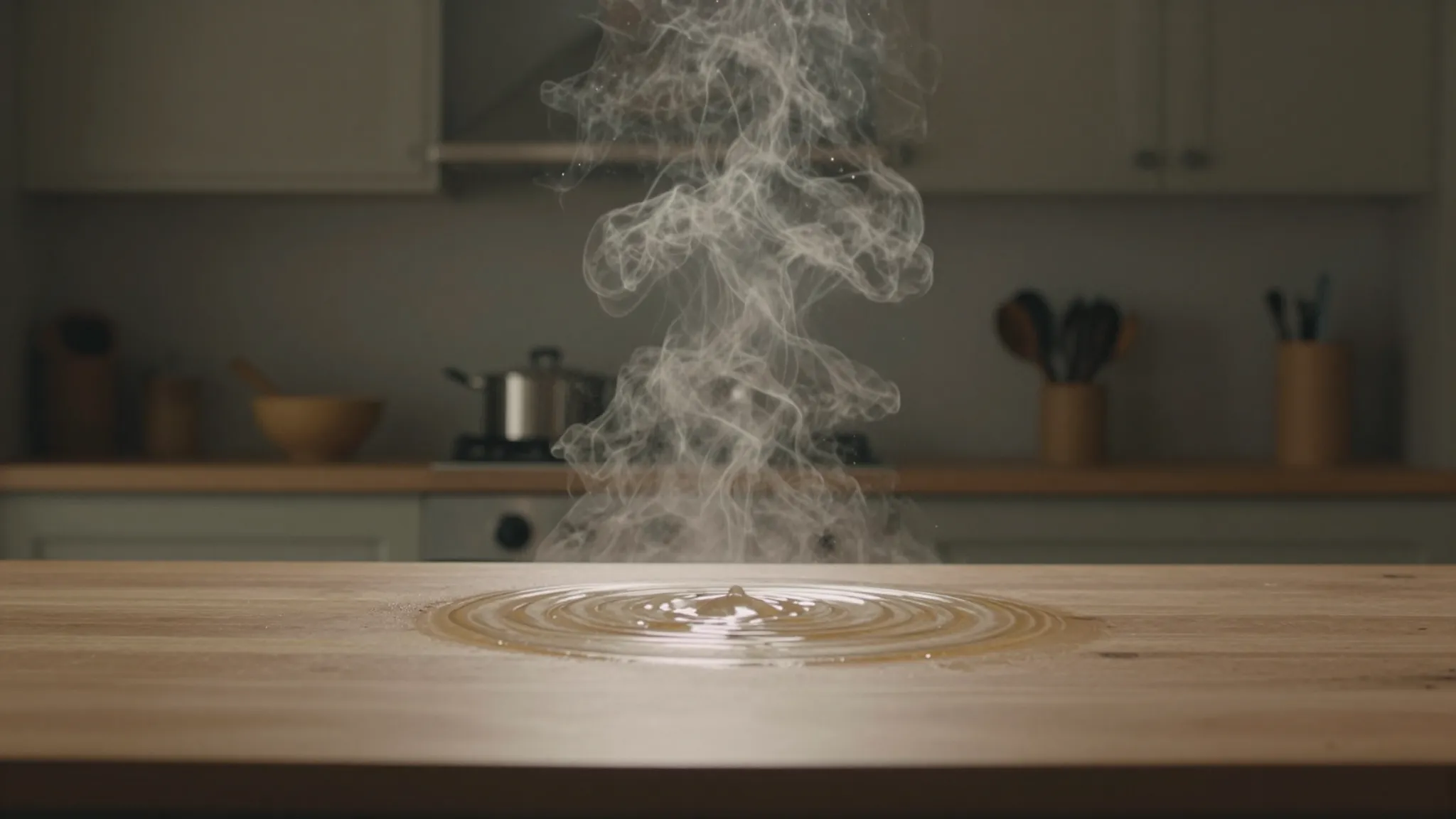
Gib einem stummen Clip eine Klangrichtung.
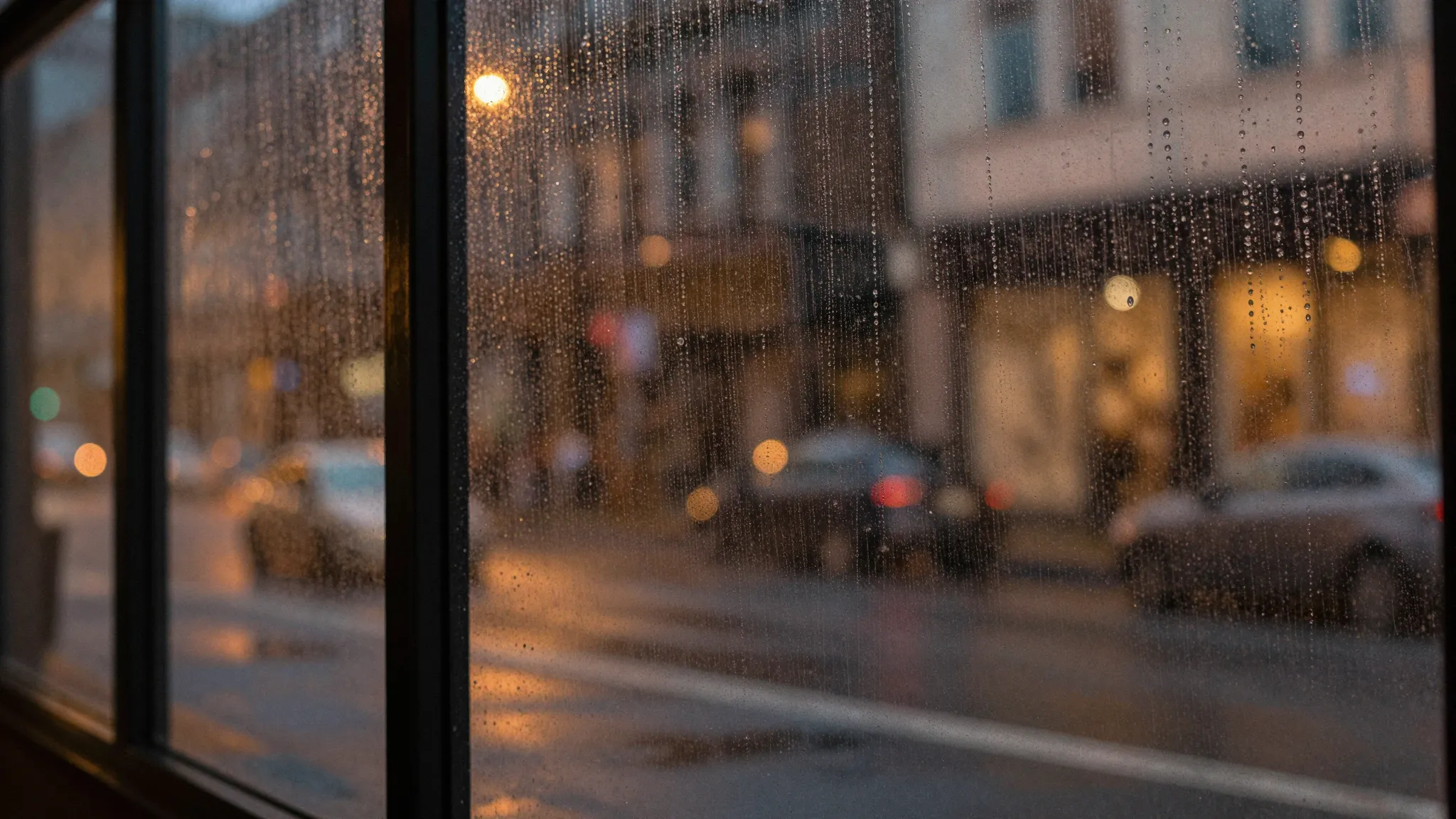
Bereite einen kleinen Clip für ein größeres Display vor.
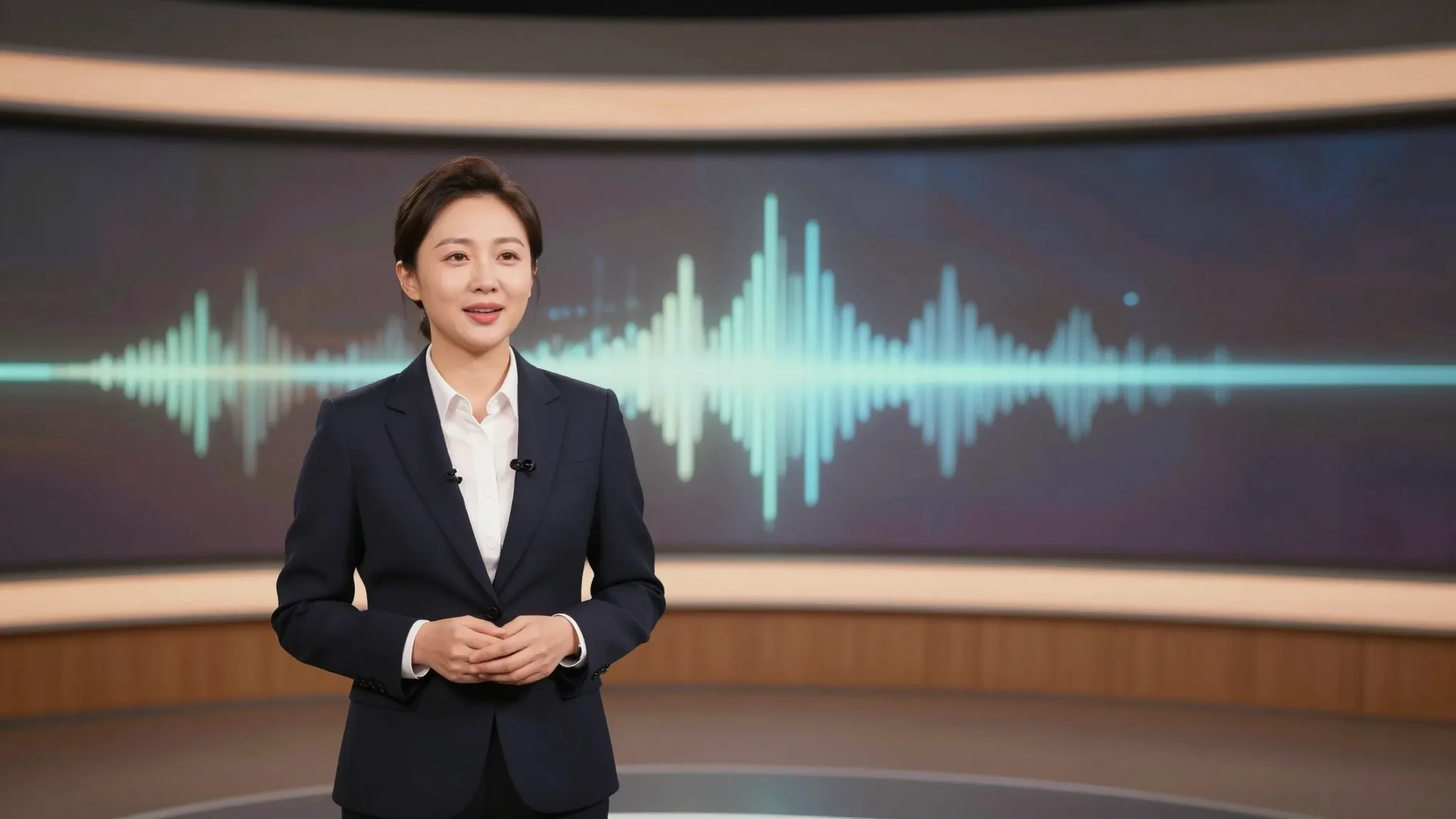
Stimme sichtbare Sprechbewegungen auf eine Audioreferenz ab.
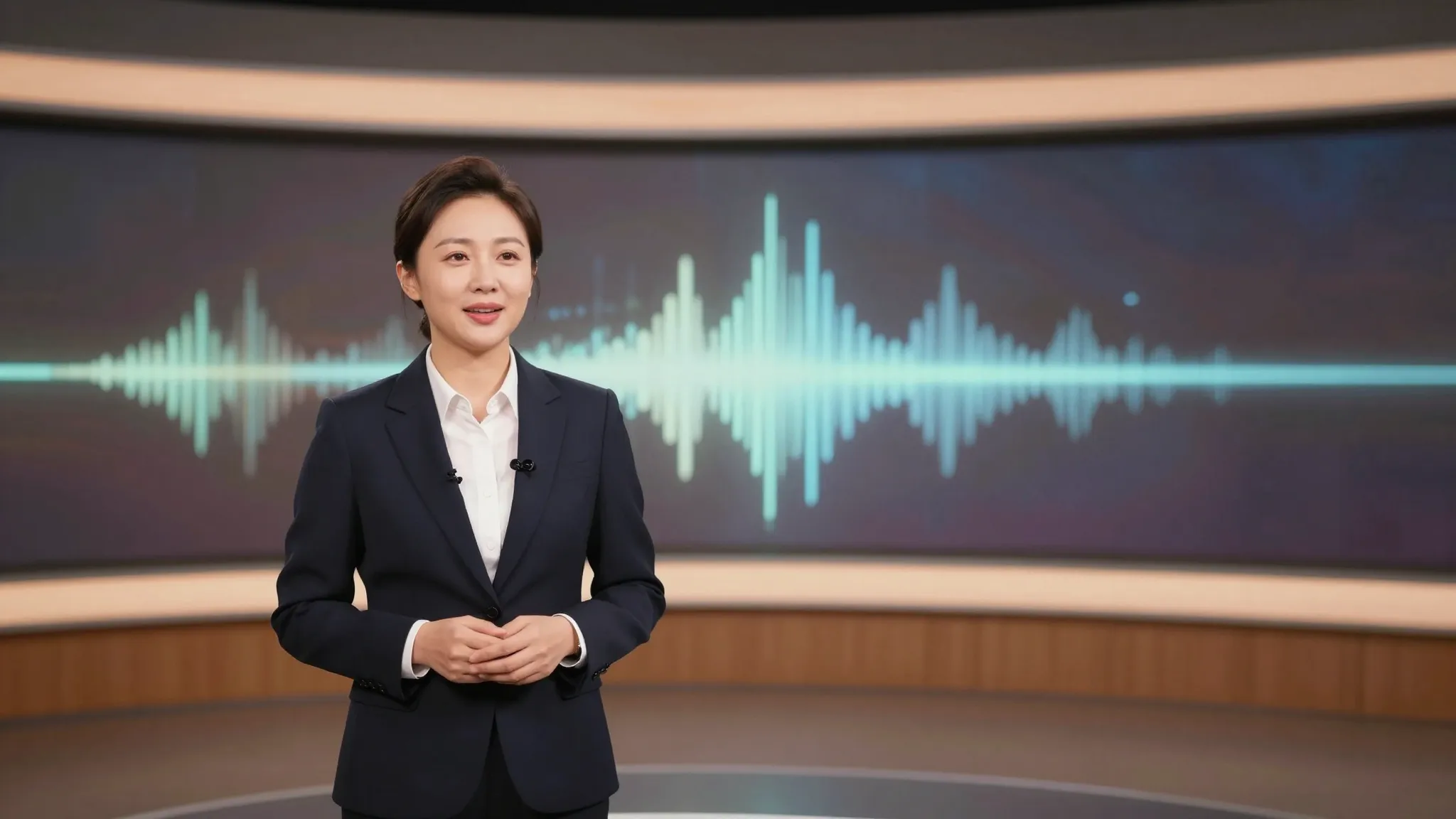
Plane eine Sprechszene rund um das bereitgestellte Audio.
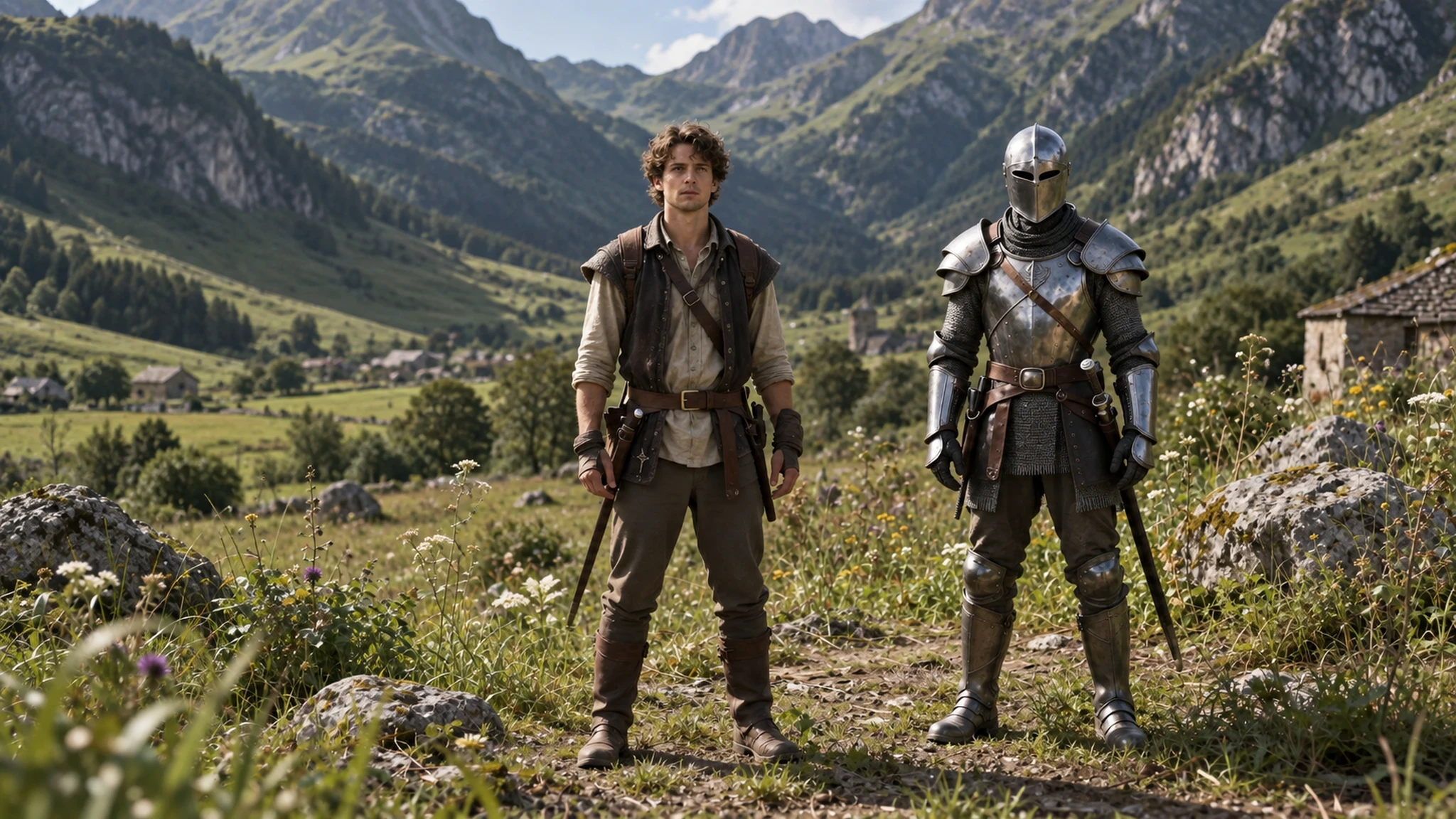
Interpretiere das Motiv neu und behalte die Szene bei.
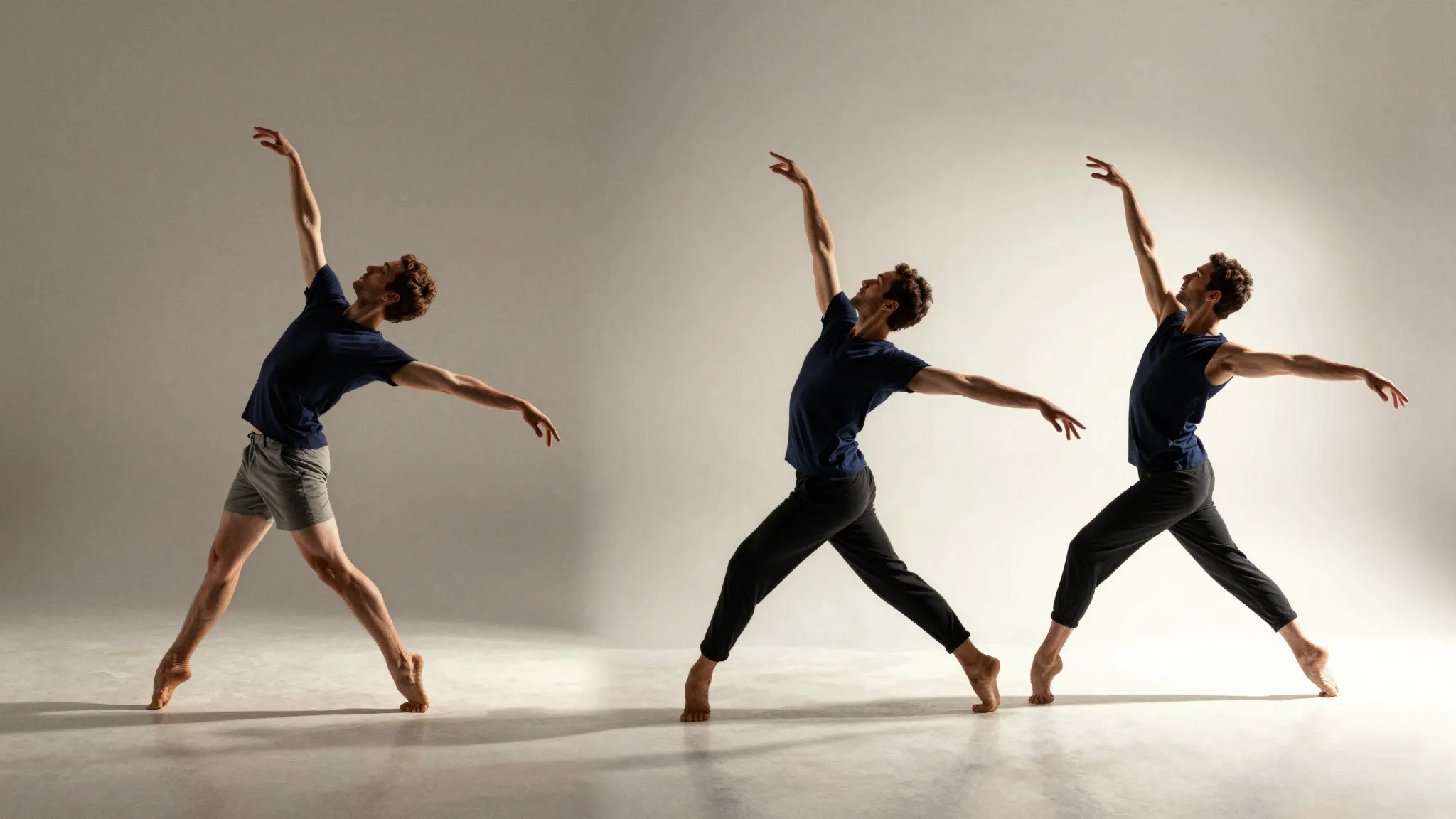
Erkunde eine künstlerische Bearbeitung von bewegtem Filmmaterial.
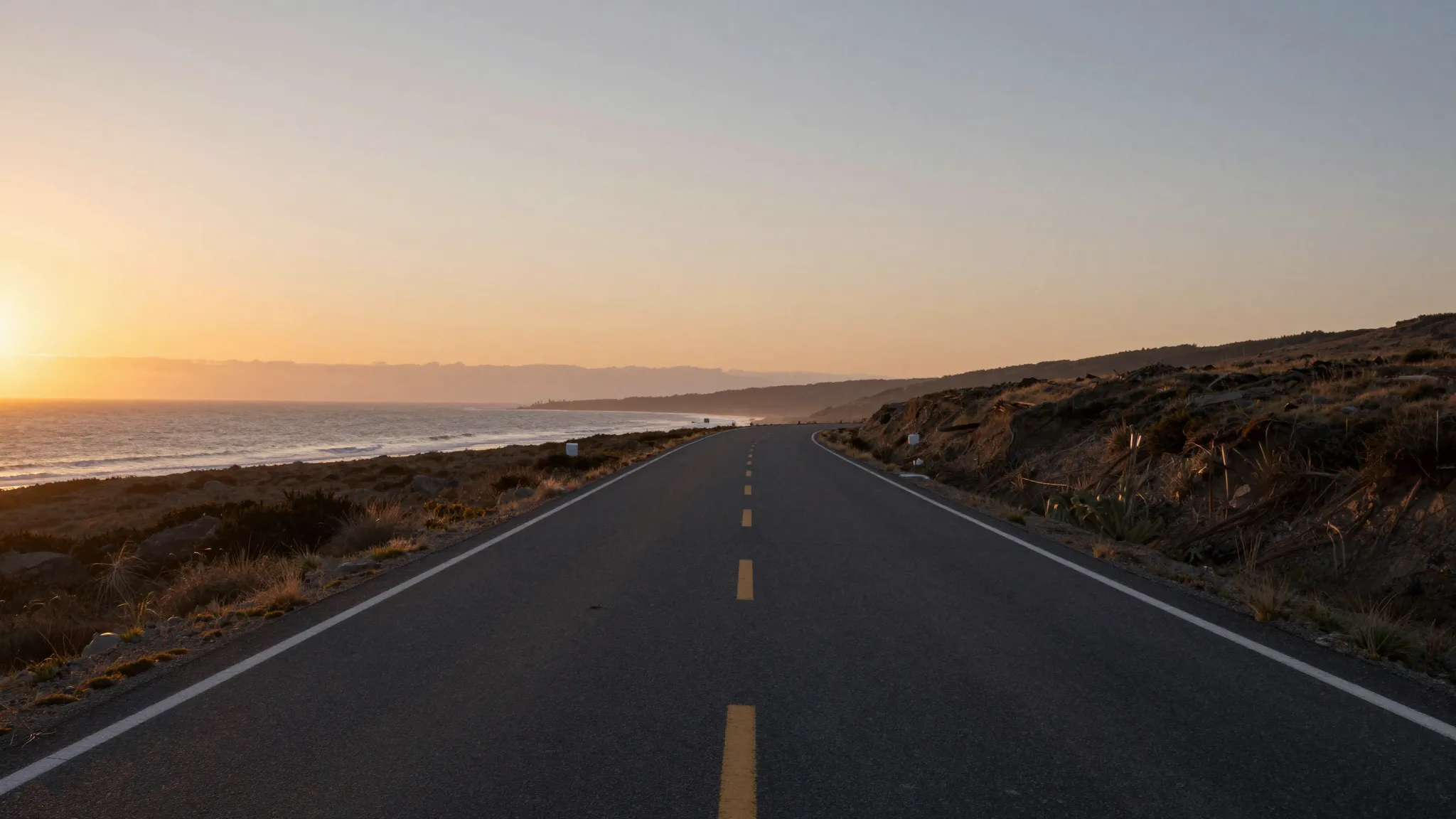
Setze eine Einstellung über ihr Ende hinaus fort.
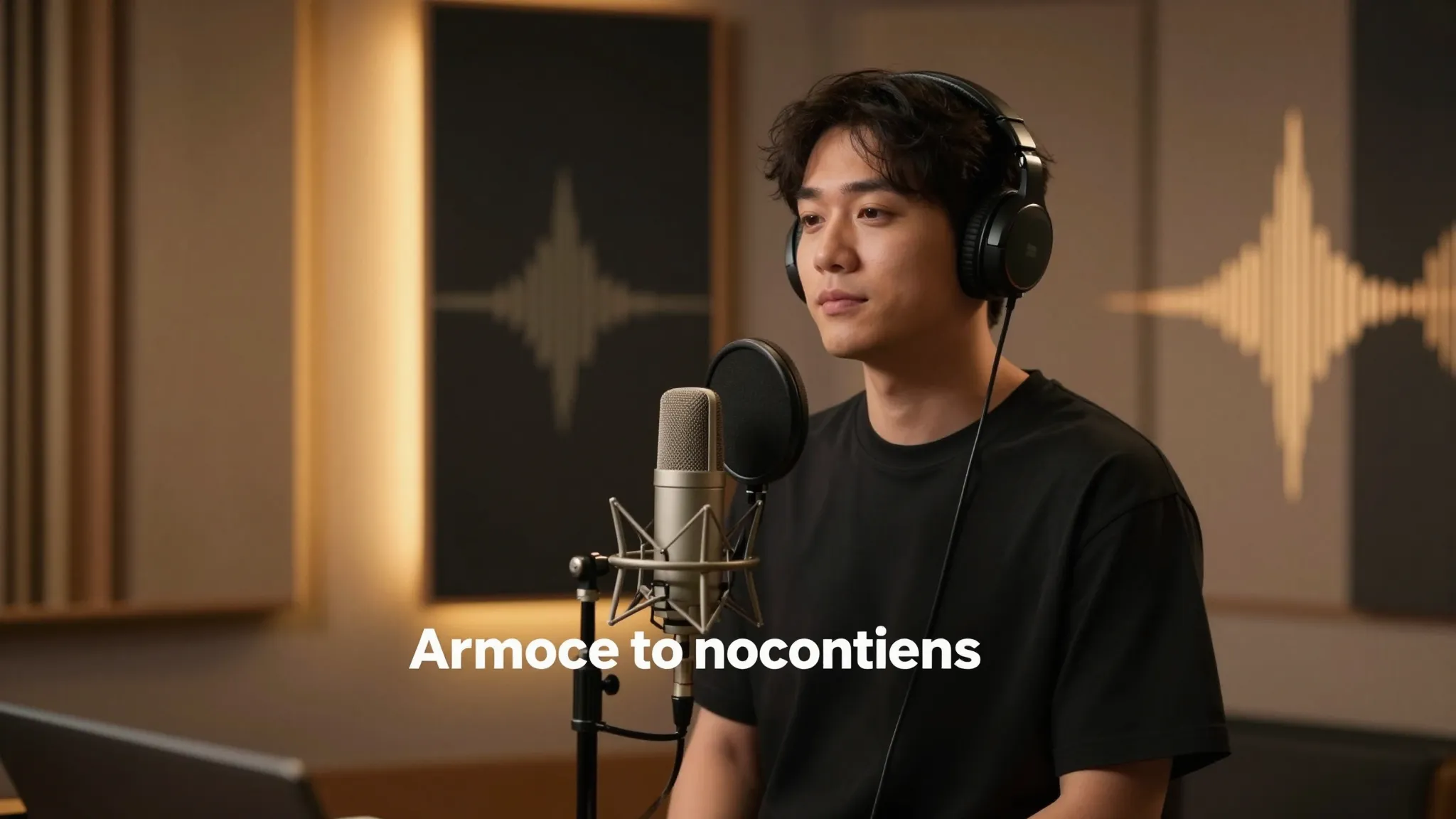
Verleihe bereitgestelltem Text eine klare gesprochene Darbietung.
Entwickle einen Track rund um Stimmung und Arrangement.
Erstelle Sprache mit einer autorisierten Stimmreferenz.
Erstelle einen Klang rund um ein bestimmtes Ereignis.
Wählen Sie eine Vorlage in Batch Video Ads, fügen Sie Ihren Inhalt hinzu und überprüfen Sie die Einstellungen vor der Generierung.
Wählen Sie eine Vorlage in Batch Video Clone, fügen Sie Ihren Inhalt hinzu und überprüfen Sie die Einstellungen vor der Generierung.
Wählen Sie eine Vorlage in URL Video Ads, fügen Sie Ihren Inhalt hinzu und überprüfen Sie die Einstellungen vor der Generierung.
Wählen Sie eine Vorlage in Video Ad Maker, fügen Sie Ihren Inhalt hinzu und überprüfen Sie die Einstellungen vor der Generierung.
Wählen Sie eine Vorlage in Product Video, fügen Sie Ihren Inhalt hinzu und überprüfen Sie die Einstellungen vor der Generierung.
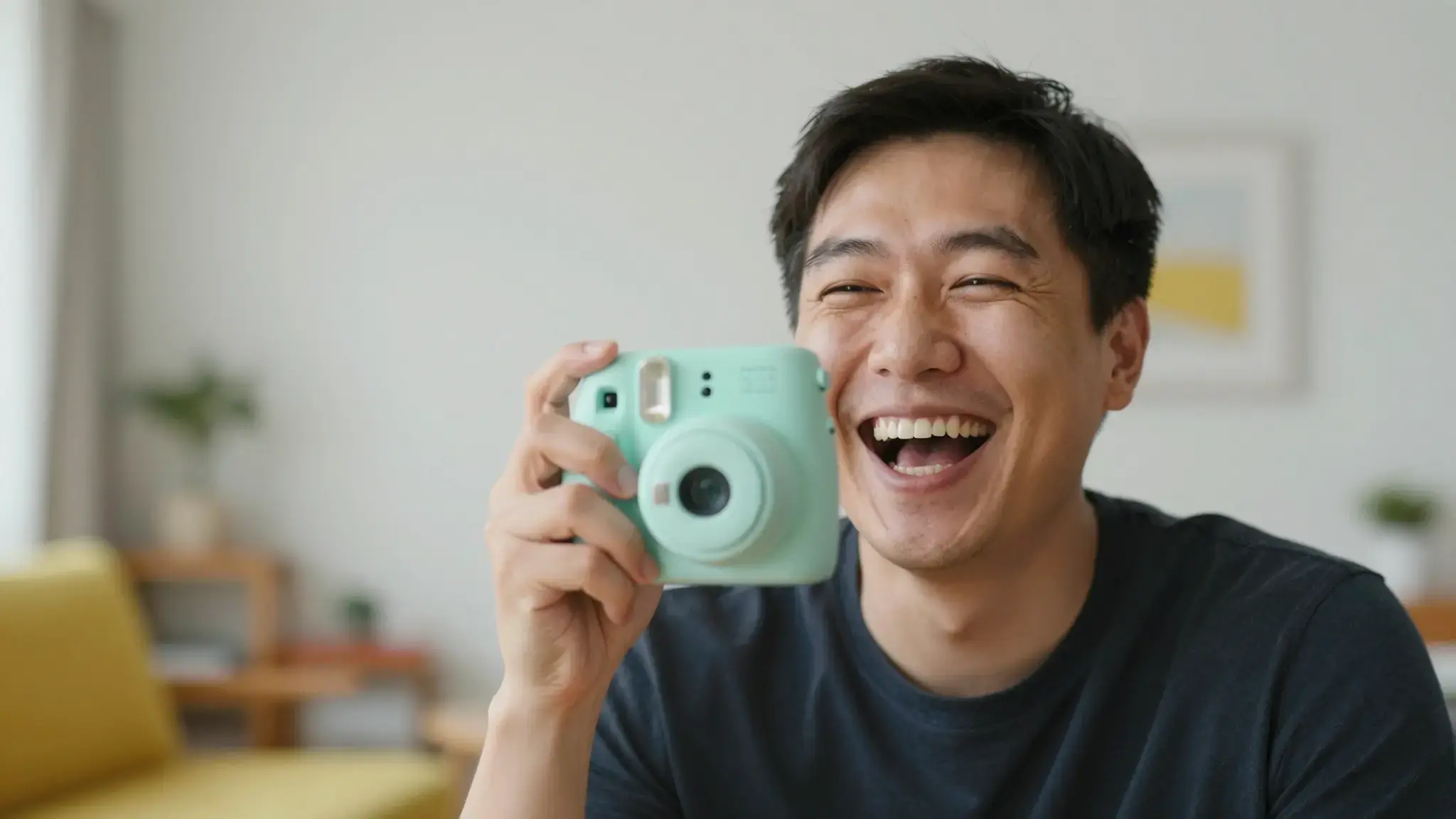
Wählen Sie eine Vorlage in Video Editor, fügen Sie Ihren Inhalt hinzu und überprüfen Sie die Einstellungen vor der Generierung.
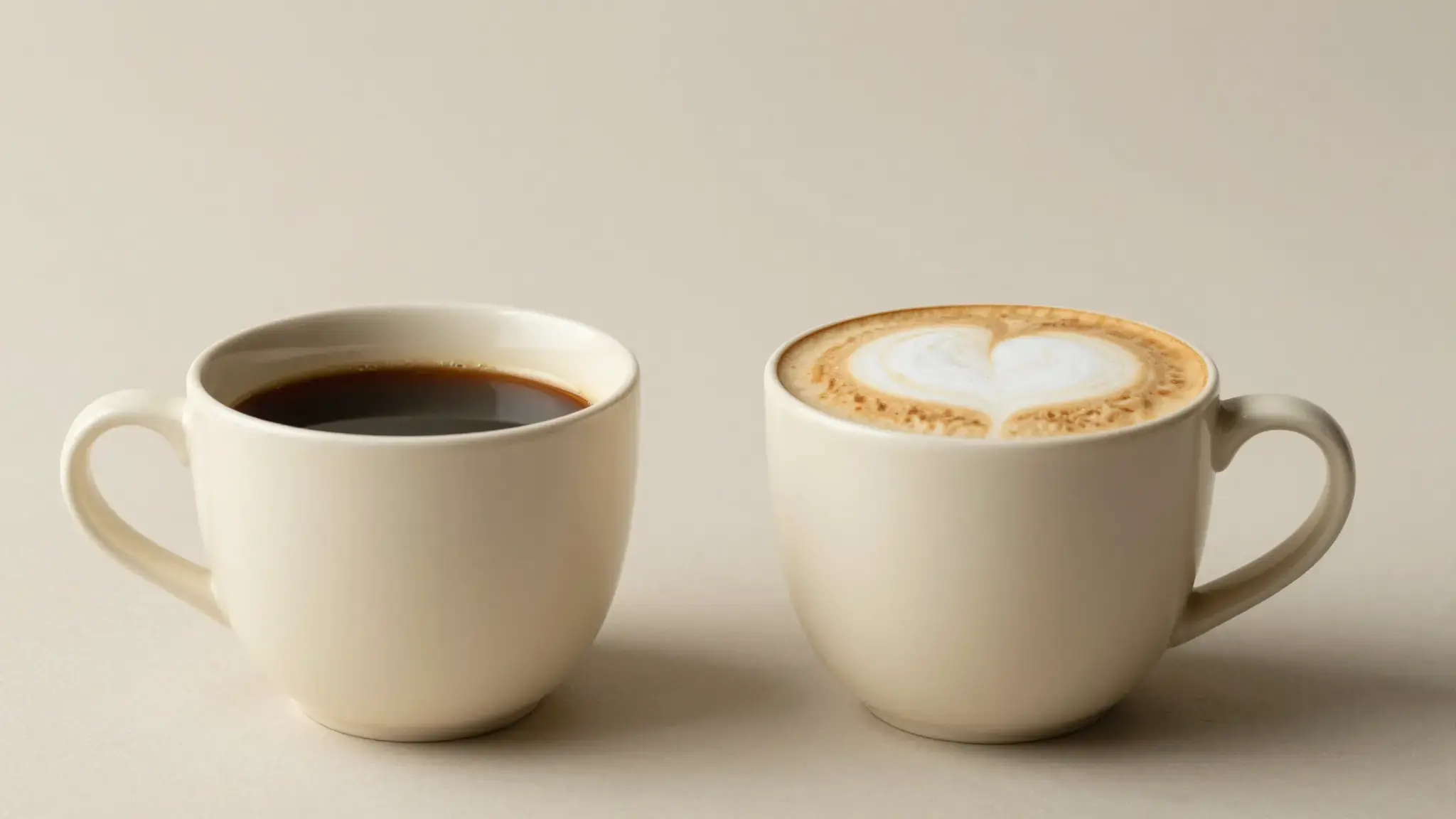
Wählen Sie eine Vorlage in Comparison Video, fügen Sie Ihren Inhalt hinzu und überprüfen Sie die Einstellungen vor der Generierung.
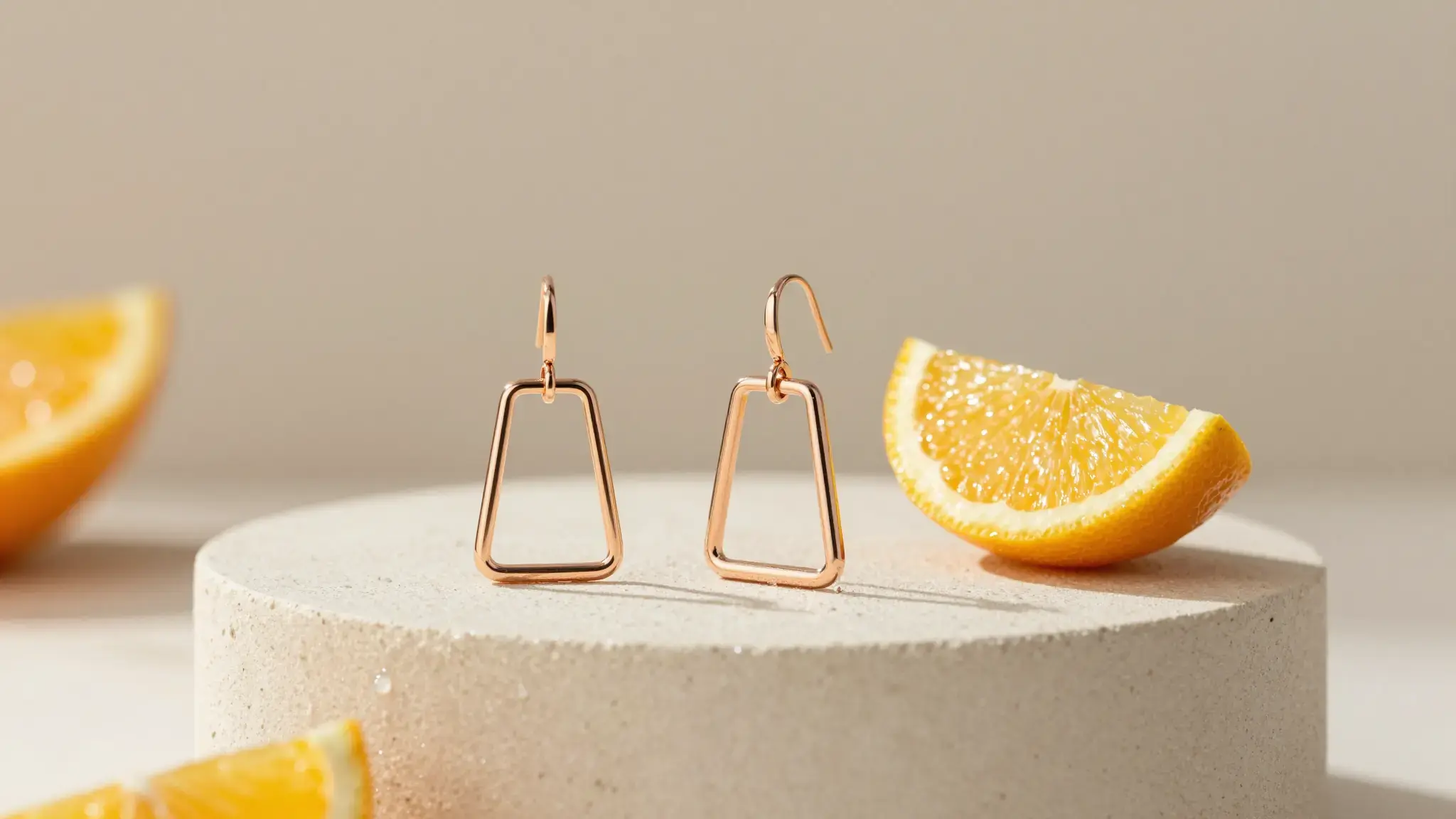
Wählen Sie eine Vorlage in Video Ad Cloning, fügen Sie Ihren Inhalt hinzu und überprüfen Sie die Einstellungen vor der Generierung.
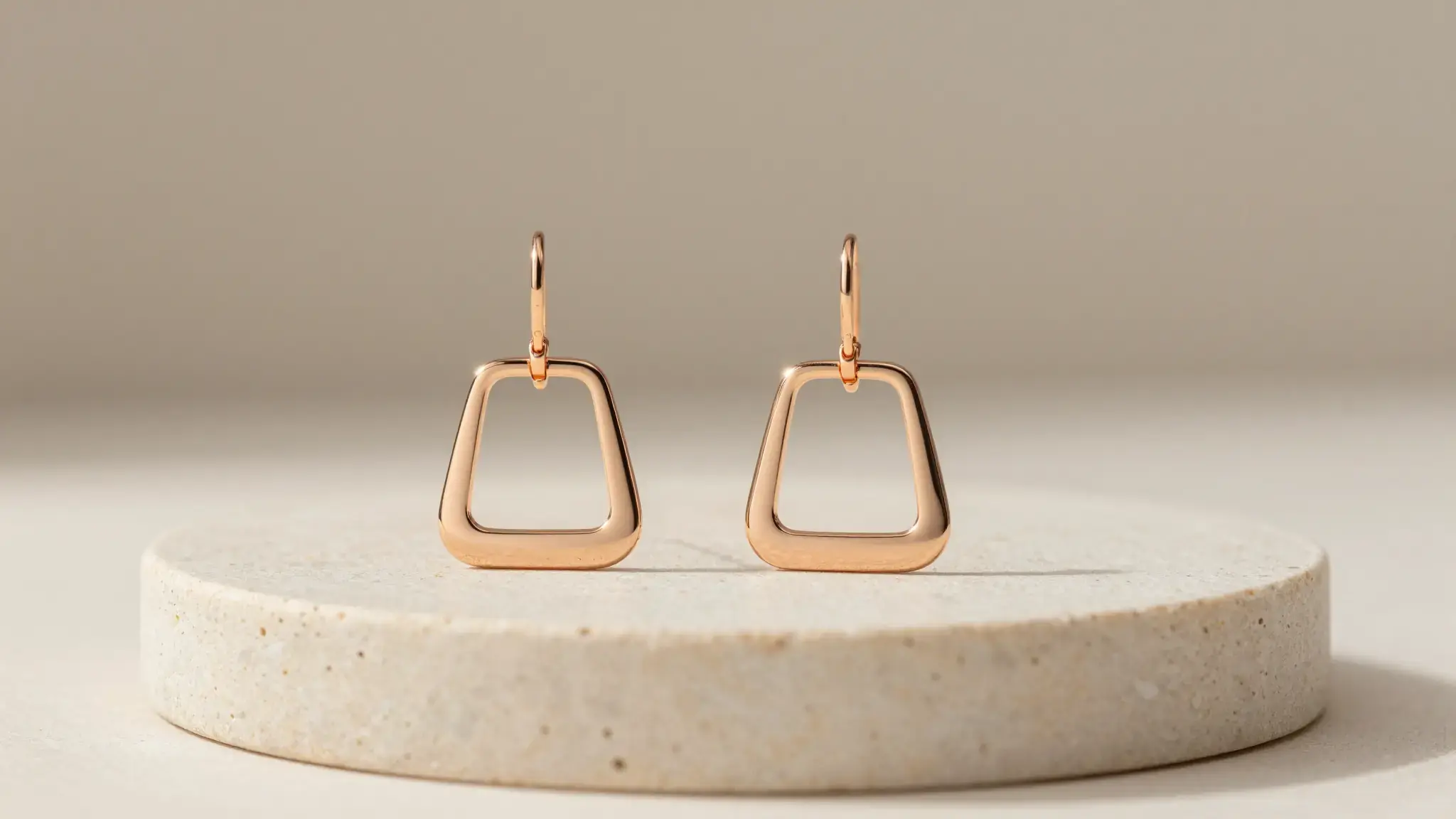
Wählen Sie eine Vorlage in Article to Video, fügen Sie Ihren Inhalt hinzu und überprüfen Sie die Einstellungen vor der Generierung.
Wählen Sie eine Vorlage in Product Photo Set, fügen Sie Ihren Inhalt hinzu und überprüfen Sie die Einstellungen vor der Generierung.
Wählen Sie eine Vorlage in Video Cloning, fügen Sie Ihren Inhalt hinzu und überprüfen Sie die Einstellungen vor der Generierung.
Wählen Sie eine Vorlage in Reference Video, fügen Sie Ihren Inhalt hinzu und überprüfen Sie die Einstellungen vor der Generierung.
Wählen Sie eine Vorlage in Video Boomerang, fügen Sie Ihren Inhalt hinzu und überprüfen Sie die Einstellungen vor der Generierung.
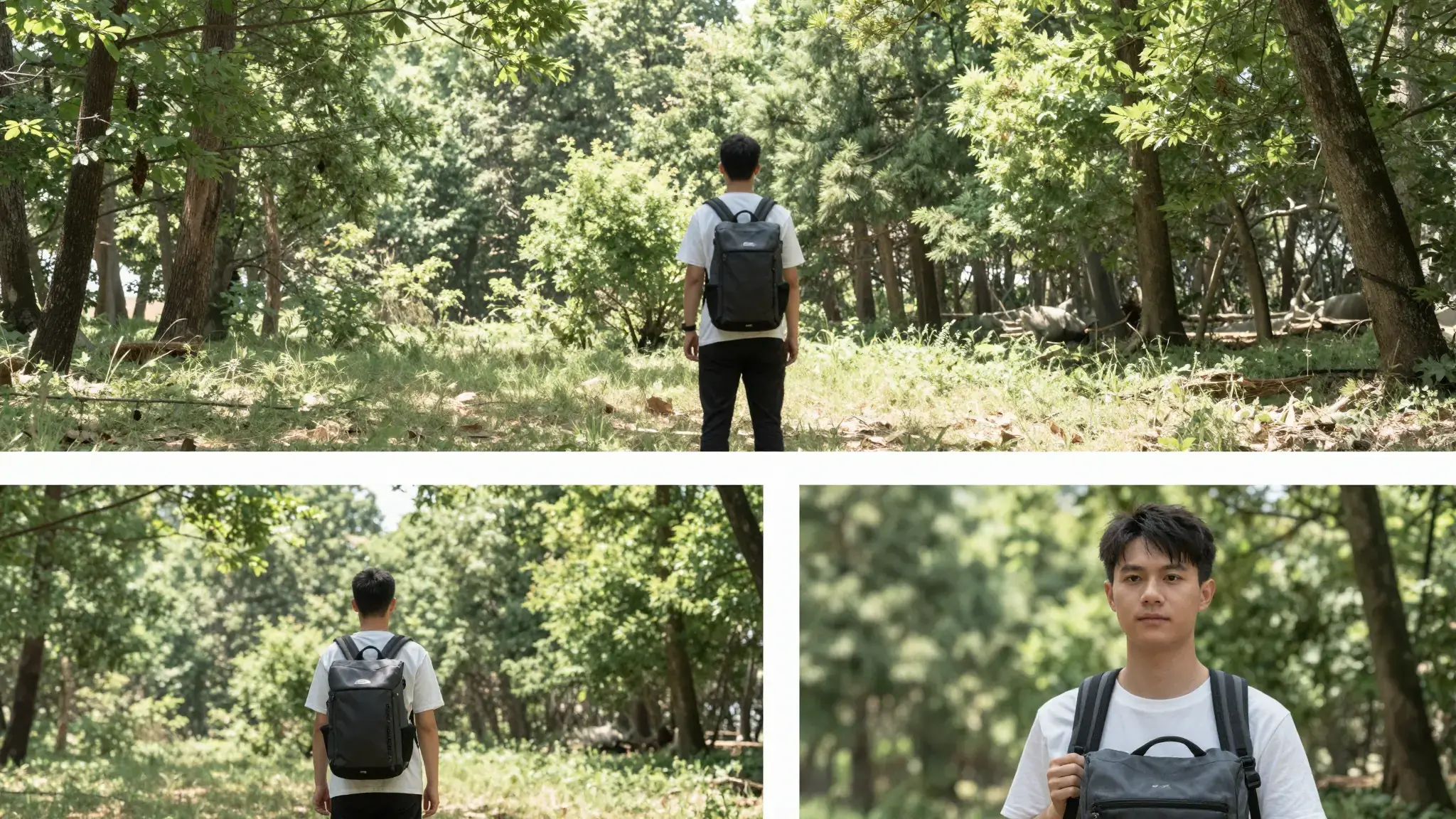
Wählen Sie eine Vorlage in Video Highlights, fügen Sie Ihren Inhalt hinzu und überprüfen Sie die Einstellungen vor der Generierung.
Wählen Sie eine Vorlage in Video Import, fügen Sie Ihren Inhalt hinzu und überprüfen Sie die Einstellungen vor der Generierung.
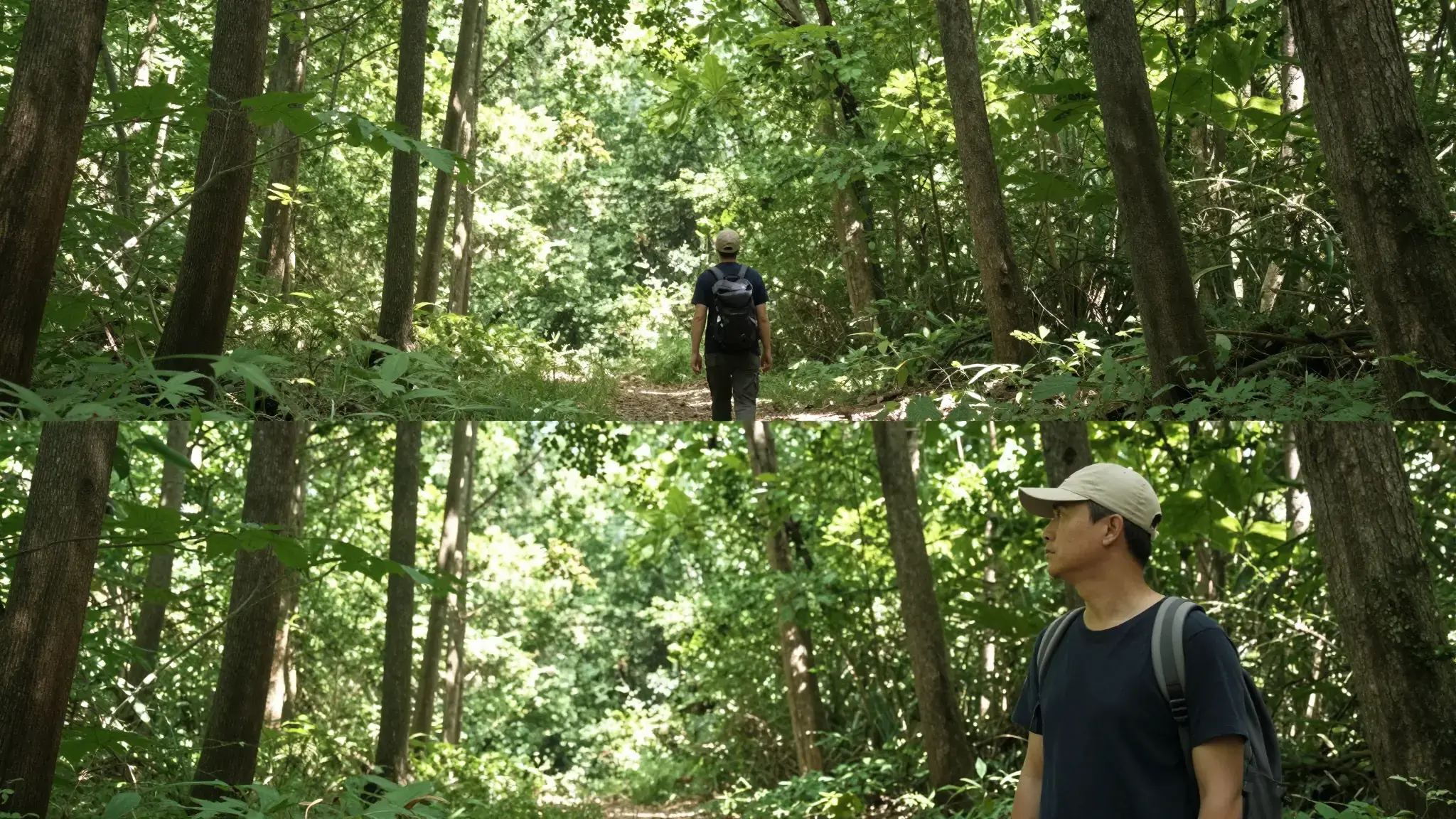
Wählen Sie eine Vorlage in Video Clipping, fügen Sie Ihren Inhalt hinzu und überprüfen Sie die Einstellungen vor der Generierung.
Wählen Sie eine Vorlage in Video Captions, fügen Sie Ihren Inhalt hinzu und überprüfen Sie die Einstellungen vor der Generierung.
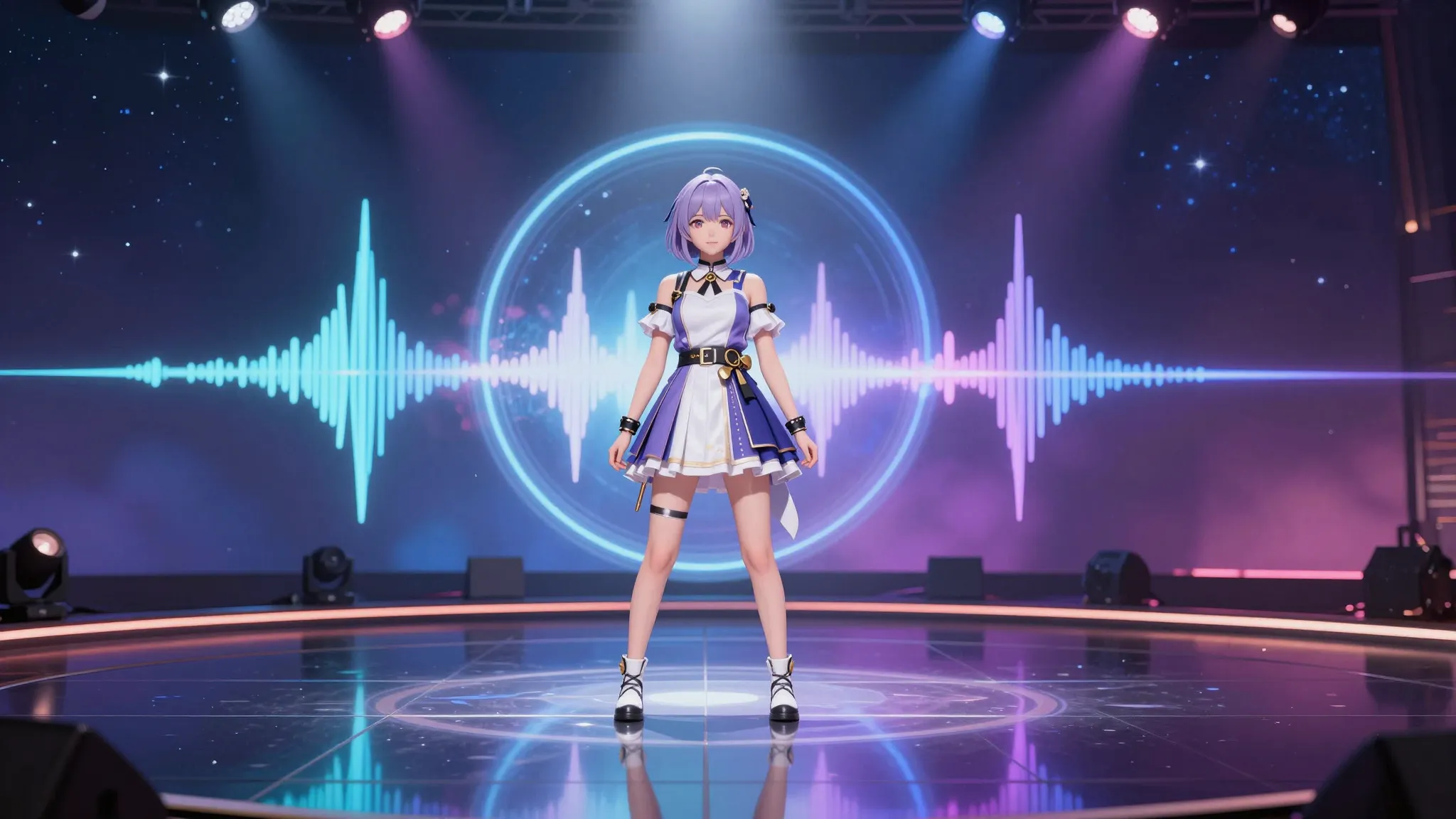
Wählen Sie eine Vorlage in Music Video Maker, fügen Sie Ihren Inhalt hinzu und überprüfen Sie die Einstellungen vor der Generierung.
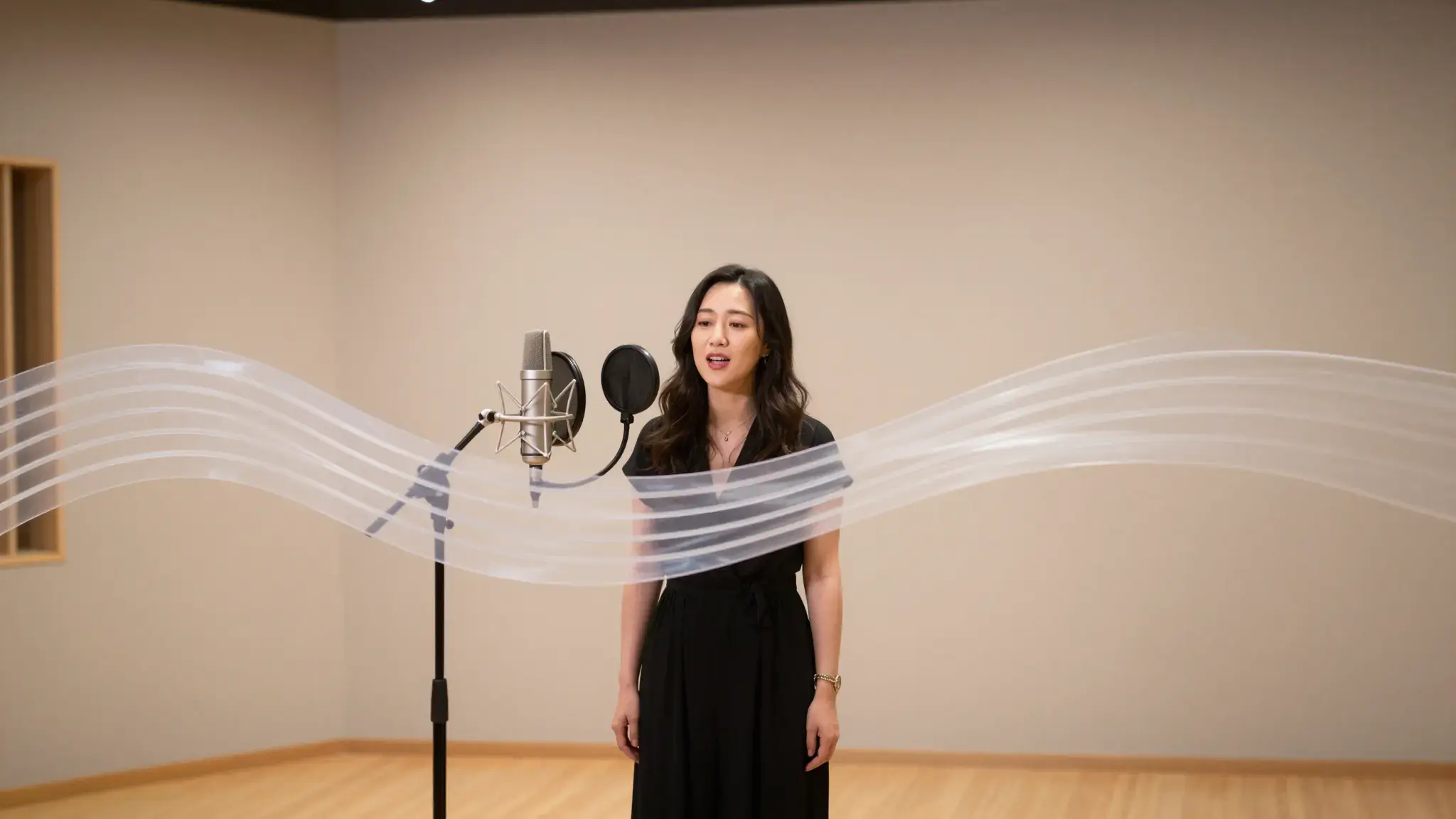
Wählen Sie eine Vorlage in Lyric Video Maker, fügen Sie Ihren Inhalt hinzu und überprüfen Sie die Einstellungen vor der Generierung.
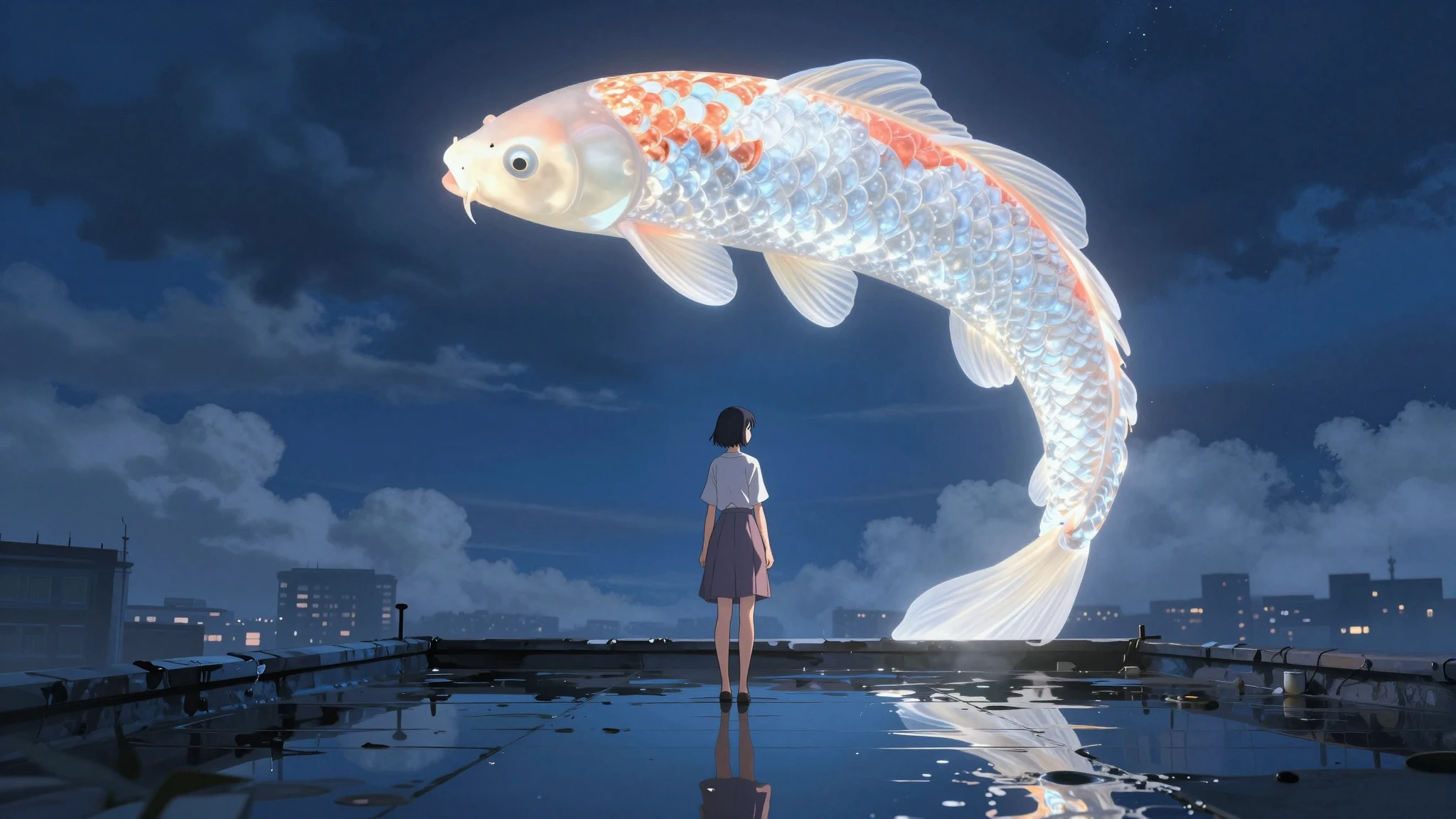
Wählen Sie eine Vorlage in Story Video Maker, fügen Sie Ihren Inhalt hinzu und überprüfen Sie die Einstellungen vor der Generierung.
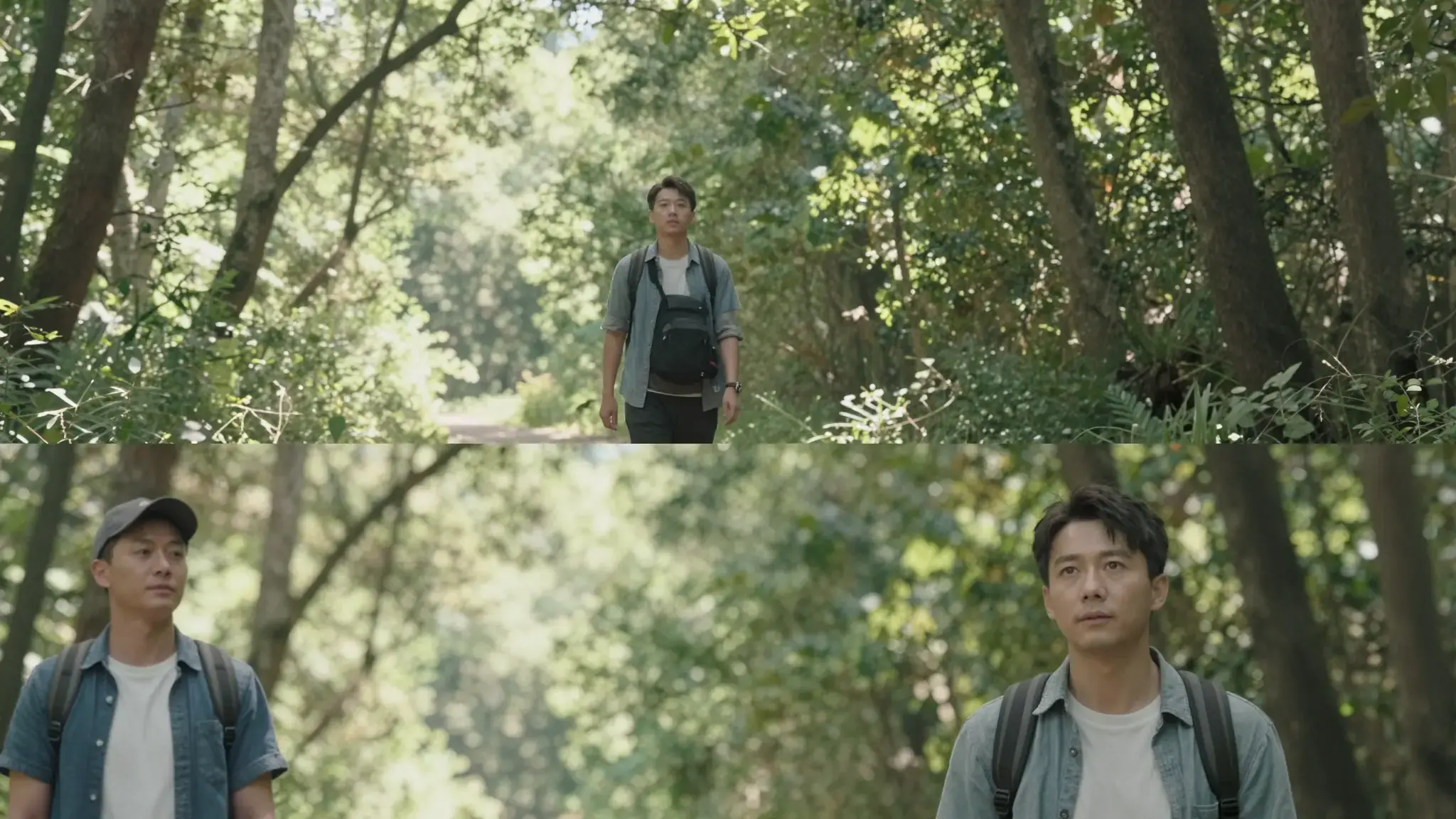
Wählen Sie eine Vorlage in Video Collage, fügen Sie Ihren Inhalt hinzu und überprüfen Sie die Einstellungen vor der Generierung.
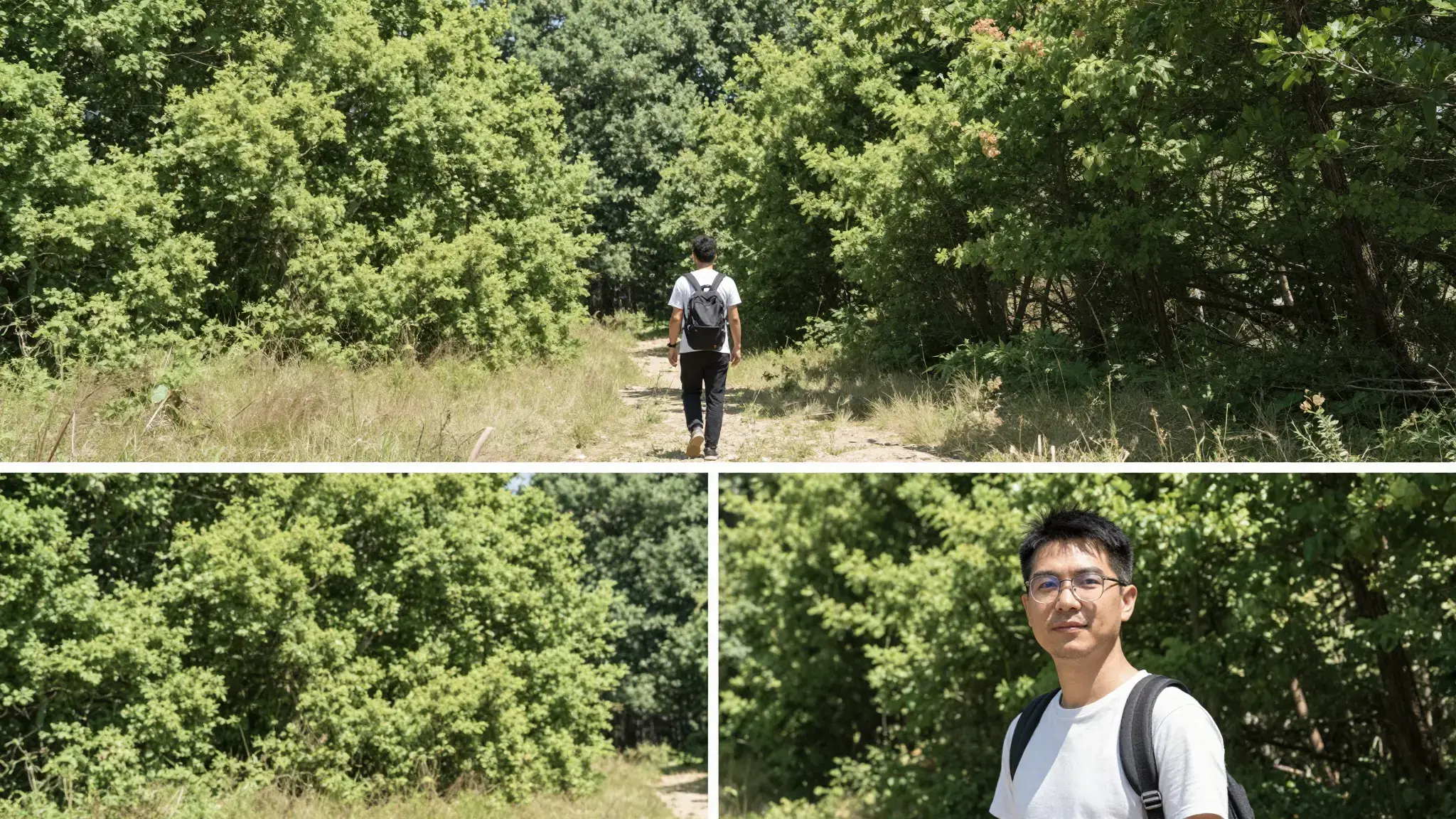
Wählen Sie eine Vorlage in Video Composition, fügen Sie Ihren Inhalt hinzu und überprüfen Sie die Einstellungen vor der Generierung.
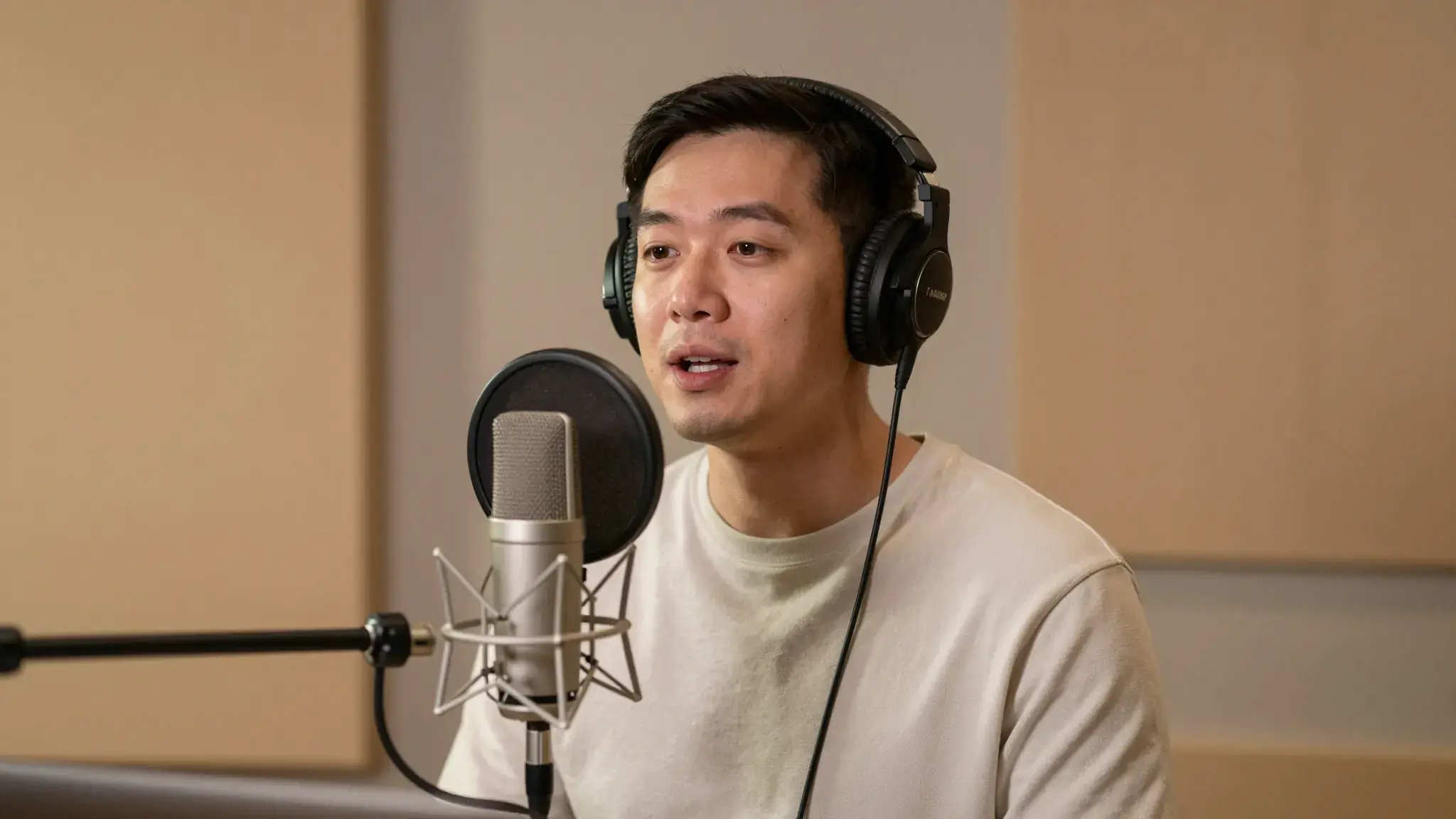
Wählen Sie eine Vorlage in Video Voiceover, fügen Sie Ihren Inhalt hinzu und überprüfen Sie die Einstellungen vor der Generierung.
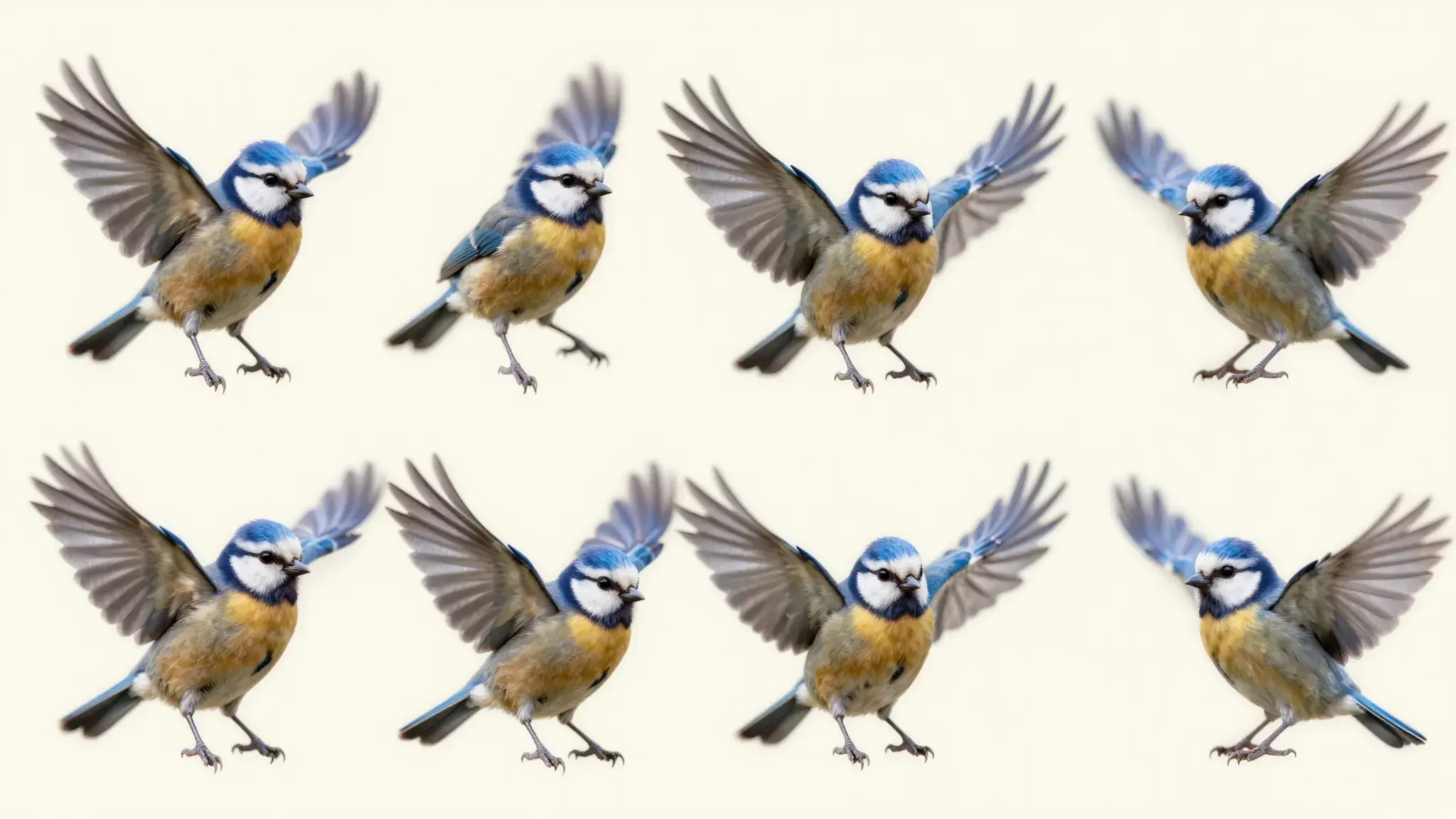
Wählen Sie eine Vorlage in Video to GIF, fügen Sie Ihren Inhalt hinzu und überprüfen Sie die Einstellungen vor der Generierung.
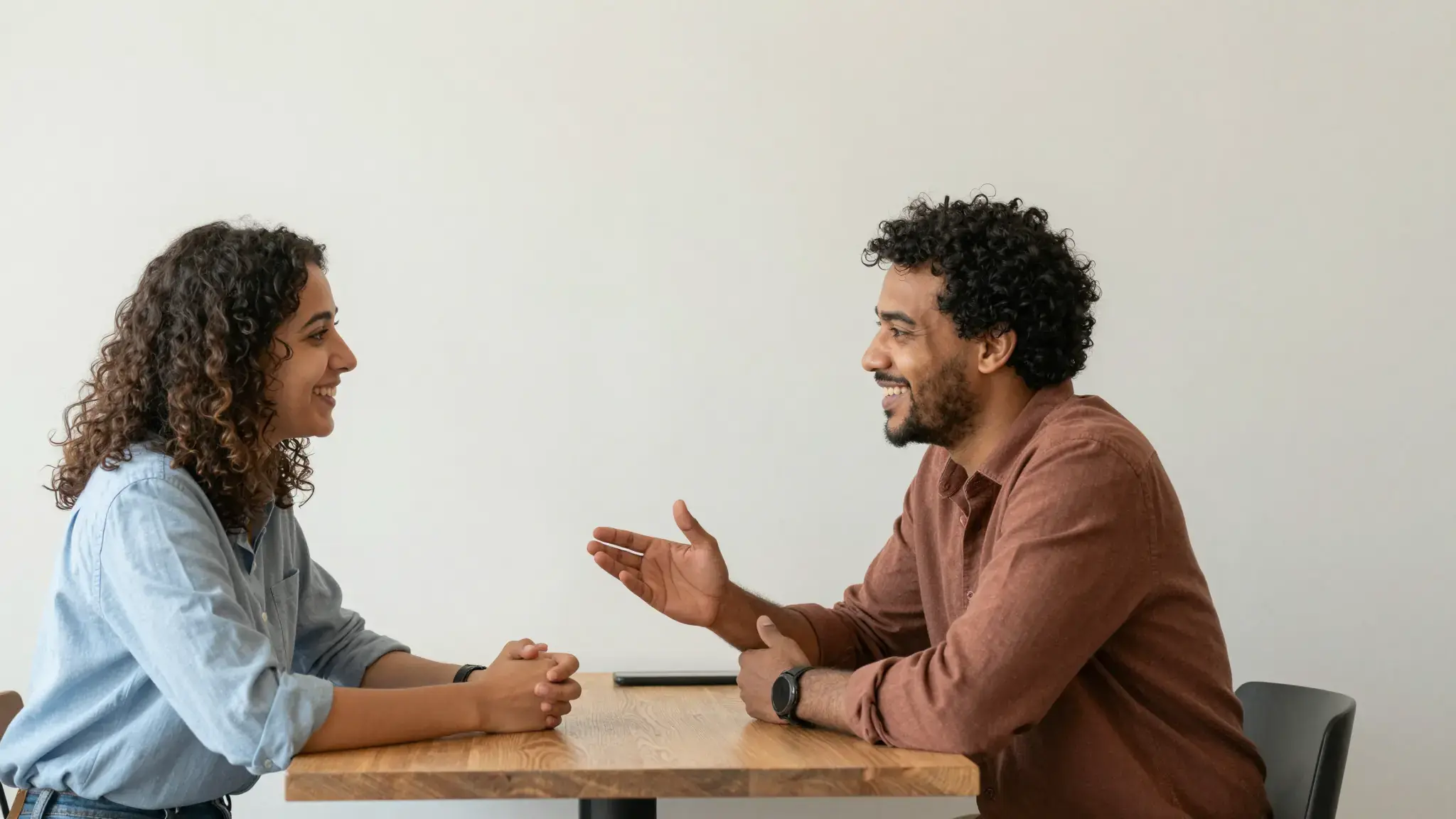
Wählen Sie eine Vorlage in Bilingual Dialogue, fügen Sie Ihren Inhalt hinzu und überprüfen Sie die Einstellungen vor der Generierung.
Wählen Sie eine Vorlage in Presentation Video, fügen Sie Ihren Inhalt hinzu und überprüfen Sie die Einstellungen vor der Generierung.
Wählen Sie eine Vorlage in Video Translator, fügen Sie Ihren Inhalt hinzu und überprüfen Sie die Einstellungen vor der Generierung.
Wählen Sie eine Vorlage in Design Generator, fügen Sie Ihren Inhalt hinzu und überprüfen Sie die Einstellungen vor der Generierung.
Wählen Sie eine Vorlage in Product Image Ads, fügen Sie Ihren Inhalt hinzu und überprüfen Sie die Einstellungen vor der Generierung.
Wählen Sie eine Vorlage in Video Background Removal, fügen Sie Ihren Inhalt hinzu und überprüfen Sie die Einstellungen vor der Generierung.
Wählen Sie eine Vorlage in Video Subtitle Removal, fügen Sie Ihren Inhalt hinzu und überprüfen Sie die Einstellungen vor der Generierung.
Wählen Sie eine Vorlage in Talking Avatar, fügen Sie Ihren Inhalt hinzu und überprüfen Sie die Einstellungen vor der Generierung.
Wählen Sie eine Vorlage in Virtual Try-On Video, fügen Sie Ihren Inhalt hinzu und überprüfen Sie die Einstellungen vor der Generierung.
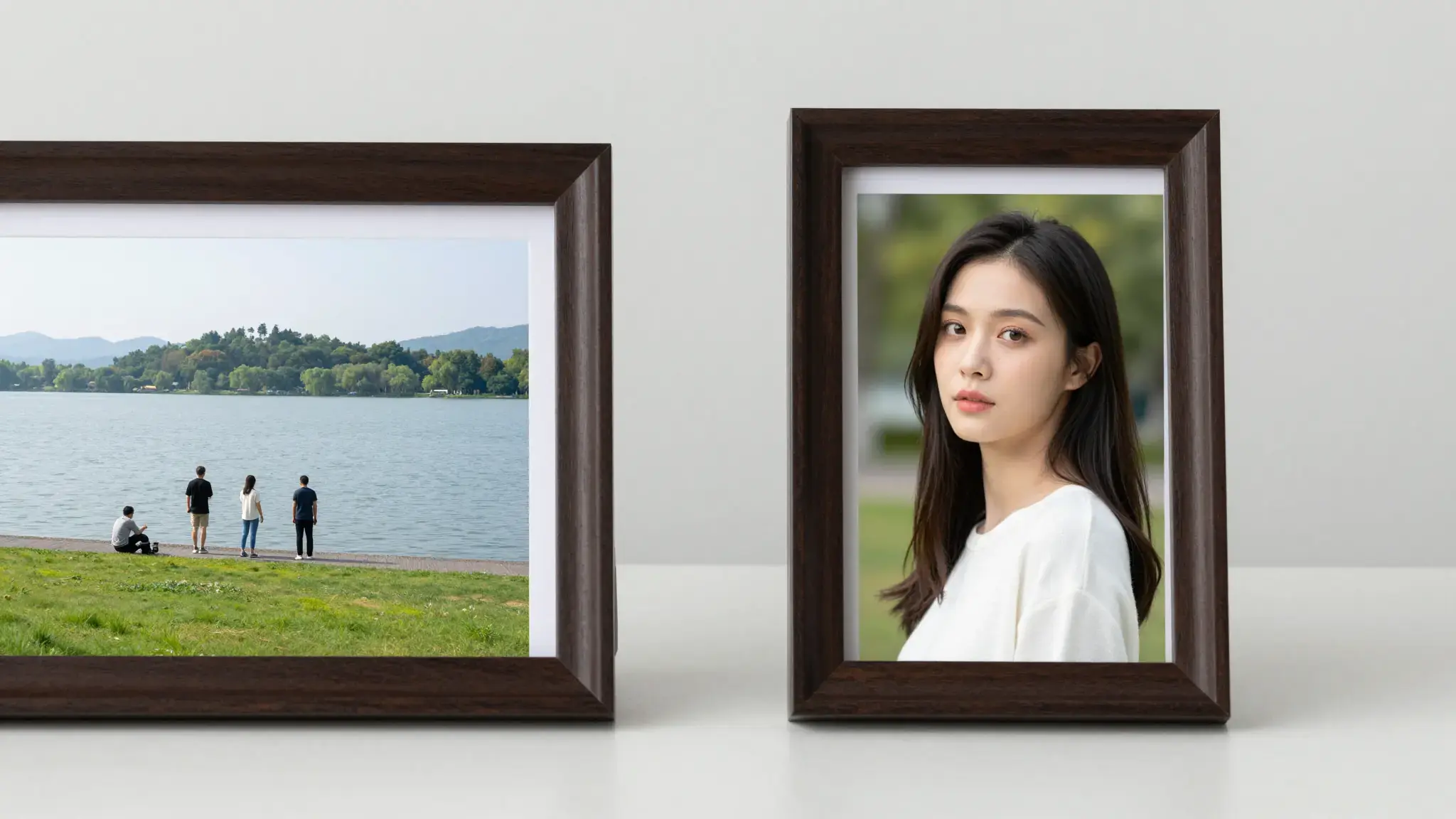
Wählen Sie eine Vorlage in Video Reframe, fügen Sie Ihren Inhalt hinzu und überprüfen Sie die Einstellungen vor der Generierung.
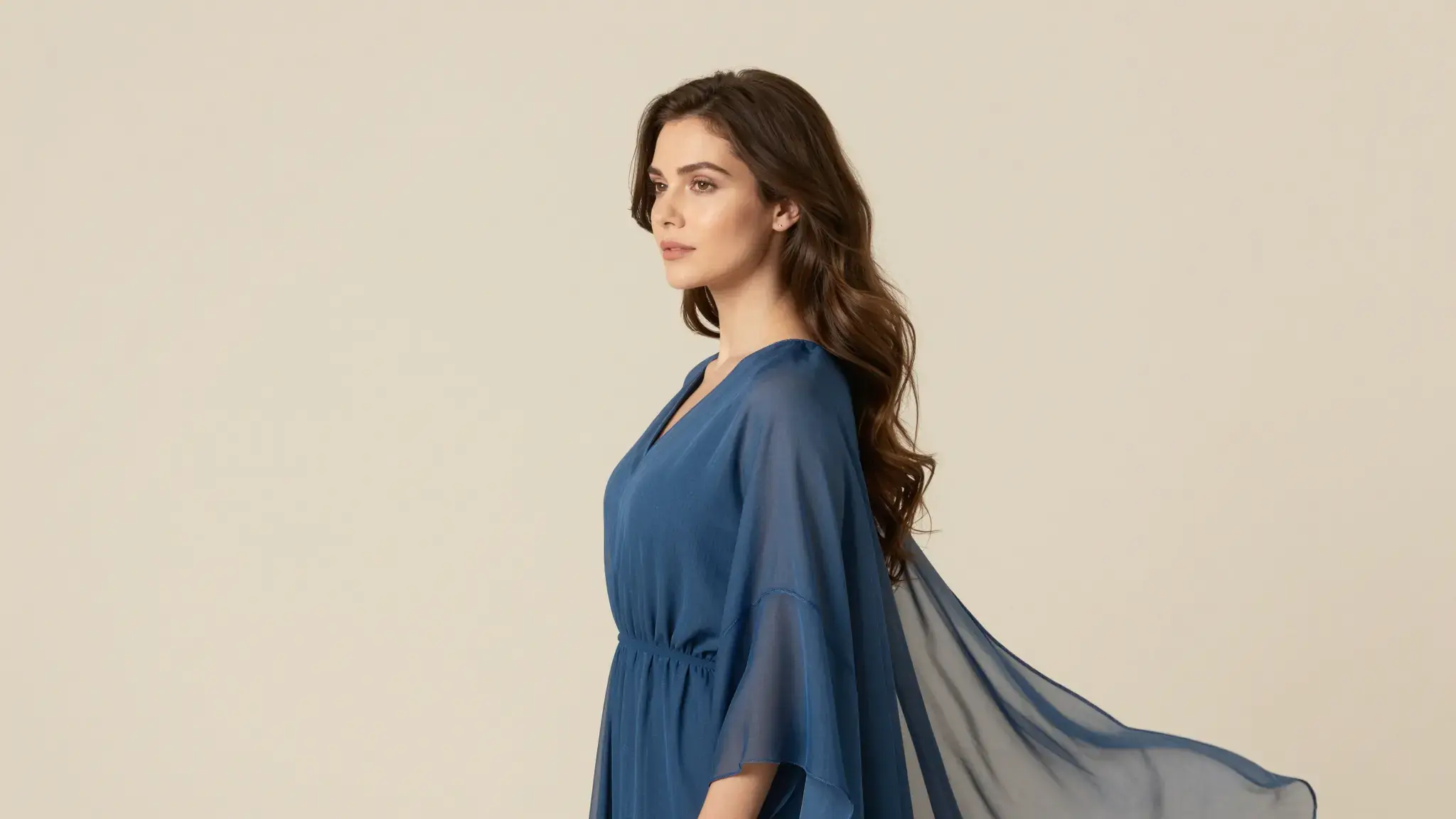
Wählen Sie eine Vorlage in Video Matting, fügen Sie Ihren Inhalt hinzu und überprüfen Sie die Einstellungen vor der Generierung.
Wählen Sie eine Vorlage in Motion Graphics, fügen Sie Ihren Inhalt hinzu und überprüfen Sie die Einstellungen vor der Generierung.
Wählen Sie eine Vorlage in Image Editor, fügen Sie Ihren Inhalt hinzu und überprüfen Sie die Einstellungen vor der Generierung.
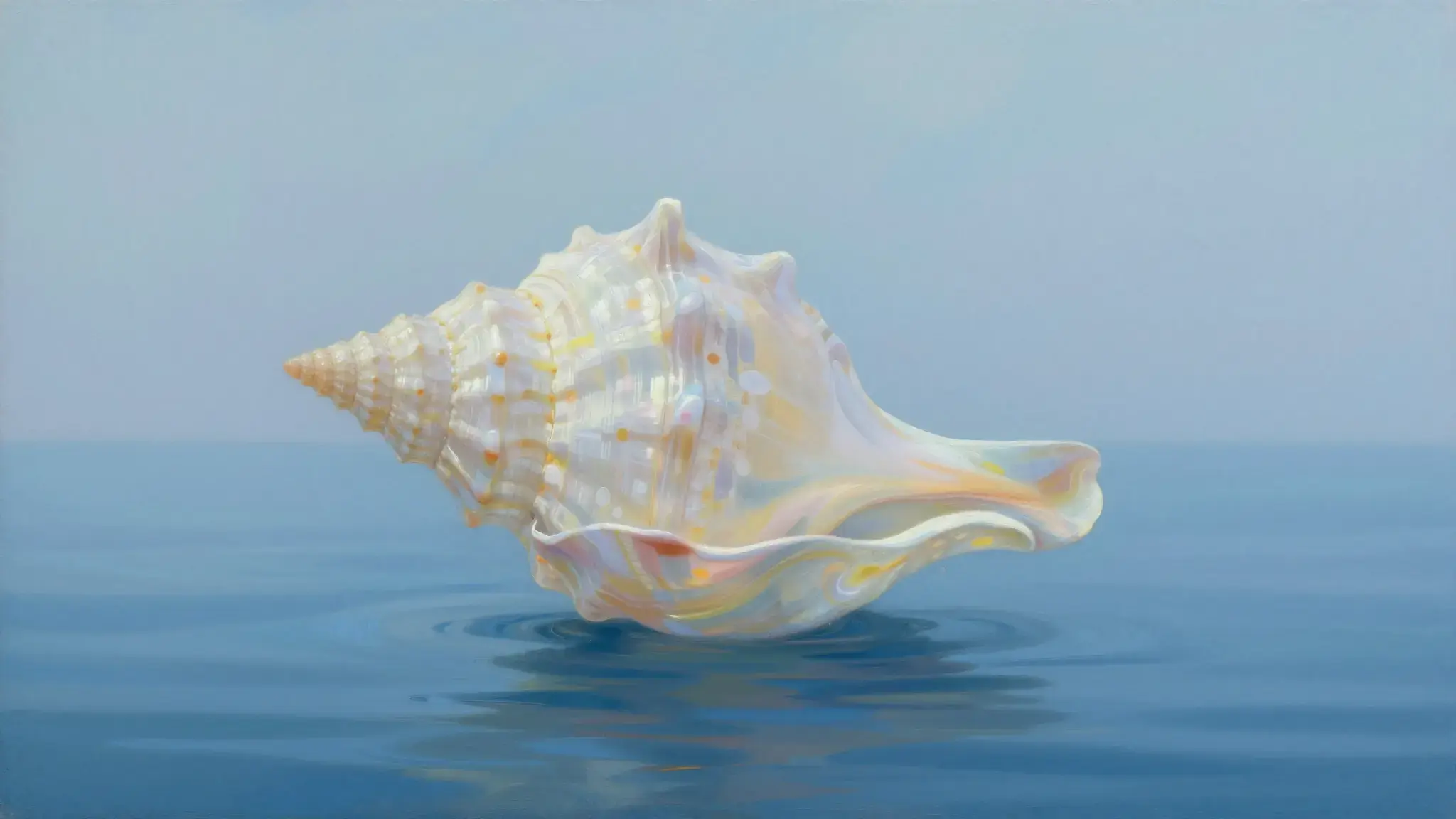
Wählen Sie eine Vorlage in Text to Image, fügen Sie Ihren Inhalt hinzu und überprüfen Sie die Einstellungen vor der Generierung.
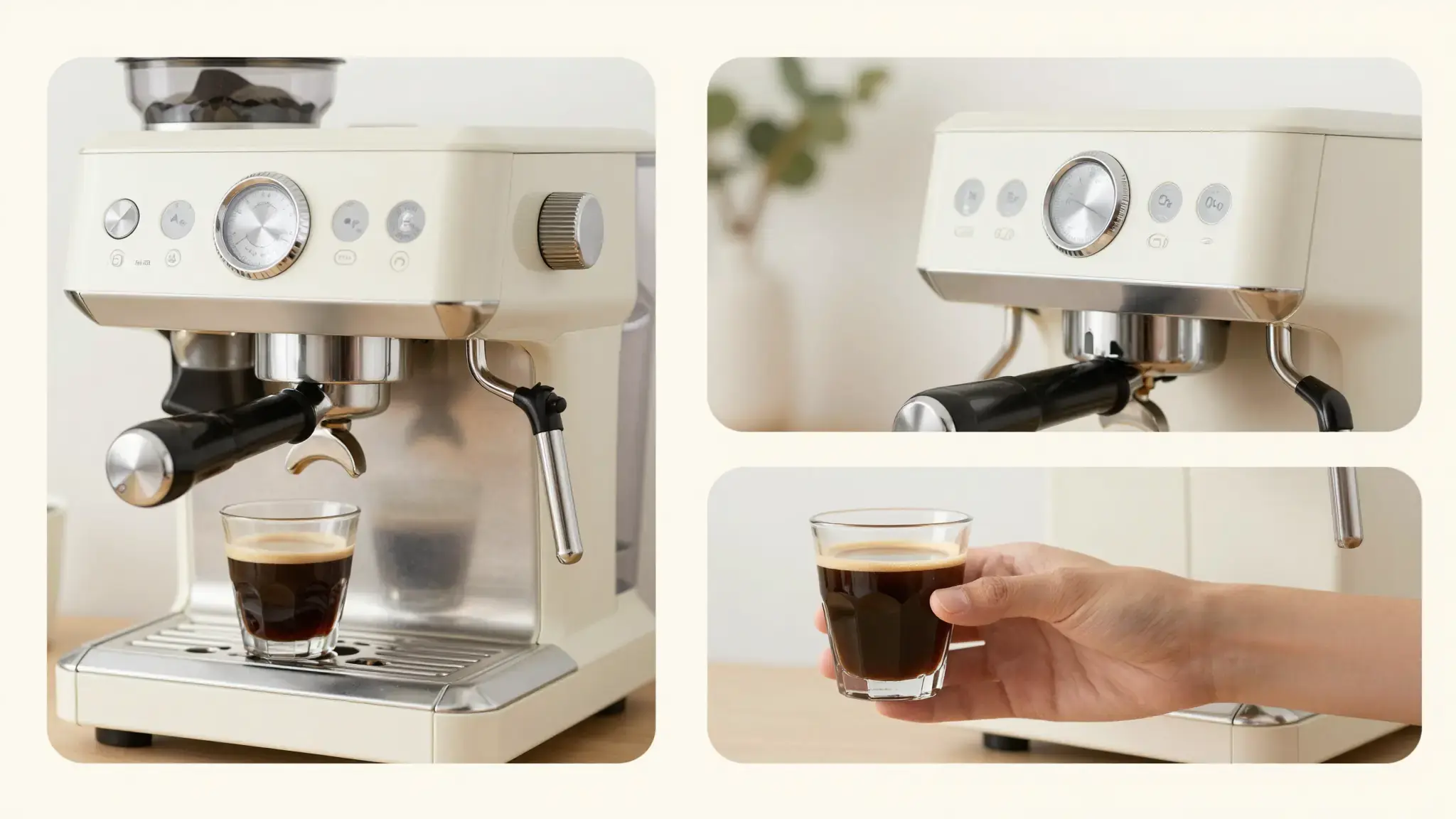
Wählen Sie eine Vorlage in Product Content Layout, fügen Sie Ihren Inhalt hinzu und überprüfen Sie die Einstellungen vor der Generierung.
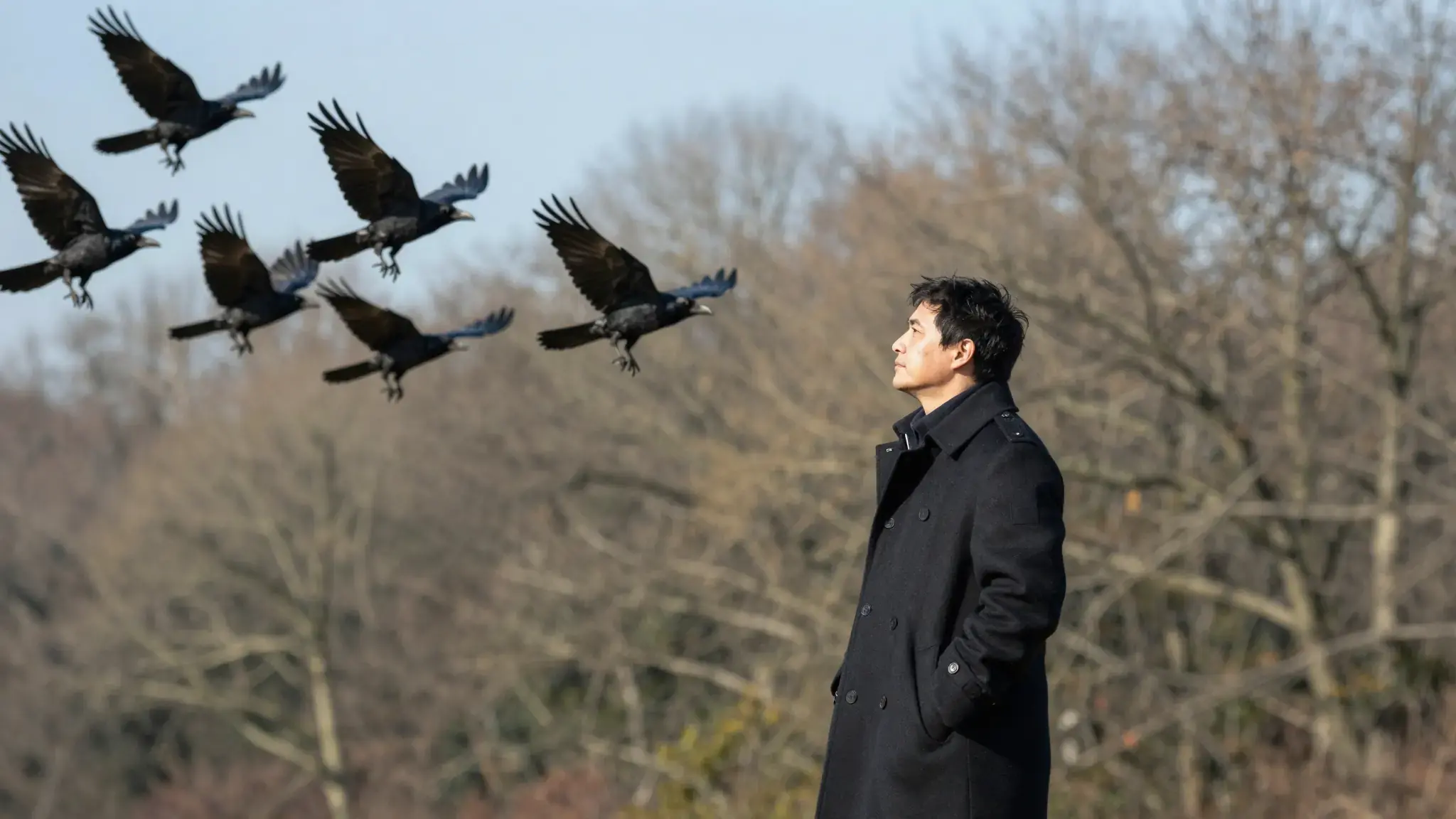
Wählen Sie eine Vorlage in First & Last Frame, fügen Sie Ihren Inhalt hinzu und überprüfen Sie die Einstellungen vor der Generierung.
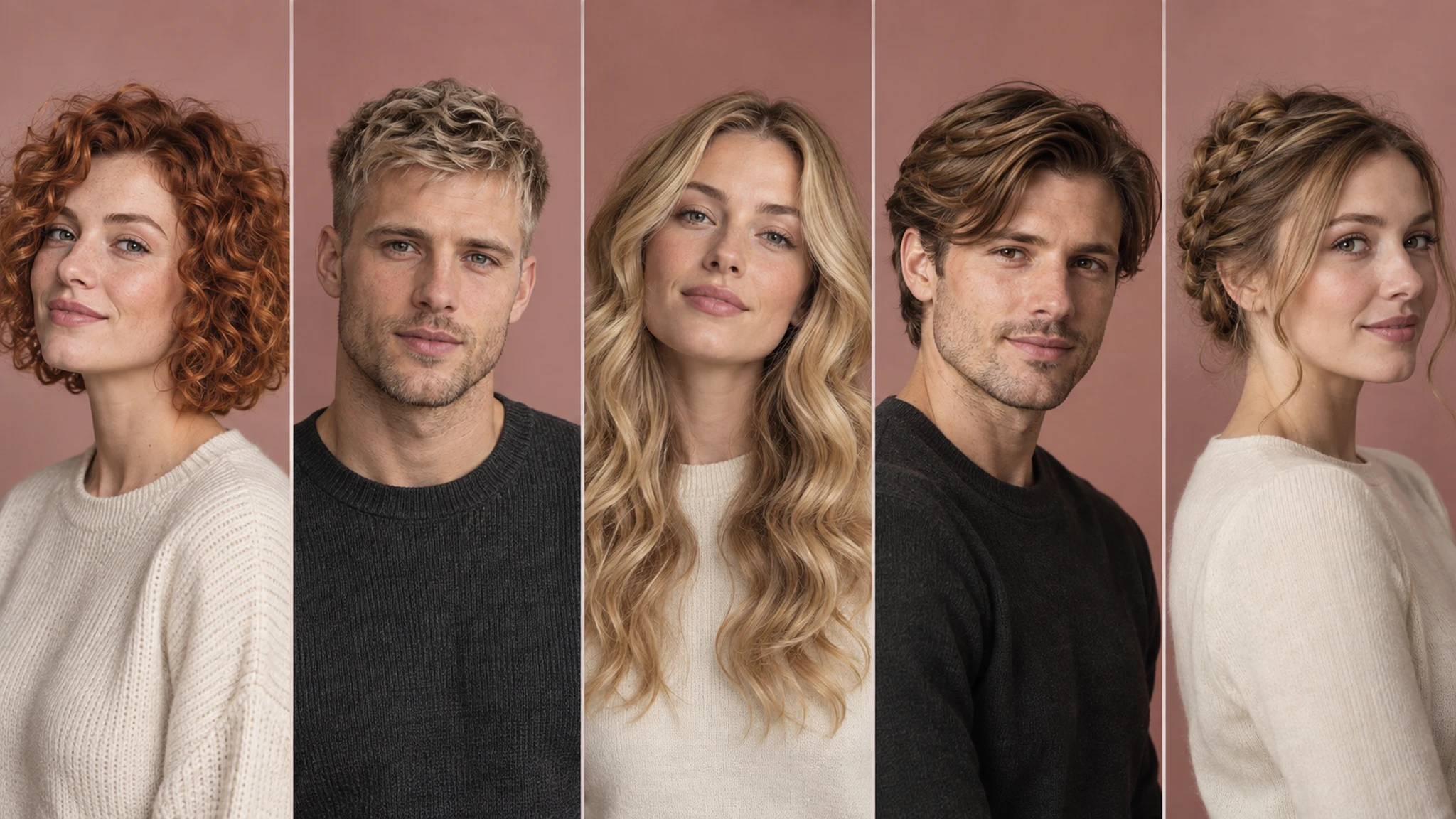
Wählen Sie eine Vorlage in Hairstyle Changer, fügen Sie Ihren Inhalt hinzu und überprüfen Sie die Einstellungen vor der Generierung.
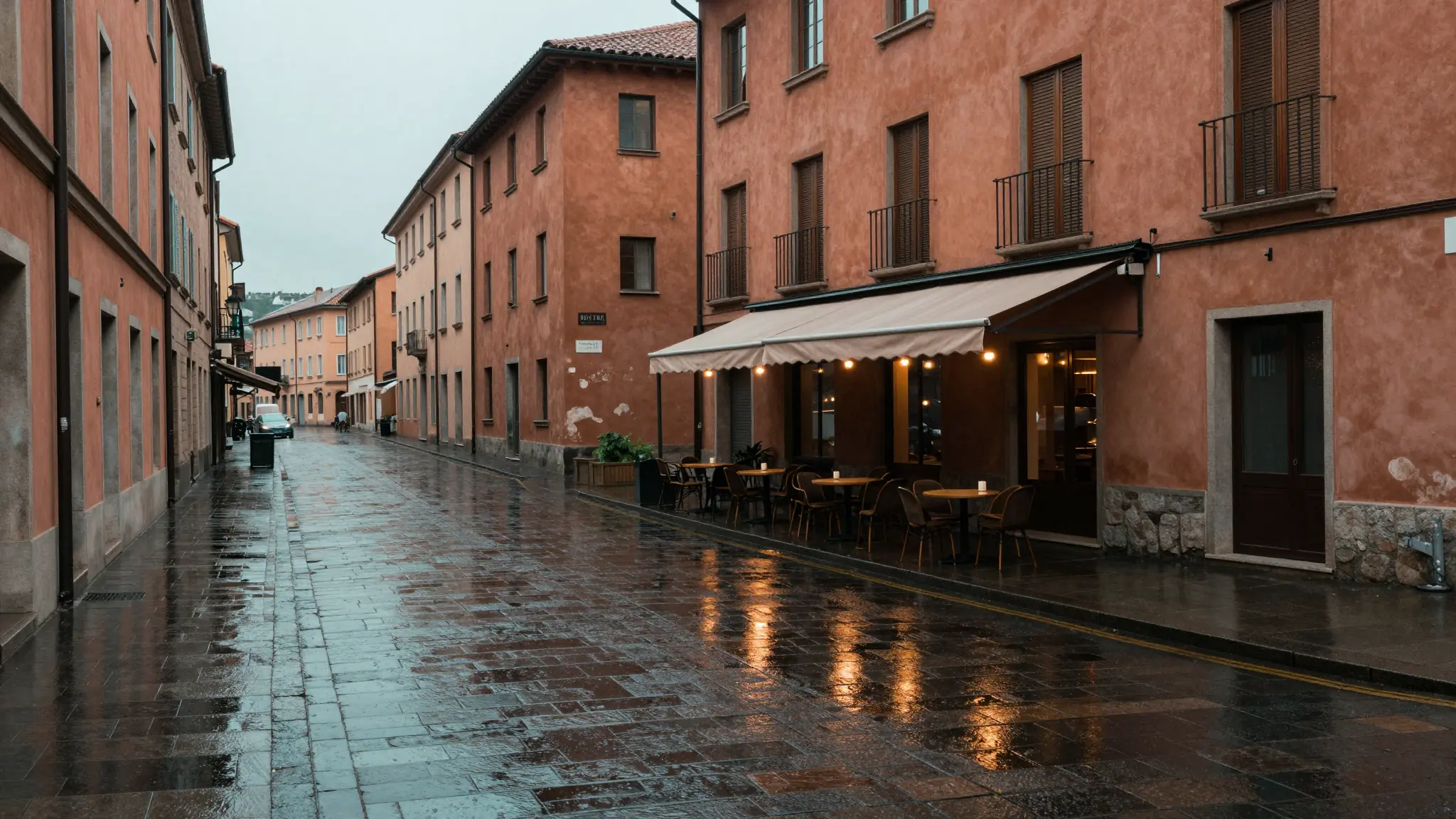
Verfeinern Sie Farben, Licht und Filmtextur mit sofortigen lokalen Vorschauen.
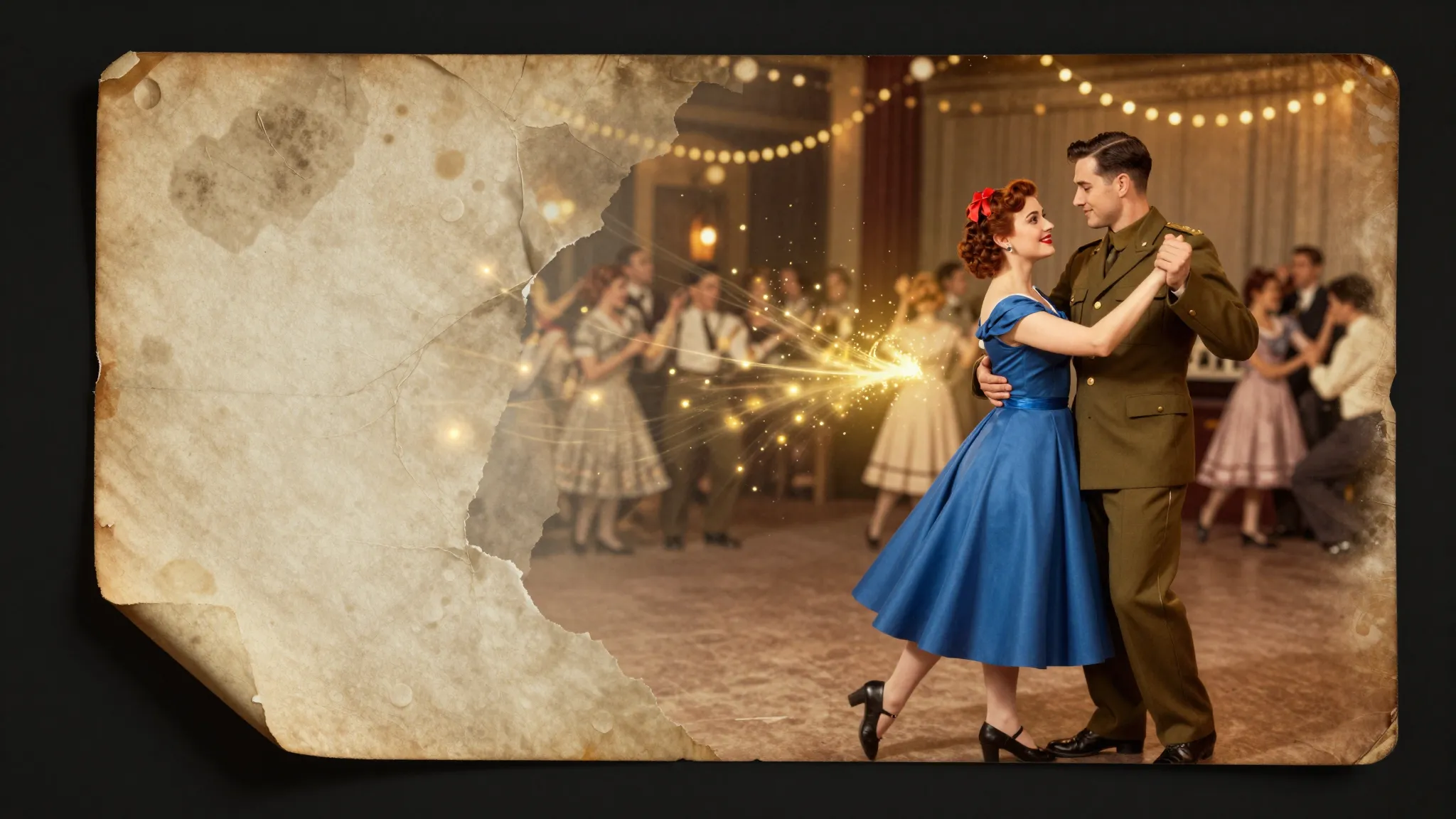
Zeichnen Sie eine Auswahl, beschreiben Sie Ihre Bearbeitung und transformieren Sie nur diesen Bereich.
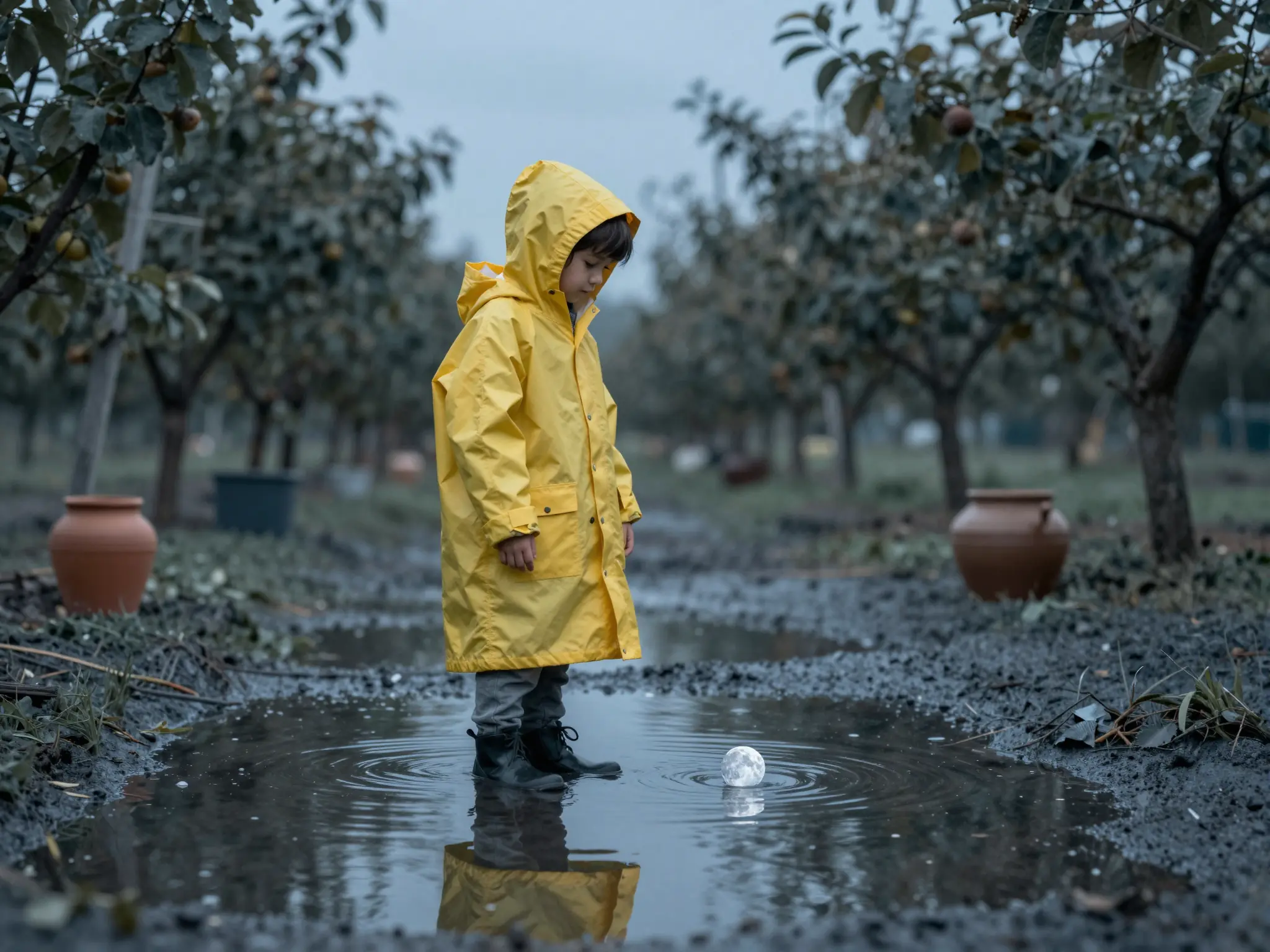
Erstellen Sie kinoreife Bilder und Videos mit Steuerung von Kamera, Objektiv und Aufnahmeeinstellungen.