Cuta

AI Super Risoluzione online

AI Super Risoluzione

Usa lo strumento di super risoluzione AI di Cuta per ingrandire qualsiasi immagine online. Migliora le foto a bassa risoluzione, ripristina vecchie immagini e affina l'arte generata dall'AI fino a 4K.

Regista
AI Super Risoluzione
Esempio

Dall'idea alla creazione

Come usare la Super Risoluzione AI online

  1. Carica la tua immagine

    Carica la tua immagine

    Trascina qui qualsiasi foto o file immagine: ritratti, scatti di prodotto, arte generata dall'AI, foto scannerizzate, qualsiasi cosa.

  2. Scegli la modalità di ingrandimento

    Scegli la modalità di ingrandimento

    Seleziona la modalità Precisa, Raffinata o Creativa. Usa Precisa per preservare l'immagine originale, Raffinata per un miglioramento AI sottile, o Creativa per una ricostruzione dei dettagli più forte e un miglioramento artistico.

  3. Ingrandisci e scarica

    Ingrandisci e scarica

    Clicca su genera, visualizza l'anteprima del risultato ingrandito e scarica. Regola la modalità e riprova se desideri un output diverso.

Cosa puoi fare con la Super Risoluzione AI

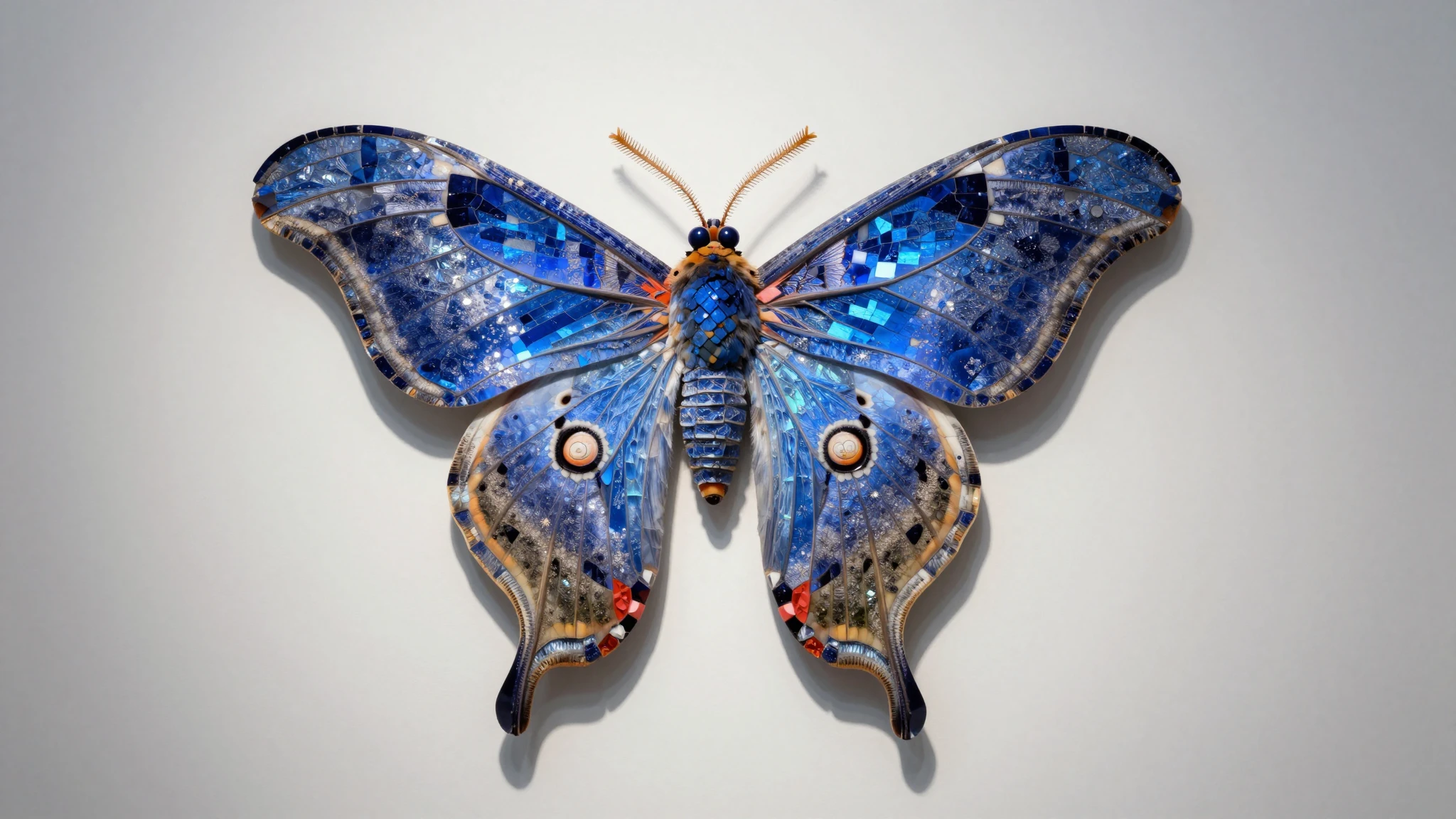
Migliora le immagini generate dall'AI

Ingrandisci le opere d'arte AI a risoluzione stampabile o per display ad alta definizione. Ottieni di più da ogni generazione senza rieseguire il modello. Oppure parti da zero con il generatore di immagini AI di Cuta.

Provalo ora
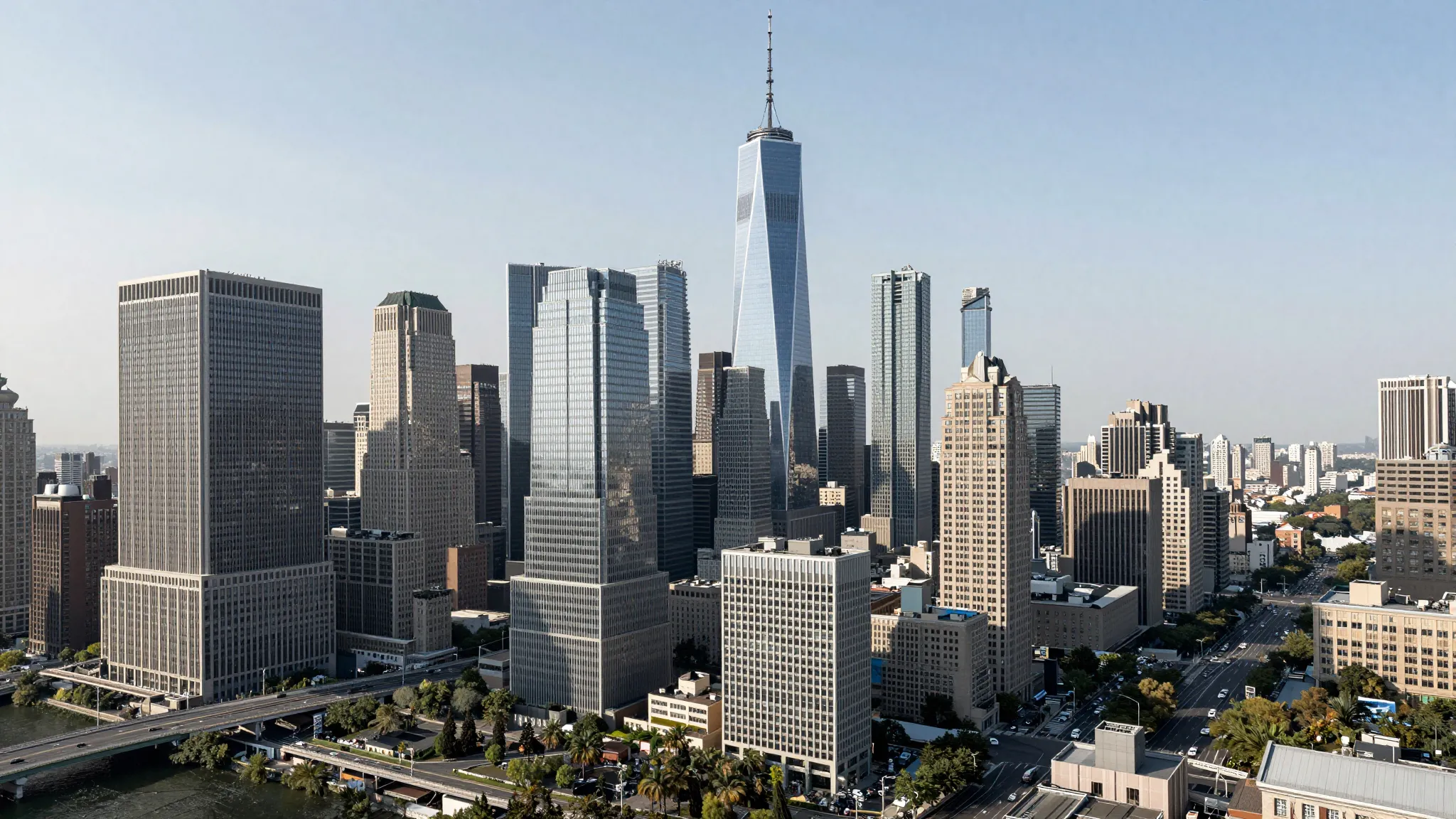
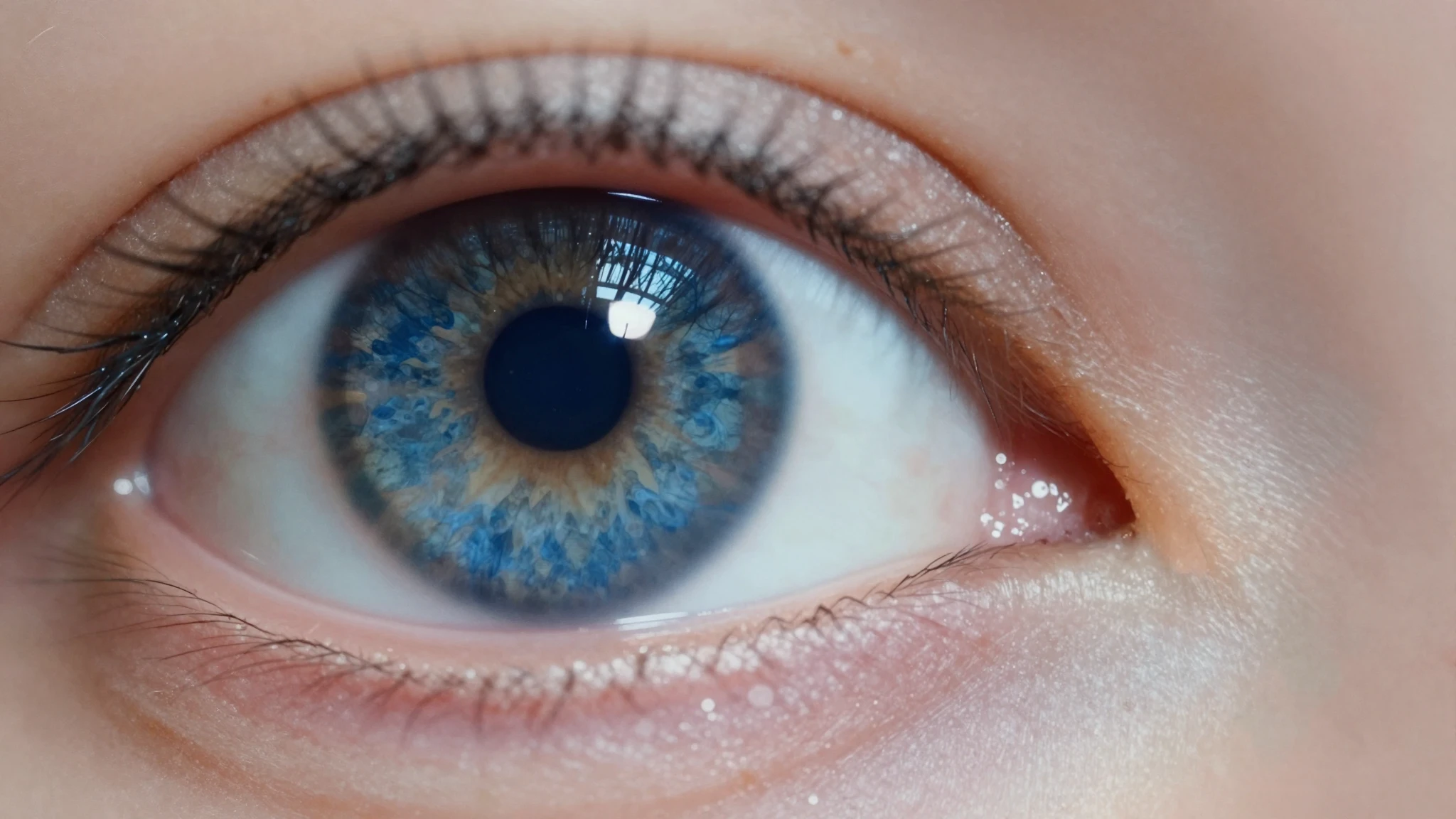
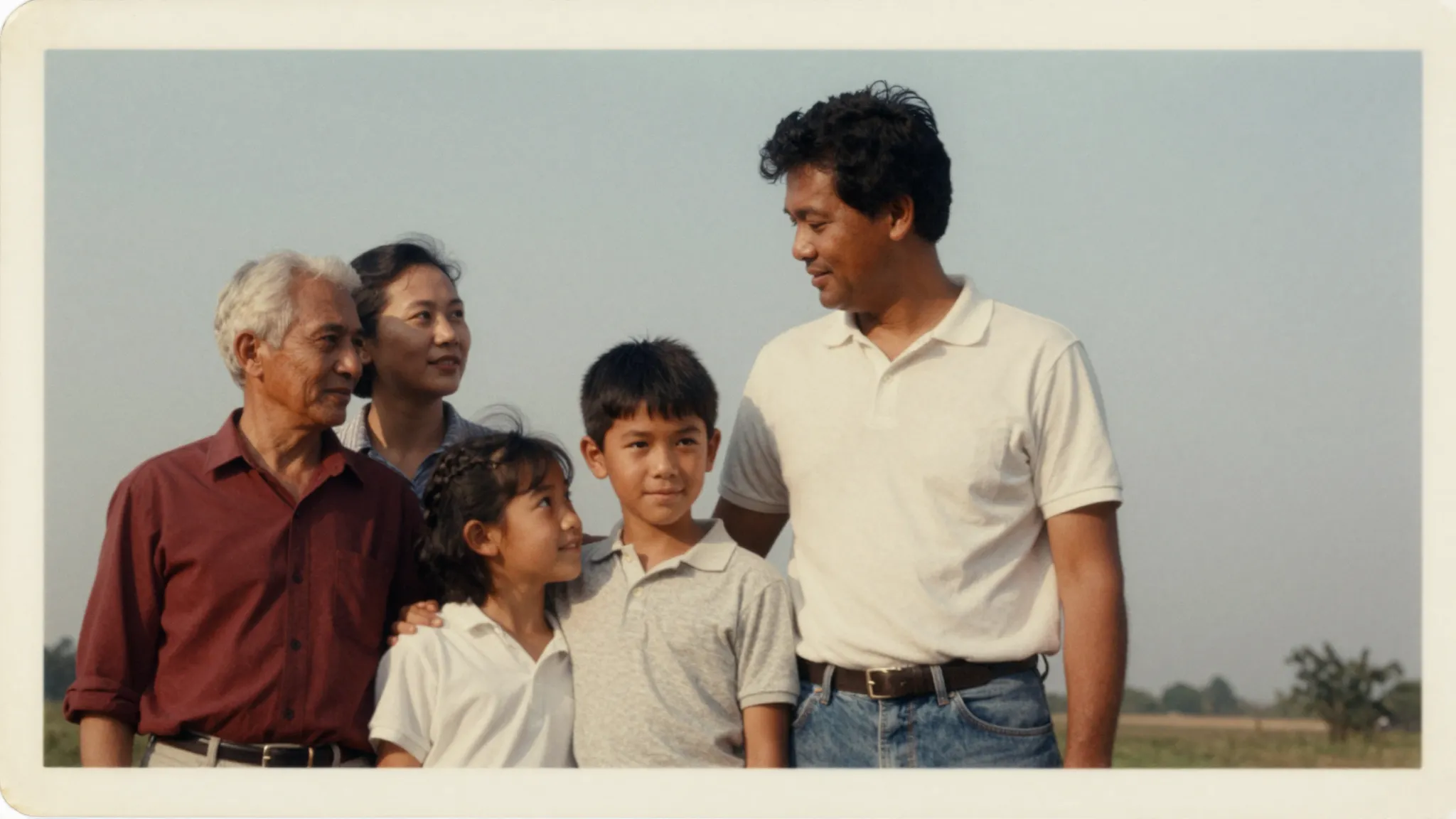
Ripristina vecchie foto e foto a bassa risoluzione

Rivitalizza scansioni sfocate, JPEG compressi o vecchie foto di famiglia. La super risoluzione AI recupera i dettagli persi e affina i bordi senza far sembrare l'immagine eccessivamente elaborata.

Provalo ora

Affina le foto di prodotto e per l'e-commerce

Ripulisci gli scatti di prodotto per inserzioni di mercato, annunci e landing page. Immagini a risoluzione più elevata sembrano più professionali e performano meglio.

Provalo ora

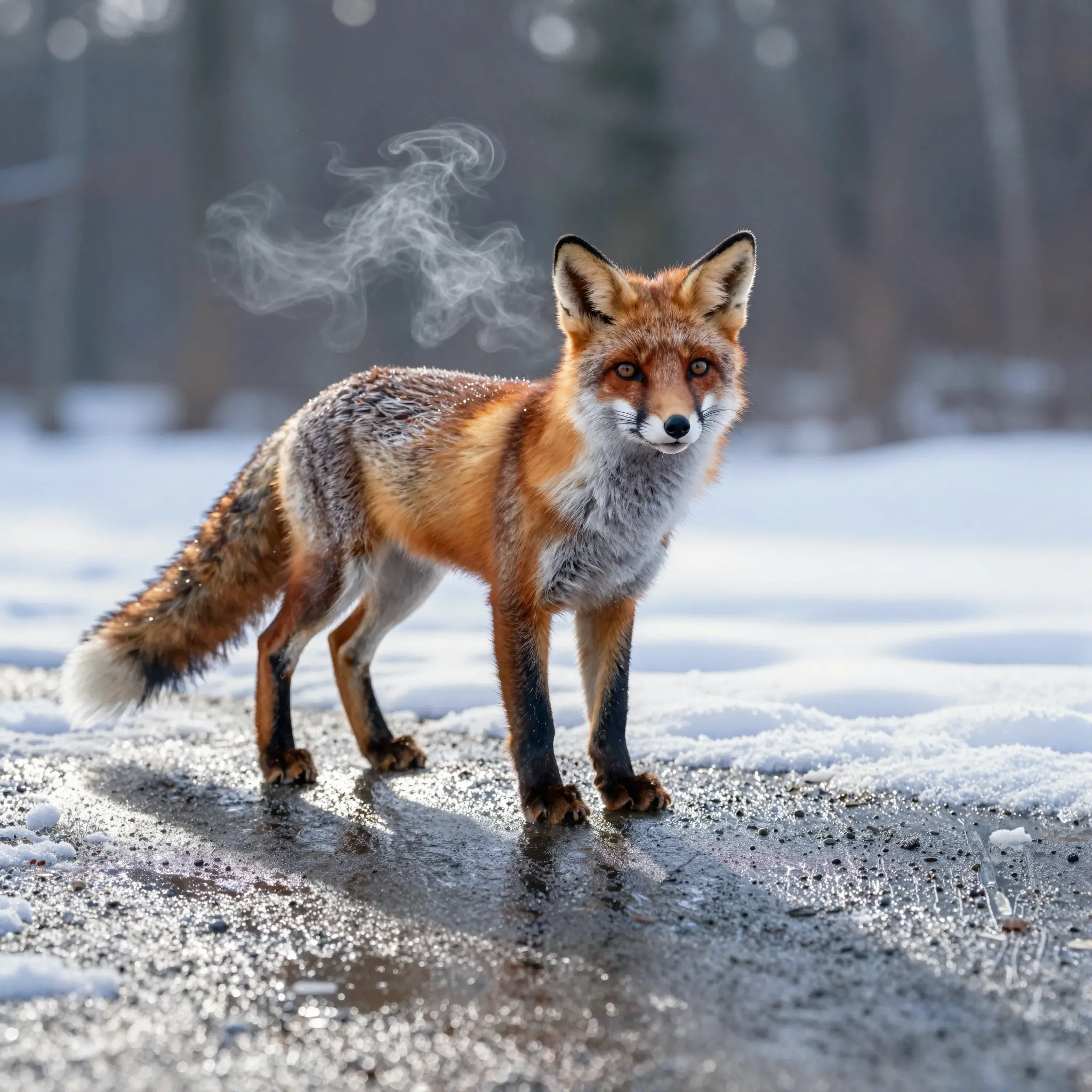
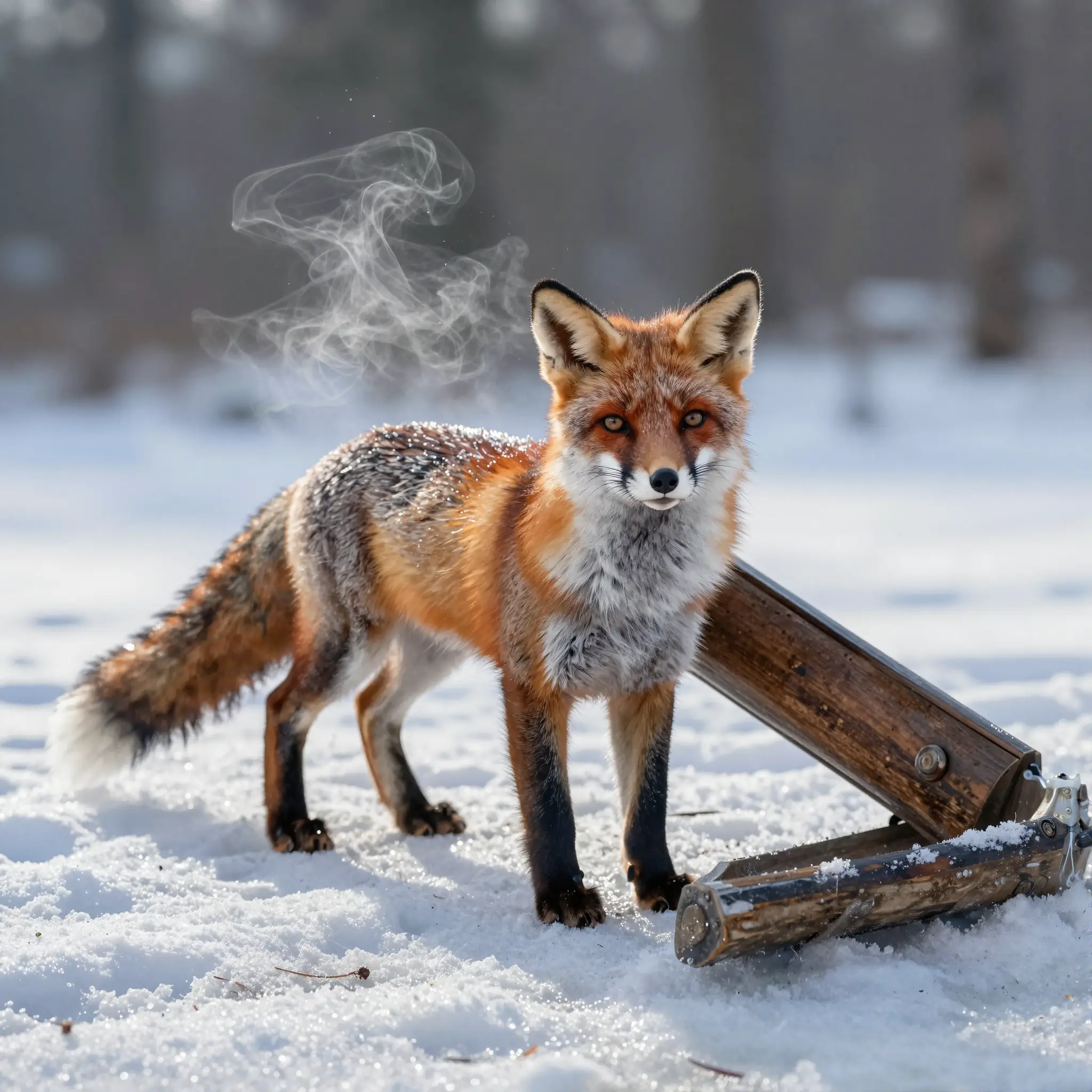
Ingrandisci l'immagine ad alta risoluzione

Scegli una modalità di ingrandimento e regola il livello di miglioramento quando disponibile. La modalità Precisa rimane fedele all'originale; Raffinata aggiunge texture e lucidatura sottili; Creativa consente all'AI di ricostruire più dettagli per un risultato più nitido e migliorato.

Provalo ora

Post social, miniature e banner

Le immagini sfocate vengono ignorate velocemente. Ingrandisci le immagini per miniature YouTube, copertine TikTok, post Instagram, pin Pinterest, banner X e immagini hero del blog. Un'immagine più nitida aiuta il soggetto principale a risaltare sui dispositivi mobili, specialmente quando il file originale è stato ritagliato o scaricato da un'altra fonte.

Provalo ora

Migliori impostazioni per diversi tipi di immagine

Per i ritratti

Usa prima la modalità Precisa per preservare l'identità della persona. Attiva il miglioramento della pelle per ritratti e primi piani, è disponibile solo in modalità Precisa. Se il risultato sembra ancora morbido, prova successivamente Raffinata. L'obiettivo è un output più nitido senza cambiare l'aspetto di qualcuno o rendere la pelle artificiale.

Provalo ora

Per le foto di prodotto

Usa Precisa per bordi di prodotto puliti e dettagli della confezione. Se l'immagine originale è rumorosa o compressa, prova Raffinata per ripulirla. Evita un miglioramento creativo eccessivo se il prodotto deve rimanere accurato. Controlla sempre l'output finale a dimensione intera prima di pubblicare.

Provalo ora

Per l'arte AI

Usa Creativa quando l'immagine può beneficiare di dettagli aggiunti, texture più ricche e linee più forti. L'arte generata dall'AI di solito gestisce bene l'ingrandimento creativo perché l'output non deve corrispondere esattamente a un riferimento del mondo reale. Se il risultato sembra eccessivo, torna a Raffinata.

Provalo ora

Per le vecchie foto

Inizia con Precisa o Raffinata. Le vecchie foto hanno bisogno di chiarezza, ma anche di rispetto. Troppo dettaglio creativo può far sembrare i volti o gli sfondi inventati. Se il risultato sembra troppo cambiato, riduci l'impostazione creativa e rieseguilo.

Provalo ora

Per loghi e testo

Usa Precisa. Gli ingranditori AI possono migliorare i bordi, ma il testo piccolo e i loghi necessitano di una revisione attenta. La modalità Creativa può reinterpretare linee sottili o forme delle lettere in modi che sembrano sbagliati. Controlla sempre il file finale a dimensione intera prima di utilizzarlo in lavori di brand o clienti.

Provalo ora

Per screenshot e catture UI

Usa Precisa. Gli screenshot si basano su bordi netti, testo leggibile e layout precisi al pixel. La modalità Creativa può sfocare gli elementi dell'interfaccia o reinterpretare icone piccole in modi che sembrano sbagliati. Se lo screenshot include testo fine o componenti UI, rivedi l'output a dimensione intera prima dell'uso.

Provalo ora

Domande frequenti

La super risoluzione è una tecnica AI che aumenta la risoluzione dell'immagine oltre la sua dimensione originale recuperando i dettagli persi. Invece di allungare semplicemente i pixel, il modello analizza l'immagine e ricostruisce intelligentemente nitidezza e texture, producendo risultati molto più vicini a una foto nativa ad alta risoluzione.

Trova il tuo prossimo strumento creativo

Esplora altri strumenti creativi

La tua prossima creazione inizia qui

Crea qualcosa che valga la pena condividere.

Dai vita alle tue idee con AI Super Risoluzione. Inizia con i tuoi contenuti e plasma il risultato in Studio.

Inizia a creare